
как в ворде уменьшить таблицу
В Microsoft Word есть несколько способов уменьшить размер таблицы. Вот несколько подробных инструкций:
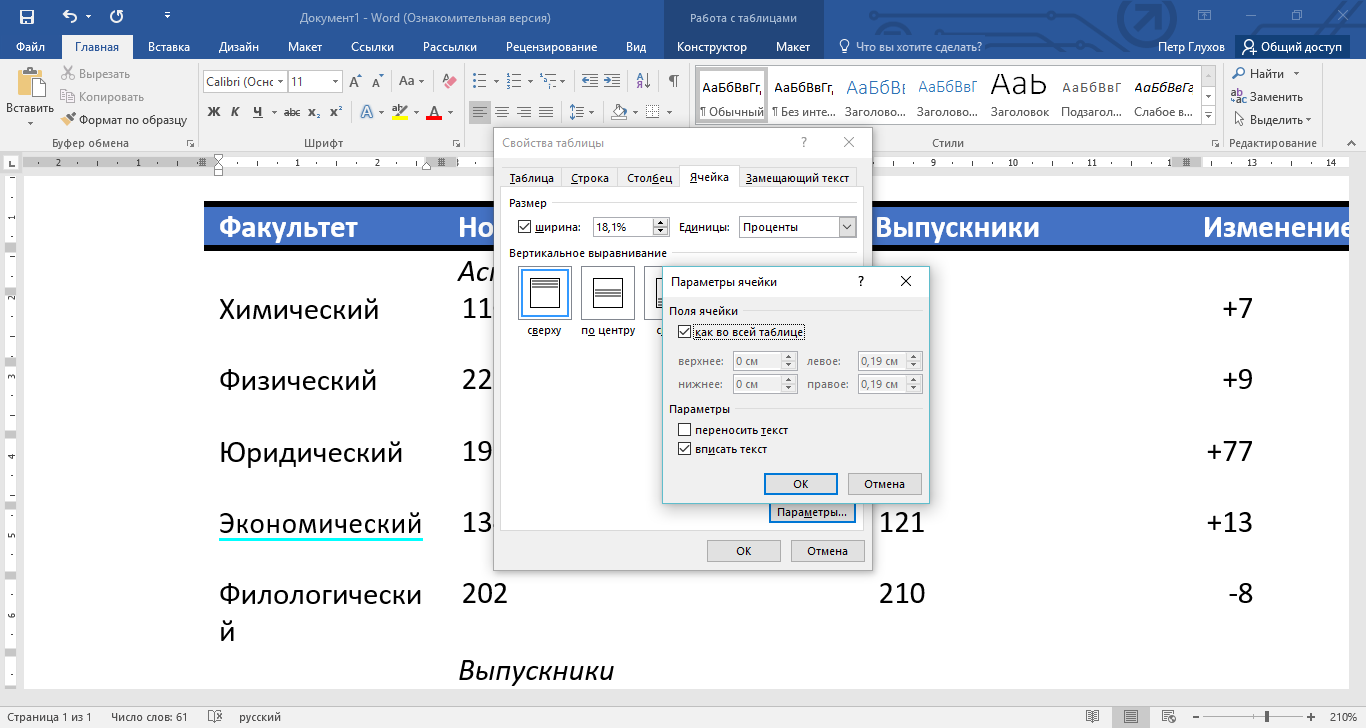
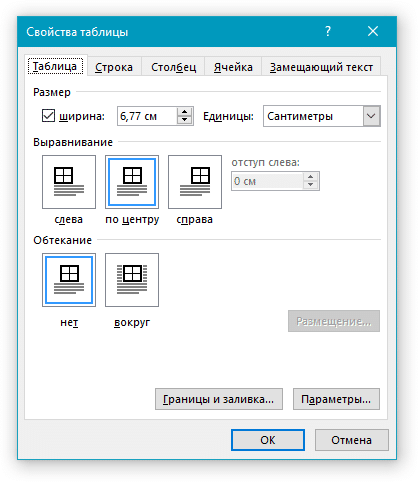
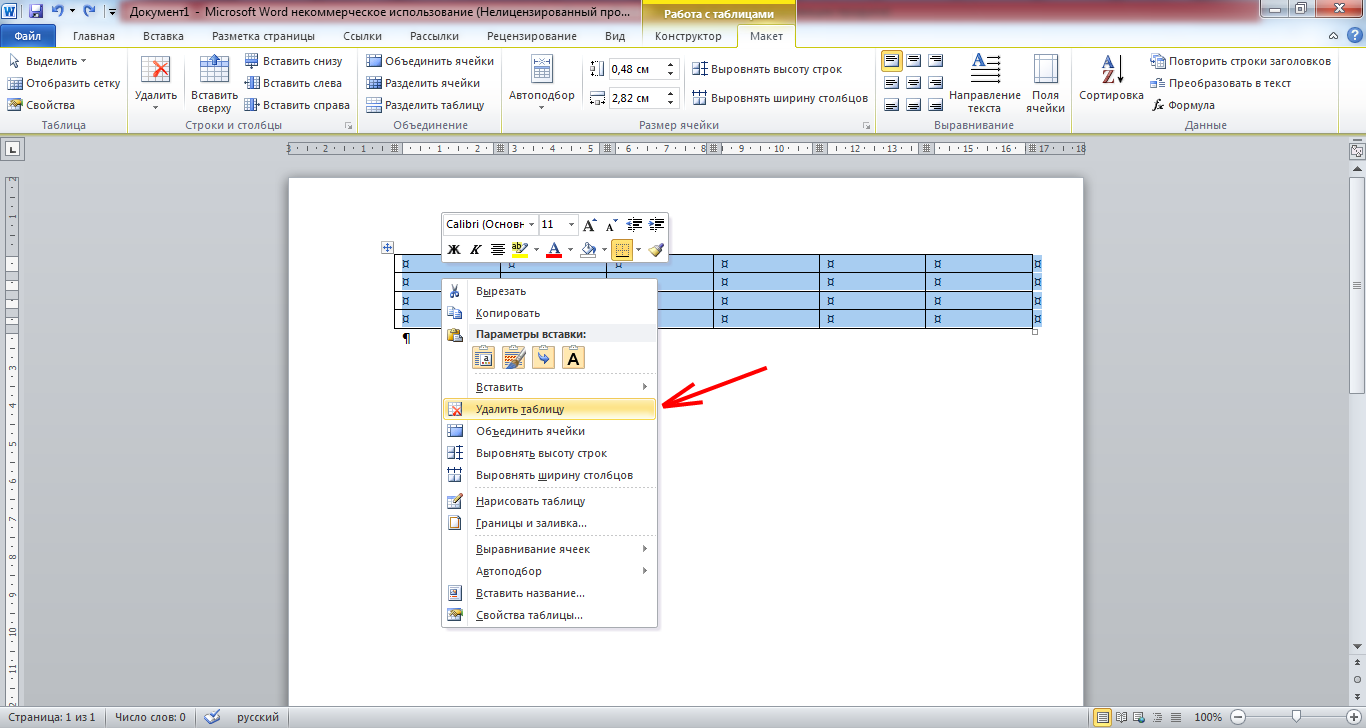
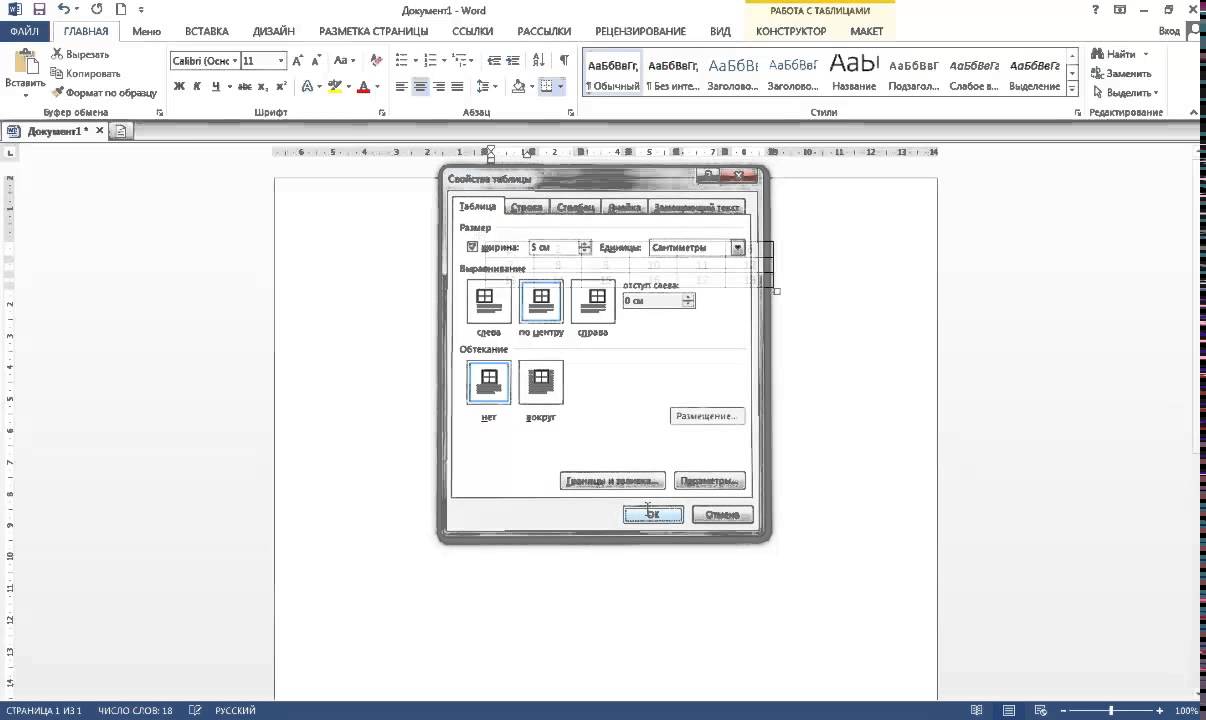
1. Изменение размеров ячеек таблицы: Чтобы уменьшить размер таблицы в Word, вы можете изменить размеры ячеек. Щелкните правой кнопкой мыши на таблице и выберите "Свойства таблицы". В диалоговом окне "Свойства таблицы" перейдите на вкладку "Размер" и уменьшите значения в полях "Ширина" и "Высота" .
2. Изменение ширины столбцов и высоты строк: Другой способ уменьшить таблицу — изменить ширину столбцов и высоту строк. Щелкните правой кнопкой мыши на заголовке столбца или строки и выберите "Ширина столбца" или "Высота строки". Введите новые значения, чтобы уменьшить размеры .
3. Использование функции "Обрезать содержимое ячеек": Если вам нужно уменьшить размер таблицы, чтобы она вмещалась на страницу, вы можете использовать функцию "Обрезать содержимое ячеек". Выделите таблицу, затем выберите вкладку "Разметка страницы" и в разделе "Размещение" нажмите на кнопку "Обрезать содержимое ячеек". Word автоматически уменьшит размеры ячеек, чтобы таблица поместилась на страницу .
4. Изменение масштаба таблицы: Если вам нужно уменьшить размер всей таблицы, вы можете изменить ее масштаб. Выделите таблицу, затем выберите вкладку "Разметка страницы" и в разделе "Масштаб" выберите значение меньше 100%. Например, вы можете выбрать 75% или 50%, чтобы уменьшить размер таблицы .
Это несколько способов уменьшить размер таблицы в Microsoft Word. Вы можете выбрать подходящий для ваших потребностей и настроить таблицу так, как вам нужно.
7 трюков с таблицами в Word, о которых фотографии


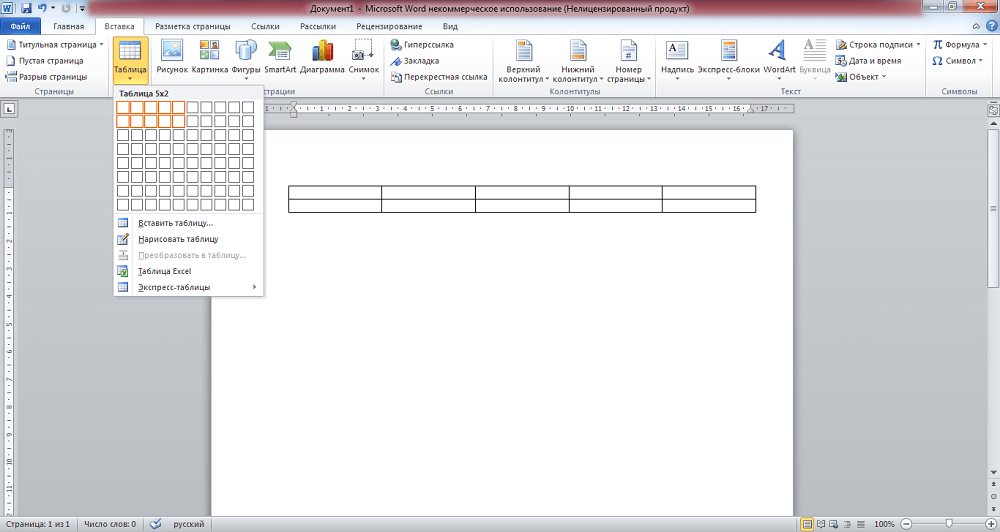


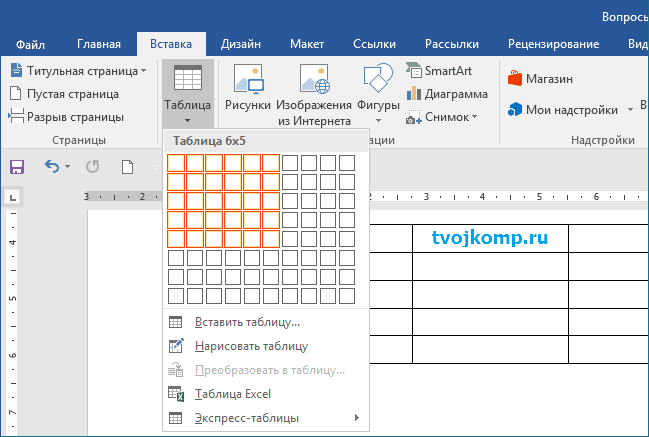
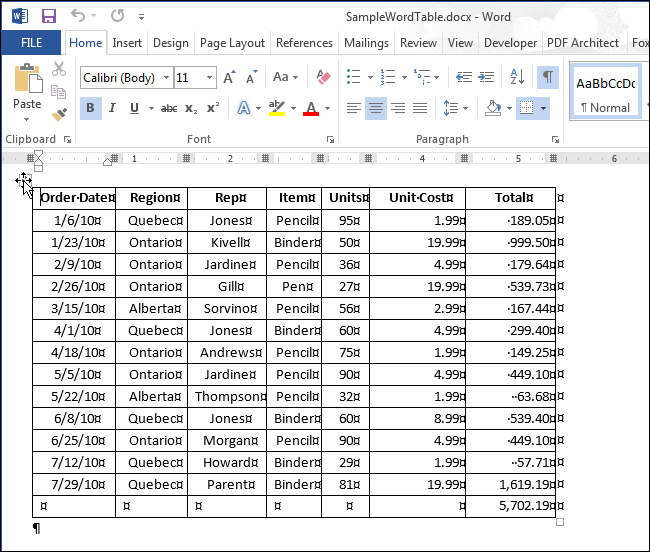
Как уменьшить таблицу в Ворде?
Из простых примеров этого видео мы узнаем, как уменьшить таблицу в Ворде только с помощью мыши, и как сжать.
Просмотры: 89760
Уменьшение таблицы в Microsoft Word | ABCD статьи изображения


Как Увеличить или Уменьшить Таблицу в Word | Как Изменить Размер Таблицы в Word
Сегодня мы покажем несколько способов как увеличить или уменьшить таблицу в Word. Итак поехали. Для начала откроем.
Просмотры: 22624
Частые вопросы и ответы
Как уменьшить размер таблицы?
- Выделите таблицу, щелкнув на ее границу.
- На вкладке «Разметка» в разделе «Размеры» найдите кнопки «Ширина» и «Высота таблицы».
- Щелкните на кнопке «Ширина» и выберите желаемую ширину таблицы.
Как уменьшить таблицу в размерах?
На вкладке Макет в группе Размер ячейки щелкните в поле Ширина столбца таблицы, а затем укажите нужные параметры. Чтобы автоматически изменять ширину столбцов по содержимому, щелкните таблицу. На вкладке Макет в группе Размер ячейки нажмите кнопку Автоподбор, а затем щелкните Автоподбор по содержимому.
Как в ворде сделать таблицу по своим размерам?
На вкладке Таблица в группе Параметры таблицы нажмите кнопку Создать, а затем щелкните Вставить таблицу. В Размер таблицы задайте нужное количество строк и столбцов. В разделе Автоподбор ширины столбцов, укажите, как таблица должна приспосабливаться к размеру текста, вставляемого в нее и нажмите кнопку ОК.
Как уменьшить таблицу в ворде для печати?
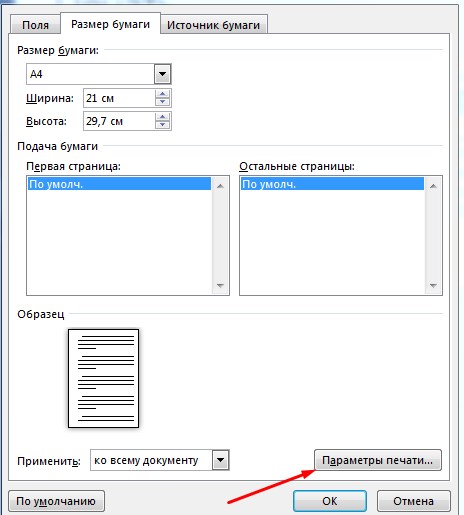
На вкладке Разметка страницы выберите Параметры страницы. На вкладке Страница установите флажок Установить и выберите процент уменьшения или увеличения листа. Примечание: Напечатанные данные никогда не превышают 100 %. В меню Файл выберите элемент Печать.
Word | Разорвать и соединить таблицу фотоизображения




Вопросы и ответы
Гироскоп в телефоне
Как отключить one на виндовс 11
Программа для создания коллажей из фотографий на русском
Почему после кофе спать хочется

Xiaomi redmi note 11 pro отзывы
Radeon rx 6600 xt
- Главная
- Компьютеры и софт
- Вопросы и ответы
- Гаджеты и техника
- Техника и ПО
Как уменьшить таблицу в Word

Во время использования текстового редактора Word у некоторых пользователей появляется потребность в уменьшении таблицы. В данной статье будет подробно показано как уменьшить таблицу в этой программе.
Уменьшение таблицы в Word
Microsoft Word — один из самых первых текстовых редакторов, он обеспечивает стабильность и производительность в работе. Миллионы работников используют это программное обеспечение. Изменение размеров таблицы проходит стандартными средствами, эта возможность присутствует во многих версиях программы, поэтому процесс интуитивно понятен.
Способ 1: Ручное уменьшение
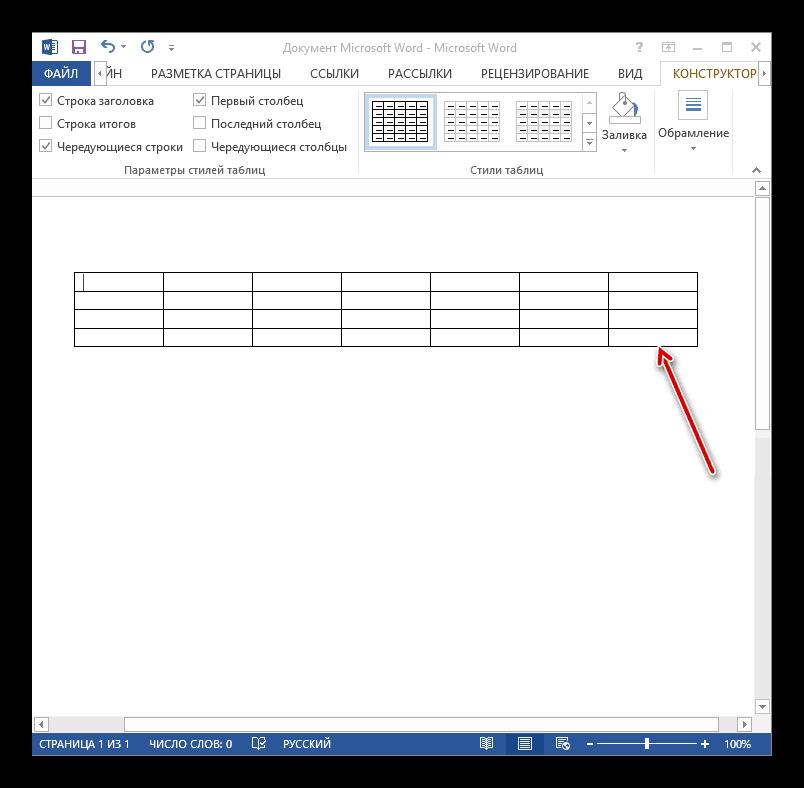
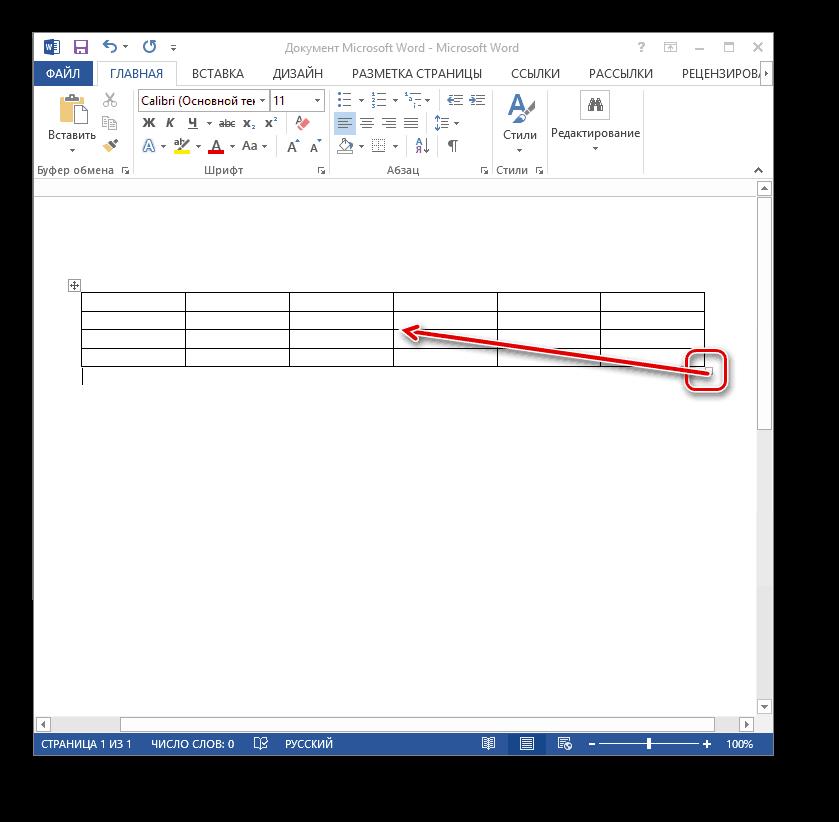
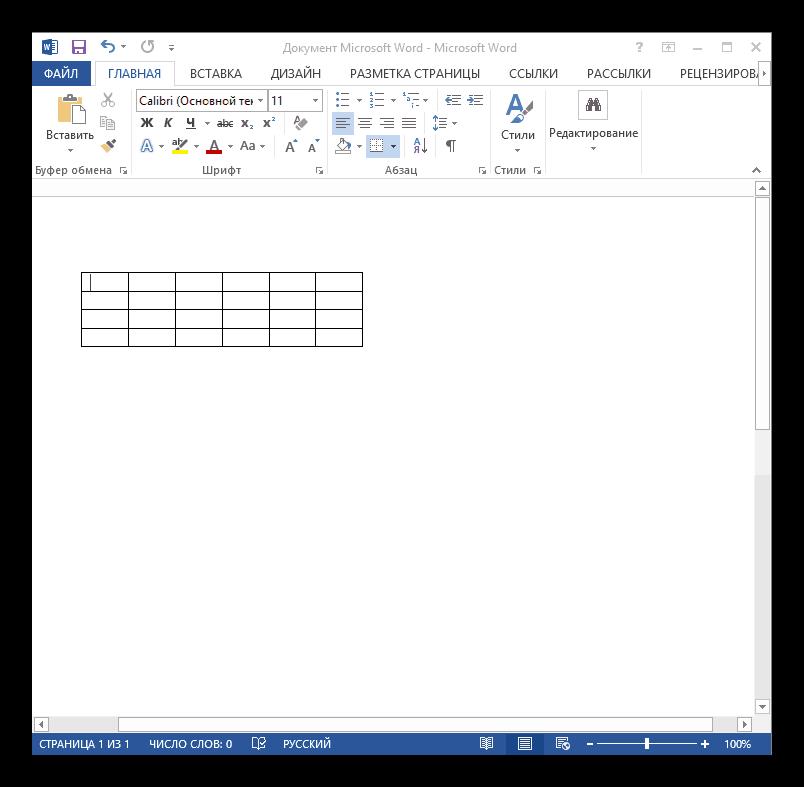
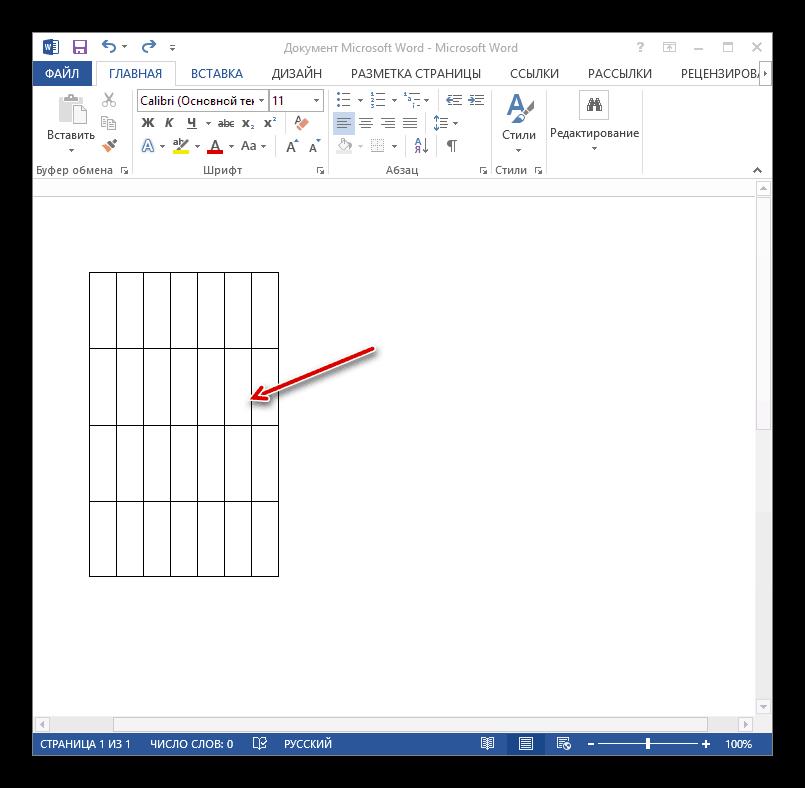
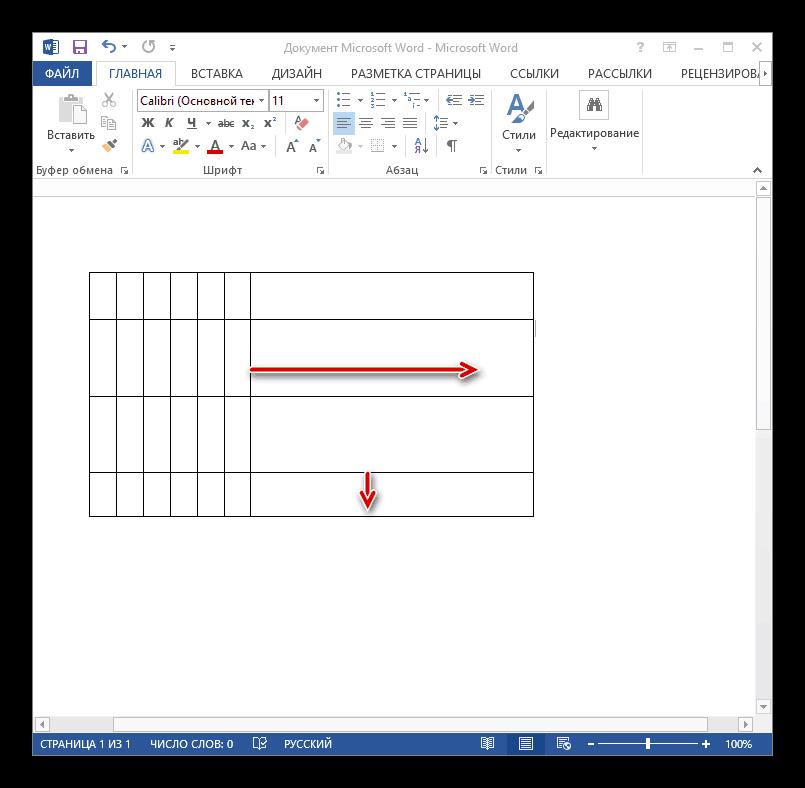
Этот способ позволяет изменить размер таблицы, не прибегая к панели настроек. В данном случае изменению подлежит размер ячеек.
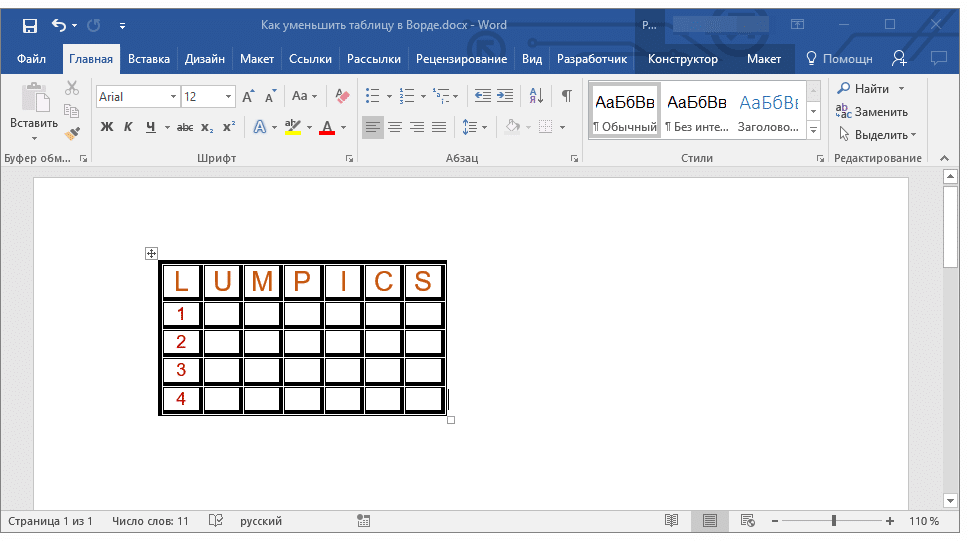
- На рабочей области нажимаем на табличную сетку левой кнопкой мыши.
Способ 2: Уменьшение с указанием размеров
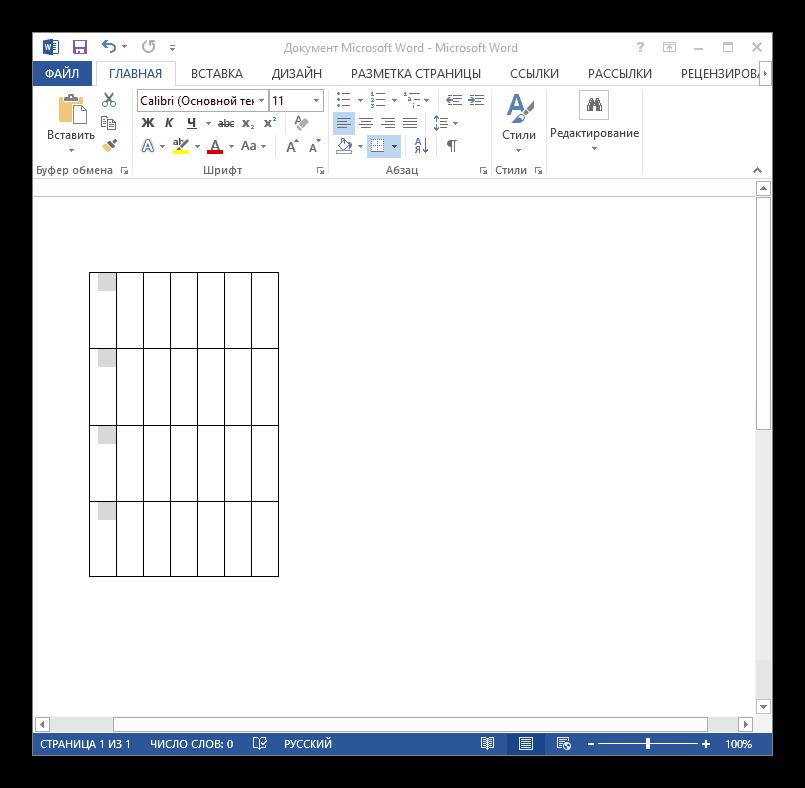
Это более точный способ, позволяющий вам самостоятельно задать высоту и ширину таблицы и ячеек.
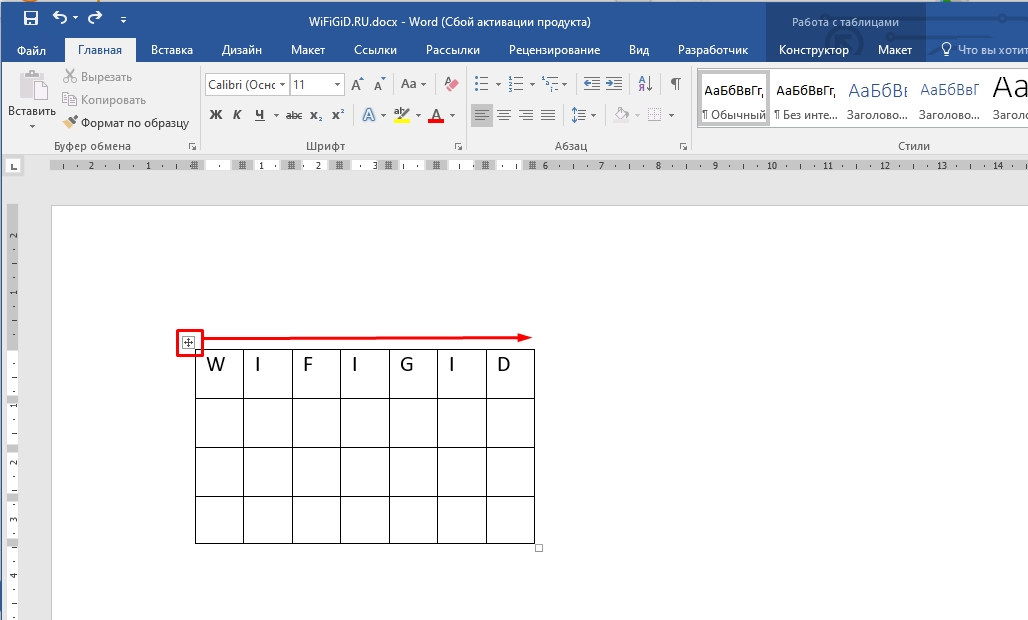
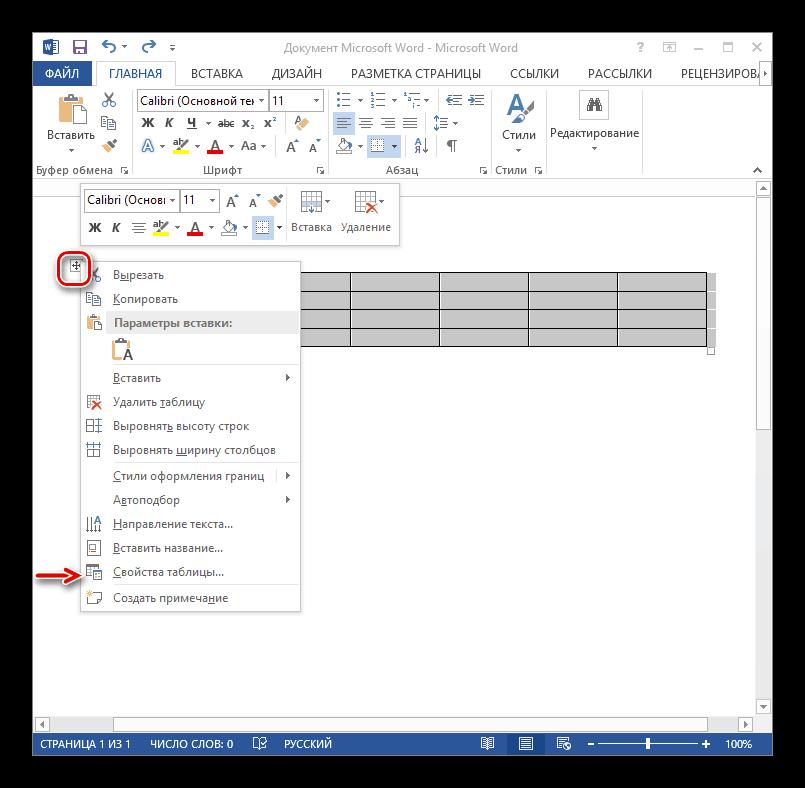
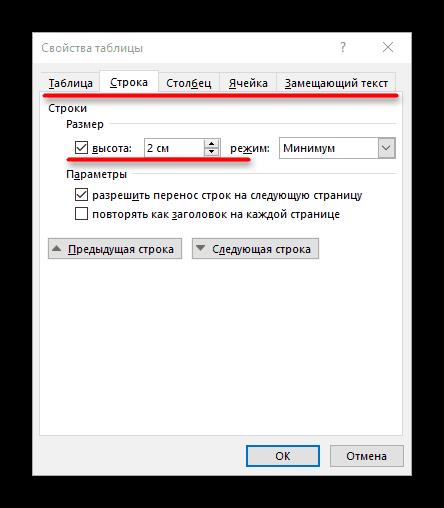
- Кликаем на таблицу левой кнопкой мыши и нажимаем на квадрат в левом верхнем углу таблицы правой кнопкой мыши, далее выбираем строку «Свойства таблицы».
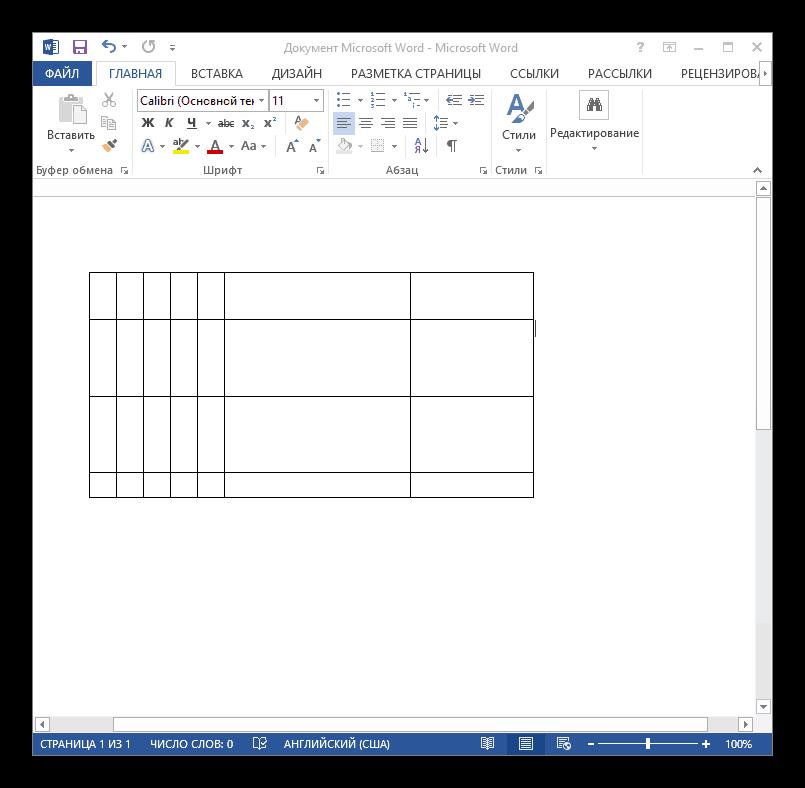
Способ 3: Уменьшение столбцов и строк отдельно
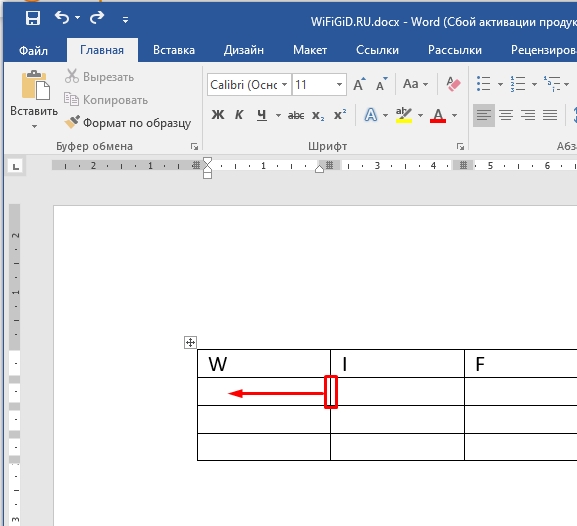
Способ помогает подкорректировать отдельные элементы таблицы, что очень полезно для изменения положение внутреннего текста.
- Наводим на любую грань таблицы, после чего должен появится специальный указатель.
Вот, пожалуй, и всё, что нужно знать про изменение размеров таблицы в Word. Надеемся, что данная статья помогла вам в решении этой проблемы.
Расскажи друзьям в социальных сетях
Как уменьшить размер таблицы в Word (Ворд)

Microsoft Office Word предоставляет широкие возможности форматирования таблиц, которые могут представлять собой как самостоятельные документы, так и встроенные в другие текстовые блоки.
Не всегда можно сразу на первом этапе задать подходящий размер ячеек. Часто только внесения информации в таблицу наглядно видно, какие она размеры приобретает.
С помощью функций Word отредактировать размеры можно отдельной ячейки, строки или столбца, таблицы в целом.
Как изменить высоту строки
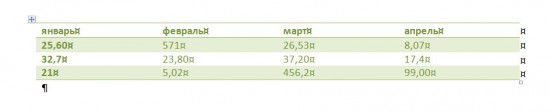
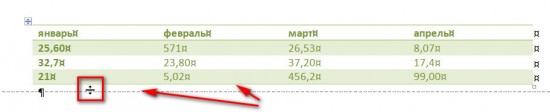
Первым шагом нужно выбрать режим разметки страницы на закладки «Вид» общей панели инструментов. Установить курсор на нижнюю границу нужной строки и потянуть с зажатой левой кнопкой мыши до нужной высоты.
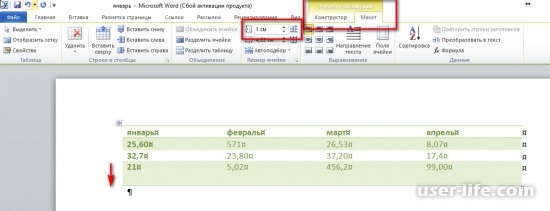
Другой вариант получить такой результат – это перейти на группу инструментов «Макет» закладки «Работа с таблицами». В разделе по подбору размеров ячейки в поле «Высота строки» можно задать значение в сантиметрах.
Минимальная высота строки не может быть меньше текста в этой строке по вертикали.
Как изменить ширину столбца
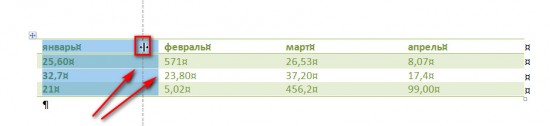
В этом случае так же нужен режим «Разметка страницы» для возможности перемещения границы столбца.
Второй вариант – при помощи инструментов на панели, аналогично как для строки. Разница лишь в выборе подбора значения для «Ширины столбца».
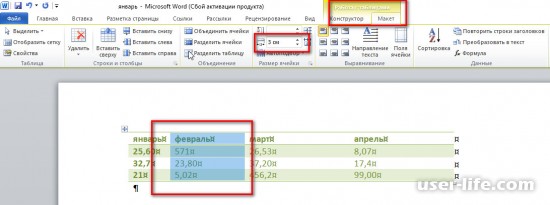
Уменьшение ширины столбца возможно до одного символа в ячейке.
Как изменить параметры ячейки
Для одной выделенной ячейки нет возможности изменить высоту – только для всей строки целиком. Но путем задания вручную ширины столбца для конкретной ячейки получится сдвинуть всю строку.
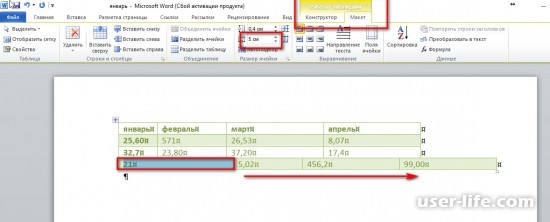
Правила уменьшения параметров ячейки аналогичны уточнениям к изменению размеров в строке и столбце.
Как изменить размеры таблицы
И в этом случае возможно несколько вариантов. Первый – самый наглядный, когда в режиме разметки страницы с помощью зажатой кнопки мыши можно перетащить одновременно вертикальную и горизонтальную границу.
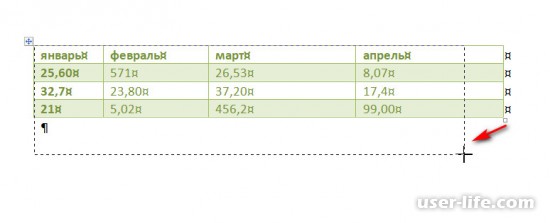
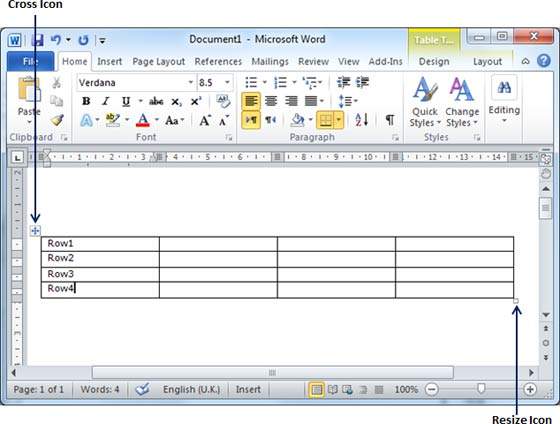
Можно уменьшить или увеличить таблицу маркерами изменения размера в углу либо на вертикальной или горизонтальной границе. В первом случае все структура измениться пропорционально, во втором произойдет сужение (или увеличение) крайнего столбца (или строки).
Бывают ситуации, когда при форматировании часть ячеек выходят за край листа. Тут лучше воспользоваться инструментом автоподбора по ширине окна, чтобы все границы располагались внутри страницы.
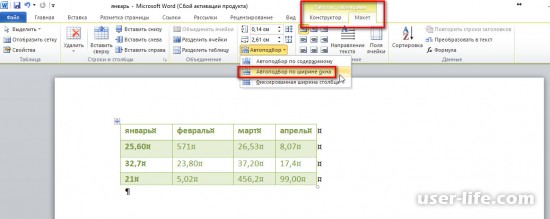
Еще один способ изменения размеров – задание размеров через свойства таблицы, вызываемые в контекстном меню.
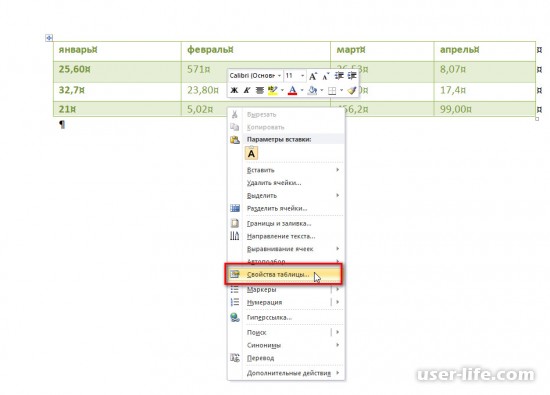
Для столбца задается ширина, для строки – высота. Эти значения будут применены к выделенным блокам таблицы.



