
Как уменьшить верхний или нижний колонтитул в Word
Добро пожаловать в очередной урок нашего курса по Word! В этой короткой статье я покажу вам, как можно уменьшить колонтитул в Word. Если вы уже уменьшили стандартными способами размеры шрифтов и удалили лишний текст, то остается только править отступы. И отступы в колонтитулах Word можно править в двух местах, вот на этом и сделаем акцент.
Но если вы нашли какой-то свой способ и хотите им поделиться – пишите в комментариях. Так вы поможете многим другим читателям этой статьи, желающих освоить все секреты «ворда».
Способ 1 – Конструктор

Когда вы создаете колонтитулы, скорее всего вы используете для этого конструктор колонтитулов. Так вот, чтобы изменить размер колонтитула, можно смело использовать его же.
А если вдруг вы вообще не создавали ранее колонтитулов, рекомендую ознакомиться с нашей полной статьей по работе с колонтитулами в Word.
- Активируем конструктор колонтитулов. Для этого или делаем двойной щелчок по колонтитулу или щелкаем по нему правой кнопкой мыши и нажимаем по «Изменить колонтитул». В любом из вариантов у вас появится возможность изменять колонтитул, а наверху во вкладках как раз активируется «Конструктор колонтитулов» (или в последней версии просто «Колонтитулы»).
- Раскрываем блок «Положение» и как раз тут задаем отступы сверху и снизу. Сделаете чуть больше – увеличите размер колонтитула, а сделаете меньше – он, наоборот, уменьшится.
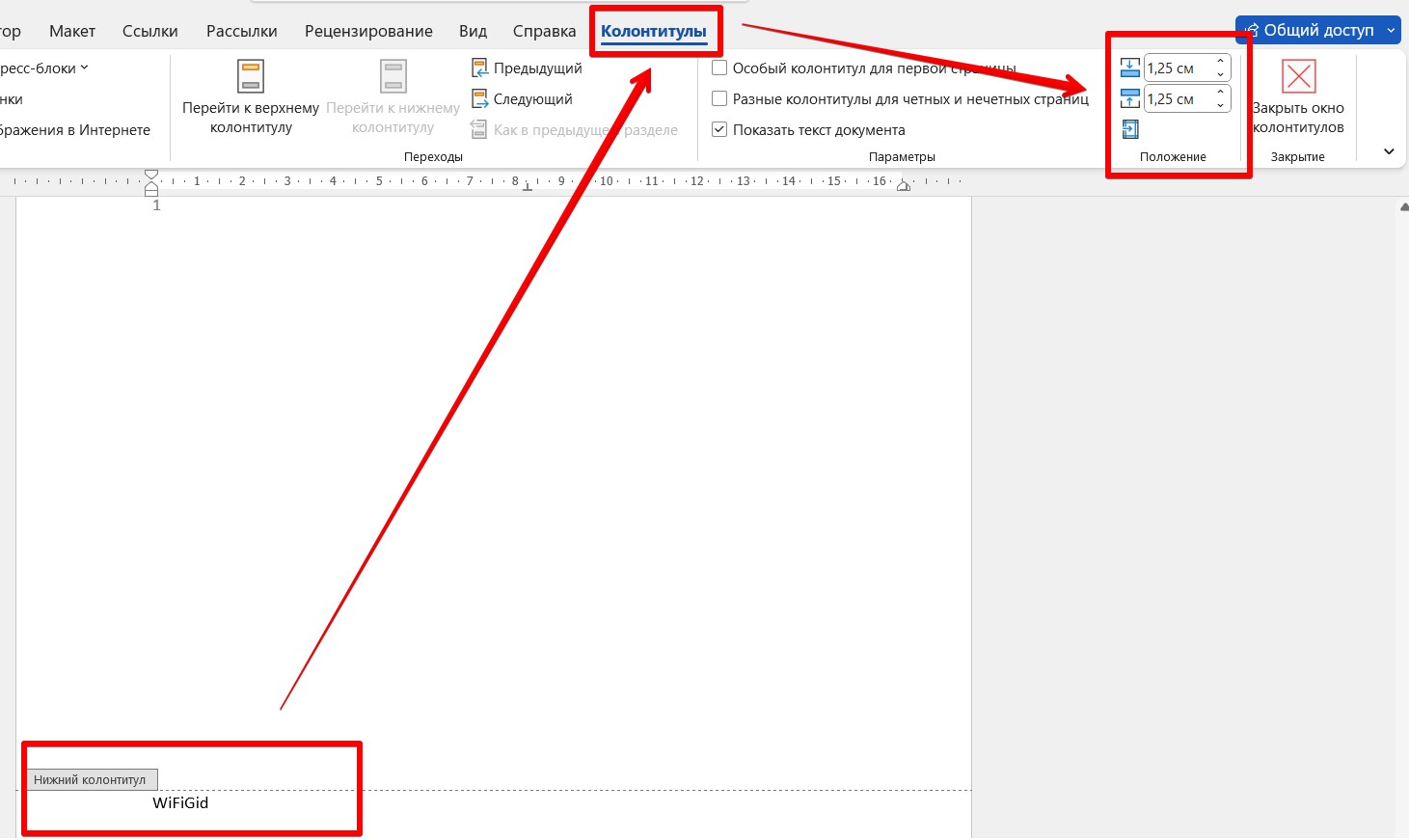
- После изменения нажимаем кнопку «Закрыть окно колонтитулов» и наслаждаемся результатом.
Способ 2 – Параметры страницы
И если первый вариант даже с полным обнулением отступов вам не помог, значит нужно ехать дальше и уменьшить отступ вообще у всей страницы. И такую работу можно проделать только через «Параметры страницы».
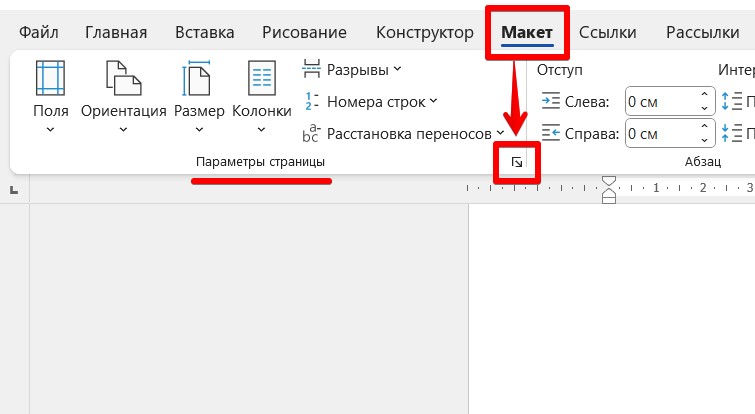
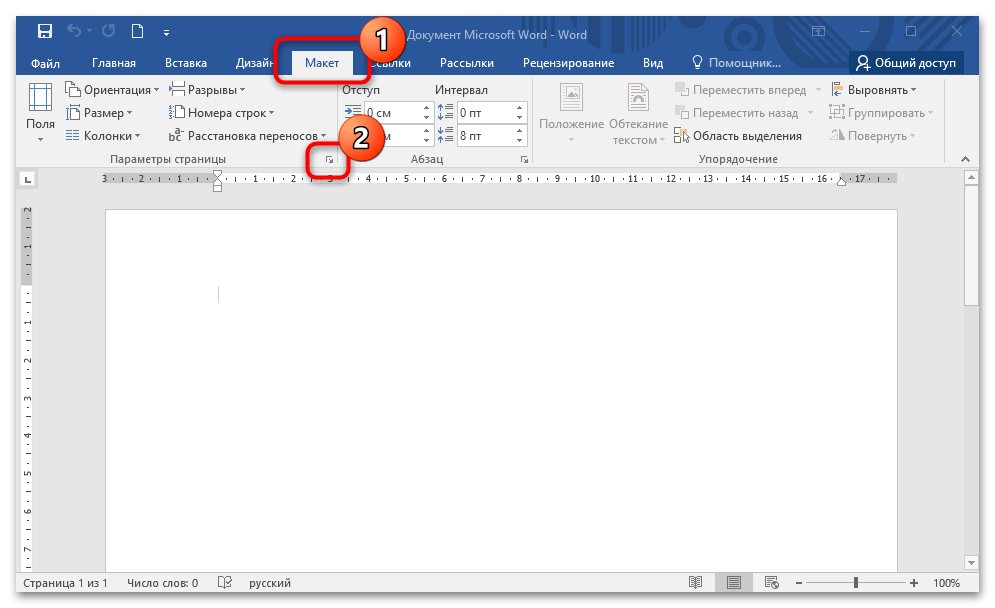
- Переходим на вкладку «Макет», находим блок «Параметры страницы» и на нем нажимаем вот на этот небольшой значок:
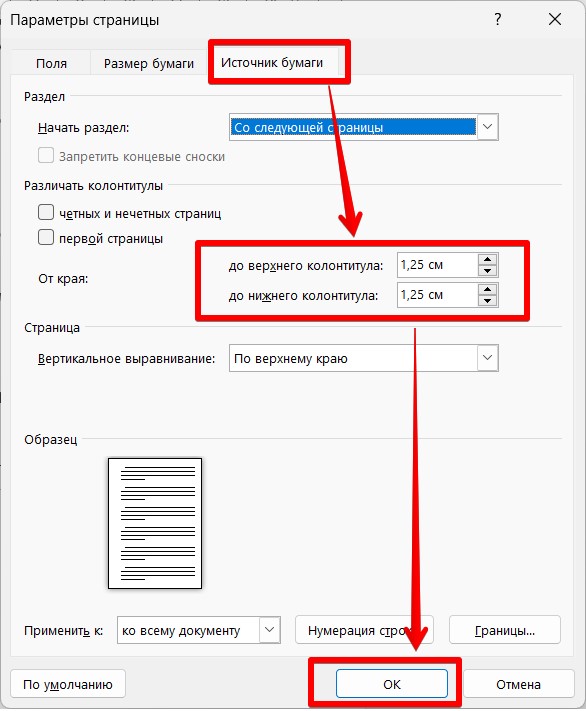
- Откроется окно «Параметров страницы». Тут можно сразу поиграться с верхними и нижними отступами, но обычно они не помогают для нашей задачи (хотя попробуйте). А вот если перейти на вкладку «Источник бумаги», то там как раз и задаются отступы до наших колонтитулов. Т.е. ранее мы уже могли обнулить сами отступы ВНУТРИ колонтитулов, а теперь проработает отступ ДО них. Установите любые значения меньше указанных и не забудьте сохранить изменения.
А еще можно просто «подвигать» левую линейку в документе. На ней тоже закреплены верхний и нижний отступы. И поэтому ее тоже можно активно использовать, чтобы изменить точечно верхний или нижний колонтитулы.
Видео по теме
Уменьшаем колонтитулы в документе Microsoft Word
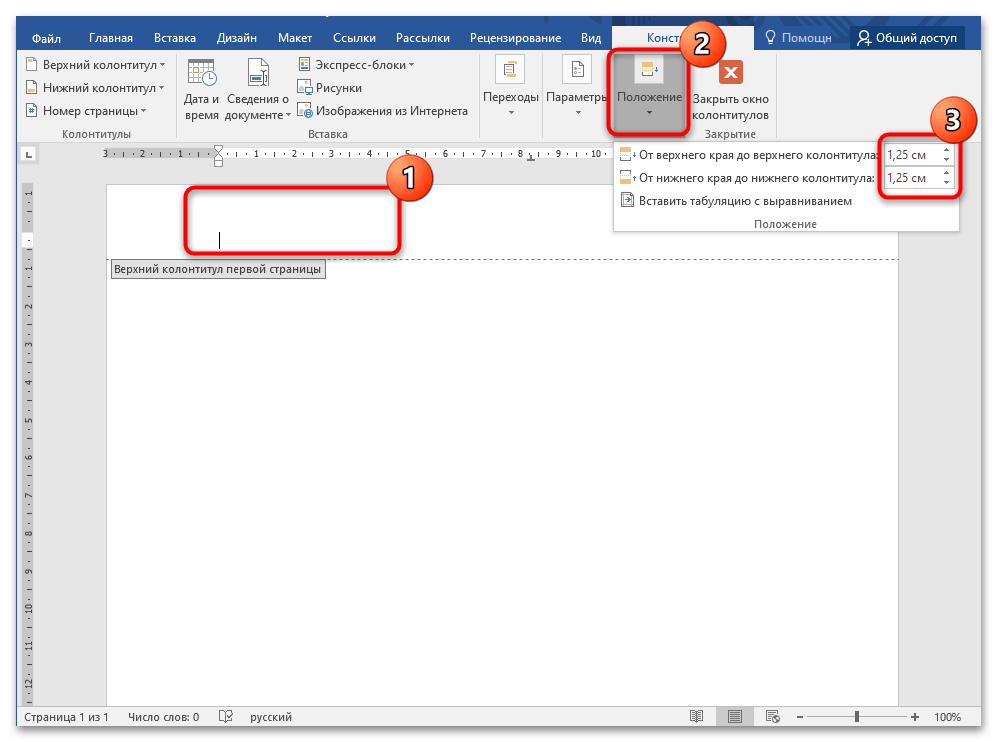
- Щелкните правой кнопкой мыши по верхнему или нижнему колонтитулу для активации дополнительного раздела на верхней панели – «Конструктор». В блоке «Положение» выставьте нужные значения для верхнего и нижнего поля с помощью стрелочек.
- Нажмите на кнопку закрытия окна с конструктором колонтитулов. После проделанной процедуры размер нижнего и верхнего поля изменится, а рабочее пространство для текста увеличится.
Способ 2: Настройки параметров страницы
Чтобы колонтитулы в Ворде сделать меньше, также можно открыть окно с параметрами страницы. Здесь доступны различные функции для работы с полями, источником и размером бумаги, ориентацией страницы. В этом случае следуйте такой инструкции:
- В открытом документе перейдите на вкладку «Макет». В первом блоке — «Параметры страницы» — нажмите на стрелочку, направленную вниз, которая располагается в нижнем правом углу раздела.
- Откроется дополнительное окно – «Параметры страницы», где перейдите на вкладку «Источник бумаги». В блоке «Различать колонтитулы» выставьте нужные значения для расстояния от края до верхнего или нижнего колонтитула. Убедитесь, что изменение применится ко всему документу. Внизу отобразится образец того, что получится после редактирования. Кликните по кнопке «ОК».
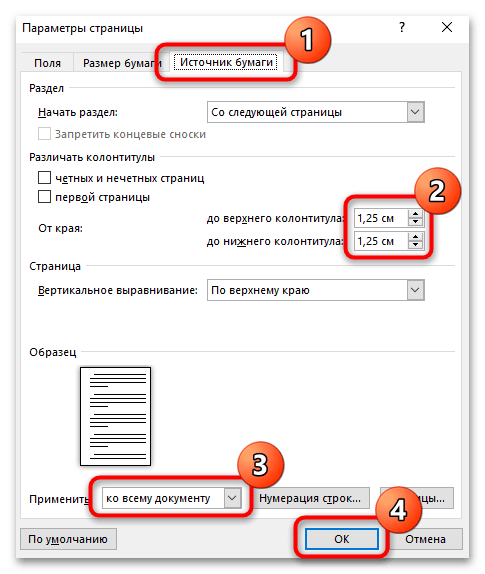
При необходимости уменьшение колонтитулов можно применить с определенного места для конца документа. Для этого раскройте меню «Применить» и выберите соответствующий пункт.
Способ 3: Удаление колонтитулов
Колонтитулы возможно вовсе полностью убрать из документа. В этом случае рабочее пространство для текста значительно увеличится. Чтобы удалить колонтитулы в документе MS Word, сделайте так:
- Откройте вкладку вставки в открытом документе, найдите блок «Колонтитулы». Если нужно удалить верхний колонтитул, щелкните правой кнопкой мыши по соответствующей кнопке, затем в меню выберите пункт удаления.
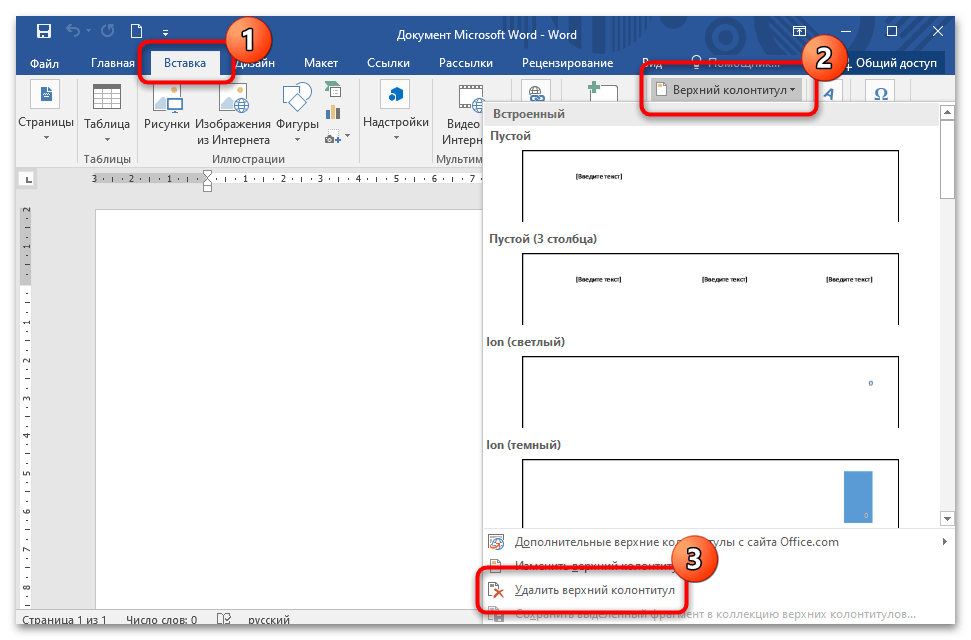
То же самое проделайте с нижним колонтитулом, если это необходимо.
Следует учитывать, что некоторые функции станут недоступны: например, нумерация страниц или внесение справочной информации.
Изменение размеров и перемещение колонтитулов


Чтобы изменить положение верхней или нижней границы колонтитула, перетащите маркер на вертикальной линейке:

q Чтобы отрегулировать вертикальное положение области колонтитула, в окне диалога Параметры страницы на вкладке Источник бумаги измените расстояние от края до колонтитула.
q Чтобы сдвинуть текст колонтитула влево или вправо от полей, задайте для одного или нескольких абзацев текста колонтитула отрицательное значение левого или правого отступа в окне диалога Абзац, либо перетащите мышью соответствующий маркер на горизонтальной линейке.
q С помощью кнопок панели инструментов форматирования можно задать нужное выравнивание для текста колонтитула.
q Вы можете частично или полностью вставить текст колонтитула в надпись и перетащить её в любое место страницы. Для этого выполните команду Вид / Колонтитулы и затем вставьте в документ надпись. При этом текст в надписи продолжает оставаться частью колонтитула, и поэтому изменить его можно только после выполнения командыКолонтитулы.
Различные колонтитулы в документе
q Чтобы создать колонтитул, отличающийся для первой страницы документа или раздела, если раздел начинается с новой страницы (например, это может пригодиться для удаления колонтитула с титульного листа отчёта). Делается это так.
1. Если документ разбит на разделы, установите курсор в том из них, в котором вы хотите создать нестандартный колонтитул первой страницы.
2. Выполните команду Вид / Колонтитулы.
3. Щёлкните кнопку Параметры страницы на панели инструментов Колонтитулы и выберите вкладку Источник бумаги в открывшемся окне диалога Параметры страницы.
4. Установите в группе Различать колонтитулы флажок Первой страницы и нажмите кнопку ОК.
q Чтобы задать разные колонтитулы для чётных и нечётных страниц. Так часто делают в книгах, где наверху левой страницы разворота приводится название книги, а наверху правой – название главы. Делается это так.
1. Выполните команду Вид / Колонтитулы.
2. Щёлкните кнопку Параметры страницы на панели инструментов Колонтитулы и выберите в окне диалога Параметры страницы вкладку Источник бумаги.
3. Установите в группе Различать колонтитулы флажок Чётных и нечётных страниц и нажмите кнопку ОК.
4. Поочерёдно устанавливая курсор в поле колонтитула на одной из чётных и нечётных страниц, введите нужное содержимое и выполните соответствующее форматирование.
При этом различия между колонтитулами чётных и нечётных страниц всегда относятся ко всему документу.
1. Установите курсор в верхнем или нижнем колонтитуле того раздела, в котором вы хотите создать отличающиеся колонтитулы.
2. Выполните команду Вид / Колонтитулы.
3. Кнопка Как в предыдущем разделе на панели инструментов Колонтитулы изначально активна. Щёлкните кнопку, чтобы сделать её неактивной. Теперь можно изменить колонтитулы выбранного раздела, не затрагивая всего остального.
Для быстрого перехода к колонтитулу соответствующей страницы можно воспользоваться кнопками Переход к предыдущему или Переход к следующему на панели инструментов Колонтитулы.
Нумерация страниц
Номера страниц в документе всегда располагаются в области колонтитулов.
q Можно, не входя специально в область колонтитулов, автоматически пронумеровать все страницы в документе. Для этого:
· Выполните команду Вставка / Номера страниц – откроется окно диалога Номерастраниц (рисунок 7.6).
Рисунок 7.6 — Окно диалога Номера страниц
· В списке Положение выберите нужное значение для размещения номера на странице: Вверху страницы или Внизу страницы.
· В списке Выравнивание выберите положение нумерации в поле колонтитула:
Слева – для размещения номеров у левого поля страницы;
Справа – для размещения номеров у правого поля страницы;
От центра – для размещения номеров в центре колонтитула;
Внутри – для размещения номеров справа на чётных страницах и слева – на нечётных;
Снаружи – для размещения номеров слева на чётных страницах и справа – на нечётных.
· Чтобы убрать нумерацию с первой страницы документа (или раздела, если документ разбит на разделы), снимите флажок Номер на первой странице. В этом случае первая страница остаётся без номера, хотя она всё равно учитывается при нумерации остальных страниц.
q При необходимости изменить стиль нумерации или начать её с другого номера щёлкните по кнопке Формат – откроется окно диалога Формат номера страницы (рисунок 7.7).
q Чтобы изменить нумерацию страниц, выполните команду Вид/Колонтитулы, выделите номер страницыи внесите нужные изменения, пользуясь ручным форматированием или кнопкой Формат номера страницы на панели инструментов Колонтитулы.
q Чтобы отключить нумерацию страниц, выполните команду Вид/Колонтитулы, выделите номер страницыи нажмите клавишу Delete.
Рисунок 7.7 — Окно диалога Формат номера страницы
Вставка графики
Графика – один из важнейших элементов макета страницы. При работе с Word графика часто создаётся или добавляется с помощью его встроенных средств, но может быть загружена из файла или создана в другой программе.



