
Согласитесь, когда вы копируете текст из разных источников, очень часто получается, что он не имеет единого формата. В данной статье мы расскажем, как одинаково отформатировать текст в программе Word.
Иногда возникает необходимость объединить несколько документов, которые имеют разные форматирования текста. К счастью, документы, созданные в Microsoft Word, позволяют легко и быстро привести текст к единому формату. Для того, чтобы сделать текст одинаковым, необходимо выполнить несколько простых шагов.
Шаг 1. Исправление шрифта и размера
Шрифт и размер шрифта — это основные элементы форматирования текста. Если вы хотите, чтобы текст имел единый вид, сначала вы должны выбрать шрифт и размер шрифта. Выберите текст в документе, который вы хотите отформатировать, и выберите желаемый шрифт и размер шрифта в меню «Шрифт». Обычно лучше использовать классические шрифты — Times New Roman, Arial или Calibri. Размер шрифта, как правило, должен быть от 10 до 12 пунктов.
Шаг 2. Выравнивание
Мы знаем, что текст может быть выровнен по левому краю, по правому краю или по центру. Если у вас есть несколько абзацев, которые имеют разное выравнивание, вы должны выделить весь текст, и затем выбрать желаемую опцию выравнивания в меню «Абзац». Обычно текст выравнивается по левому краю, но если вы пишете заголовки, можно выбрать выравнивание по центру или по правому краю.
Шаг 3. Исправление междустрочного интервала
Междустрочный интервал — это расстояние между строками в тексте. Если вы хотите, чтобы текст имел одинаковый вид, мы рекомендуем использовать стандартный межстрочный интервал в 1,5 или 2. Выберите весь текст, и выберите желаемое значение междустрочного интервала в меню «Абзац».
Шаг 4. Устранение лишних пробелов
Иногда текст содержит лишние пробелы между словами, которые могут нарушать единство формата текста. Чтобы устранить эту проблему, вы должны выбрать текст и нажать клавишу «Ctrl + H», чтобы открыть диалоговое окно «Заменить». В поле «Найти» введите двойной пробел, а в поле «Заменить на» — одинарный пробел. Нажмите кнопку «Заменить все», чтобы убрать все лишние пробелы в тексте.
Шаг 5. Проверка на грамматические ошибки
Наконец, для того, чтобы сделать текст очень читаемым и понятным, мы рекомендуем проверить его на грамматические ошибки. Word имеет встроенный грамматический проверяющий словарь. Чтобы его использовать, нажмите кнопку «Проверка грамматики» на панели «Редактирование». Если Word обнаруживает ошибки, он предлагает правильные варианты и позволяет их исправить.
Теперь вы знаете, как привести текст в документах Word к единому формату. Следуя указанным выше шагам, вы можете быстро сделать текст читаемым и визуально привлекательным.
Форматирование текста в документе Microsoft Word
Мы уже неоднократно писали об инструментах для работы с текстом в MS Word, о тонкостях его оформления, изменения и редактирования. О каждой из этих функций мы рассказывали в отдельных статьях, вот только для того, чтобы сделать текст более привлекательным, удобным для чтения, понадобится большинство из них, причем, выполненных в правильном порядке.
Именно о том, как правильно выполнить форматирование текста в документе Microsoft Word и пойдет речь в данной статье.
Выбор шрифта и типа написания текста
О том, как изменять шрифты в Ворде мы уже писали. Вероятнее всего, вы изначально набирали текст в понравившемся шрифте, выбрав подходящий размер. Более подробно о том, как работать со шрифтами, вы можете узнать в нашей статье.

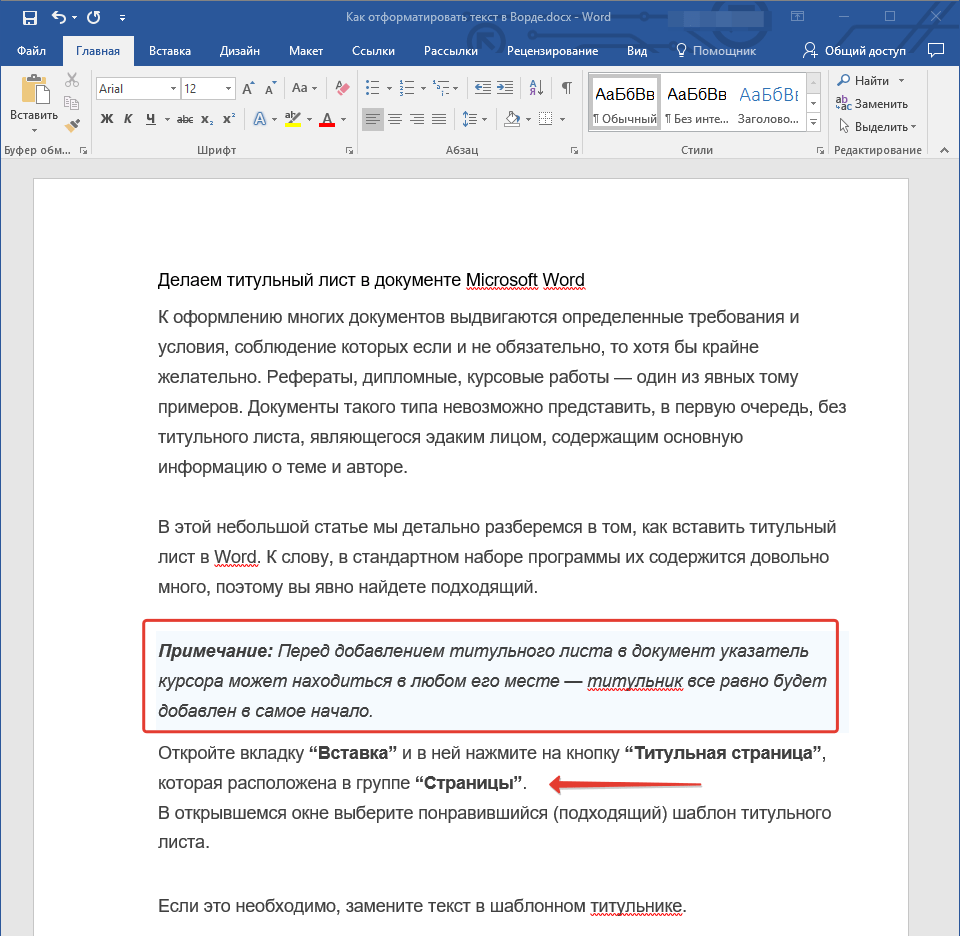
Выбрав подходящий шрифт для основного текста (заголовки и подзаголовки пока что не торопитесь изменять), пройдитесь по всему тексту. Возможно, некоторые есть фрагменты нужно выделить курсивом или полужирным шрифтом, что-то нужно подчеркнуть. Вот пример того, как может выглядеть статья на нашем сайте.
Выделение заголовка
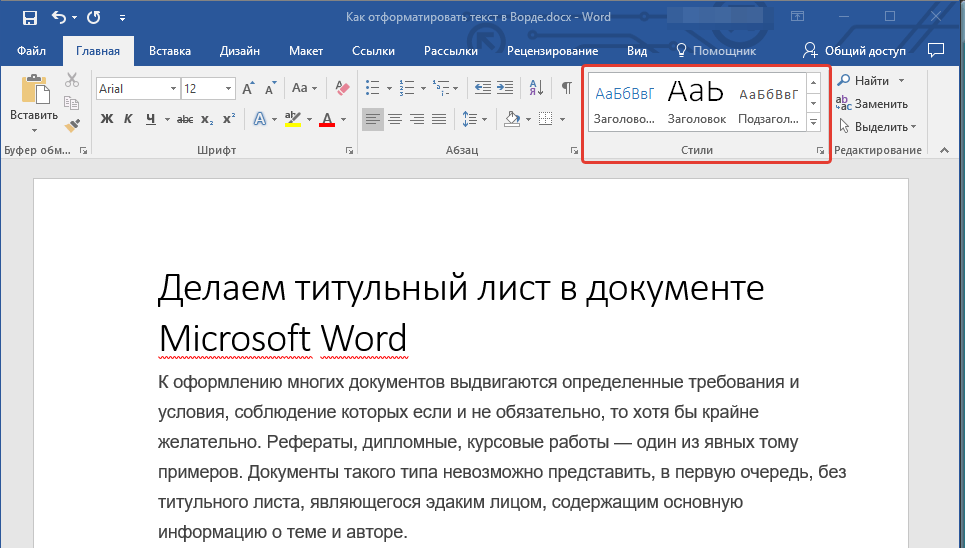
С вероятностью в 99,9% у статьи, которую вы хотите отформатировать, есть заголовок, и, скорее всего, подзаголовки в ней тоже имеются. Конечно же, их нужно отделить от основного текста. Сделать это можно с помощью встроенных стилей Word, а более подробно с тем, как работать с этими инструментами, вы можете ознакомиться в нашей статье.
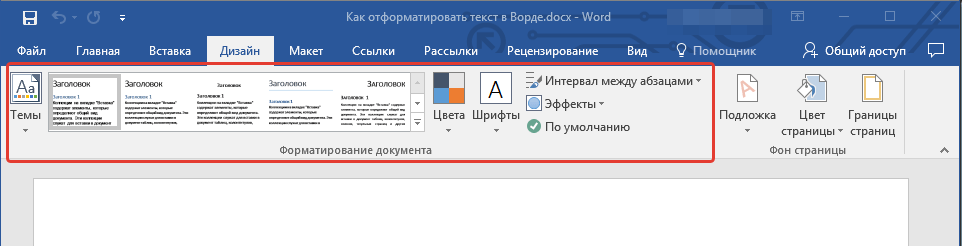
Если вы используете последнюю версию MS Word, дополнительные стили для оформления документа вы можете найти во вкладке “Дизайн” в группе с говорящим названием “Форматирование текста”.
Выравнивание текста
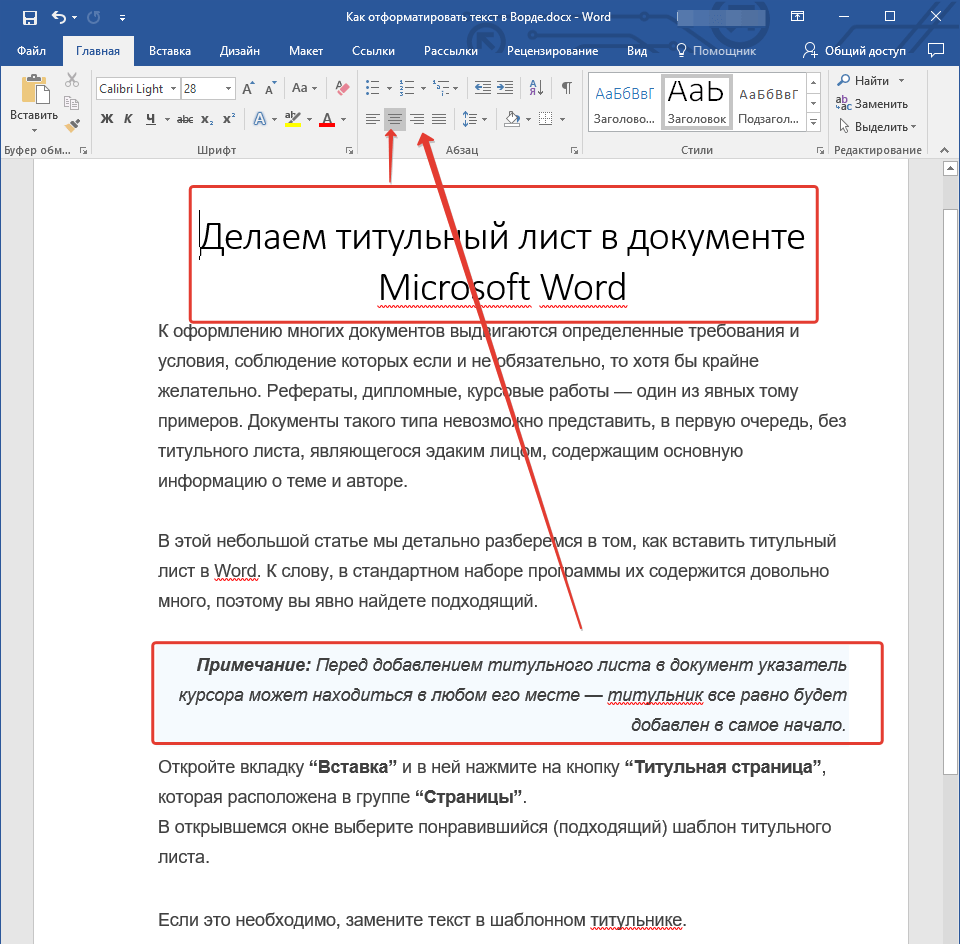
По умолчанию текст в документе выравнивается по левому краю. Однако, если это необходимо, вы можете изменить выравнивание всего текста или отдельно выделенного фрагмента так, как вам это необходимо, выбрав один из подходящих вариантов:
- По левому краю;
- По центру;
- По правому краю;
- По ширине.
Инструкция, представленная на нашем сайте, поможет вам правильно расположить текст на страницах документа. Выделенные красным прямоугольником фрагменты текста на скриншоте и связанные с ними стрелки показывают, какой стиль выравнивания выбран для данных частей документа. Остальное содержимое файла выровнено по стандарту, то есть, по левому краю.
Изменение интервалов
Расстояние между строчками в MS Word по умолчанию составляет 1,15, однако, его всегда можно изменить на большее или меньшее (шаблонное), а Вручную задать любое подходящее значение. Более подробную инструкцию касательно того, как работать с интервалами, изменять и настраивать их вы найдете в нашей статье.

Помимо интервала между строками, в Word также можно изменить и расстояние между абзацами, причем, как до них, так и после. Опять-таки, вы можете выбрать шаблонное значение, которое вас устраивает, или задать собственное вручную.
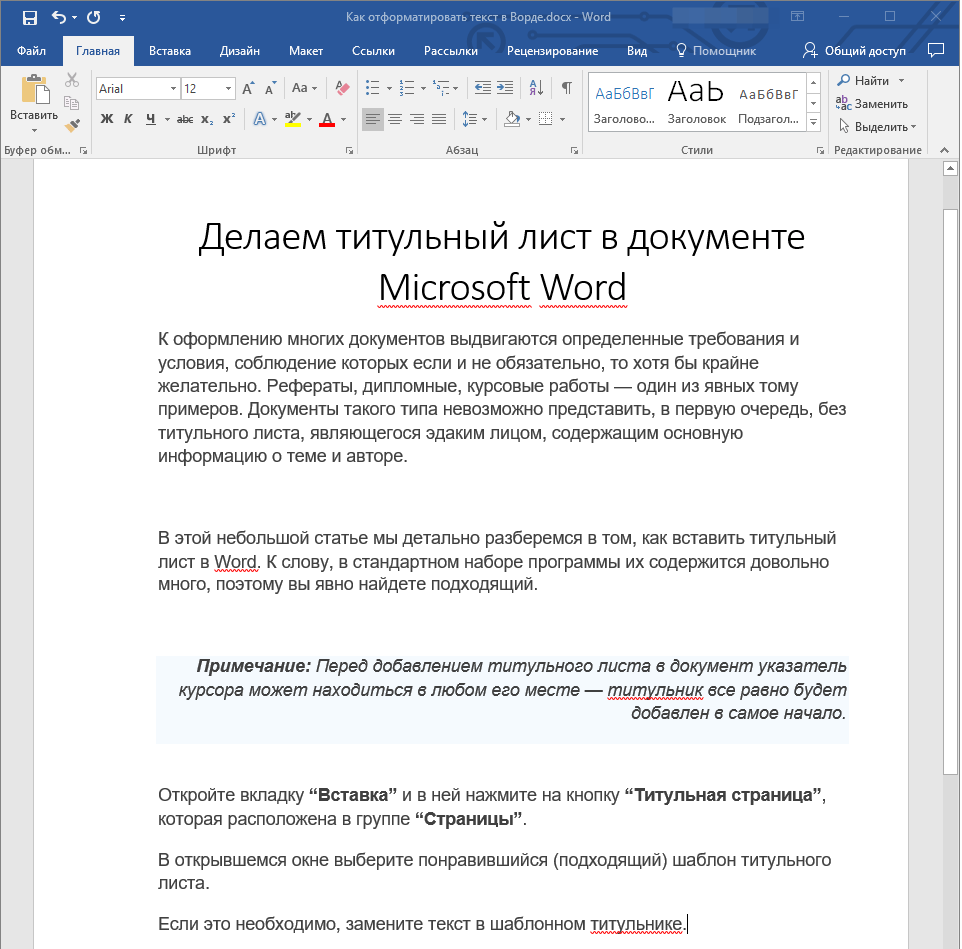
Примечание: Если заголовок и подзаголовки, которые имеются в вашем текстовом документе, оформлены с помощью одного из встроенных стилей, интервал определенного размера между ними и следующими абзацами задается автоматически, а зависит он от выбранного стиля оформления.
Добавление маркированных и нумерованных списков
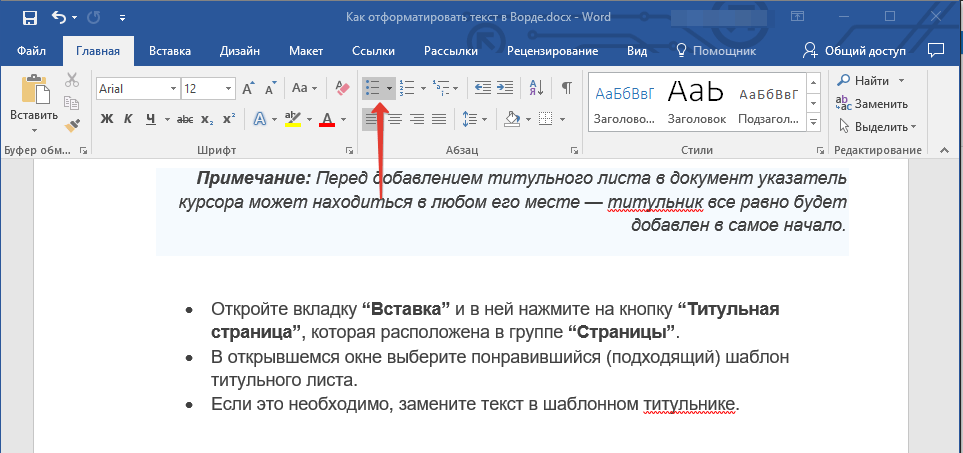
Если в вашем документе содержатся списки, незачем нумеровать или уж тем более маркировать их вручную. В Microsoft Word для этих целей предусмотрены специальных инструменты. Они, как и средства для работы с интервалами, расположены в группе “Абзац”, вкладка “Главная”.

- Выделите фрагмент текста, который необходимо преобразовать в маркированный или нумерованный список.

- Нажмите одну из кнопок (“Маркеры” или “Нумерация”) на панели управления в группе “Абзац”.
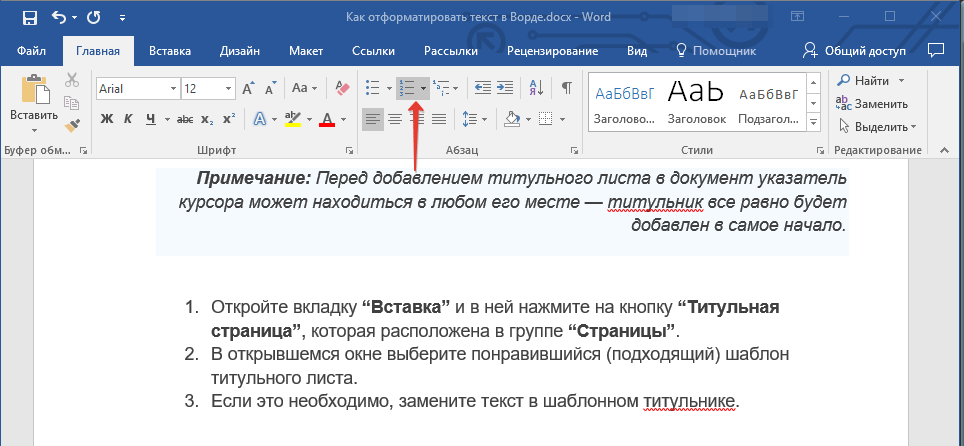
- Выделенный фрагмент текста преобразуется в красивый маркированный или нумерованный список, в зависимости от того, какой из инструментов вы выбрали.
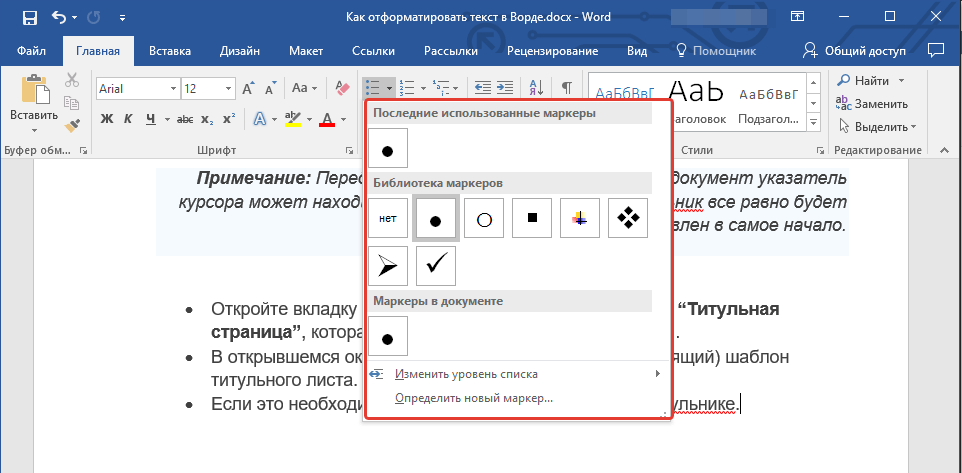
Если развернуть меню кнопок, отвечающих за списки (для этого нужно нажать на небольшую стрелочку справа от значка), вы можете увидеть дополнительные стили оформления списков.
Дополнительные операции
В большинстве случаев того, что мы уже описали в данной статье и остальном материале по теме форматирования текста более, чем достаточно для оформления документов на должном уровне. Если же вам этого будет мало, либо же вы просто пожелаете внести какие-то дополнительные изменения, коррективы и т. д. в документ, с большой вероятность, вам будут очень полезны следующие статьи:
Если во время оформления документа, при выполнении той или иной операции по его форматированию, вы допустили ошибку, ее всегда можно исправить, то есть, отменить. Для этого просто нажмите на закругленную стрелку (направленную влево), расположенную возле кнопки “Сохранить”. Также, для отмены любого действия в Ворде, будь то форматирование текста или любая другая операция, можно использовать комбинацию клавиш “CTRL+Z”.
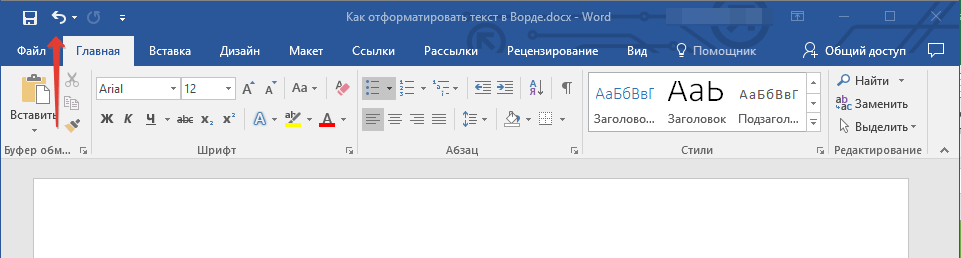
На этом мы смело можем закончить. Теперь вы точно знаете, как отформатировать текст в Ворде, сделав его не просто привлекательным, а хорошо читабельным, оформленным в соответствии с выдвигаемыми требованиями.
Все про работу с excel, word, access, powerpoint

Находка для тех, чьи девушки и супруги работают в сфере услуг: маникюр, брови, ресницы и так далее. Вы же наверняка задумывались, как помочь своей половинке зарабатывать больше? Но что делать, если во всех этих маркетингах и процедурах не разбираешься от слова «совсем»? Мы нашли выход — это сервис VisitTime Чат-бот для мастеров и специалистов, который упрощает ведение записей: — Сам записывает клиентов и напоминает им о визите — Персонализирует скидки, чаевые, кешбек и предоплаты — Увеличивает доходимость и помогает больше зарабатывать А еще там первый месяц бесплатно, поэтому лучшее, что вы можете сделать сейчас — установить или показать его своей принцессе Всё интуитивно понятно и просто, достаточно нажать на этот текст и запустить чат-бота
Как сделать текст в word одинаковым?
Чтобы сделать весь текст в ворде одинаковым, нужно выделить весь текст документа, а потом применить к нему нужное форматирование — изменение цвета, фота, шрифта или кегля.
Как выделить весь текст в ворде разом? Если размер текста небольшой, это можно сделать мышью, зажав левую клавишу, либо зажав шифт и стрелку вправо.
Если текст слишком большой для ручных манипуляций, нажмите Ctrl+А — команда выделит сразу весь текст в документе любого объема.
Смотря что вы имеете в виду одинаковый. Если это шрифт и размер шрифта, то в на верхней панеле есть эти функции. Или же можно выделить нужный текст, нажать ПКМ, и выбрать в меню quot;Шрифтquot;. Так же можно изменить параметры вводимого текста в разделе quot;Стилиquot;
Первым делом нужно выделить абсолютно весь текст в документе — для этого используем сочетанием клавиш ctrl и A. Теперь, когда весь текст у нас выделен, делаем его одинаковым — выбираем определенный шрифт, его размер, интервалы, выравнивание, цвет и другие параметры.
Для того, чтобы применить ко всему тексту одинаковые характеристики текста, выравнивания и т.д., выделяем весь текст — для этого ставим мышку на левое поле, и делаем три щелчка, или нажимаем комбинацию клавиш CTRL+A, после этого выбираем нужные характеристики.
Чтобы применить одинаковое форматирование ко всему тексту в программе Microsoft Word нужно:
1) Выделить нужный текст (с помощью опции в меню или с помощью Ctrl + A).
2) Применить к нему нужное форматирование с помощью специальных кнопок на панели инструментов (например, выравнивание) или в контекстном меню выбрать нужную опцию форматирования (например, отступ).
Если вы хотите, чтобы весь текст в документе Ворд Word был одинаковым (размер, цвет, стиль), вам нужно сделать следующее:
- сначала нужно выделить весь ваш текст (это можно сделать левой кнопкой мышки или же сочетанием клавиш Ctrl + А)
- после этого на верхней панели выбираем определенный шрифт, стиль текста, который вы хотите применить ко всему тексту.
После этого весь текст будет одинаковым.
Если вам необходимо сделать весь текст одинаковым в ворде (Word), то нужно проделать следующее:
1) Первым делом выделите весь ваш текст;
2) А теперь приступайте к изменению параметров на одни и те же. Это сделать можно на верхней панели инструментов: выбирайте один определнный шрифт и стиль, размер, конкретный интервал, отступы, цвет и так далее.
После этих действий текст будет одинаковым.
Мой любимый метод уничтожения всякого форматирования в Microsoft Word:
1) Открываем документ
2) Выбираем в меню Файл, Сохранить как
3) Меняем тип файла на .TXT (Обычный текст)
4) Закрываем документ и открываем вновь сохраненный экземпляр.
И еще вариант (скриншот из версии 2003):
Выделяем весь документ (Ctrl+A и нажимаем quot;Очистить форматquot;)
В деловых документах текст в Ворде обычно должен быть совершенно одинаковым.
Для этого стоит его полностью выделить. Для этого используем мышку. А потом в верхней панели выбираем все необходимое для нашего текста — шрифт, его размер и другие необходимые вам параметры.
Для того, чтобы привести в соответствие весь текст в программе Word его сначала необходимо выделить.
Для этого можно либо выделить его с помощью зажатой левой кнопкой мыши, либо просто нажать сочетание клавиш quot;Ctrl + Aquot;.
Далее любые корректировки, которые вы будете производить будут отражаться на выделенном сегменте единовременно.
Какими способами можно сделать весь текст одинаковым в ворде (Word)? Рассмотрим два из них, самые простые и удобные:
1) Чтобы сделать весь текст в ворде одинаковым, нам нужно открыть документ, выбрать в программном меню вкладку Файл, пункт Сохранить как, после чего меняем тип нужного нам файла на .TXT (Обычный текст). Теперь закрываем документ, а потом открываем снова.
2) Еще один способ — выделяем весь текст файла сочетанием клавиш ctrl+А, либо зажатой левой кнопкой мыши/ сочетанием клавиш shift и стрелки вправо (второй вариант подходит для небольших объемов текста), затем выбираем вариант шрифта, цвет и кегль, устанавливая таким образом желаемые параметры для всего выделенного текста.
Готово! Воспользовавшись любым из приведенных способов, легко можно сделать одинаковым весь текст в Word.



