
В зависимости от того, какая языковая раскладка используется при работе с текстовым документом в Microsoft Word, по умолчанию можно поставить один из двух видов кавычек – «елочки» в кириллице и «прямые» (бывают двойными и одинарными, а первый знак может находиться как внизу строки, так и вверху) в латинице. Однако во-первых, все они вводятся по-разному, а во-вторых, не всегда удобно переключаться между языками, чтобы быстро проставить тот или иной символ. Сегодня расскажем о том, каким образом можно поставить кавычки абсолютно любого вида и как максимально упростить данную процедуру.
Кавычки в Ворде
Практически все символы, необходимые для ввода кавычек разного типа, есть на клавиатуре (хотя могут иметь немного другой вид). При этом Word позволяет ставить не только их, но и остальные разновидности данного знака препинания. Но прежде чем приступить к рассмотрению того, как и какие кавычки следует вводить в текстовом редакторе, покажем основные и наиболее часто используемые из них.
| Вариант кавычек | Как выглядит |
|---|---|
| Французские кавычки («елочки») | «елочки» |
| Немецкие кавычки («лапки») | „лапки“ |
| Английские двойные кавычки | “английские двойные” |
| Английские одиночные кавычки | ‘английские одиночные’ |
Способ 1: Клавиши на клавиатуре
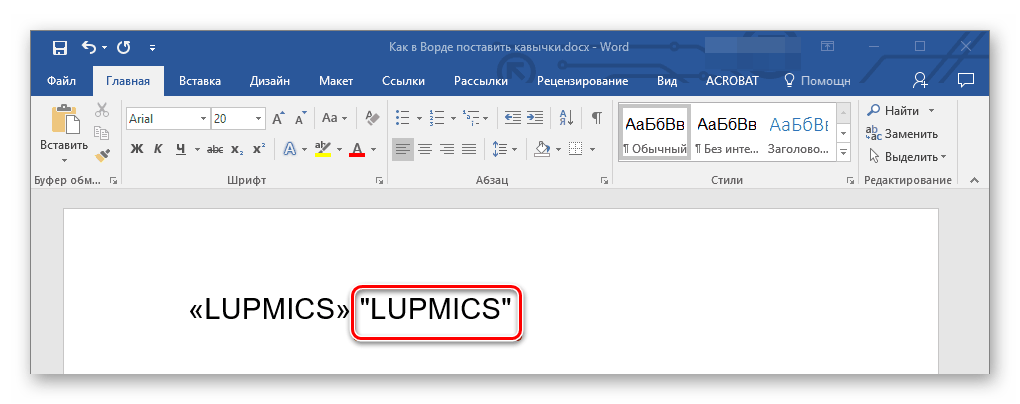
Французские «елочки» и английские “кавычки” можно ввести с помощью клавиатуры, а на изображении ниже показано то, какие клавиши для этого следует задействовать (плюс Shift). ‘‘Прямые’’ и „немецкие“ кавычки вводятся схожим образом, но не без нюансов.
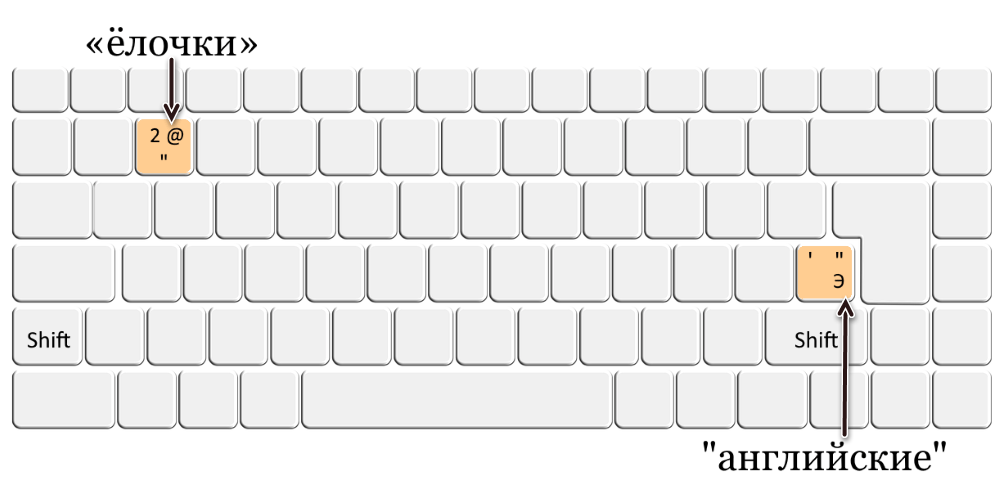
Кавычки-«елочки» Символы данного типа закреплены за цифрой 2 в верхнем цифровом блоке клавиатуры. Вводить их необходимо в кириллической раскладке (русский, украинский язык и т.д.), поэтому для начала переключитесь на него, используя клавиши «ALT+SHIFT» или «CTRL+SHIFT» (смотря какая комбинация установлена в настройках системы), либо воспользуйтесь для этого значком в системном трее.
- Установите указатель курсора в то место, куда требуется поставить открывающуюся «елочку».
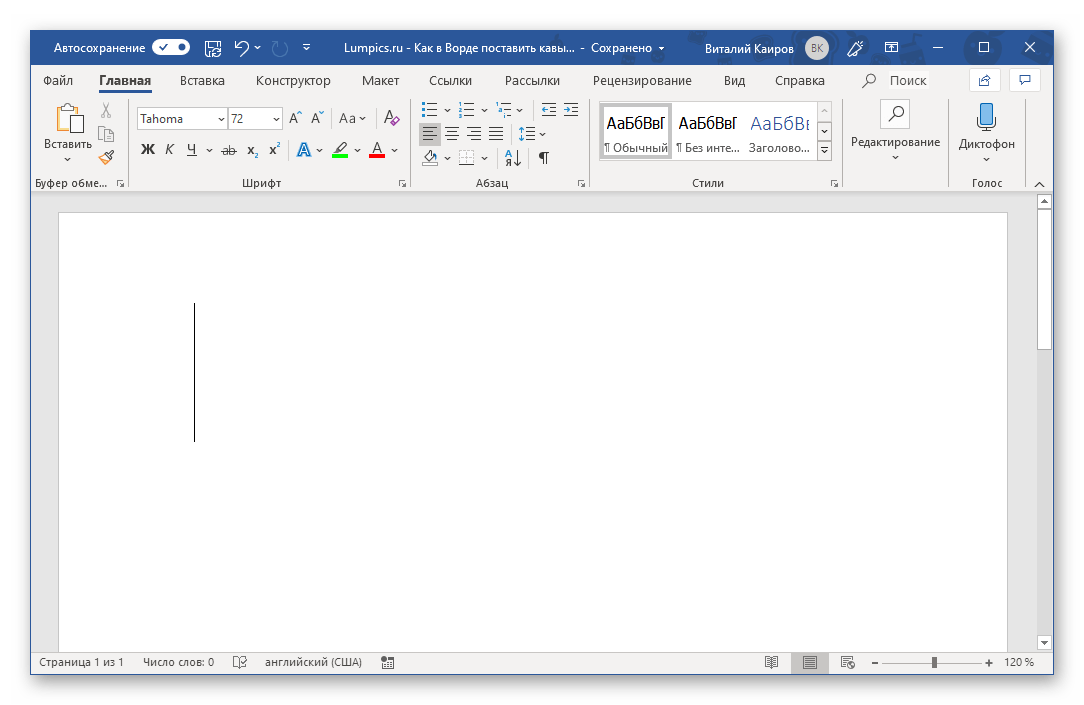
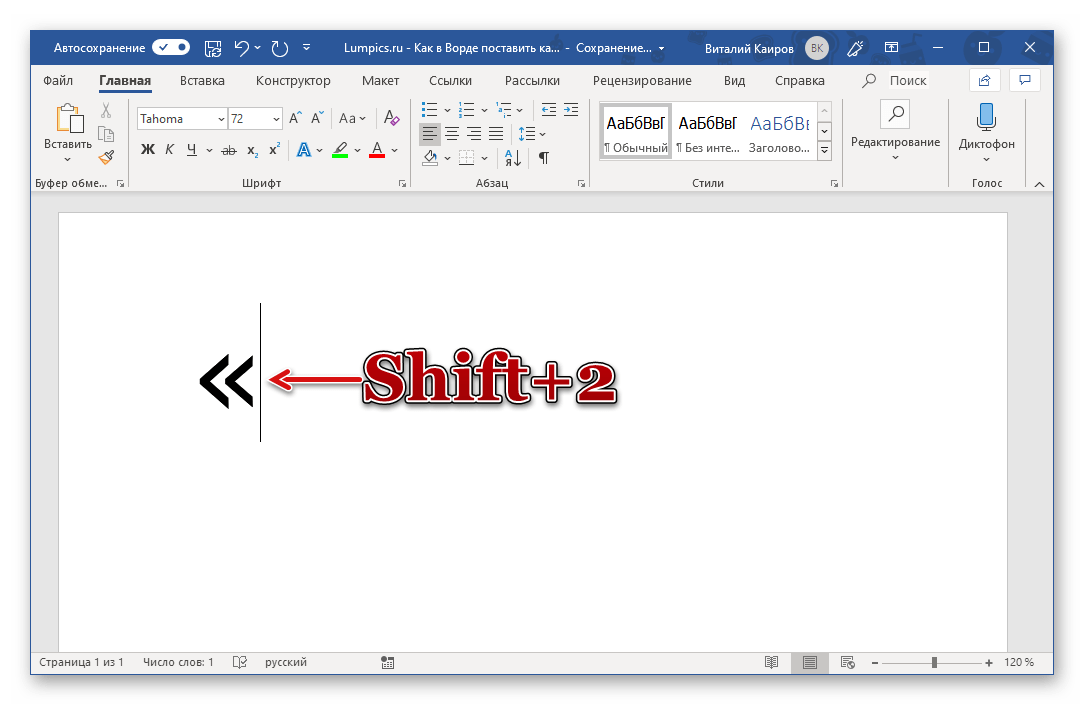
- Нажмите «SHIFT+2» и введите текст, который должен содержаться внутри кавычек.
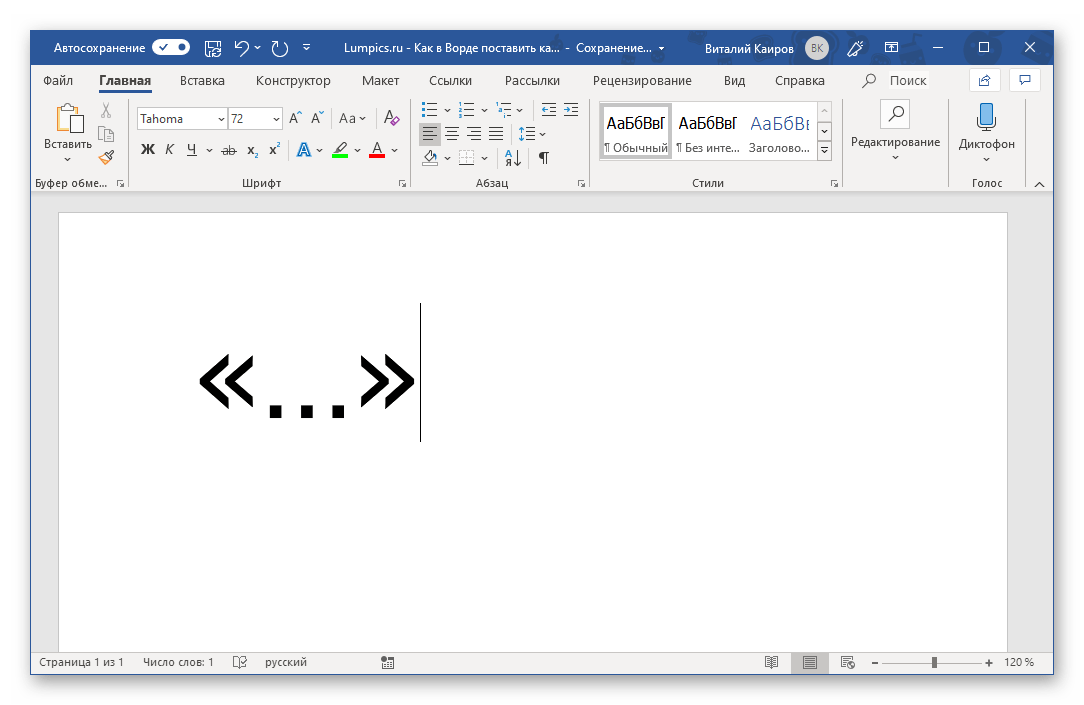
- Еще раз нажмите «SHIFT+2» для ввода закрывающейся «елочки».
Английские ‘одиночные’ и “двойные” Как уже было сказано выше, данные кавычки бывают двух видов – одиночные и двойные. Оба символа находятся на одной и той же клавише – это буква ‘э’ русского алфавита.
- Переключите языковую раскладку на английскую (это же работает и с некоторой другой «латиницей») и поместите каретку (указатель курсора) в место ввода знака препинания.
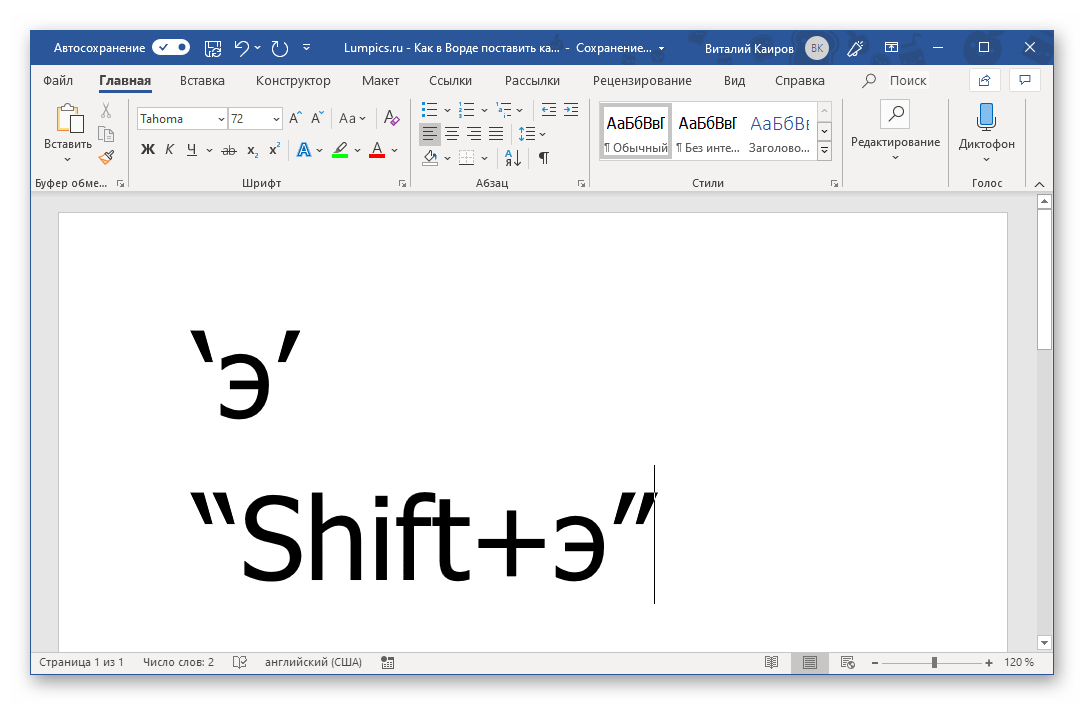
- Нажмите клавишу с изображением буквы ‘э’ для ввода одинарной открывающейся кавычки или “SHIFT+э” для ввода двойной.
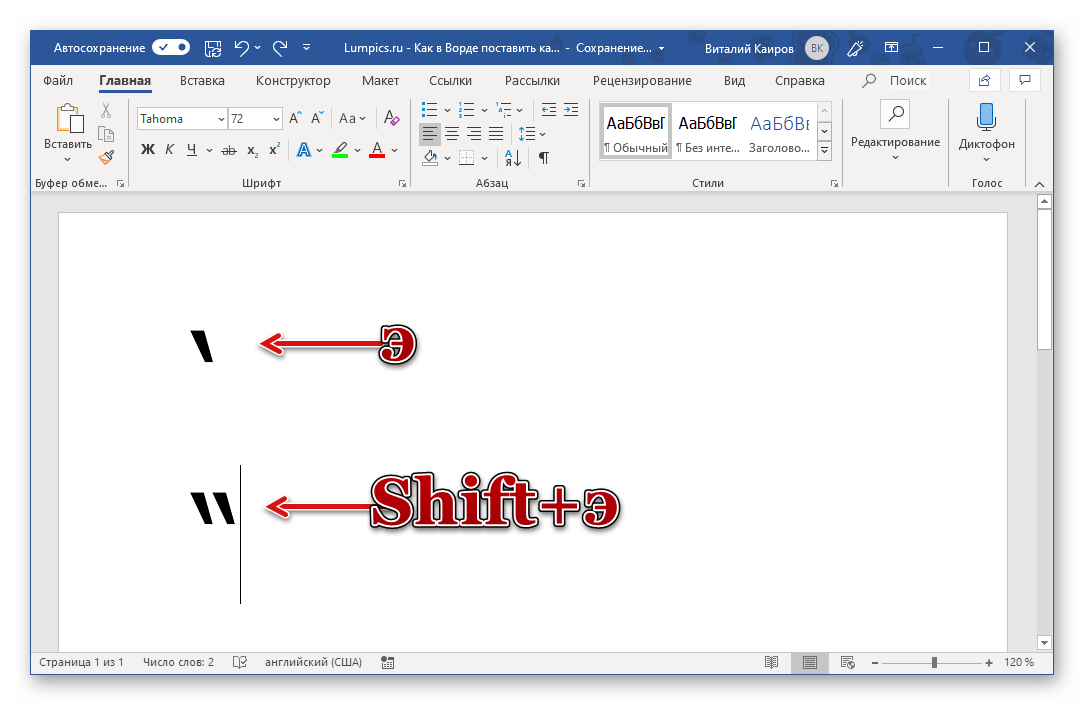
- Наберите текст, который должен содержаться внутри английских “палочек”, а затем нажмите ‘э’ или “SHIFT+э”, чтобы закрыть одинарные или двойные кавычки соответственно.
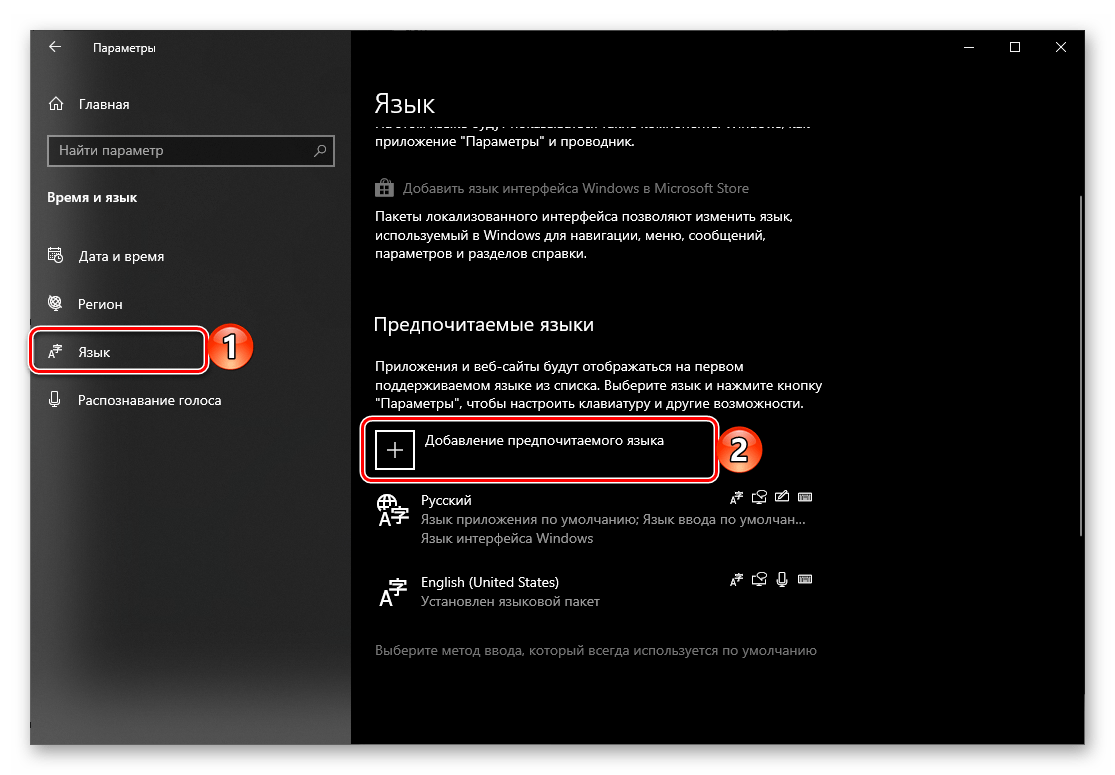
Немецкие „лапки“ Кавычки данного типа вводятся точно так же, как общепринятые для русского языка французские «елочки», но только делается это в немецкой раскладке. Следовательно, сначала ее нужно добавить в список установленных в системе языков. На этом мы отдельно останавливаться не будем, а просто предоставим ссылки на статьи по теме. Подробнее: Как добавить новый язык в Windows 7 и в Windows 10
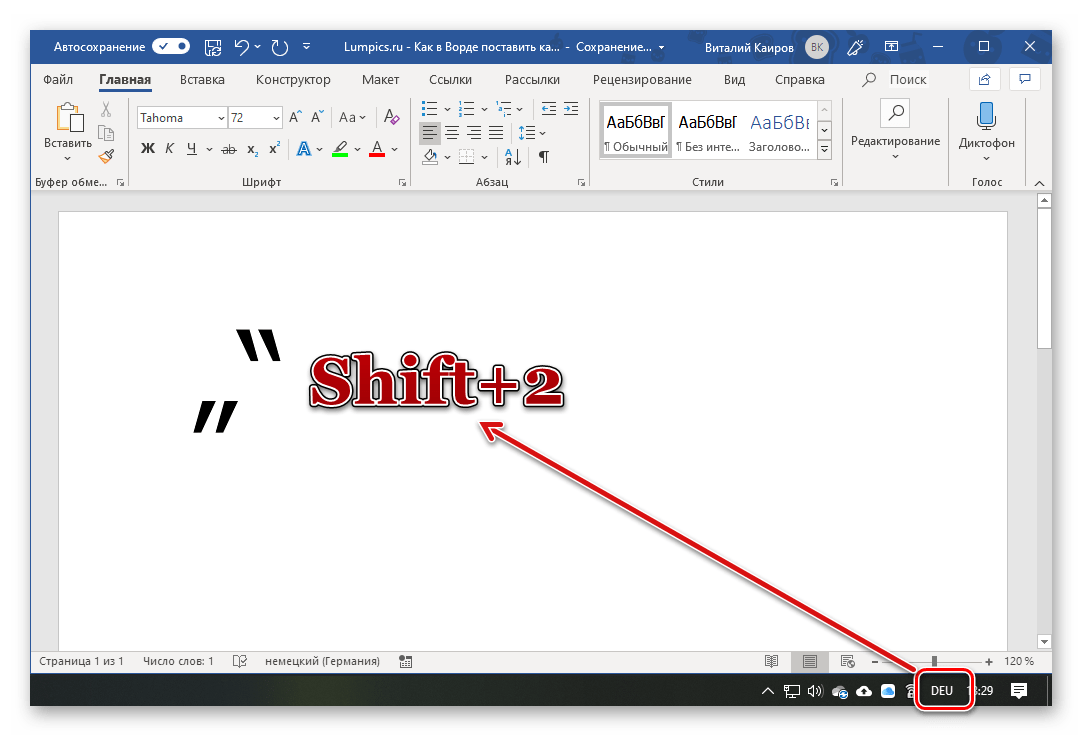
«Наделив» свою систему немецким языком, переключитесь на него и выполните ровно те же действия, что и для ввода «елочек». То есть используйте клавиши «SHIFT+2» для ввода сначала открывающейся, а затем и закрывающейся кавычки, в результате чего вы получите именно „лапки“. ‘‘Прямые’’ кавычки Несмотря на то что эти кавычки мы не выделили в какой-либо отдельный вид во вступлении, многие пользователи (и программы) предпочитают использовать при написании текста именно их. Microsoft Word же по умолчанию заменяет данные символы на рассмотренные нами выше «елочки» (по крайней мере, в своей русскоязычной версии). Но если в использовании последних нет необходимости, вместо них без проблем можно ставить ‘‘прямые’’ и даже вовсе отменить функцию автозамены. Но обо всем по порядку.
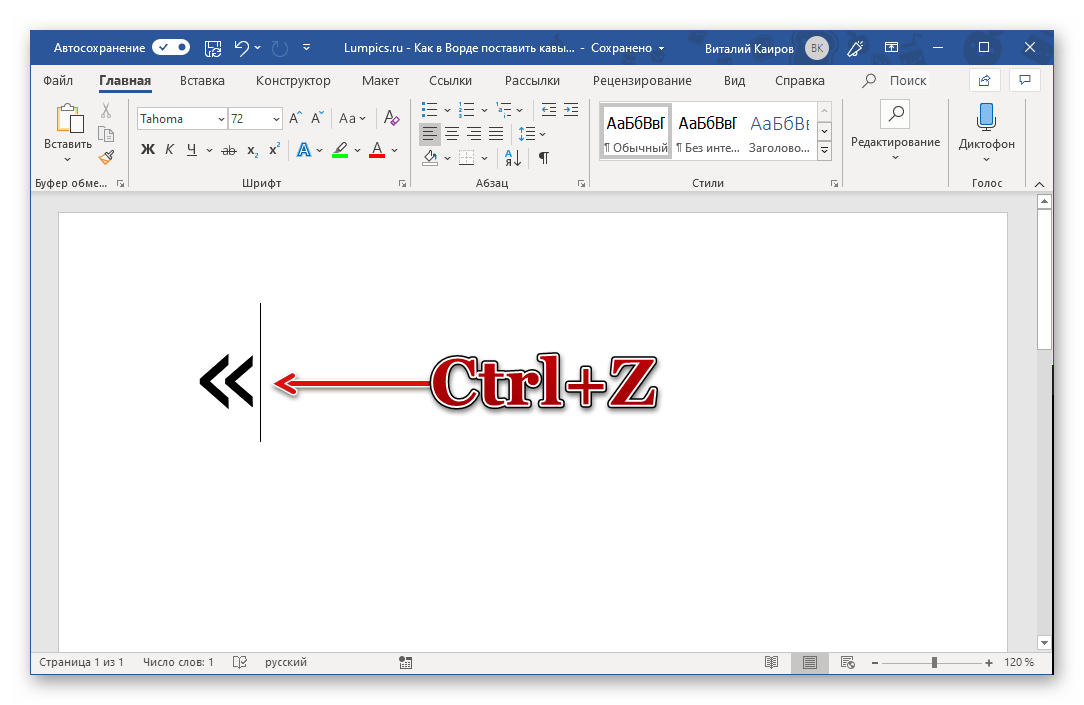
Для того чтобы ввести ‘‘прямые’’ кавычки, нужно просто отменить «елочки» сразу после их ввода. То есть сначала следует в русской раскладке нажать «SHIFT+2», а затем «CTRL+Z».
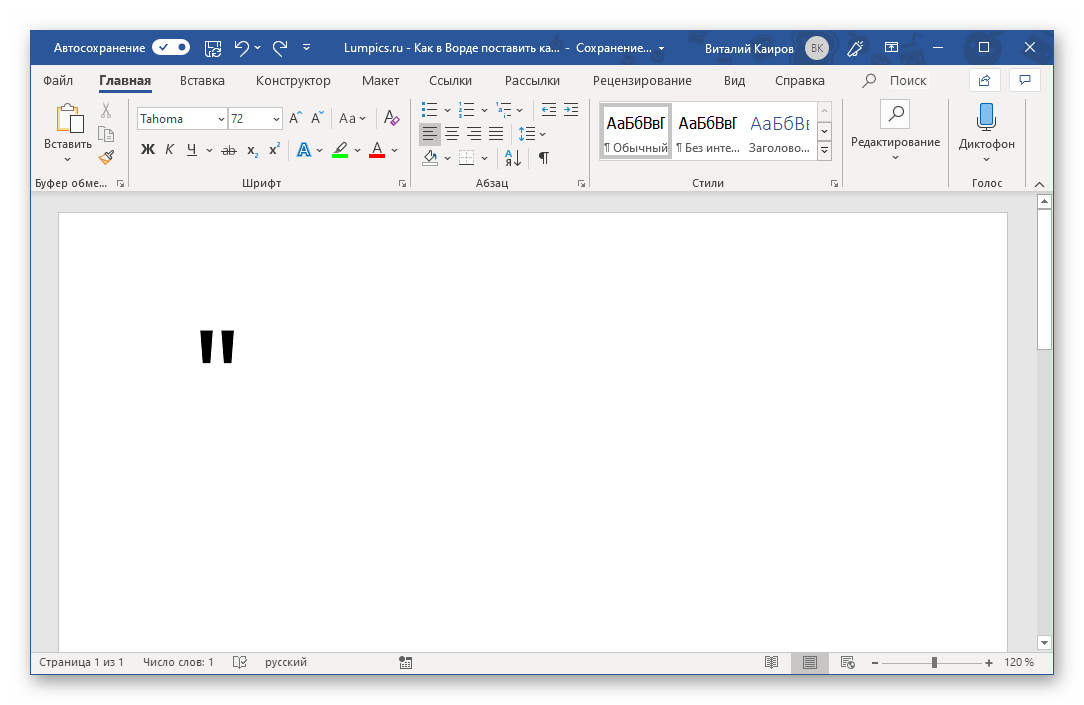
Это действие отменит преобразование символа. Обязательно делайте это сразу после ввода кавычки, до нажатия каких-либо других клавиш.
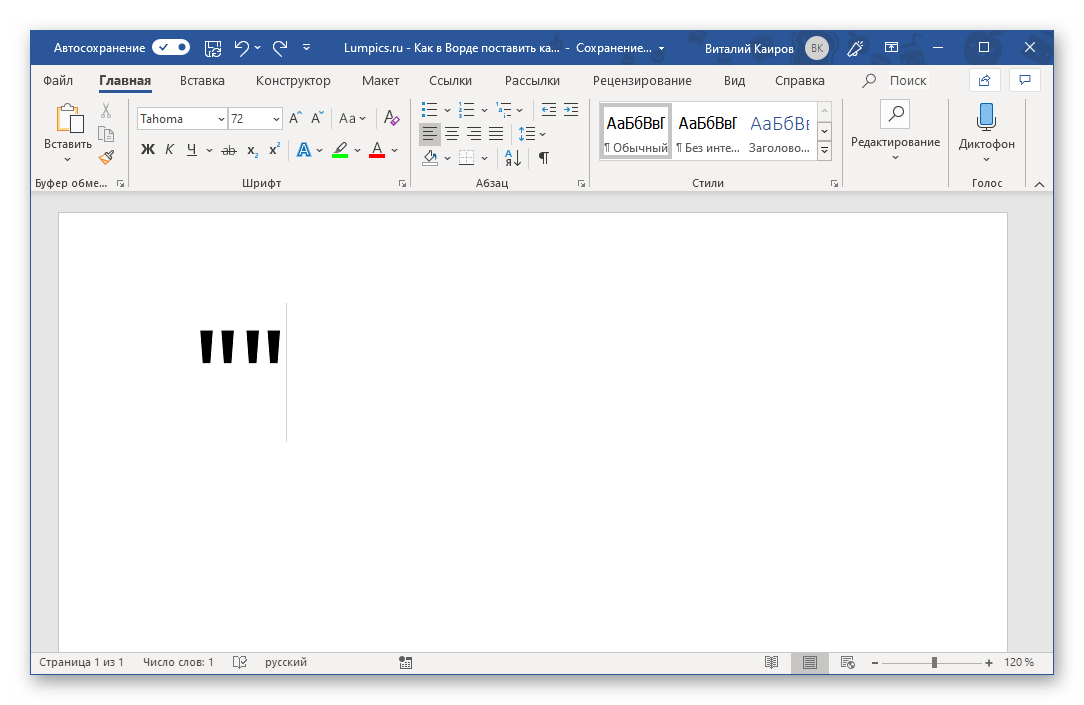
Как открывающаяся, так и закрывающаяся прямая кавычка, выглядят одинаково.
Отключение автозамены прямых кавычек на парные Если же необходимость в написании «елочек» отсутствует вовсе, и вместо них на постоянной основе требуется ставить только «прямые» кавычки, функцию автозамены символов можно и нужно деактивировать.
- Откройте «Параметры» программы Microsoft Word (меню «Файл» в версии Word 2010 и выше или кнопка «MS Office» в более ранних).
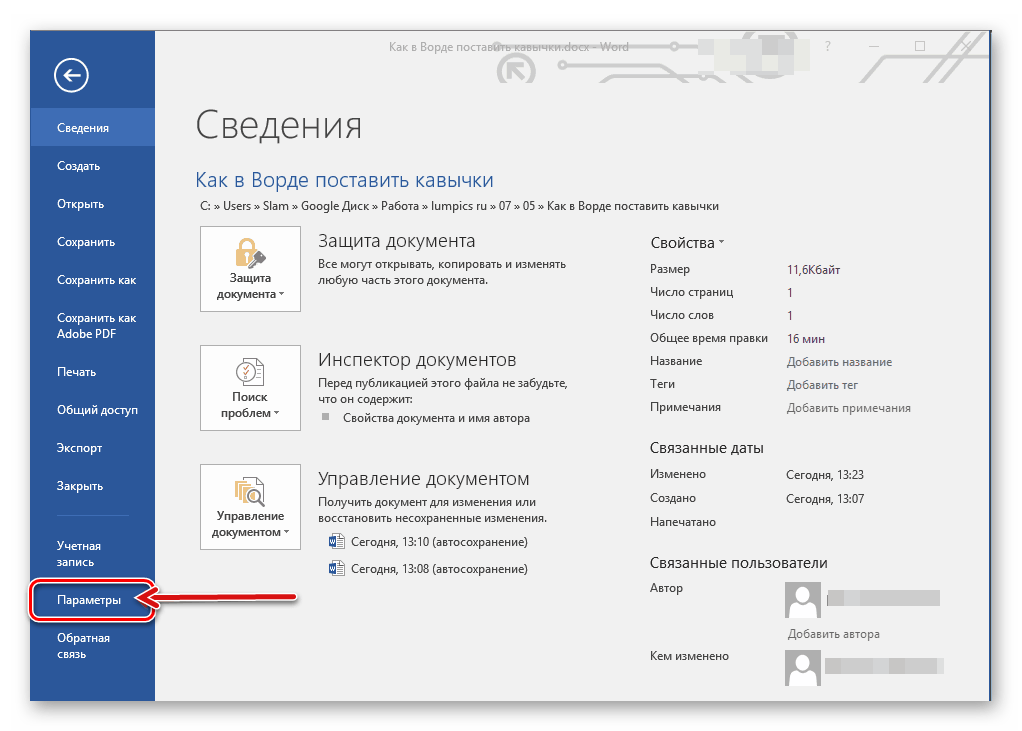
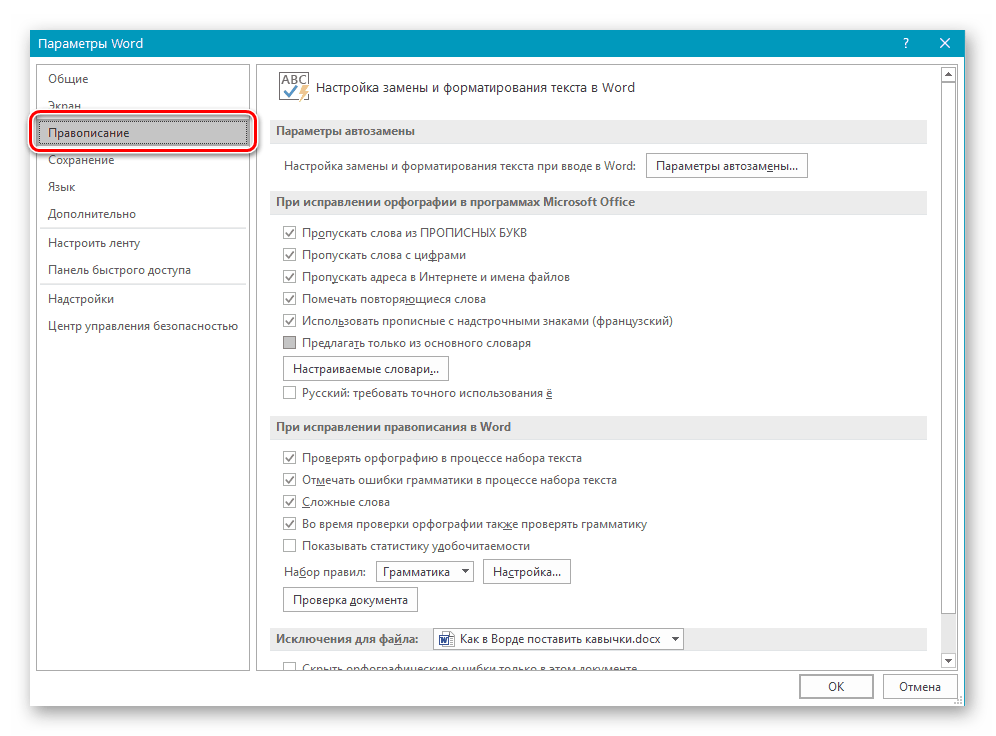
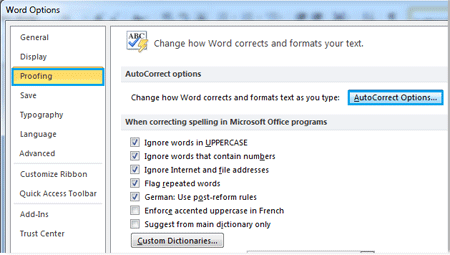
- В окне, которое перед вами появится, перейдите в раздел «Правописание».
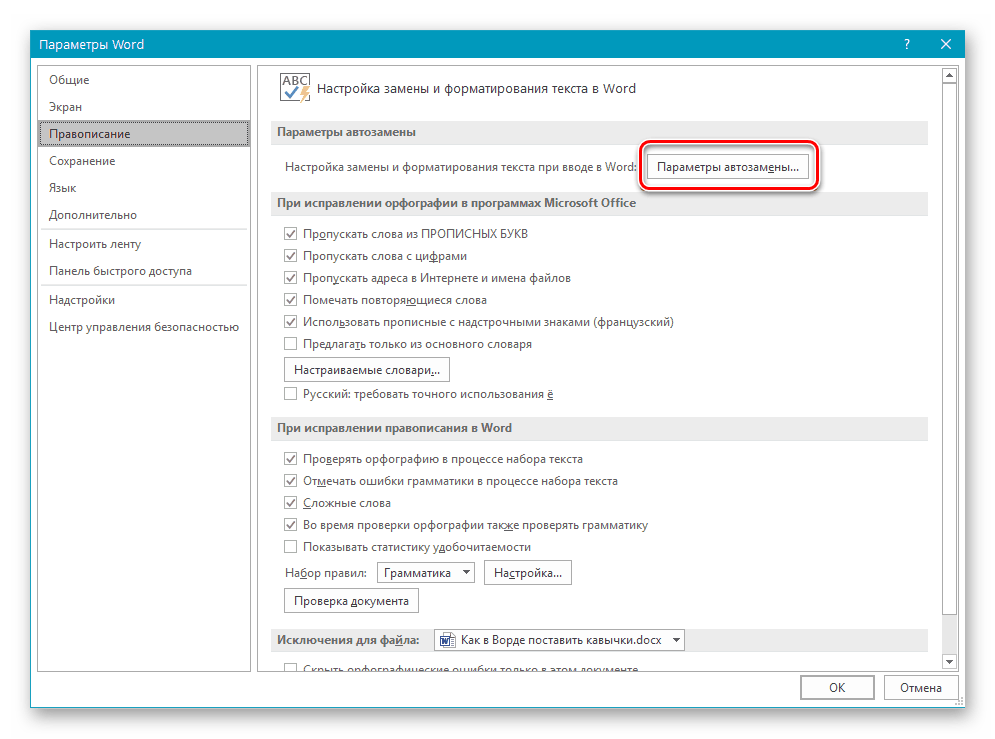
- В разделе «Параметры автозамены» кликните по одноименной кнопке.
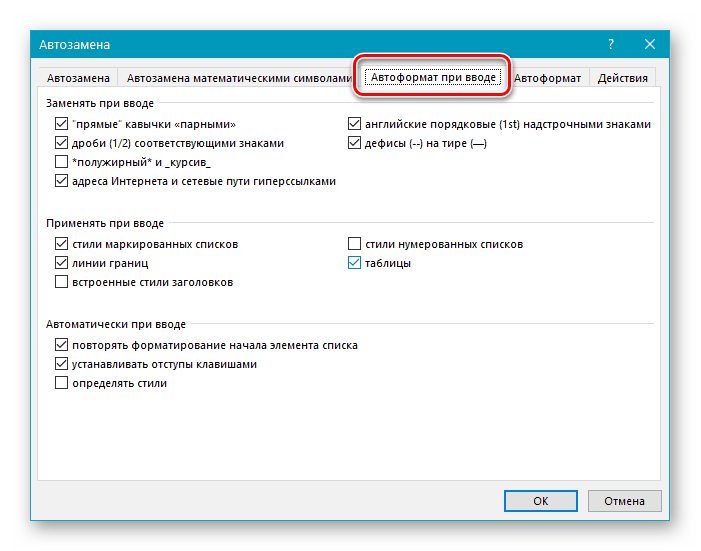
- В появившемся диалоговом окне перейдите ко вкладке «Автоформат при вводе».
- В разделе «Заменять при вводе» уберите галочку напротив пункта ‘‘прямые’’ кавычки «парными», после чего нажмите «ОК».
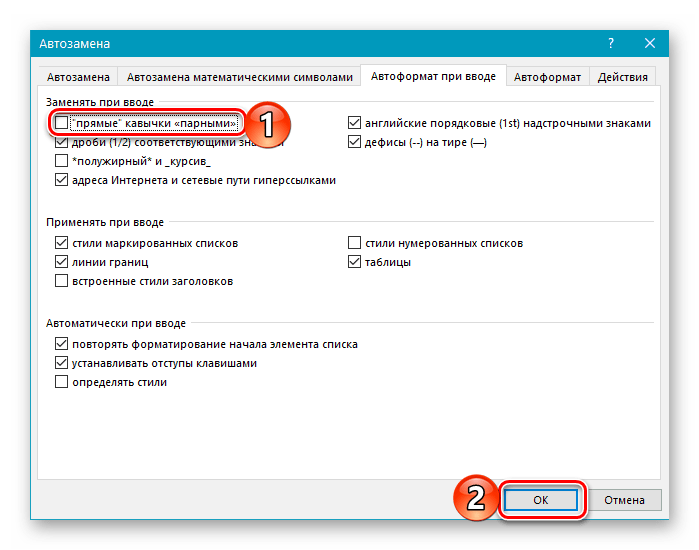
Автоматическая замена прямых кавычек на парные больше не будет происходить.
Совет: Если ставить кавычки елочки в Ворд вам приходится значительно чаще, чем так называемые парные, параметры автозамены, о которых шла речь выше, нужно будет принять и сохранить только для текущего документа.
Microsoft Word также позволяет выполнить более тонкую настройку параметров автозамены. Например, можно сделать так, чтобы «елочки», вводимые в русской раскладке, автоматически заменялись не на ‘‘прямые’’, а на немецкие „лапки“ или английские ‘одиночные’. О том, как это сделать, рассказывается в представленной по ссылке ниже статье.
Способ 2: Вставка символов
Microsoft Word содержит в своем арсенале довольно большой набор символов и специальных знаков, в числе которых есть и кавычки разного вида. Если вы точно не знаете, какие из них вам нужны, или не хотите «страдать», нажимая разные клавиши и их комбинации, использование средств вставки будет оптимальным решением нашей сегодняшней задачи.
Способ 3: Ввод кода символа
У каждого из символов, представленного во встроенном наборе Word, есть свой код. Зная его, а также горячие клавиши, можно преобразовать это значение в кавычки нужного типа.
| Код | Тип кавычек |
|---|---|
| 0171 и 0187 | Французские «елочки», открывающиеся и закрывающиеся соответственно |
| 0132 и 0147 | Немецкие „лапки“, открывающиеся и закрывающиеся |
| 0147 и 0148 | Английские “двойные”, открывающиеся и закрывающиеся |
| 0145 и 0146 | Английские ‘одинарные’, открывающиеся и закрывающиеся |
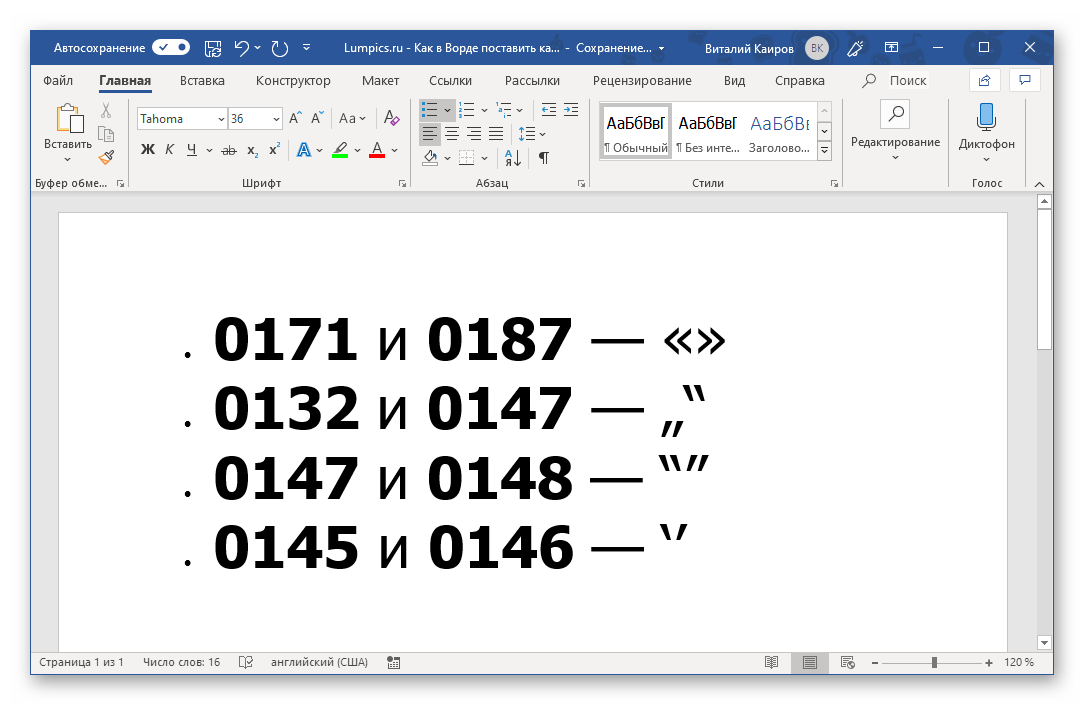
Для того чтобы любое из перечисленных выше значений преобразовать соответствующий знак, зажмите клавишу «ALT» на клавиатуре, введите необходимый код на цифровом блоке клавиатуры, а затем отпустите «ALT». Непосредственно в процессе набора символы отображаться не будут.
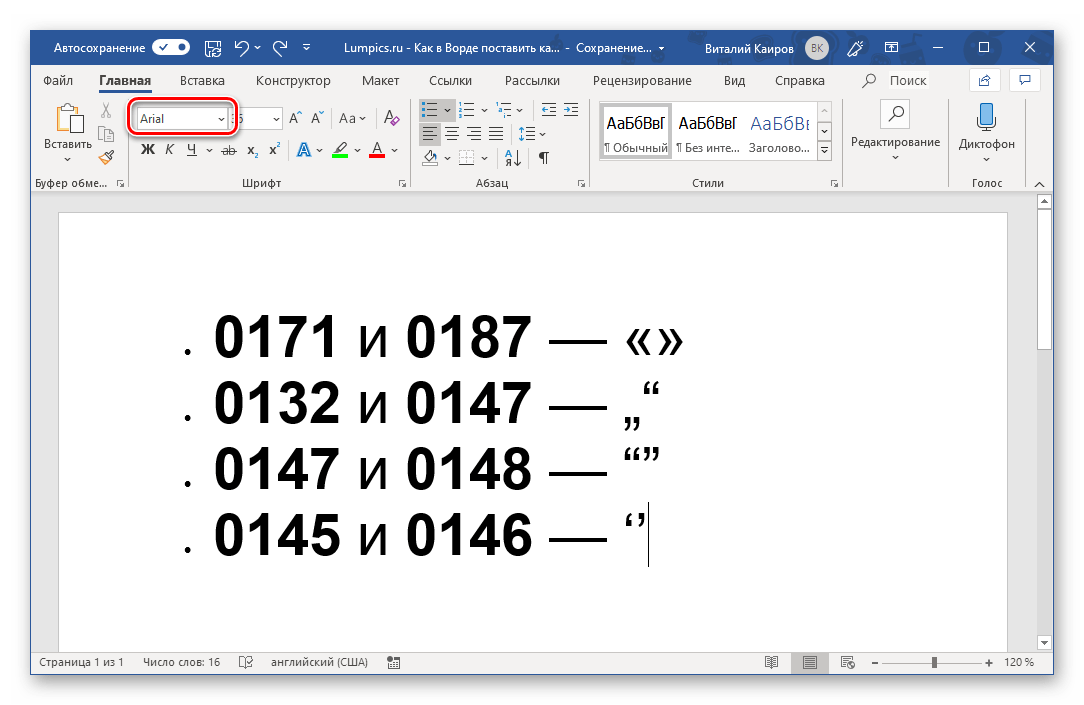
Примечание: В разных шрифтах кавычки разного типа могут отличаться визуально. Так, на скриншотах в статье использовался Tahoma, а на изображении ниже показано то, как все эти символы будут выглядеть в шрифте Arial.
Существует и еще один способ простановки «елочек» в Ворде, подразумевающий ввод кода и использование горячих клавиш, а не тех, посредством которых они вводятся по умолчанию. Этим, как и рассмотренным выше способом, можно будет ввести французские кавычки в случае, когда ввод текста осуществляется в английской раскладке.
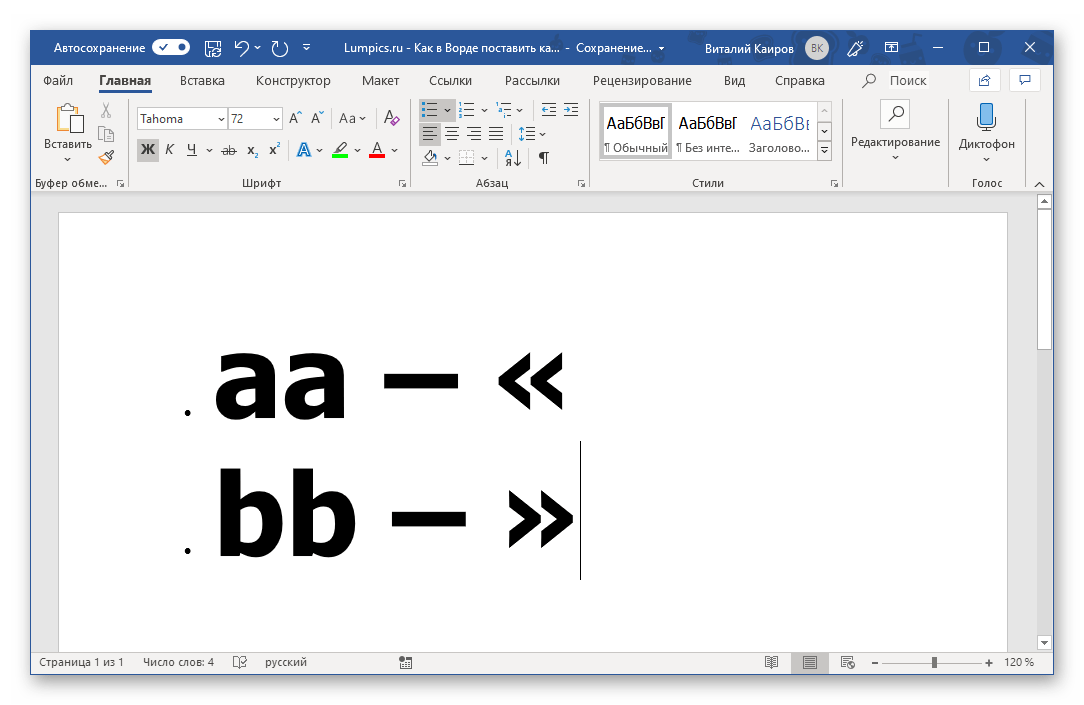
- Латинские буквы ab — открывающаяся «елочка»;
- Латинские буквы bb — закрывающая «елочка».
Вводить эти буквы следует в английской раскладке, а для их преобразования в нужный знак препинания следует сразу же после ввода нажать клавиши «ALT+X».
Как в ворде сделать все кавычки одинаковыми
Обычно Microsoft Word автоматически меняет прямые кавычки фигурные (умные ортипографы) цитаты как вы печатаете. Но если эта функция отключена, в документе могут отображаться как одинарные, так и двойные кавычки. Вот советы по замене прямых кавычек на фигурные и наоборот в Word.
Рекомендуемые инструменты повышения производительности для Word
Kutools for Word: Интеграция ИИ , более 100 расширенных функций экономят 50 % времени обработки документов. Бесплатная загрузка
Office Tab: вводит вкладки, подобные браузеру, в Word (и других инструментах Office), упрощая навигацию по нескольким документам. Бесплатная загрузка
Измените прямые кавычки на фигурные с помощью функции "Найти и заменить"
Перед применением Найти и заменить, тебе следует пойти в Параметры автокоррекции снять отметку «Прямые цитаты» с «умными цитатами» установите флажок.
Шаг 1. Нажмите Файл > Опция > теплоизолирующие > Параметры автокоррекции > Автоформат при вводеИ выберите «Прямые цитаты» с «умными цитатами» флажок. См. скриншот
 |
 |
Шаг 2. Нажмите Главная > Замените в Редактирование группа или пресс Ctrl + H для отображения Найти и заменить диалоговое окно и введите " or » in Найти то, что поле и введите " or » in Заменить коробка. Смотрите скриншот:

Шаг 3. Нажмите Заменить все.
Примечание: если вы хотите заменить все фигурные кавычки прямыми, очистите «Прямые цитаты» с «умными цитатами» флажок).
Измените прямые кавычки на фигурные с помощью VBA
Вкладка Office: предоставляет интерфейсы с вкладками в Word, Excel, PowerPoint.
Улучшите свой рабочий процесс прямо сейчас. Узнайте больше о вкладке «Офис» Бесплатная загрузка
Чтобы заменить все прямые кавычки фигурными в Word 2010 с использованием VBA, нажмите Файл> Опция > теплоизолирующие и нажмите Автозамена Опции И выберите «Прямые цитаты» с «умными цитатами» установите флажок, как показано ниже. (Внимание: если вы хотите заменить все фигурные кавычки прямыми, снимите флажок «Прямые кавычки» с помощью «умных кавычек»).
Шаг 1. Нажмите "Alt-F11», Чтобы открыть окно Microsoft Visual Basic для приложения;
Шаг 2: нажмите Модули на Вставить вкладку, скопируйте и вставьте следующий код VBA в Модули окно;
Шаг 3: Затем нажмите Run кнопку, чтобы применить VBA.
Следующий код VBA — заменить прямые кавычки на фигурные:
re>Sub ChangeDoubleStraightQuotes() 'Update 20131107 Selection.Find.ClearFormatting Selection.Find.Replacement.ClearFormatting With Selection.Find .Text = """" .Replacement.Text = """" .Forward = True .Wrap = wdFindContinue .Format = False .MatchCase = False .MatchWholeWord =False .MatchWildcards = False .MatchSoundsLike = False .MatchAllWordForms = False End With Selection.Find.Execute Replace:=wdReplaceAll End Sub
Следующий код VBA предназначен для замены фигурных кавычек на прямые:
re>Sub ReplaceSmartQuotes() Dim vFindText As Variant Dim vReplText As Variant Dim i As Long vFindText = Array("[^0145^0146]", "[^0147^0148]") vReplText = Array("^039", "^034") With Selection.Find .ClearFormatting .Replacement.ClearFormatting .Forward = True .Wrap = wdFindContinue .MatchWholeWord = True .MatchWildcards = True For i = LBound(vFindText) To UBound(vFindText) .Text = vFindText(i) .Replacement.Text = vReplText(i) .Execute Replace:=wdReplaceAll Next i End With End Sub
Лучшие инструменты для офисной работы
Kutools for Word — Повысьте свой опыт работы со словом с помощью Over 100 Замечательные особенности!
Легкая очистка: Убрать Дополнительные места / Разрывы разделов / Текстовые поля / Гиперссылки / Дополнительные инструменты для снятия см. Удалить группа.
➕ Креативные вставки: Вставлять Разделители тысяч / Флажки / радио кнопки / QR код / Штрих-код / Несколько изображений / Узнайте больше в Вставить группа.

Хотите попробовать эти функции? Загрузите Kutools for Word прямо сейчас!
Бесплатная загрузка Купить Узнайте больше о Kutools для Word
Лучшие инструменты для офисной работы
Как в ворде заменить кавычки на елочки во всем тексте?
Действительно при редактировании документа в программе ворд может возникнуть необходимость поменять кавычки в виде запятых на кавычки в виде стрелочек во всем тексте. Давайте разберемся, как это можно сделать.
Первый шаг. Перед нами небольшой фрагмент текста, в котором есть слова в кавычках в виде запятой, необходимо их поменять на ёлочки.

Второй шаг. Нажмем на клавиатуре сочетание клавиш «Ctrl+H», чтобы на экране появилось меню «Найти и заменить». В строке «Найти» необходимо указать открывающую кавычку в виде запятой, вы её просто копируйте с любого слова. В строке «Заменить», нужно указать кавычку в виде открывающей ёлочки. Для этого поставьте курсор на пустую строку и на русской раскладке нажмите сочетание клавиш «Shift+2», после копируйте эту кавычку в поле «Заменить».

Третий шаг. После этого можно нажать на кнопку «Заменить всё», в итоге первая часть кавычек замениться.

Четвертый шаг. Снова работаем с меню «Найти и заменить», теперь в строку «Найти» копируем кавычку закрывающую в виде запятой. А второе поле «Заменить» не трогаем и снова нажимаем на кнопку «Заменить всё».

В итоге мы произвели полную замену кавычек в виде запятых на кавычки в виде ёлочки.




