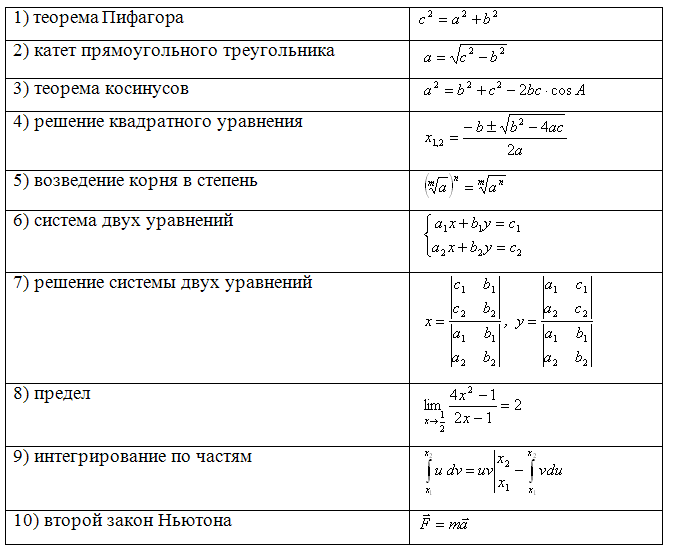
Если вам нужно применить один и тот же стиль или размер шрифта для форматирования всех уравнений в документе Word, ручная настройка каждого уравнения может занять много времени. Чтобы упростить этот процесс, вы можете использовать эффективные методы быстрой настройки шрифта всех уравнений одновременно.
В этом руководстве будут представлены два метода применения одного и того же форматирования (стиля или размера шрифта) ко всем уравнениям в Word:
Изменить шрифт всех уравнений по одному
Обычно вы можете изменить стиль шрифта всех уравнений по одному, выполнив следующие действия:
- Выделите уравнение с помощью мыши.
![Выделение уравнения]()
- Выберите стиль шрифта в шрифт группы под Главная вкладка следующим образом:

Однако если в вашем документе много уравнений, повторение этого процесса для каждого из них может занять много времени и быть утомительным. В таких случаях используйте следующий метод.
Изменить шрифт всех уравнений с помощью Kutools для Word
. Kutools for Word гораздо более быстрый способ изменить шрифт всех уравнений. Выберите уравнение полезности Kutools for Word позволяет быстро выбрать все уравнения, что позволяет изменить стиль или размер шрифта для всех уравнений одновременно.
Kutools for Word, оснащен ИИ , предлагает более 100 удобных функций для упрощения ваших задач.
Шаг 1: нажмите Кутулс > Выбрать абзац > Выберите уравнения. см. скриншот:
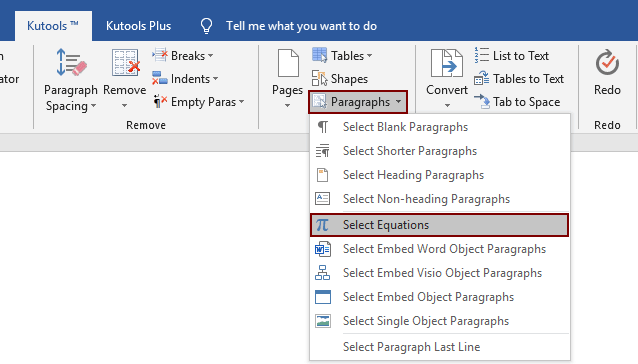
Шаг 2: Затем в текущем документе выбраны все уравнения, перейдите к применению стиля шрифта, как вам нужно, как показано на скриншоте ниже:

Тогда все уравнения в вашем документе будут иметь одинаковый стиль шрифта.

Если вы хотите получить бесплатную пробную версию этой утилиты, перейдите по ссылке бесплатно скачать программное обеспечение сначала, а затем перейдите к применению операции в соответствии с вышеуказанными шагами.
Демо: быстро измените шрифт всех уравнений с помощью Kutools for Word
Откройте для себя Кутулс / Кутулс Плюс вкладка в этом видео из Kutools for Word. Наслаждайтесь более чем 100 функциями и бесплатными утилитами искусственного интеллекта на постоянной основе. Скачать сейчас!
Лучшие инструменты для офисной работы
Kutools for Word — Повысьте свой опыт работы со словом с помощью Over 100 Замечательные особенности!
Легкая очистка: Убрать Дополнительные места / Разрывы разделов / Текстовые поля / Гиперссылки / Дополнительные инструменты для снятия см. Удалить группа.
➕ Креативные вставки: Вставлять Разделители тысяч / Флажки / радио кнопки / QR код / Штрих-код / Несколько изображений / Узнайте больше в Вставить группа.

Хотите попробовать эти функции? Загрузите Kutools for Word прямо сейчас!
Бесплатная загрузка Купить Узнайте больше о Kutools для Word
Лучшие инструменты для офисной работы
Изменить формулу в Word
При написании дипломных или курсовых работ, особенно по точным наукам, часто приходится включать в текст различные формулы. В операционной системе Windows, начиная с версии 7, появилась замечательная возможность достаточно легко вставлять такие формулы в Microsoft Word. Называется это приложение — Панель математического ввода.
Чтобы открыть программу, наберите в поиске Главного меню её название.
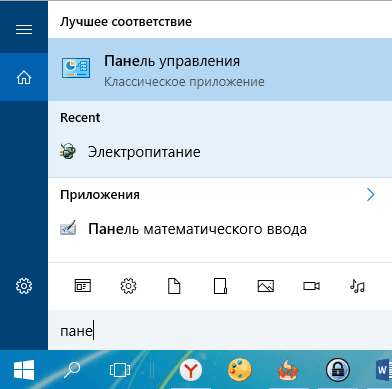
Панель математического ввода работает только с приложениями, входящими в состав пакета Microsoft Office. Другие, к сожалению, не поддерживаются.
- Внешний вид панели и работа с ней
- Редактор формул Microsoft Word
- Нумерация формул
- Изменение размера символов в формуле
- Дополнительная информация:
Внешний вид панели и работа с ней
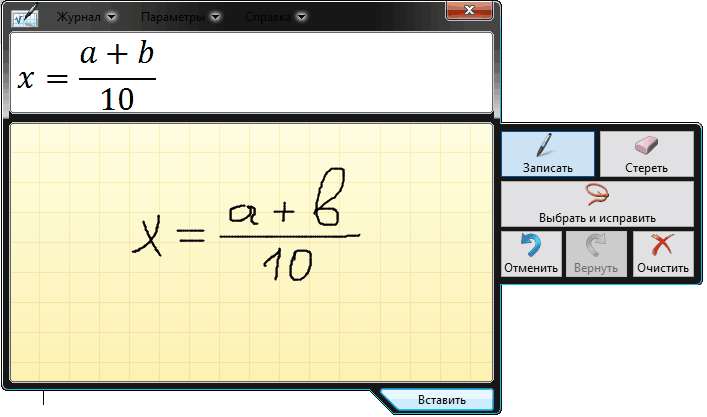
Используя мышку, напишите формулу, как обычно вы её записываете в тетради. Панель ввода автоматически преобразует запись в печатный вид. После нажмите Вставить и формула будет вставлена в указанное место текстового документа.
Но если при записи формулы, ваше письмо было распознано неверно, то жмите кнопку Выбрать и исправить. Далее кликните неправильно распознанный знак или символ в вашей записи и в появившемся списке укажите правильный вариант.
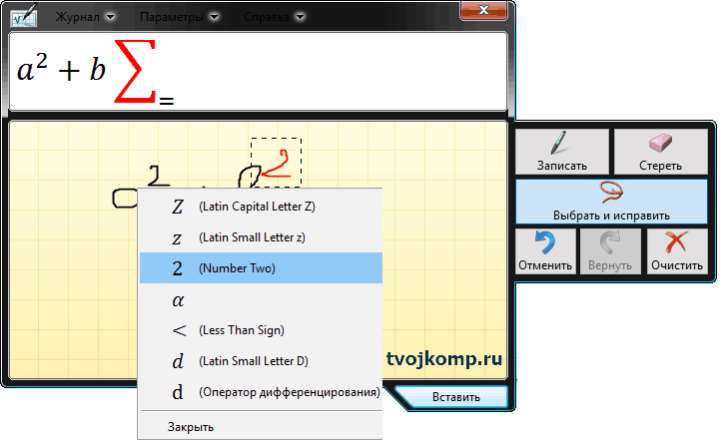
Если нет верного варианта, то нажмите кнопку Стереть и удалите неправильный знак. Затем кликните кнопку Записать и заново аккуратно напишите стертый символ. Для рукописного ввода, конечно же, лучше использовать графический планшет или стилус на сенсорном экране.
Вставленная формула может быть отредактирована во встроенном редакторе формул в Word.
Редактор формул Microsoft Word
Текстовый редактор Word поддерживает вставку различных готовых формул из встроенной библиотеки или сайта Oficce.com. Чтобы открыть редактор сделайте следующее:
- В ленте инструментов перейдите на вкладку Вставка и выберите раздел Символы.
- Нажмите кнопку Уравнения ( в word 2010 кнопка называется Формула).
- В выпадающем списке выберите действие Вставить новое уравнение (выделено красной рамкой)
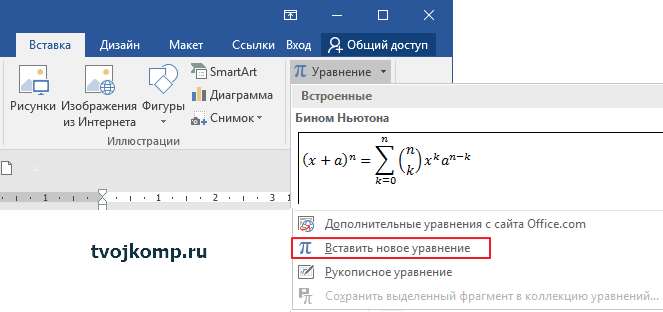
В текстовом документе появиться область вставки формулы и в ленте отобразится панель редактора формул
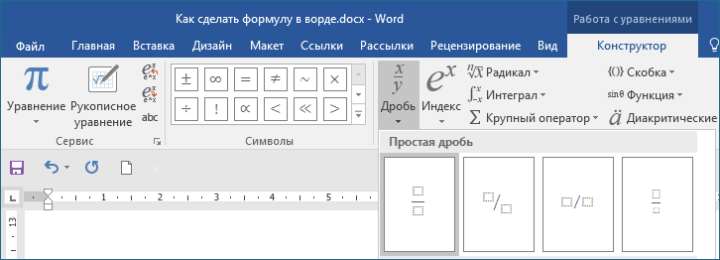
Выбирайте нужные шаблоны элементов формулы и вписывайте в рамки необходимые данные.
При вводе новых шаблонов для элементов формулы обращайте внимание на положение курсора (мигающая чёрточка) и его размер. От этого зависит правильность расположения элементов формулы.
Нумерация формул
Если несколько формул идут подряд в столбик, и их необходимо пронумеровать, то выделите фрагмент страницы с формулами и примените к нему нумерованный список. Если нужно другое обозначение формулы, то его можно записать непосредственно после формулы в области редактирования.
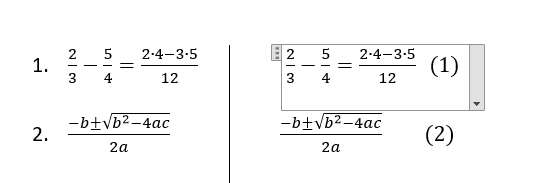
Чтобы изменить формулу, сделайте двойной клик на ней. Отобразиться область расположения текущей формулы, а в ленте инструментов станет доступен Конструктор, содержащий инструменты редактирования формул. Клик за пределами области редактирования отключает режим редактирования и видимость поля формулы.
Изменение размера символов в формуле
Для изменения всех символов формулы:
- Выделите её (кликните на ярлычок с точками в верхнем правом углу области редактирования).
- На вкладке Главная в ленте инструментов измените параметры шрифта.
Чтобы формулы, идущие подряд не склеивались, установите двойной междустрочный интервал между ними.
Дополнительная информация:
Изменение размера и перемещение формулы
Выполняется прямо в основном окне документа Word. Перед выполнением любого из этих действий формулу нужно выделить щелчком мыши.
Изменение размера формулы производится перетаскиванием указателем мыши одного из восьми маркеров выделяющей рамки до получения нужного размера.
При непропорциональном изменении размеров формулы может нарушиться взаимное расположение элементов.
Для перемещения формулы в документе подводится указатель мыши к формуле так, чтобы он принял форму направленной влево стрелки, нажимается левая кнопка и формула перетаскивается в нужное место документа.
Вопросы для самоконтроля
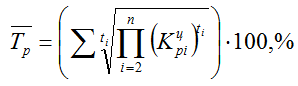
1) Вставьте объект Microsoft Equation и введите формулу .
2) Как включить панель инструментов Формула?
3) Что позволяет сделать верхняя строка кнопок доступа к наборам символов?
4) Что позволяет сделать нижняя строка кнопок доступа к наборам шаблонов?
5) Запустите редактор формул для редактирования имеющейся формулы.
6) Завершите редактирование или запись формулы в документе.
7) Что такое многоступенчатая формула?
8) Выполните выделение обычных и встроенных символов в формуле.
9) Удалите элемент формулы.
10) Задайте и интервал между отдельными символами формулы.
11) Добавьте матрицу с произвольным числом элементов.
12) Как произвести выравнивание столбцов и строк в матрице?
13) Задайте новое оформление типовых компонентов формулы.
14) Задайте стиль оформления отдельных элементов формулы.
15) Как определить расстояние между строками, высоту предела или индекса, высоту числителя, толщину черты дроби и пр.?
16) Измените размер символов или индексов в формуле.
17) Измените размер шрифта отдельного элемента формулы в пунктах (пт).
18) Выполните изменение размера формулы.
19) Выполните перемещение формулы в документе.
20) Воспроизведите следующие формулы: