
Автоматическая нумерация объектов (рисунки, таблицы, формулы …) в MS Word
Важное отступление! Прежде чем приступать к рассмотрению данного материала рекомендуется в обязательном порядке ознакомиться с устройством стилей в MS Word, а также пониманием принципов работы многоуровневых списков. Кроме того, очень поверхностно мы уже касались темы создания подписей объектов в статье о создании структуры документа, там же был затронут вопрос альтернативного метода подписей объектов.
Все вышеизложенное в равной степени относится к нумерации любого объекта будь то рисунок, таблица, формула или еще что-нибудь, который может встретиться при написании работы в текстовом процессоре MS Word. Не имеет и значение расположение автоматического номера: сверху над объектом, снизу по центру, либо с боку самого объекта. Также предложенный способ хорош не только своей универсальностью, но и независимостью от самого объекта, например, рисунки могут бить подписаны с помощью курсива, а таблицы выделены жирным и т.д.
Автоматическая нумерация объектов в текстовом процессоре MS Word является важной составляющей качественной работы. Причем качественной и с точки зрения самой работы, когда дальнейшее ее форматирование не приведет к нежелательным последствиям в виде плавающих номеров и неправильных ссылок по тексту, так и с точки зрения понимания работы в текстовом процессоре самого автора. Также, в зависимости от объемов текста и количества объектов, использование автоматической нумерации позволит сэкономить кучу нервов и времени. А благодаря возможности использования шаблонов, настройки можно производить единожды, многократно использую свои первоначальные труды.
Почему же так важна автоматическая нумерация объектов?
Во-первых, при добавлении нового объекта не стоит задумываться о том какой порядковый номер будет присвоен ему. Во-вторых, если объект будет добавлен в середине текста, то нумерация следующих за ним элементов не будет нарушена. В третьих, если необходимо, то все желаемые объекты можно с легкостью вынести в оглавление. Ну и в четвертых, ссылки на подписи созданных с помощью автонумерации объектов будут также автоматически обновляться.
Причин более чем достаточно, поэтому переходим непосредственно к рассмотрению создания автонумерации объектов.
Для начала необходимо определиться каким будет номер простым, например: Рис. 1, Рис. 2 и т.д. или составным: Рис. 1.1, Рис 2.5 (пятый рисунок второго раздела). В первом случае предварительные манипуляции с нумераций заголовков можно опустить, во втором, прежде чем перейти к настройке нумерации самих объектов, необходимо предварительно правильно настроить нумерацию разделов документа.
Когда номер объекта простой, достаточно настроить многоуровневый список и стиль для оформления подпись объекта, а потом привязать один из уровней списка к стилю подписи объекта. Как это делается уже рассматривали ранее, поэтому повторятся не будем.
Здесь рассмотрим вариант более сложный с составными номерами объектов. Как и раньше использоваться будет многоуровневый список с привязкой к стилям, который отвечают за нумерацию объектов.


Оба модифицированных стиля созданы на основе стиля «Обычный» и имеют определенный настройки, которые, в рамках данного материала, не важны, поэтому на них детально останавливаться не будем.
Далее необходимо создать стили непосредственно для объектов которые планируется нумеровать. Если это рисунок, тогда создаем два дополнительных стиля. Первый непосредственно рисунок, обыкновенный ненумерованный стиль с выравниванием по центру (если, конечно же планируется размещать рисунки по центру), именно этим стилем форматируем сам рисунок, который вставляем, а второй подпись рисунка, нумерованный стиль уже привязанный к уровню многоуровневого списка, им подписываем созданный рисунок.

Хотя уже можно переходить непосредственно к настройке многоуровневого списка, создадим еще стили для подписи таблиц, а потом настроим нумерацию сразу для обоих типов объектов.
В зависимости от требований к оформлению текста, иногда можно обойтись и одним стилем, с которым следует и связать уровень многоуровневого списка, но рассмотрим случай когда номер таблицы идет особняком от самого названия таблицы. Итак, номер таблицы будет отформатирован курсивом и находится справа над таблицей.

Сам же заголовок таблицы будет основан на стиле обычный, полужирным с выравниванием по центру.
После того, как определились с объектами, можно создать многоуровневый список. Поскольку в текстовом документе может находится несколько многоуровневых списков, желательно под подписи объектов выделить отдельный список.
По тексту иногда требуется (а если это научный труд, тогда в обязательном порядке) делать ссылки на объекты (например, см. рис 1.13). Поскольку их оформление выполнено с использованием стилей, это сделать очень просто, достаточно перейти на вкладку «Ссылки» и вставить перекрестную ссылку.

При последующей модификации текста (удаление или добавление новых объектов), перекрестные ссылки тоже будут обновляться, достаточно выделить текст и нажать клавишу «F9». После вставки перекрестной ссылки, иногда возникает необходимость провести определенную настройку номера (например, чтобы ссылка писалась с маленькой буквы или в ссылке убрать текстовую часть, если рисунки подписываются как «рисунок», а ссылку требуется сделать в стиле «рис.» и т.д.) делается это с помощью контекстного меню/ изменить поле.

Описанный в статье способ возможно не самый очевидный, как, в принципе, и не единственный, однако он, по мнению автора, лучший на данный момент.
Автоматическая нумерация строк в таблице Microsoft Word
Автоматическая нумерация строк помогает организовать данные в таблицах Word. В этом курсе мы рассмотрим, как настроить автоматическую нумерацию строк. Узнайте, как использовать функции и инструменты Word для упрощения работы с таблицами.
Если вам нужно пронумеровать строки в таблице, созданной и, возможно, уже скомпилированной в MS Word, первое, что приходит в голову, — это сделать это вручную. Конечно, вы всегда можете добавить еще один столбец в верхнюю часть таблицы (слева) и использовать его для нумерации, размещая числа в порядке возрастания. Но этот способ не всегда удобен.
Добавление нумерации строк в таблицу вручную может быть более или менее подходящим решением только в том случае, если вы уверены, что таблица больше не изменится. В противном случае при добавлении строки с данными или без них нумерация во всех случаях не удастся, и ее необходимо будет изменить. Единственное правильное решение в этом случае — сделать автоматическую нумерацию строк в таблице Word, о которой мы поговорим ниже.
1. Выберите столбец в таблице, который будет использоваться для нумерации.
Примечание. Если у вашей таблицы есть заголовок (строка с названием / описанием содержимого столбца), вам не нужно выбирать первую ячейку первой строки.
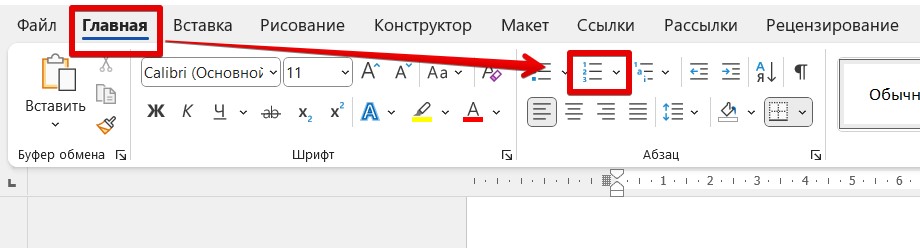
2. На вкладке «Главная» в группе «Абзац» нажмите кнопку «Нумерация», которая предназначена для создания нумерованных списков в тексте.
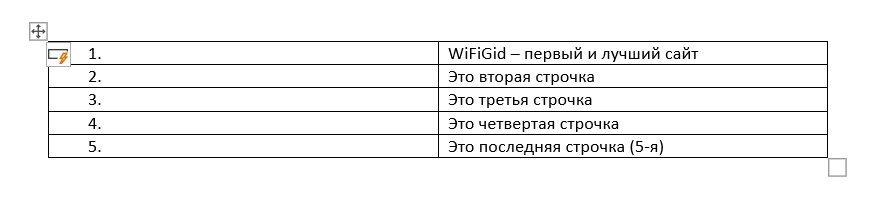
3. Все ячейки в выбранном столбце будут пронумерованы.
При необходимости вы всегда можете изменить символ нумерации, ее тип написания. Это делается так же, как и обычный текст, и наши уроки вам в этом помогут.
Помимо изменения шрифта, типа начертания и других параметров, вы также можете изменить положение цифр числа в ячейке, увеличив или уменьшив отступ. Для этого выполните следующие действия:
1. Щелкните правой кнопкой мыши в ячейке с номером и выберите пункт «Изменить отступ в списке”:
2. В открывшемся окне укажите необходимые параметры отступов и позиции нумерации.
Используйте меню кнопки «Нумерация», чтобы изменить стиль нумерации”.
Теперь, если вы добавляете новые строки в таблицу, вводите в нее новые данные, нумерация изменится автоматически, что избавит вас от лишних хлопот.
Вот, собственно, и все, теперь вы знаете еще больше о работе с таблицами в Word, в том числе о том, как выполнять автоматическую нумерацию строк.
Как сделать нумерацию в таблице Word: 3 способа

Добро пожаловать в очередной урок нашего бесплатного курса по работе с Word от WiFiGid! На этот раз мы посмотрим, как можно пронумеровать строки в таблице Word. Мы отлично знаем, как это просто сделать в Excel, но, оказывается, такое же можно провернуть и здесь. Начинаем
Ну а если вдруг что-то осталось непонятным, просто пишем комментарий под этой статьей, а мы постараемся ответить как можно быстрее! Туда же можно писать свои восторженные отзывы и советы для начинающих покорителей Word!
Способ 1 (для ленивых) – Вручную

Такой способ-шутка. Наверняка, вы попали в эту статью, чтобы научиться проставлять нумерацию в таблице, когда у вас очень много строк. Но если вдруг у вас строк не так уж и много, иногда быстрее будет просто поставить все вручную и не заморачиваться с изучением этих сложных технологий. Особенно актуально, когда нужно проставить нумерацию не просто в одном столбце, а как-то заморочиться с ней.
Способ 2 (правильный) – Нумерация
А теперь перейдем к правильному способу нумерации строк в таблицах Word. Просто повторяем за мной по шагам:
- Выделяем столбец, в котором мы хотим сделать нумерацию. Для этого щелкаем мышью по его верхней границе (курсор должен измениться на черную стрелочку).

При желании можно просто выделить нужные ячейки.
- На панели инструментов жмем по кнопке нумерованного списка. Да, так просто, как будто мы делаем простой список с цифрами, но мало кто знает, что это применимо и к таблицам в Word.
- Строчки автоматически пронумеруются.
Если вы уже ранее работали с нумерацией в Word, знаете, что можно изменять и ее формат – для этого на кнопке создания нумерованного списка просто жмем по раскрывающей стрелочке и в выпадающем меню выбираем пункт «Определить новый формат номера». А там можно обозначить и стиль, и шрифты, и тип нумерации (например, удалить из формата точку на конце).
А еще, если вдруг нумерация началась не с начала (у вас уже была нумерация выше по тексту), при вставке в таблице прямо над цифрами появляется меню, с помощью которого можно сделать нумерацию сначала.
Этим же способом можно выделять не строки, а столбцы. Тоже работает отлично.
Способ 3 (для продвинутых) – С помощью Excel
Лично для меня обычно проще такое проворачивать через Excel, так как там с помощью привычных формул я могу задать абсолютно любой формат нумерации. Продвинутые пользователи уже смекнули, что можно сделать:
- Создаем новый лист в Excel и полностью копируем в него таблицу из Word. Таблицы из Word переносятся в Excel без каких-то проблем. Но если что-то пошло не так, читаем нашу статью по переносу таблицы из Word в Excel.
- Используя нашу статью по автозаполнению в Excel, формирует любую нумерацию на свой вкус.
- И переносим готовую таблицу уже из Excel в Word.
Тоже вполне себе годный способ, а при некоторой практике может быть и очень быстрым.



