

При работе с таблицами в Microsoft Word часто возникает необходимость сортировать данные по определенным критериям, например, по датам. Корректная сортировка таблицы по датам является важным аспектом для правильной организации информации и удобного анализа данных. В данной статье мы рассмотрим полезные советы, которые помогут вам сортировать таблицы по датам в Microsoft Word с высокой точностью и эффективностью.
В начале следует уделить внимание правильному форматированию данных в таблице. Для того чтобы корректно сортировать даты, необходимо убедиться, что даты записаны в одном и том же формате и не содержат лишних символов. Например, даты могут быть записаны в формате «ДД.ММ.ГГГГ» или «ММ/ДД/ГГГГ». Важно также убедиться, что даты представлены в виде текста, а не чисел, чтобы избежать ошибочной сортировки.
Для сортировки таблицы по датам в Microsoft Word можно использовать функцию «Сортировка». Для этого необходимо выделить всю таблицу или только нужный столбец, затем выбрать вкладку «Таблица» в верхнем меню и нажать на кнопку «Сортировка». В открывшемся окне нужно выбрать столбец с датами в выпадающем списке «Поле» и выбрать порядок сортировки — по возрастанию или убыванию.
Если таблица содержит дополнительные данные, кроме дат, то для более точной сортировки по датам можно использовать расширенные опции сортировки. Например, можно выбрать опцию «Сортировка по началу строки» или «Сортировка по концу строки», в зависимости от того, как даты записаны в таблице. Возможно установить дополнительные критерии сортировки, например, сортировку по времени или по году.
Как эффективно упорядочить таблицу по датам в Microsoft Word
Во-первых, перед началом сортировки необходимо убедиться, что все данные в столбце, содержащем даты, имеют одинаковый формат. Это позволит программе правильно определить порядок дат. Если формат дат различается, необходимо привести его к единому стандарту.
Затем следует выделить всю таблицу или только тот столбец, по которому необходимо отсортировать данные. Для этого можно использовать сочетание клавиш Ctrl+A, чтобы выделить всю таблицу, или просто щелкнуть мышью в заголовке нужного столбца, чтобы выделить его.
Далее, для сортировки таблицы по датам в Microsoft Word нужно открыть вкладку «Таблица» и выбрать опцию «Сортировка», которая находится в разделе «Данные». После этого откроется диалоговое окно «Сортировка», где необходимо выбрать столбец с датами в поле «Поле», а затем выбрать порядок сортировки — по возрастанию или убыванию.
После выполнения всех этих шагов, таблица будет отсортирована по датам в выбранном порядке. Важно отметить, что при сортировке таблицы по датам следует быть внимательным и проверить, что все данные корректно упорядочены. В случае возникновения проблем или непредвиденного результата, необходимо вернуться к исходным данным и повторить процедуру сортировки с учетом вышеуказанных правил.
Зачем нужно сортировать таблицу по датам?
Когда таблица содержит информацию о различных событиях, сортировка по датам может помочь в упорядочивании данных по хронологии. Это особенно полезно, когда вы хотите отслеживать последовательность событий или процессов. Сортировка по датам также может помочь идентифицировать наиболее актуальные записи или выявить тенденции, основанные на временном факторе.
Кроме того, сортировка по датам может быть полезной при анализе долгосрочных данных. Например, если вы ведете финансовую таблицу или таблицу учета, сортировка по датам позволит вам легко отслеживать доходы и расходы в определенный период времени. Вы сможете видеть, как изменяются финансовые показатели со временем и принимать информированные решения на их основе.
Основные трудности при сортировке таблицы по датам
Сортировка таблицы по датам может возникнуть проблемы, особенно для пользователей, которые не имеют достаточного опыта работы с Microsoft Word. Несоблюдение определенных правил может привести к некорректному отображению данных и затруднить последующую работу с таблицей. Вот несколько основных проблем, с которыми можно столкнуться при сортировке таблицы по датам:
- Неправильный формат даты: Один из наиболее распространенных проблемных моментов — неправильный формат даты. Word обычно ожидает, что дата будет иметь определенную структуру, и если формат даты не соответствует этому требованию, сортировка может быть искажена или даже не выполнена вообще.
- Смешивание разных форматов дат: Если таблица содержит данные с разными форматами дат, то это может стать преградой для корректной сортировки. Например, если в таблице есть и числовые значения, и текстовые строки, представляющие даты, Word может неправильно интерпретировать эти данные и сортировка будет производиться неправильно.
- Отсутствие явного указания формата даты: Иногда пользователи не указывают явно формат даты в Word, предоставляя программе свободу для распознавания формата. В результате возможно неожиданное поведение сортировки, особенно если в таблице присутствуют даты в разных форматах.
- Дубликаты и пустые ячейки: Наличие дубликатов или пустых ячеек в столбце с датами может вызвать проблемы при сортировке. Word может неправильно обрабатывать такие данные, что приведет к некорректным результатам. Рекомендуется проверить таблицу на наличие таких проблемных значений перед сортировкой.
Важно помнить эти проблемы, чтобы избежать ошибок при сортировке таблицы по датам. Необходимо быть взыскательным к формату даты, избегать смешивания разных форматов и явно указывать формат, если это необходимо. Также следует проверить таблицу на наличие дубликатов и пустых ячеек, чтобы убедиться в правильности сортировки.
Подготовка таблицы к сортировке
Для того чтобы корректно отсортировать таблицу по датам в Microsoft Word, необходимо предварительно подготовить саму таблицу.
Во-первых, убедитесь, что все необходимые данные в таблице указаны в правильном формате и следуют определенным правилам.
Перед началом сортировки, убедитесь, что даты в таблице указаны в одинаковом формате. Если даты записаны в разных форматах, необходимо привести их к одному формату. Например, если в одной ячейке дата указана в формате «дд.мм.гггг», а в другой в формате «мм/дд/гггг», необходимо изменить формат второй ячейки на «дд.мм.гггг». Это поможет программе правильно распознать даты и выполнить сортировку.
Кроме того, уделите внимание правильному заполнению таблицы. Убедитесь, что все ячейки, содержащие даты, не содержат никаких других символов или текста, кроме самих дат.
Если в таблице есть заголовки столбцов, убедитесь, что они соответствуют содержимому столбцов и содержат описательные названия. Это поможет вам легко ориентироваться в таблице и правильно выбрать столбец для сортировки.
Предварительная подготовка таблицы перед сортировкой позволит избежать ошибок и получить точные и правильные результаты.
Указание формата даты в ячейках таблицы
Правильная сортировка таблицы по датам в Microsoft Word может быть обеспечена, если в ячейках таблицы указан правильный формат даты. Для этого необходимо использовать определенные инструкции и символы, чтобы программа корректно распознавала даты и сортировала их.
Один из способов указания формата даты в ячейках таблицы — использование специального символа «M». Этот символ обозначает месяц и может быть использован в различных комбинациях с другими символами для указания конкретного формата даты. Например, чтобы указать формат даты в виде «месяц/день/год», можно использовать сочетание символов «M/d/yyyy». Также можно добавить другие символы, такие как точки, дефисы или слеши, для разделения чисел.
Важно помнить, что символы форматирования даты в таблице должны соответствовать тому, как даты записаны в ячейках. Если даты записаны в другом формате, необходимо изменить формат символов соответствующим образом. Например, если даты записаны в формате «год-месяц-день», то формат символов следует изменить на «yyyy-M-d».
Проверка ячеек на наличие пустых значений
Когда вы работаете с таблицами в Microsoft Word и вам необходимо отсортировать данные по дате, важно убедиться, что в таблице отсутствуют пустые ячейки. Пустые ячейки могут нарушить правильность сортировки и привести к непредсказуемым результатам.
Итак, как можно проверить наличие пустых ячеек в таблице? Вот несколько полезных советов:
- Визуальная проверка: Прокрутите таблицу и внимательно просмотрите каждую ячейку на наличие данных. Обратите внимание на любые пустые или незаполненные ячейки.
- Функция «Найти и заменить»: Воспользуйтесь функцией «Найти и заменить», чтобы найти все пустые ячейки в таблице. Введите пустое поле в поле поиска и оставьте поле замены пустым. При поиске программа выделит все пустые ячейки, если они присутствуют.
- Использование формул: Если вы работаете с большим объемом данных, можно использовать формулы для проверки на наличие пустых ячеек. Например, вы можете создать формулу, которая проверяет, заполнена ли каждая ячейка в столбце, и выдаст результат, основанный на этой проверке.
Проверка ячеек на наличие пустых значений в таблице является важным шагом перед сортировкой. Убедитесь, что все ячейки заполнены данными, чтобы гарантировать корректную и предсказуемую сортировку по дате в Microsoft Word.
Сортировка таблицы по возрастанию или убыванию дат
Для сортировки таблицы по возрастанию или убыванию дат вам потребуется использовать инструмент «Сортировка таблицы» в Microsoft Word.
Во-первых, вы должны выделить область таблицы, которую хотите отсортировать. Затем выберите «Сортировка» на вкладке «Таблица» и укажите, что хотите сортировать по столбцу с датами.
- Если вы хотите отсортировать таблицу по возрастанию дат, выберите опцию «По возрастанию». Microsoft Word автоматически упорядочит данные от самой ранней даты до самой поздней.
- Если вы хотите отсортировать таблицу по убыванию дат, выберите опцию «По убыванию». В этом случае данные будут упорядочены от самой поздней даты до самой ранней.
После того, как вы выбрали нужный вариант сортировки, нажмите кнопку «ОК» и таблица будет упорядочена соответствующим образом. Это позволит вам легко анализировать данные и находить необходимую информацию в таблице, основываясь на датах.
Вопрос-ответ:
Как отсортировать таблицу по возрастанию дат?
Для сортировки таблицы по возрастанию дат нужно выбрать столбец с датами и открыть меню «Сортировка» на панели инструментов. Затем выберите опцию «Сортировать по возрастанию» и нажмите «ОК». Таблица будет отсортирована по возрастанию дат.
Как отсортировать таблицу по убыванию дат?
Для сортировки таблицы по убыванию дат нужно выбрать столбец с датами и открыть меню «Сортировка» на панели инструментов. Затем выберите опцию «Сортировать по убыванию» и нажмите «ОК». Таблица будет отсортирована по убыванию дат.
Как отсортировать таблицу по возрастанию и убыванию дат одновременно?
Чтобы отсортировать таблицу по возрастанию и убыванию дат одновременно, нужно выбрать столбец с датами и открыть меню «Сортировка» на панели инструментов. Затем выберите опцию «Сортировать по возрастанию» и нажмите «ОК». После этого выберите опцию «Сортировать по убыванию» и нажмите «ОК». Таблица будет отсортирована сначала по возрастанию, а затем по убыванию дат.
Можно ли сортировать таблицу по датам, находящимся в разных столбцах?
Да, можно сортировать таблицу по датам, находящимся в разных столбцах. Для этого нужно выделить столбцы с датами, которые нужно отсортировать, затем открыть меню «Сортировка» на панели инструментов. Выберите опцию «Сортировка по нескольким столбцам» и укажите порядок сортировки для каждого столбца. Нажмите «ОК» и таблица будет отсортирована по указанным датам.
Как отсортировать таблицу по датам, имеющим разный формат?
Если даты в таблице имеют разный формат, то сортировка может быть некорректной. Для правильной сортировки необходимо привести даты к одному формату. Для этого можно использовать функции преобразования дат в таблице или изменить формат дат во всех ячейках, чтобы они соответствовали одному формату. После этого можно использовать обычный метод сортировки таблицы по датам.
Как в ворде сортировать по дате
Если даты на листе упорядочены неправильно, вы можете их отсортировать. Например, можно выполнить сортировку от наиболее ранних к наиболее поздним.
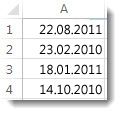
Вот как можно отсортировать даты:
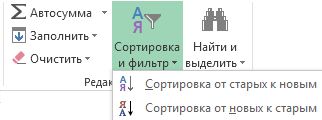
- Перетащите указатель вниз по столбцу, чтобы выделить нужные даты.
- На вкладке Главная щелкните стрелку на кнопке Сортировка и фильтр и выберите команду Сортировка от старых к новым или Сортировка от новых к старым.
Примечание: Если вы не получили ожидаемых результатов, то, возможно, в столбце содержатся даты, сохраненные в текстовом формате, а не в формате даты. В статье Преобразование дат из текстового формата в формат даты поясняется, что нужно сделать в этом случае.
Сортировка в Word 2007
В каталоге книг есть столбец и их шифрами:619-5-719-5-619-3-719-5-519-3-619-5-411 19-3-519-5-31219-3-419-5-2 При сортировке получаю то что приведено выше, а хотел бы по возрастанию: 6,11,12,19-3-4… и т.д. Как это сделать? Благодарю заранее за ответ. Ариэль.
2 Ответ от Вождь 15.07.2010 07:56:10
Re: Сортировка в Word 2007.
Сортируйте как даты:1. Выделите текст. 2. На вкладке «Главная» в группе «Абзац» выберите команду «Сортировка».3. В диалоговом окне «Сортировка текста» в группе «Сначала по» выберите пункт «абзацам» и «Дата», а затем установите переключатель в положение по возрастанию.4. Жмем «OK»
Макросы под заказ и готовый пакет — mtdmacro.ru
3 Ответ от Вождь 15.07.2010 08:03:46
Re: Сортировка в Word 2007.
Можно и макросом, уже четко по первым числам:
re>Sub Макрос1() Selection.Sort _ FieldNumber:=1, _ SortFieldType:=wdSortFieldNumeric, _ Separator:="-" End Sub
Отредактировано Вождь (15.07.2010 08:12:35)
Макросы под заказ и готовый пакет — mtdmacro.ru
4 Ответ от Вождь 15.07.2010 08:11:47
Re: Сортировка в Word 2007.
Ну и если хотите чтобы в сортировке участвовали все разряды разделенные тире:
re>Sub Макрос2() Selection.Sort _ FieldNumber:=1, _ FieldNumber2:=2, _ FieldNumber3:=3, _ SortFieldType:=wdSortFieldNumeric, _ Separator:="-" End Sub
Макросы под заказ и готовый пакет — mtdmacro.ru
5 Ответ от Ариэль 15.07.2010 11:05:19
Re: Сортировка в Word 2007.
Сортируйте как даты:1. Выделите текст. 2. На вкладке «Главная» в группе «Абзац» выберите команду «Сортировка».3. В диалоговом окне «Сортировка текста» в группе «Сначала по» выберите пункт «абзацам» и «Дата», а затем установите переключатель в положение по возрастанию.4. Жмем «OK»
В группе -Абзац- у меня нет -Сртировки-. Зашел в -Сортировку- через -Макет-Данные. В диалоговом окне -Сортировка- в группе -Сначала по- нет -Дата- Может из-за того, что Word у меня работает в режиме ограниченной функциональности?
6 Ответ от Вождь 15.07.2010 13:03:34
Re: Сортировка в Word 2007.
. В группе -Абзац- у меня нет -Сртировки-.
Я приводил цитату из документации к Word 2007.Каким у Вас Word?
Макросы под заказ и готовый пакет — mtdmacro.ru
7 Ответ от viter.alex 15.07.2010 13:53:24
Re: Сортировка в Word 2007.

Лучше день потерять — потом за пять минут долететь!
8 Ответ от Ариэль 15.07.2010 18:53:23
Re: Сортировка в Word 2007.
Вождь пишет: Ариэль пишет:
. В группе -Абзац- у меня нет -Сртировки-.
Я приводил цитату из документации к Word 2007.Каким у Вас Word?
Извините, проглядел. Сейчас сделал как Вы пишите и вот результат:11561.21.31.5 Почему 6 не на своем месте?
9 Ответ от viter.alex 15.07.2010 19:20:25
Re: Сортировка в Word 2007.
Ариэль, попробуй так.
- Выделить текст и нажать кнопку «Сортировка»
- В окне «Сортировка текста» нажать кнопку «Параметры…» и в появившемся окне задать разделитель (для последнего примера это точка)
- В списке «Сначала по» выбрать «Поле 1», тип «Число», по возрастанию
- В списке «Затем по» выбрать «Поле 2», тип «Число», по возрастанию
- Нажать «ОК»
Лучше день потерять — потом за пять минут долететь!
10 Ответ от Ариэль 20.07.2010 21:08:26
Re: Сортировка в Word 2007.
- Выделить текст и нажать кнопку «Сортировка»
- В окне «Сортировка текста» нажать кнопку «Параметры…» и в появившемся окне задать разделитель (для последнего примера это точка)
- В списке «Сначала по» выбрать «Поле 1», тип «Число», по возрастанию
- В списке «Затем по» выбрать «Поле 2», тип «Число», по возрастанию
- Нажать «ОК»
После –OK- получаю сообщение –Данный элемент не подходит для сортировки…-
11 Ответ от Ариэль 23.08.2010 17:27:13
Re: Сортировка в Word 2007.
Решил проблему созданием нового столбца для расширителей номеров. Благодарю всех за участие. Ариэль.
Сообщений [ 11 ]
Страницы 1
Чтобы отправить ответ, вы должны войти или зарегистрироваться
Похожие темы
- Сортировка страниц в word
- Word 2007 виснет при рассылке с помощью Outlook 2007
- сортировка
- Сортировка ГОСТов по №№
- Сортировка таблицы.
- Сортировка блоков по алфавиту
- Word_таблица_ сортировка с условием
- Сортировка страниц для книжного варианта
Сортировка в Word 2007.
В век Интернета разобраться в чем-либо стало одновременно и проще и сложней. Как это? Сейчас поясним на примере. На портале о Microsoft Office Word вы узнаете про: секреты работы с word. Давайте возьмем, допустим, мощнейший редактор текста, всем хорошо известный и почти каждым используемый Microsoft Word. На портале о Microsoft Office Word вы узнаете про: альбомная ориентация в word.
Казалось бы, о нем мы знаем все, он как супруг, с которым прожили много лет. Но, как человека нельзя изучить на 100 %, так и эта программа таит в себя множество скрытых функций и возможностей. Наш сайт о Microsoft Office Word даст ответ про: шаблон конверта с индексом. Часто человек и не задумывается о них, пока вдруг не понадобятся.
И вот тут-то все просто и сложно, потому что информации в Интернете масса, но ее еще надо найти и отсортировать. Наш сайт о Microsoft Office Word даст ответ про: как в 2003 открыть 2007.
Впрочем, если вы обратитесь на форум Ворд Эксперт, просеивать песок в поисках золотых крупиц не придется. На портале о Microsoft Office Word вы узнаете про: как разъединить одну таблицу на две. И работать с Word по-старинке тоже. На нашем сайте собрана вся необходимая информация, ссылки на литературу, вопросы, которые тревожат пользователей довольно часто. Наш сайт о Microsoft Office Word даст ответ про: межсимвольный интервал word 2007.
Настройкам различных версий программы и форматированию, редактированию текстов посвящен целый раздел. На портале о Microsoft Office Word вы узнаете про: таблица перескакивает следующую страницу в ворде. В другом разделе вас научат, как автоматизировать работу, в третьем предложат готовые решения (написанные другими пользователями макросы, схемы и так далее). Наш сайт о Microsoft Office Word даст ответ про: не печатает в формуле дефис 2003. Наконец, если вы все-таки не нашли то, что необходимо вам в данный момент, можете оставить заявку.
Потратив несколько минут на чтение форума сайта Ворд Эксперт, вы сэкономите гораздо больше времени. Наш сайт о Microsoft Office Word даст ответ про: ключ до ворд 7.
покупка
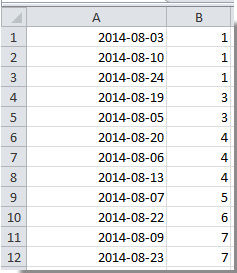
Если у вас есть список дат, и вы хотите отсортировать его по дням недели, как показано ниже, как вы можете решить эту проблему? Здесь я расскажу вам, как быстро отсортировать их в Excel по дням недели.
Сортировать дату по дню недели
Для сортировки даты по дням недели в Excel вам необходимо создать столбец справки, чтобы сначала получить день недели, а затем применить функцию сортировки.
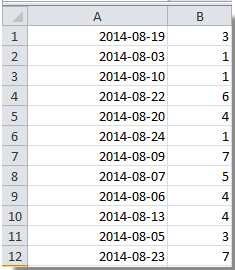
1. Выберите ячейку рядом с данными даты и введите эту формулу. = ДЕНЬ НЕДЕЛИ (A1) в него и нажмите Enter кнопку, затем перетащите Автозаполнение чтобы применить эту формулу к нужному вам диапазону. Смотрите скриншот:
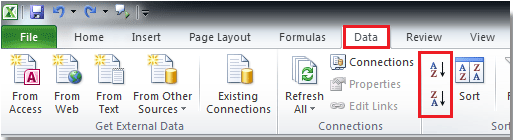
2. Затем выберите столбец B и щелкните Данныеи выберите нужный порядок сортировки. Смотрите скриншот:
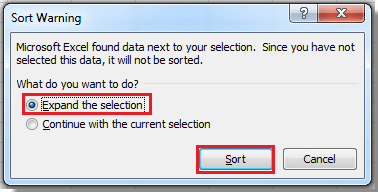
3. в Предупреждение о сортировке диалог, проверьте Расширить выбор вариант и нажмите Сортировать. Смотрите скриншот:
Теперь вы можете видеть, что даты отсортированы по дням недели.
Советы:
1. Приведенная выше формула может помочь вам отсортировать дату по дням недели с воскресенья по субботу. Если вы хотите отсортировать будний день с понедельника по воскресенье, вы можете использовать эту формулу. = ДЕНЬ НЕДЕЛИ (A2,2) .
2. Вы можете удалить столбец справки, если он вам больше не нужен.
покупка
Как отсортировать даты в Excel в хронологическом порядке?
Предположим, у вас есть список дат, смешанный с несколькими форматами даты, как показано ниже. В этом случае Excel не может правильно отсортировать их с помощью функции сортировки. Но вы можете сначала преобразовать все разные форматы даты в указанный формат даты, например мм / дд / ггг, а затем отсортировать их в хронологическом порядке, как вы можете этого добиться? Эта статья покажет вам способ справиться с этим.
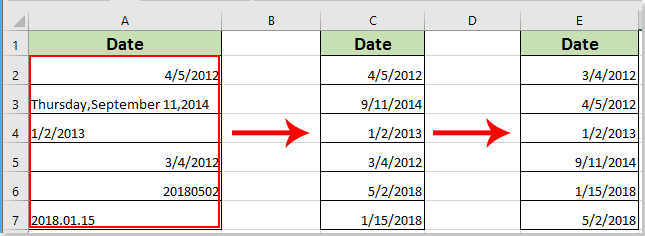
Сортировать даты в Excel в хронологическом порядке.
Здесь мы представляем утилиту «Преобразовать в дату» в Kutools for Excel, которая поможет вам массово преобразовать все даты в формат даты мм / дд / ггг, а затем отсортировать их в хронологическом порядке в Excel. Пожалуйста, сделайте следующее.
Перед применением Kutools for Excel, Пожалуйста, сначала скачайте и установите.
1. Выберите список дат, щелкните Кутулс > Содержание > Преобразовать в дату.
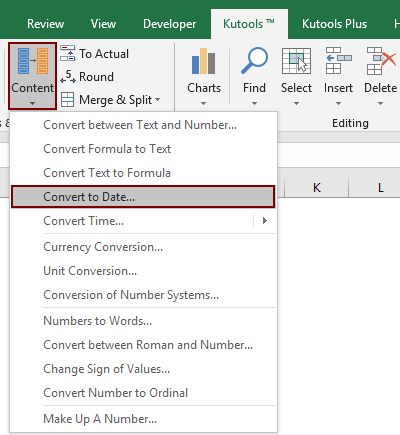
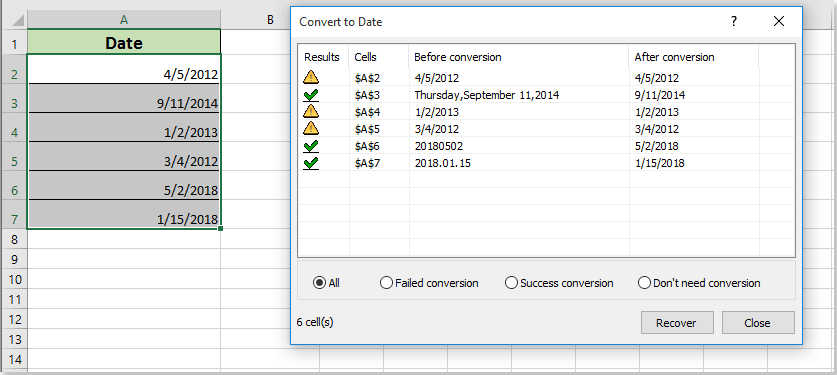
2. Затем Преобразовать в дату открывается диалоговое окно, и даты в выбранном списке преобразуются в mm/dd/yyy в то же время. Пожалуйста, закройте Преобразовать в дату диалоговое окно. Смотрите скриншот:
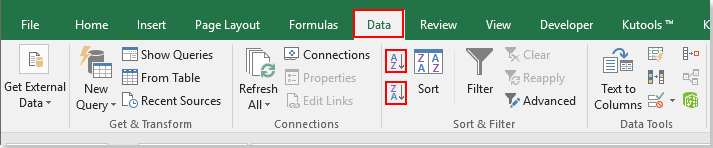
3. Продолжайте выбирать список дат, нажмите Данные > Сортировать от старых к новым or Новых к старым так как вам нужно отсортировать даты в хронологическом порядке. Смотрите скриншот:
Если вы хотите получить бесплатную (30-дневную) пробную версию этой утилиты, пожалуйста, нажмите, чтобы загрузить это, а затем перейдите к применению операции в соответствии с указанными выше шагами.
Статьи по теме:
- Как отсортировать данные с объединенными ячейками в Excel?
- Как отсортировать столбец по значению в другом столбце в Excel?
Вставить дату
Для того чтобы вставить дату (диапазон дат) в требуемое место документа Word необходимо:
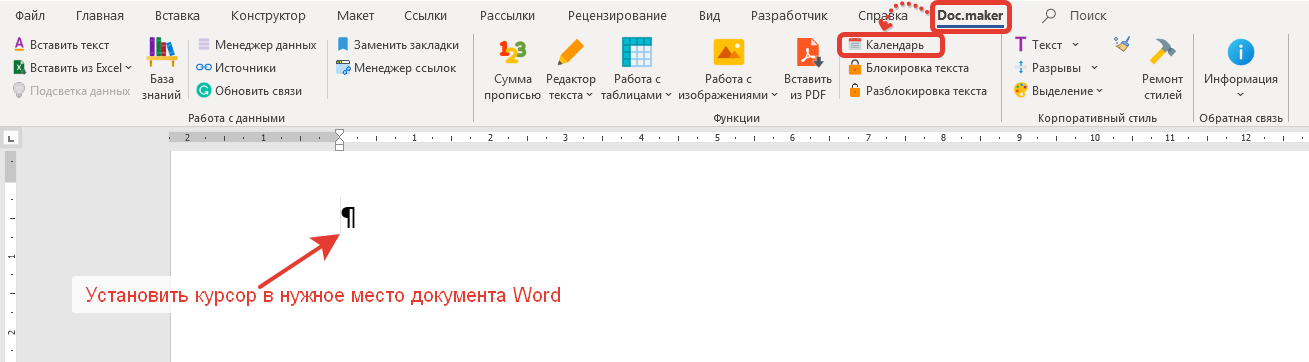
- Поставить курсор в соответствующее место, на листе документа Word, где необходимо указать дату или диапазон дат.
- Перейти на вкладку меню Doc.maker и выбрать команду "Календарь".
- В результате выполнения команды "Календарь" откроется одноименная пользовательская форма Календарь.
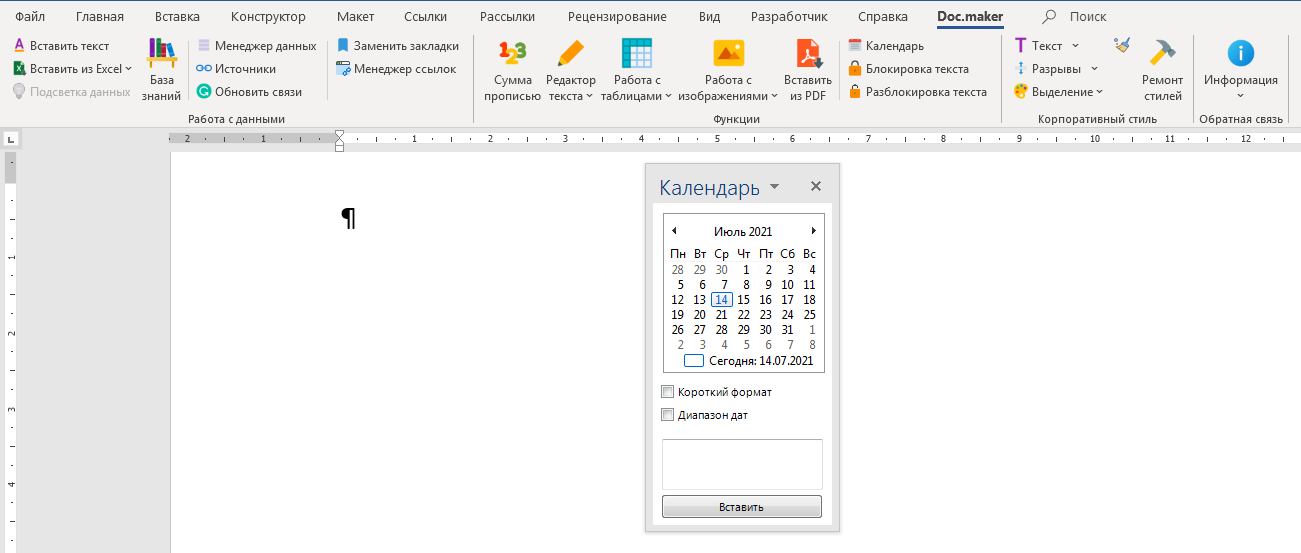
- Если в документе Word существует множество мест, где должна быть указана дата или диапазон дат, то пользовательскую формул Календарь для удобства работы можно установить (переместить) в любую удобную сторону экрана. На рисунке ниже форма календарь перемещена в левую сторону экрана. Для перемещения формы необходимо нажать (захватить) левую кнопку мыши в районе названия формы и перетащить в нужную сторону.
- На форме необходимо выбрать месяц и число, формат даты, а также при необходимости указания диапазона дат в документе Word установить галочку чек-боксе "Диапазон дат". Результат выбора даты и ее формата показывается в текстовом поле формы. Для вставки результата (даты) необходимо нажать кнопку Вставить.

- На рисунках 1 — 3 показаны результаты настройки различных форматов дат и их диапазона. Для выбора конкретной даты необходимо нажать на соответствующие число месяца. Для выбора диапазона чисел необходимо не только выбрать конкретное начальное число диапазона дат, но и выделить все даты до последней в требуемом диапазоне. На рисунках 4 — 6 показан процесс выделения большого диапазона дат включающий 3 месяца. На рисунке 4 выделена начальная дата 01 июня 2021 г. и соответственно все даты месяца. Как только выделение дат переходит на следующий месяц, автоматически календарь перелистывается на следующий месяц (рисунок 5.) Если опять выделить все дни месяца и перейти на следующие дни месяца, то календарь перелистнется далее. На рисунке 6 показан вариант завершения выделения диапазона дат (до 31.08.2021 г.). Только сейчас необходимо нажать на кнопку Вставить, для того чтобы в документ был вставлен следующий диапазон дат: с 1 июня 2021 г. по 31 августа 2021 г.



