
AutoNumber также можно добавить к таблицам в Word. Если вы вставили AutoNumber в столбцы или строки таблицы, вам не нужно настраивать нумерацию при вставке или удалении строки или столбца из таблицы. AutoNumber обновится автоматически. Эта статья покажет вам, как применить AutoNumber к столбцам или строкам таблицы. Для лучшего понимания я покажу вам, как вставить AutoNumber в первый левый столбец таблицы ниже.
Рекомендуемые инструменты повышения производительности для Word
Kutools for Word: Интеграция ИИ , более 100 расширенных функций экономят 50 % времени обработки документов. Бесплатная загрузка
Office Tab: вводит вкладки, подобные браузеру, в Word (и других инструментах Office), упрощая навигацию по нескольким документам. Бесплатная загрузка
Вкладка Office: предоставляет интерфейсы с вкладками в Word, Excel, PowerPoint.
Улучшите свой рабочий процесс прямо сейчас. Узнайте больше о вкладке «Офис» Бесплатная загрузка
Шаг 1. Выделите первый столбец и нажмите Главная вкладка> нумерация стрелка раскрывающегося списка. Смотрите скриншот:
 |
 |
Шаг 2. Выберите нужный формат из Библиотека нумерации, или определите новый формат, который вам нравится в Определить новый числовой формат диалог. Смотрите скриншот:
 |  |
Шаг 3. Автономер будет вставлен в выбранные ячейки, см. скриншот:

Шаг 4. Теперь, если вы удалите вторую строку, числа в первом столбце автоматически изменят порядок, см. снимок экрана:
|
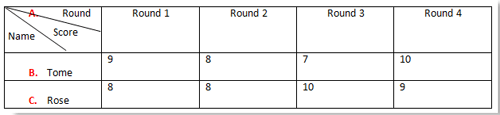 |
Внимание: вы также можете использовать этот метод для автонумерации строки, с той лишь разницей, что вы должны сначала выделить строку.
Лучшие инструменты для офисной работы
Kutools for Word — Повысьте свой опыт работы со словом с помощью Over 100 Замечательные особенности!
Легкая очистка: Убрать Дополнительные места / Разрывы разделов / Текстовые поля / Гиперссылки / Дополнительные инструменты для снятия см. Удалить группа.
➕ Креативные вставки: Вставлять Разделители тысяч / Флажки / радио кнопки / QR код / Штрих-код / Несколько изображений / Узнайте больше в Вставить группа.

Хотите попробовать эти функции? Загрузите Kutools for Word прямо сейчас!
Бесплатная загрузка Купить Узнайте больше о Kutools для Word
Лучшие инструменты для офисной работы
Настройка автоматической нумерации и сортировки в таблицах Microsoft Word
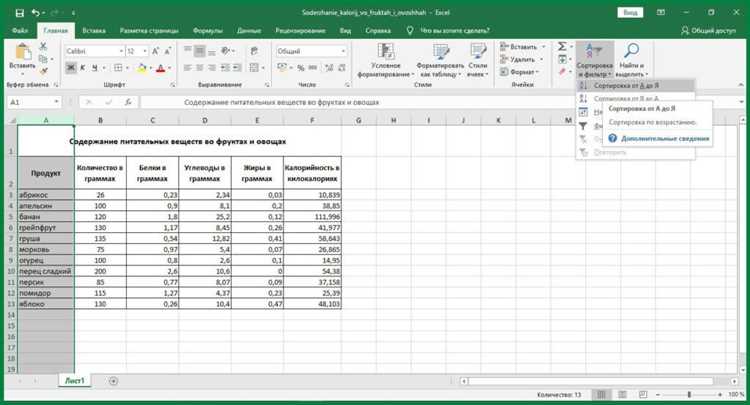
Microsoft Word является одним из самых популярных текстовых редакторов, который предлагает широкий функционал для работы с таблицами. Одной из полезных функций, которая может значительно упростить работу с таблицами, является автоматическая нумерация и сортировка данных.
Автоматическая нумерация позволяет назначать уникальные номера строк или столбцов в таблице, что делает их более удобными для ориентации и поиска нужных данных. Эта функция особенно полезна при работе с большими таблицами, где может быть сложно отследить порядок данных.
Сортировка данных, в свою очередь, позволяет упорядочивать информацию в таблице по определенным критериям, таким как алфавитный порядок, числовое значение или дата. Это очень полезно, когда необходимо быстро найти конкретные данные или упорядочить информацию для анализа.
Настройка автоматической нумерации и сортировки данных в таблицах Microsoft Word не требует особых навыков или сложных действий. В программе есть интуитивно понятный интерфейс, который позволяет легко активировать и настроить эти функции. В этой статье мы рассмотрим пошаговую инструкцию по настройке автоматической нумерации и сортировки данных в таблицах Microsoft Word.
Сущность автоматической нумерации и сортировки в таблицах Microsoft Word
Автоматическая нумерация предоставляет удобный способ пронумеровать строки или столбцы таблицы. Нумерация может быть простой (от 1 до N) или пользовательская (с заданными значениями). Это полезно для организации данных, особенно когда требуется ссылаться на конкретные ячейки или проводить анализ данных.
Сортировка данных в таблице позволяет упорядочить информацию в заданном порядке, например, по алфавиту, числовому значению или дате. Это облегчает поиск определенных значений и проведение аналитических операций. Автоматическая сортировка также может быть настроена для обновления данных в таблице при добавлении или удалении записей.
Объединение этих двух функций позволяет создавать эффективные таблицы, в которых данные автоматически нумеруются и сортируются в соответствии с заданными критериями. Это повышает производительность и облегчает работу с большими объемами данных в Microsoft Word.
Какие данные можно автоматически нумеровать и сортировать в таблицах Word?
При работе с таблицами в Microsoft Word можно автоматически нумеровать и сортировать различные типы данных. Ниже перечислены некоторые из них:
- Пункты списков: Если в таблице содержатся элементы маркированного или нумерованного списка, можно установить автоматическую нумерацию для этих пунктов. Такой подход облегчит последующую работу с данными.
- Строки таблиц: Если таблица содержит информацию, которую необходимо разделить на строки и дать им номера, такие как товары в каталоге или учебные задачи, можно использовать автоматическую нумерацию строк таблицы.
- Столбцы таблиц: Если таблица содержит данные, которые можно классифицировать и сортировать по определенным критериям, то можно пронумеровать столбцы таблицы, чтобы облегчить их последующую сортировку. Например, можно пронумеровать столбцы таблицы с товарами по их артикулам.
Это лишь некоторые примеры данных, которые могут быть автоматически пронумерованы и сортированы в таблицах Microsoft Word. При работе с таблицами рекомендуется изучить возможности автоматической нумерации и сортировки, так как это может значительно упростить и систематизировать работу с данными.
Зачем нужна автоматическая нумерация и сортировка данных в таблицах Word?
Упорядочивание данных: Автоматическая нумерация и сортировка данных позволяют систематизировать и структурировать информацию в таблице. Это особенно полезно при работе с большим объемом данных, когда необходимо быстро находить нужные значения и упорядочивать их по различным критериям.
Автоматическая нумерация позволяет легко выделять и идентифицировать определенные элементы в таблице, такие как строки или столбцы. Например, в таблице с информацией о сотрудниках, нумерация строк может использоваться для простого обращения к определенному сотруднику без необходимости просмотра всей таблицы.
Сортировка данных в таблице также является важной функцией, которая упрощает поиск и анализ информации. Благодаря автоматической сортировке, можно легко упорядочить данные по алфавиту, численному значению или любому другому критерию. Например, при работе с таблицей, содержащей информацию о товарах, можно отсортировать ее по цене, чтобы быстро определить самые дорогие или самые дешевые товары.
Экономия времени и улучшение точности: Использование автоматической нумерации и сортировки данных в таблицах Word позволяет сэкономить время при ручной обработке информации. Вместо ручной нумерации или ручной сортировки данных можно воспользоваться соответствующими функциями и получить результат за считанные секунды.
Кроме того, автоматическая нумерация и сортировка данных также помогают улучшить точность работы с таблицей. Вместо возможности допустить ошибки при ручной нумерации или сортировке данных, система самостоятельно выполняет эти операции, исключая возможность человеческого фактора.
В итоге, использование автоматической нумерации и сортировки данных в таблицах Word является необходимым для более эффективной и точной работы с информацией, а также для экономии времени, которое можно потратить на более важные задачи.
Как создать автоматическую нумерацию в таблицах Microsoft Word
Шаг 1: Выделите столбец для нумерации
Первым шагом является выделение столбца в таблице, который вы хотите пронумеровать. Чтобы это сделать, наведите курсор на верхнюю ячейку столбца и щелкните на ней правой кнопкой мыши. В контекстном меню выберите «Выделить столбец».
Шаг 2: Настройка автоматической нумерации
После выделения столбца, перейдите на вкладку «Расположение» в меню «Таблица». Затем выберите опцию «Нумерация», которая откроет диалоговое окно «Формат нумерации». В этом окне вы можете выбрать формат нумерации и определить параметры, такие как начальное число и шаг.
Шаг 3: Применение автоматической нумерации
Когда вы закончите настройку параметров нумерации, нажмите кнопку «ОК» для применения изменений. Теперь каждая ячейка в выделенном столбце будет автоматически пронумерована в соответствии с выбранной настройкой.
Нумерация строк в таблицах Microsoft Word
Для настройки автоматической нумерации строк в таблицах Microsoft Word необходимо выбрать нужную таблицу и перейти на вкладку «Разметка». Далее выберите опцию «Расположение» и в открывшемся меню выберите «Автонумерация». После этого можно выбрать формат нумерации, такой как числовой, алфавитный или римские цифры, а также указать начальное значение для нумерации.
Автоматическая нумерация строк позволяет упростить работу с таблицами, особенно если вам необходимо вносить изменения в данные. Нумерация помогает определить порядок строк в таблице и быстро ориентироваться в информации. Кроме того, эта функция позволяет сохранить консистентность данных и предотвратить ошибки при их обработке.
Автоматическая нумерация столбцов в таблицах Microsoft Word
Удобство работы с таблицами в Microsoft Word обеспечивается возможностью автоматической нумерации столбцов. Это позволяет упорядочить данные и легко находить нужную информацию.
Для настройки автоматической нумерации столбцов необходимо выделить таблицу и открыть вкладку «Расположение» в меню «Конструктор таблиц». Затем выбрать «Автонумерация столбцов» и указать начальный номер для нумерации.
Автоматическая нумерация столбцов особенно полезна при работе с большими таблицами, где нужно быстро ориентироваться и находить нужные данные. Благодаря нумерации столбцов можно быстро переходить к нужному столбцу, без необходимости просматривать таблицу с самого начала.
Дополнительно, можно задать формат отображения номеров столбцов, выбрав соответствующую опцию на вкладке «Автонумерация столбцов». Это позволяет настраивать внешний вид таблицы и делать её более понятной и удобной для восприятия.
Нумерация ячеек
В таблицах Microsoft Word можно настраивать автоматическую нумерацию ячеек, чтобы удобно упорядочивать данные. Для этого необходимо воспользоваться функцией «Формат ячейки», которая позволяет определить порядок и способ нумерации.
Одним из способов нумерации ячеек может быть использование автоматической нумерации по алфавиту. Например, можно установить, чтобы первая ячейка имела номер «А», вторая — «Б», третья — «В» и так далее. Это удобно для упорядочивания данных, особенно когда необходимо работать с большими таблицами.
Для того чтобы задать автоматическую нумерацию ячеек по алфавиту, необходимо выбрать нужную ячейку, затем перейти в раздел «Таблица» на панели инструментов и выбрать функцию «Формат ячейки». В открывшемся окне нужно выбрать вкладку «Число» и установить параметр «Автонумерация». После этого можно выбрать стартовый символ и указать, какой символ будет использоваться для следующей ячейки.
Как настроить автоматическую сортировку данных в таблицах Microsoft Word
Для начала, выделяй нужную область таблицы, которую вы хотите отсортировать. Затем выберите вкладку «Таблица» в верхней панели меню и кликните на кнопку «Сортировка». Откроется диалоговое окно со списком доступных вариантов сортировки.
Выберите нужные вам параметры сортировки, такие как по возрастанию или убыванию. Вы также можете выбирать основное поле сортировки и добавлять вторичные ключи сортировки для более точной сортировки данных. После того, как вы выбрали параметры сортировки, нажмите кнопку «ОК». Word автоматически отсортирует данные в таблице в соответствии с вашими выбранными настройками.
Если вам нужно изменить настройки сортировки позже, вы можете повторить те же самые шаги и выбрать другие параметры сортировки. Кроме того, вы можете отключить автоматическую сортировку, выбрав пункт «Без сортировки» в диалоговом окне «Сортировка».
Теперь вы знаете, как настроить автоматическую сортировку данных в таблицах Microsoft Word. Это удобный инструмент, который позволяет вам экономить время и улучшать организацию данных в ваших документах.
Вопрос-ответ:
Можно ли задать несколько полей для сортировки в таблицах Microsoft Word?
Да, в таблицах Microsoft Word вы можете задать несколько полей для сортировки. Для этого в окне «Сортировка» выберите нужное количество полей и установите порядок сортировки для каждого из них. Задавая несколько полей для сортировки, вы можете определить их приоритет, указав, в каком порядке они будут учитываться при сортировке данных.
Можно ли автоматически сортировать данные в таблице при их изменении в Microsoft Word?
Да, в Microsoft Word можно автоматически сортировать данные в таблице при их изменении. Для этого вам необходимо использовать функцию «Сортировка» в группе «Данные» на вкладке «Расположение». Вы можете настроить автоматическую сортировку данных при каждом изменении таблицы или только при необходимости. Для этого выберите опцию «Сортировать таблицу каждый раз при изменении» или «Сортировать таблицу только при необходимости» в окне «Сортировка».
Можно ли настроить сортировку данных в таблице по убыванию в Microsoft Word?
Да, в Microsoft Word можно настроить сортировку данных в таблице по убыванию. Для этого в окне «Сортировка» выберите поле, по которому будет осуществляться сортировка, и установите порядок сортировки на «По убыванию». В результате данные в таблице будут отсортированы по выбранному полю в порядке от большего к меньшему.



