
Бытует мнение, что таблицы Microsoft Word — самая неприятная часть текстового редактора. Они неуклюжи, ими трудно управлять, их тяжело форматировать. После прочтения этой статьи у вас не останется таких предубеждений.
Предвзятое отношение к таблицам имеет свои глубокие корни. Чего греха таить, дюжину лет назад таблицы в Word не могли похвастаться удобством из-за несовершенства программы в целом. Но с тех пор прошло много времени. Microsoft прекрасно поработала над своими ошибками и сделала всё возможное для удобства пользователей. Жаль, конечно, что многие из тех самых пользователей об этом не знают и до сих пор работают в 2003-й редакции офисного пакета. Историю про ёжиков и кактусы не напоминает? 🙂
Всем застрявшим в прошлом просто по-человечески рекомендую обновиться как минимум до 2013-й версии Microsoft Office, а лучше — сразу до свежей, 2016-й. Поверьте, вам только кажется, что вы работаете в ставшей классикой среде, на самом деле она уже давно поросла мхом и плесенью.
Используйте шаблоны
Офисные будни полны однообразных документов, в том числе и таблиц. Берём одну электронную бумажку, вырезаем её часть, вставляем в новый документ и правим детали. Хорошая методика, но, как мне кажется, работа с шаблонами немного проще и быстрее. К слову, в самом Word шаблоны величают экспресс-таблицами.
Здесь вы найдёте несколько вполне полезных вариантов и, что самое главное, сможете сохранить в качестве шаблона любую другую таблицу или её фрагмент, в том числе и собственного производства.
Рисуйте таблицы
И не бойтесь совершить промах: под рукой всегда найдётся ластик. Порой карандаш и стиралка существенно упрощают создание сложных таблиц с мелкими элементами.
Вставляйте строки и столбцы быстро
Наведите курсор на пространство между строками или столбцами за пределами таблицы и нажмите на появившийся плюс.
В будущем хотелось бы видеть что-то похожее и для функции удаления.
Применяйте линейку
У каждого человека есть любимые и отталкивающие цифры, которые он без разбору использует или избегает в своей жизни. Даже в параметрах своих таблиц. Знаю таких. 🙂
Если вы привыкли точно выставлять значения отступов, ширину и высоту ячеек через свойства таблицы, попробуйте альтернативу — линейку.
Наведите курсор на границу столбцов или строк, схватите её, зажмите клавишу Alt и пользуйтесь удобством сантиметровой линейки.
Такой же трюк можно провернуть и с маркерами отступов и выступов. Наведите на них курсор и зажмите всё ту же клавишу Alt.
Используйте горячие клавиши
Будь я разработчиком программного обеспечения, я бы нарёк горячие клавиши душевными кнопками. Ведь порой так и хочется обняться с ноутбуком только потому, что они есть. Что же касается таблиц Word, я наиболее часто использую тройку комбинаций:
Преобразуйте текст в таблицу
Немного магии, которой можно прихвастнуть на глазах у изумлённой публики. Вместо того чтобы создавать таблицы привычным способом, попробуйте парочку других, более изощрённых, вариантов:
- Массивы ячеек, скопированные из Excel, вставляютcя в Word как таблица с невидимыми границами.
- Хорошо структурированный текст легко преобразуется в таблицу штатными средствами Word.
Обратите внимание на вспомогательные параметры: качество преобразования зависит от них напрямую.
Контролируйте размеры ячеек
По моим наблюдениям, в таких случаях люди сначала неприлично выражаются, а затем прибегают к не самому оптимальному выходу — уменьшают размер шрифта. Но лучше вместить текст другим путём.
Эта же опция спасёт вашу таблицу от коллапса, если вам необходимо заполнить некоторые ячейки изображениями: они впишутся в виде миниатюры вместо полномасштабного размера.
Пользователям текстового редактора Microsoft Office Word зачастую может понадобиться распределить текст по двум или более колонкам. Столбцы широко применяются при написании газетных статей, информационных листовок, так как они улучшают внешний вид и читаемость документа. В данной статье разберем, как в ворде сделать 2 колонки несколькими способами.
Настройки панели ворд
Перейдем к рассмотрению самого обычного варианта, как создать 2 колонки текста на одном листе.
- Выделяете текст, который нужно преобразовать.
- На верхней панели инструментов открываете раздел Разметка страницы.
- Выбираете на вкладке Параметры страницы команду Колонки и щелкаете на необходимое их количество на странице.

Ниже в меню присутствует функция Другие колонки. Нажав на нее, можно вручную настроить нужный тип и число столбцов, а также поставить между ними разделитель. Чтобы отрегулировать ширину и промежуток, предварительно необходимо снять флажок Колонки одинаковой ширины. По окончании настроек нажимаете ОК.

Совет! Если документ содержит рядом стоящие колонки, желательно установить Линейку для удобства работы. Для этого в разделе Вид ставите галочку напротив строки Линейка. При помощи такой мерной шкалы можно быстро редактировать размеры столбцов вручную.

Табличный способ
Данный способ заключается в том, что вставляется таблица из двух столбцов и затем удаляются все ее границы. Далее пошагово разберемся.
- Создаете таблицу на листе: на вкладке Вставка нажимаете кнопку Таблица, а затем в области Вставить таблицу выбираете одну строку и два столбца с помощью мыши (2×1).

- Набираете абзац в первом столбце, а чтобы печатать во второй колонке, необходимо предварительно поставить курсор мыши.
- Выделяете всю табличную область с помощью значка . Затем переходите на вкладку Работа с таблицами в раздел Конструктор и в опции Границы жмете на Нет границ.

- Границы все стерты и невидимы, но при редактировании появляются пунктирные линии таблицы, которые при печати исчезают. Двигать расположение на листе можно с помощью значка , а размер столбцов — инструментом Линейка.
Как видите, создать две колонки можно несколькими способами, которые универсальны для всех версий Microsoft Word. Данный формат текста нередко используется для реквизитов в документах, для расположения информации более компактно или даже для шпаргалки на экзамене.
Переместить порядок / номер на одну страницу вниз в Word
Например, вам нужно переместить одну страницу в конец текущего документа Word, вы можете легко вырезать эту страницу, а затем вставить ее в конец этого документа. Пожалуйста, сделайте следующее:

1. Включите панель навигации, установив флажок Область переходов вариант на Вид таб. Смотрите скриншот:
3. Теперь курсор переместится в начало указанной страницы. Выберите всю страницу и нажмите Ctrl + X вместе, чтобы разрезать эту страницу. Внимание: Когда курсор находится в начале указанной страницы, вы можете нажать Shift + вниз на страницу (Page Down) вместе, чтобы легко выбрать всю страницу.
4. Перейдите в конец текущего документа и нажмите Ctrl + V вместе, чтобы вставить указанную страницу.
До сих пор указанная страница уже была перемещена в конец текущего документа.
Перемещение порядка / количества нескольких страниц в Word
1. Включите панель навигации, установив флажок Область переходов вариант на Вид таб. Смотрите скриншот:

4, Нажмите Заголовки вкладка в области навигации. И теперь вы увидите, что заголовки отображаются в виде номеров страниц. Смотрите скриншот:
5. Перетащите указанную страницу, которую вы переместите, а затем перетащите в нужное место. Повторите этот шаг, чтобы переставить все страницы по своему усмотрению. Смотрите скриншоты:
Просмотр и редактирование нескольких документов Word с вкладками в Firefox, Chrome, Internet Explore 10!
Возможно, вы знакомы с просмотром нескольких веб-страниц в Firefox / Chrome / IE и возможностью переключения между ними, легко щелкая соответствующие вкладки. Здесь вкладка Office поддерживает аналогичную обработку, которая позволяет просматривать несколько документов Word в одном окне Word и легко переключаться между ними, щелкая их вкладки. Нажмите, чтобы получить полную бесплатную пробную версию!

На самом деле все просто. Необходимо выполнить следующие действия:
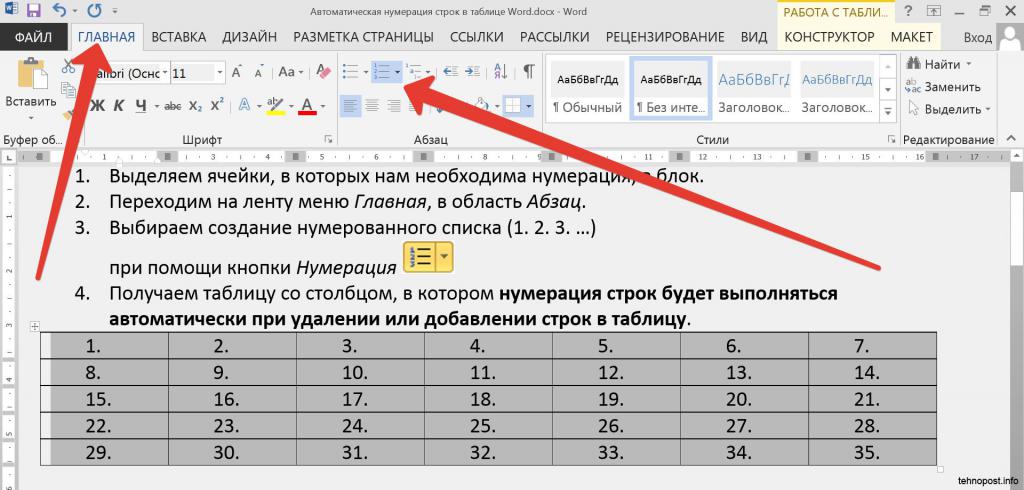
- Выделить ячейки в таблице, для которых необходимо создать нумерацию.
- На верхней панели ищем вкладку под названием "Главная". Обычно она включена по умолчанию, но бывает по-разному.
- В категории "Абзац" находим кнопку "Нумерация". Это маленький значок, изображающий цифры от одного до трех, расположенные столбиком. Жмем на кнопку.
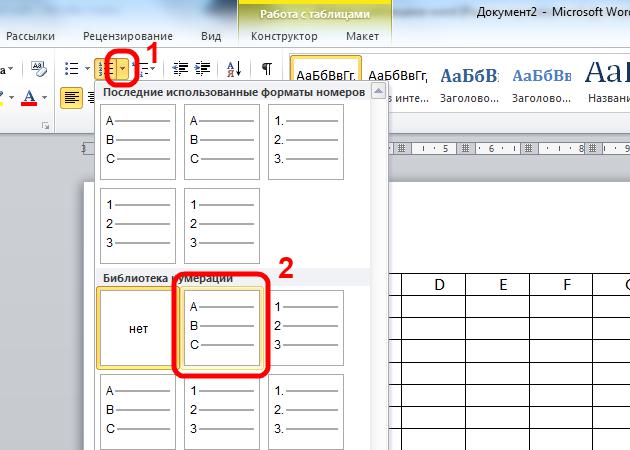
Как сделать нумерацию в таблице в другом формате?
Такая функция позволяет не проставлять каждый раз нумерацию, теряя при этом время. В случае, если текст длинный, а очередная таблица расположена в середине, то можно быть уверенным в том, что номер нового объекта поставлен правильно, и порядок не нарушен. Большим плюсом нумерации является возможность внести номера всех таблиц в оглавление. А также при создании автоматической нумерации параллельно обновляются и ссылки на названия таблиц, с помощью которых можно в считанные секунды найти нужный объект.
- Баня из бруса проекты 5х3 своими руками чертежи и размеры
- Замена шаровой опоры приора своими руками
- Как сделать вареное сало
- Как намотать веревку на когтеточку для кошки своими руками
- Как на айпаде сделать русский язык на клавиатуре
Как сделать чтобы страницы в ворде шли друг за другом
Как в Ворде проставить ВЫБОРОЧНО номера страниц? К примеру, в большом документе первые страницы должны быть не
кратко объясню. во первых, да, сначало надо. хех подробно придется.. сча ворд запушу)))объясняю полностью, что не возникло вопросов. с рисунками. вставка — номера страниц — галочку убираем "на первой"далее — формат если нужно с какой то определенно пронумеровать)))чтобы начать нумерацию заново необходимо сделать так.. вставить новый раздел, как?вставка — разрыв — новый раздел — с новой страницы. после этого когда курсор стоит на этом новом разделе заново вставлять нумерацию. в соответствии с вашими требованиями. ))))
Отключить автонумерацию, а дальше ручками ))))
В документе выбираешь параметры страницы и кликаешь на нумерация страниц. Там есть окошечко " с первой" и там галочка — её снимаешь и нумерация происходит с той которая открытая.
как вариант: разбить документ на несколько файлов, т.е. разбросать странички по разным doc’ам и там уже ставить номера страниц (с первой и с нужной), а там где не надо не ставитьа так чтобы тут ставить, а тут не ставить, не наю такой опции
Дам ссылку на программу по изучению Word. Учиться никогда не вредно
как сделать в word так что бы текст на одном листе был поделен на две части, не две страницы сделать так чтобы
ну сделать в 2 колонки
на верхней панели есть кнопка колонки находиться чуть левее от масштаба
если на левую и правую часть — Формат-Колонки (в 2003 ворде) — 2 (можно поставить разделитель колонок и в конце первой части — Вставка-Раздел)
см скриншоты 

Подскажите,пожалуйста, как сделать так,чтобы в Ворде одна страница была в альбомном расположении, а другая-в книжном?
в конце первой страницы вставка-разрыв-новый раздел со следующей страницы на второй странице файл — параметры страницы — ориентация — альбомная — применить к РАЗДЕЛУ
в настройках выбрать альбомную страницу для выделенного листа
нужно страницы сделать разными документами по 1 странице
Первая страница — выделяем всё мышкой (пустую — тоже) — Файл — Параметры страницы — Книжная. Шлёпаем энтером дальше, получаем 2-ю книжную. Выделяем мышкой только её ! Дальше — Файл — Параметры страницы — Альбомная. Получили первая книжная, вторая альбомная.. . и т. д.
как сделать чтоб в ворде новый абзац не перескакивал на другую страницу?
Мне понятна ваша проблема)) ) Бедолага, при создании диплома столько заниматься любовью с Вордом это чрезмерно. Попробуйте на этой странице где перескакивает абзац выделить текст (или часть теста) до абзаца и изменить межстрочный интервал. Там в настройках абзаца должен быть точный множитель. Нужно будет подобрать дробное число. Принтскрин сделать не могу — ворда нет.
Выделять лучше всю страницу и возможно и часть скачущего абзаца — просто чтоб незаметно было изменение межстрочного расстояния. Возможно, что поджать придётся совсем чуток. P.S. Чтоб не делать правку по 10 раз нужно начинать её по порядку с начала файла. И внимательно.
В противном случае если выяснится, что на 4 странице пропущена соскочившая строка придётся перевёрстывать всё, начиная с 4 страницы.
В свойствах ПРЕДЫДУЩЕГО абзаца можно проставить галочку "не отрывать от следующего". В Word — это всё (в OpenOffice или LibreOffice можно ещё и в форматировании этого абзаца пару настроек поправить)
Или просто уменьшить нижнее поле
как в ворде сделать чтобы на одном листе было 4-2 страницы написано. подскажите))
у листа только 2 страницы — лицевая и оборотная, это же очевидно)))
Как понять на одном листе — 4-2 страницы. ? Может быть ЛИСТОВ добавить в существующую книгу.
нажимаешь — вставить надпись, курсором обводишь место расположения на листе — вводишь текст, затем — вторую часть — так же и так далее.. . на одном листе можно расположить сколько угодно страниц.
бесплатный макрос "ВерсткаТекстаКнижкой"
Можно разбить текст на колонки или в параметрах страницы указать что на листе 2 страницы.. . еще при печати можно выбрать сколько страниц будет на листе, очень удобно для шпаргалок
разбить на колонки, это не сложно.
Как в Ворде сделать колонки – два простых способа

MS Office
На чтение 3 мин
Microsoft Word предлагает множество вариантов разметки для форматирования документа. Один лист можно разделить на несколько столбцов или колонок, когда это необходимо. В данной статье мы расскажем, как это сделать. Давайте со всем разбираться.
Особенности разметки в Microsoft Word
Для начала немного теоретической информации. По умолчанию в текстовом документе Ворд на одном листе только одна колонка. По этой причине длина текста на строке ограничена только полями листа и особенностями переноса. Но пользователь сам может разделить его на несколько столбцов, чтобы они находились рядом друг с другом. В таком случае длина текста на строке будет ограничена размером такого столбца.
Если вы хотите применить настройку ко всему документу, то сделайте так:

- Посетите вкладку «Макет» на верхней панели.
- Кликните по элементу «Колонки» в разделе «Параметры страницы».
- Выберите один из доступных вариантов.
По умолчанию в Ворде стоит режим «Один». Вы можете выбрать «Два» (Две), «Три» или «Другие…», чтобы вручную задать нужное количество.

Рекомендуем выбирать именно «Другие…», чтобы создать не зависящие друг от друга столбцы. Заодно вы можете включить маркер «Разделитель», чтобы видеть разграничительную линию между столбцами. Затем введите соответствующее число и нажмите «ОК».
Также обратите внимание, что для каждого ряда можно установить ширину и промежуток. А снизу есть параметр «Применить», который позволяет ограничить область действия.
Если вы хотите применить настройку к одному из фрагментов текста, то выделите его и повторите предложенные шаги.

По умолчанию курсор ввода переместится на колонку слева с краю. Он автоматически перейдет на следующий столбец после заполнения текущего. Или можно добавить разрыв, воспользовавшись комбинацией клавиш Ctrl + Shift + Enter. Затем между ними можно переключаться кликом мыши по нужному фрагменту текста.
Прочитать ещё статью: Как уменьшить межстрочный интервал в Word — 3 способа
Если же вам нужно сразу же перейти на другую страницу, то для этого следует добавить разрыв:

- Находясь во вкладке «Макет», кликните по пункту «Разрывы».
- А теперь выберите «Следующая страница» в контекстном меню.
Еще один вариант – сделать колонки с помощью таблицы:
- Посетите вкладку «Вставка» на верхней панели.
- Кликните на элемент «Таблица».
- Выберите нужное количество столбцов (от 1 до 10). Строка должна быть только одна.

- Растяните таблицу до нужного размера, потянув за нижнюю грань.

Остается отключить обрамление. Для этого:

- Кликните по содержимому таблицы, чтобы активировать ее.
- Посетите вкладку «Конструктор таблиц».
- В разделе «Обрамление» откройте элемент «Границы».
- Выберите вариант «Нет границы».
Подведение итогов
Первый вариант добавления двух или большего количества столбцов, зачастую, будет самым удобным. Вам достаточно выбрать нужный режим разделения на вкладке «Макет» на панели инструментов. Но иногда вариант с таблицей окажется очень подходящим, например, если вам нужно сделать несколько колонок фиксированного размера (2, 3 или больше). В таком случае их высота будет ограничена высотой таблицы.



