
При оформлении различных расчетов в Word’e нередко приходится использовать степень (или надстрочный текст, как его иногда называют). Вещь не слишком сложная, но почему-то многие пользователи их порой дописывают от руки (или "играются" с размером шрифта, чтобы воссоздать какое-то подобие степени).
Попробуем сегодня им помочь! Вообще, в Word есть разные варианты, как можно решить эту задачу — приведу ниже хотя бы несколько наиболее удобных
Примечание : материал актуален для современных версий Word 2019, 2016, 2013, 2010 (возможно, 2007. Все что ниже — могут быть "отклонения" ).
Способы поставить степень
Способ 1
Наиболее очевидный и простой способ — это воспользоваться спец. значком "X²", который присутствует в разделе "Главная" (см. рядом с выбором шрифта).
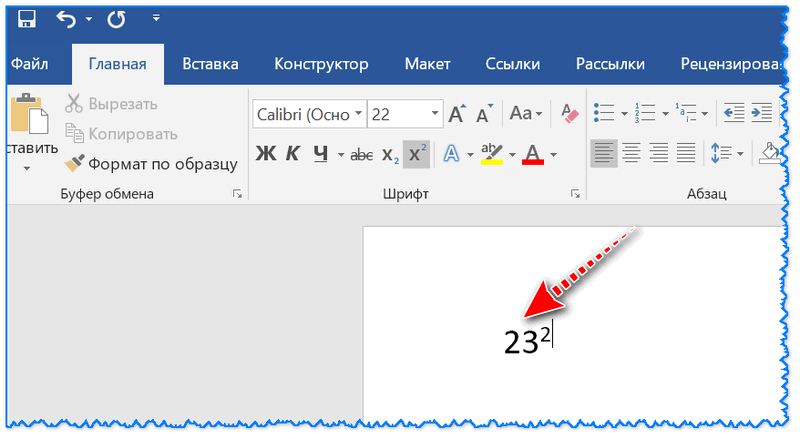
Например, есть число "23" и вам нужно поставить к нему степень "2" (см. скрин ниже). Просто допишите нужную цифру (которую вы хотите сделать степенью) к числу и выделите ее, а затем нажмите по значку с "X²".
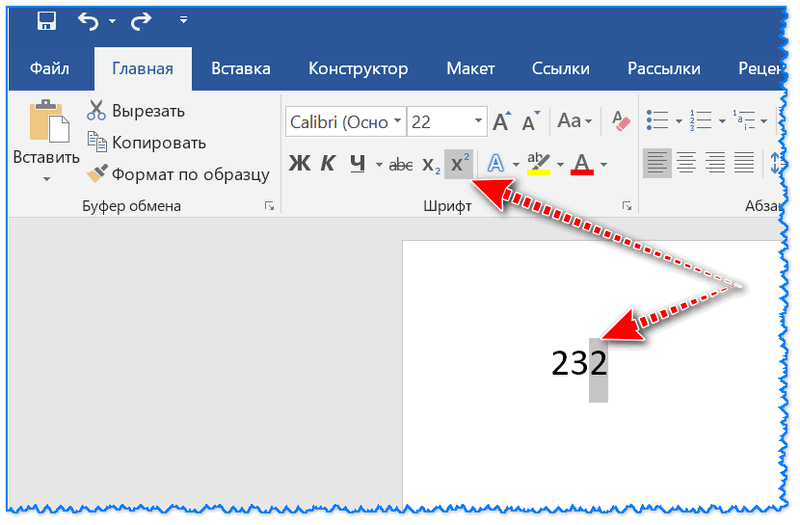
Выделяем символ(ы), который будет степенью и жмем X
В итоге у нас число "23" стало во второй степени. Задача решена!
Способ 2
Если вы не можете на панельки найти нужного значка "X²" (или он у вас работает как-то не так. ), то можно воспользоваться сочетанием кнопок Ctrl+D .
Обращаю внимание, что перед тем как нажмете — поставьте курсор сразу после числа (текста), к которому хотите написать степень (надстрочный текст).
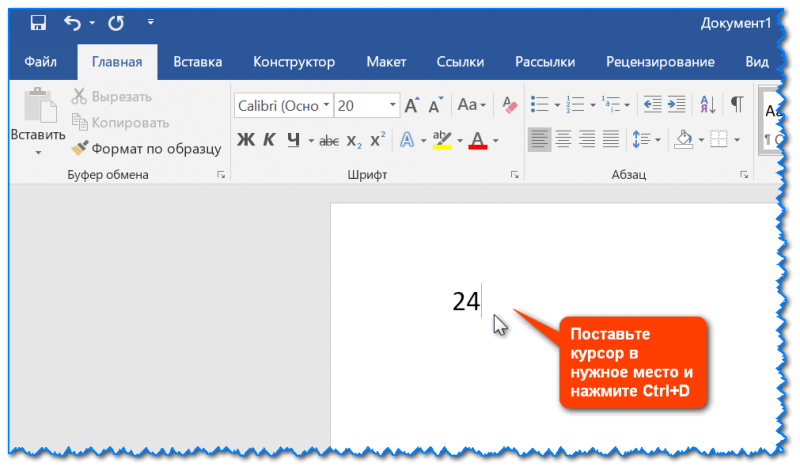
Степень с помощью сочетания клавиш Ctrl+D
После нажатия Ctrl+D — у вас должно появиться окно, в котором можно выбрать вариант написания текста: "надстрочный" (именно напротив этого пункта поставьте галочку и нажмите OK).
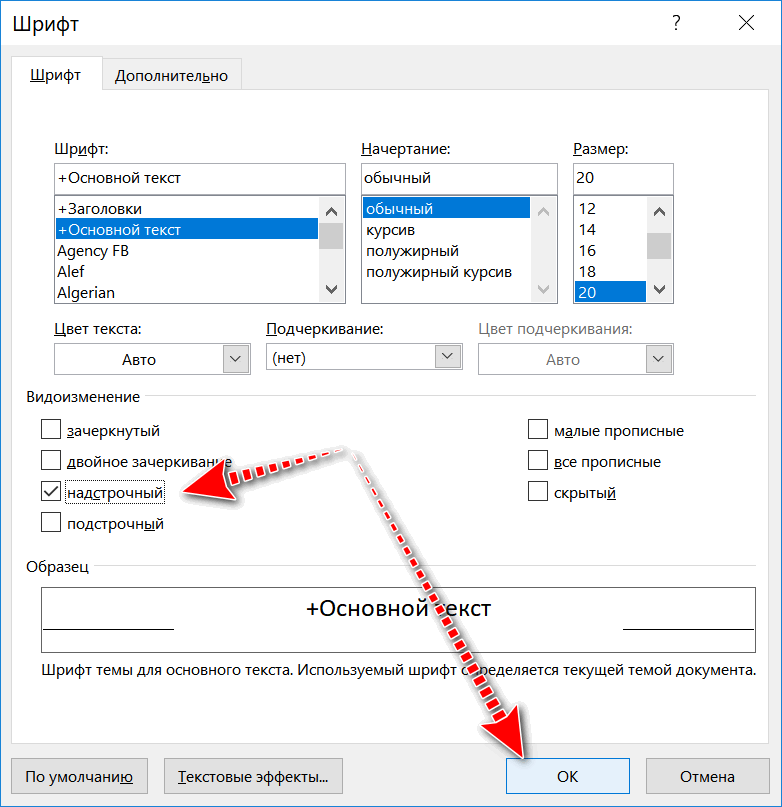
Далее вы сможете написать степень (весь текст/цифры, которые вы будете набирать, будет писаться над числом, см. скрин ниже).
Чтобы выйти из режима надстрочного текста — снова нажмите Ctrl+D и снимите галочку с пункта "Надстрочный" .
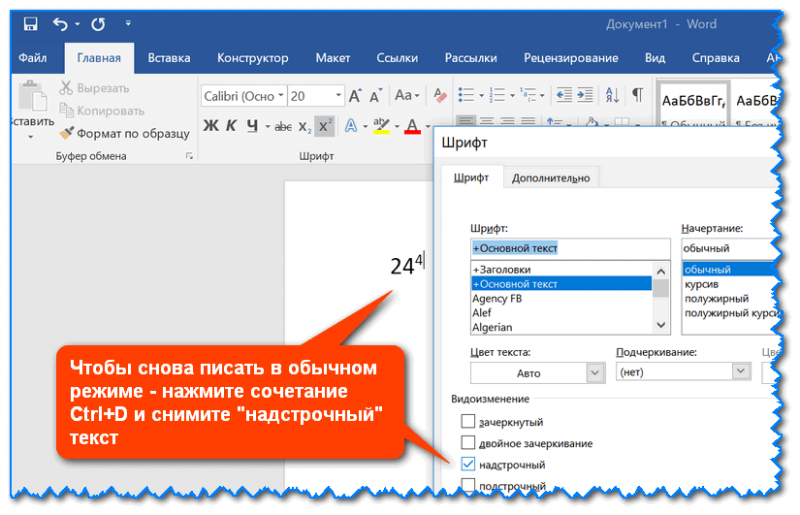
Чтобы снова писать в обычном режиме
Способ 3
Также написать степень можно с помощью формул (примечание: в Word есть неплохой редактор формул, с помощью которого можно создавать достаточно сложные конструкции с дробями, интегралами, степенями и пр.). Покажу на примере один из вариантов.
1) Итак. Открываем раздел "Вставка" и щелкаем по пункту "Уравнение" (подраздел "Символы" ).
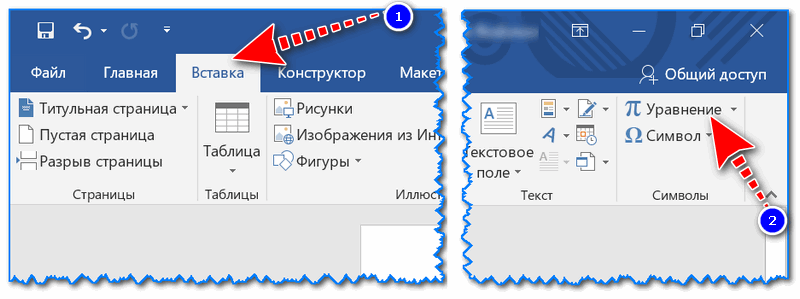
2) Далее выберите одну из подходящих вам формул (я взял самый обычный вариант: число со степенью).
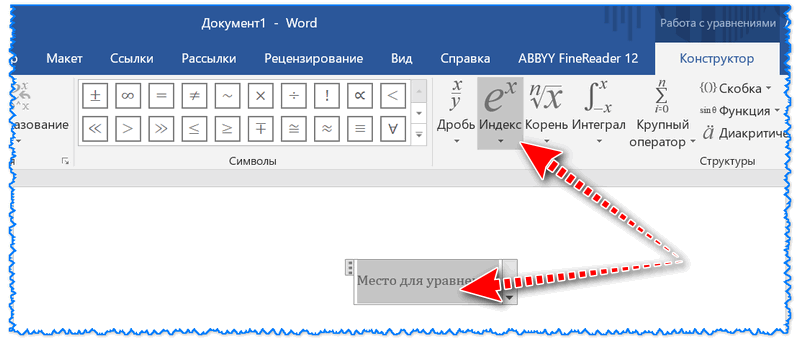
Выбираем нужную формулу
3) После чего на странице появиться небольшое окно с формулой, в котором будут спец. поля как для самого числа (текста), так и для его степени (надстрочного текста). В общем-то, все достаточно просто .
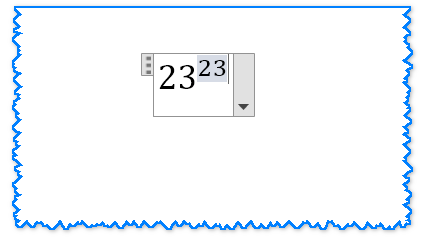
Нужная формула заполнена
На этом пока всё. Дополнения приветствуются в комментариях ниже.
Добавление обозначений квадратного и кубического метра в Word
Обозначения квадратного и кубического метра важны для технических документов. В этом курсе мы рассмотрим, как добавить эти обозначения в MS Word. Узнайте, как использовать символы для создания профессиональных документов.
Часто при написании текста в Microsoft Word пользователи сталкиваются с необходимостью ввода символа или знака, которого нет на клавиатуре. Наиболее эффективное решение в этом случае — выбрать подходящий символ из встроенного набора слов, об использовании и работе с которым мы уже писали.
Однако если вам нужно написать в Word квадратный или кубический метр, использование встроенных символов — не лучшее решение. Это не так, хотя бы потому, что по-другому, о котором мы поговорим ниже, сделать это намного удобнее и просто быстрее.
Один из инструментов группы «Шрифт», называемый «Надстрочный индекс», поможет нам поставить отметку кубического или квадратного метра в Word”.
1. После цифр, обозначающих количество квадратных или кубических метров, поставьте пробел и напишите «м2» или «м3», в зависимости от обозначения, которое вам нужно добавить: площадь или объем.
2. Выделите цифру сразу после буквы «м”.
3. На вкладке «Главная» в группе «Шрифт» нажмите кнопку «Надстрочный индекс» (x с цифрой 2 вверху справа).
4. Выделенное число (2 или 3) переместится в верхнюю часть строки, что станет обозначением квадратных или кубических метров.
- Совет: Если после обозначения квадрата или кубического метра нет текста, щелкните левой кнопкой мыши рядом с этим обозначением (сразу после него), чтобы отменить его выбор, и снова нажмите кнопку «Надстрочный индекс», вставьте точку, запятую или пробел, чтобы продолжить ввод простой текст.
Помимо кнопки на панели управления, вы также можете использовать специальную комбинацию клавиш для включения режима «Apex», который нужен для записи квадратных или кубических метров.
1. Выделите цифру сразу после буквы «m”.
2. Нажмите «CTRL» + «SHIFT” + “+”.
3. Обозначение квадратных или кубических метров примет правильный вид. Щелкните точку после метров, чтобы отменить выбор и продолжить ввод.
4. При необходимости (если после «счетчиков» по-прежнему нет текста) отключите режим «Апекс”.
Кстати, точно так же можно добавить в документ обозначение градусов, а также исправить обозначение градусов Цельсия.



