
Отступ абзаца – это не просто отступ его первой строки, который можно легко получить с помощью табуляции. Нет, в данном случае речь идет о таком изменении облика абзаца, когда он целиком выравнивается по первой позиции табуляции. Чтобы достичь подобного результат, выполните следующие действия.
- Установите курсор внутри абзаца. Неважно, набрали вы абзац или только собираетесь вводить новый текст. Попрактиковаться можно и на большом фрагменте текста, предварительно выделив его.
- Установите параметр Левый отступ с помощью комбинацию клавиш CTRL + M. Хм-м, отступ! Отступ, хм-м! Повторите еще разок. Вроде бы сработало. (Вы также можете щелкнуть на кнопке Увеличить отступ на панели инструментов форматирования.)
- Если абзац еще не набран, начинайте его вводить.
Если вы работали с выделенным текстом, он весь сместится до ближайшей позиции табуляции.
- Чтобы увеличить отступ абзаца до следующей позиции табуляции, еще раз нажмите CTRL + M.
- Чтобы вернуться к первоначальной величине левого поля, нажмите CTRL + SHIFT + M. Можно также щелкнуть на кнопке Уменьшить отступ на панели инструментов форматирования.
- Устанавливать или отменять отступ всего абзаца можно также с помощью диалогового окна Абзац (см. рис. 12.2). Величина отступа для сдвига всего абзаца вправо задается в области Отступ поля Слева.
- Несмотря на то, что запомнить команды CTRL + SHIFT + M и CTRL + M непросто, обратите внимание – они отличаются только наличием или отсутствием клавиши SHIFT. Поэтому, когда вы привыкнете пользоваться ими (надеюсь, это произойдет до того, как вы выйдете на пенсию), проблем с запоминанием не будет.
Двойной абзацный отступ
Иногда одного отступа слева для абзаца недостаточно. Бывают случаи, когда абзац требуется сжать и слева, и справа (например, если вы приводите цитату из какой-то статьи и хотите ее выделить). Для этого выполните следующие действия.
- Выберите абзац. Если он еще не написан, то курсор следует установить в ту область, в которую будет вводиться новый текст. Но курсор можно установить в любую точку внутри абзаца, а В выделенный фрагмент, состоящий из нескольких абзацев.
- Выберите команду Формат › Абзац. Появится диалоговое окно Абзац (см. рис. 12.2). Вкладка Отступы и интервалы должна быть активизирована.
- Введите значение левого отступа в поле Слева. Щелкните кнопкой мыши на поле Слева. Введите значение, например 1.27 (чтобы сжать абзац слева на 0.5 дюйма). Вы просмотрите список возможных значений отступа, если будете щелкать на стрелках, расположенных справа от поля Слева.
- Введите значение правого отступа в поле Справа. Перейдите к полю Справа, щелкнув на нем мышью или нажав клавишу Таb. Затем снова введите 1.27. Когда вы выполните эти действия, абзац будет иметь отступ, равный 0.5 дюйма и слева, и справа. Воспользовавшись областью просмотра Образец, проверьте, так ли изменился ваш абзац, как вы планировали.
- Щелкните на кнопке ОК.
Чтобы отменить двойной отступ в абзаце, следует повторить всю последовательность действий и ввести в поля Слева и Справа значение 0.
Будьте внимательны и при установке значений не перепугайте поля Слева, Справа, а также Первая строка › Отступ и Первая строка › Выступ. Иначе это сведет вас с ума. Ну а юристы фирмы Microsoft обязательно докажут, что вы сами в этом виноваты.
Как сделать абзацный отступ (красную строку) в MS Word и МойОфис
Обычно, одну какую-то мысль (2-3-5 предложений) помещают в абзац : небольшая часть общего текста, выделенная от всего другого отступом ( красной строкой ). Благодаря абзацам текст читается гораздо быстрее, а идеи из него усваиваются легче!
Впрочем, иногда выделять тест абзацами заставляют учителя и преподаватели. (при оформлении дипломов, рефератов и др. документов
Как бы там ни было, ниже покажу неск. простых способов, как можно делать эти отступы и абзацы. Думаю, большинству этого должно хватить!
Близко к теме!
Как убрать большие пробелы в MS Word между словами при выравнивании текста по ширине — https://ocomp.info/bolshie-probelyi-v-vorde.html
Примеры (MS Word)
Вариант 1 (TAB)
Поставьте в начло строку курсор (один клик левой кнопкой мыши), и нажмите клавишу TAB на клавиатуре. Сразу же будет сделан отступ (красная строка).
Если нажать на TAB два (и более раз) — отступ будет сделан неск. раз (обычно, это используется редко).
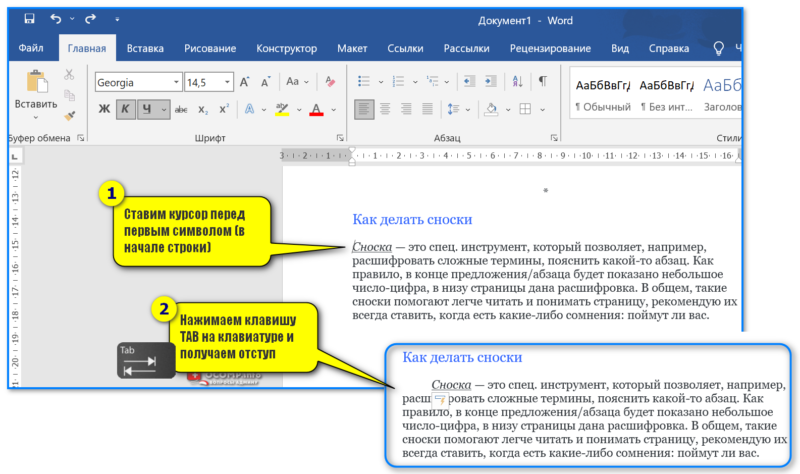
Ставим курсор в начале строки и нажимаем TAB
Вариант 2 (линейка)
Сначала необходимо в разделе "Вид / Отображение" включить "Линейку" . См. скрин ниже.
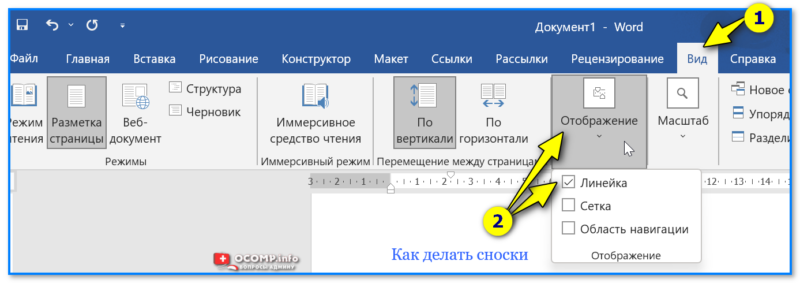
Вид — линейка — Word 2019
Далее над листом вы заметите небольшую полоску с двумя индикаторами: подвиньте вправо верхний из них (он называется "Отступ первой строки" ). Благодаря этой линейке можно отрегулировать отступ на ту величину, которую вам нужно. Удобно!
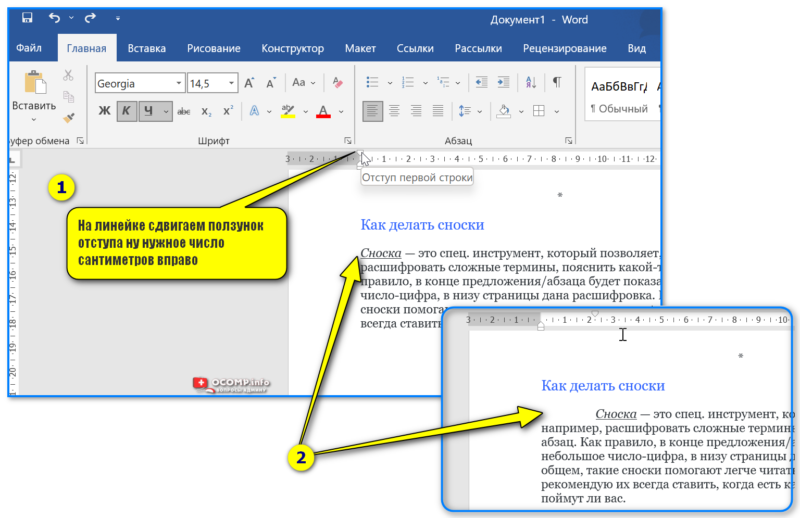
Отступ (красная строка) на нужное число сантиметров — Word 2019
Кстати, большие участки текста рекомендую разбить на несколько абзацев: для этого поставьте курсор вначале нужного предложения — и нажмите Enter. В результате новый абзац будет начат с красной строки.
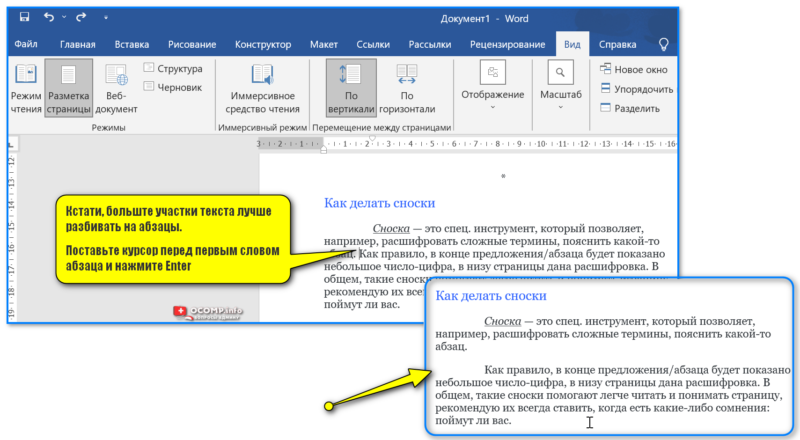
Создал еще один абзац
Вариант 3 (точный отступ в 1.25-2,25 см. и межстрочный интервал)
Нажмите правой кнопкой мыши по тому абзацу, в котором нужно изменить отступ или межстрочный интервал, — в появившемся контекстном меню выберите "Абзац" . См. пример ниже.
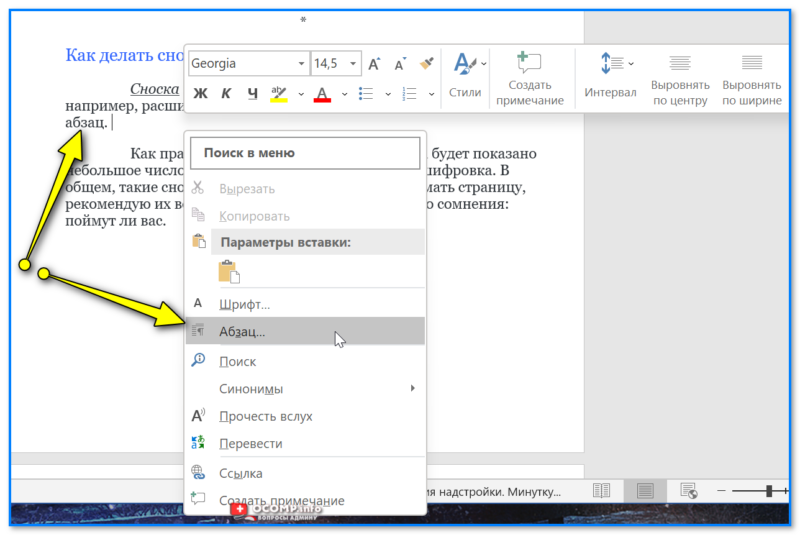
Отступы и интервалы — Word 2019
Далее задайте для первой строки отступ в сантиметрах, тип выравнивания, интервал (можно задать и вручную). Например, я задал 2,25 см. (в учебе для документов часто требуется 1,25 см.).
После нажатия на кнопку "OK" — изменения будут приняты.
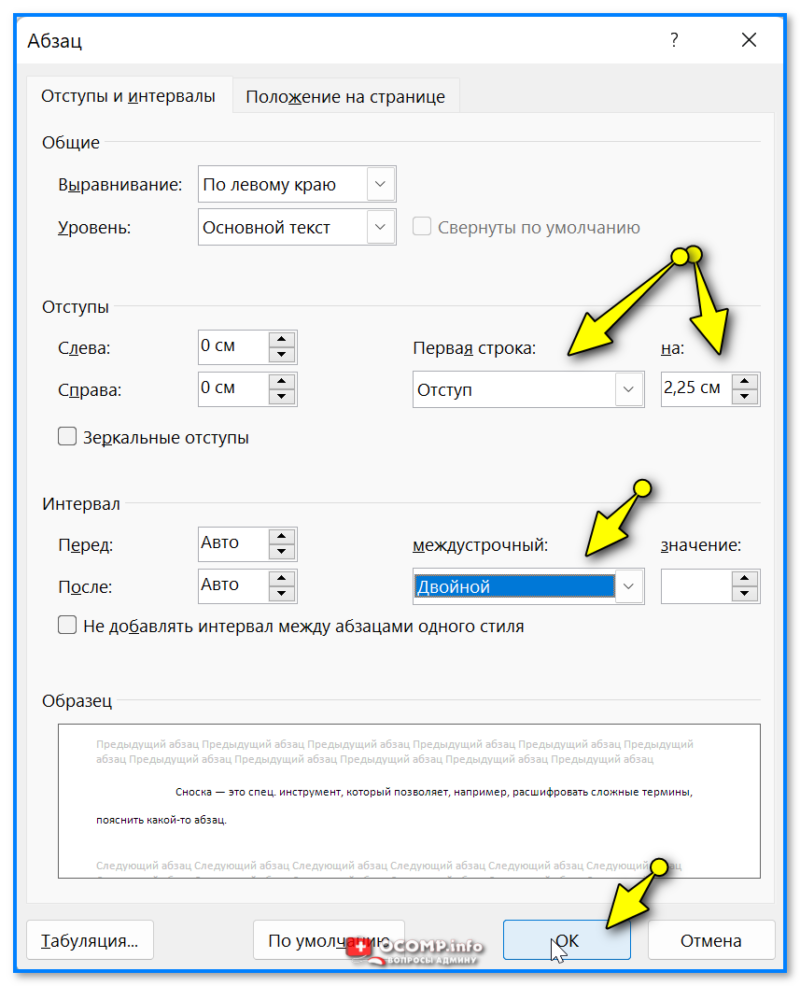
Абзац — Word 2019
МойОфис
МойОфис — рос. продукт, являющийся аналогом зарубежного MS Word. В 2022г. его популярность начала расти из-за ограничений Microsoft. Именно поэтому добавил в заметку пару скринов и о работе с ним.
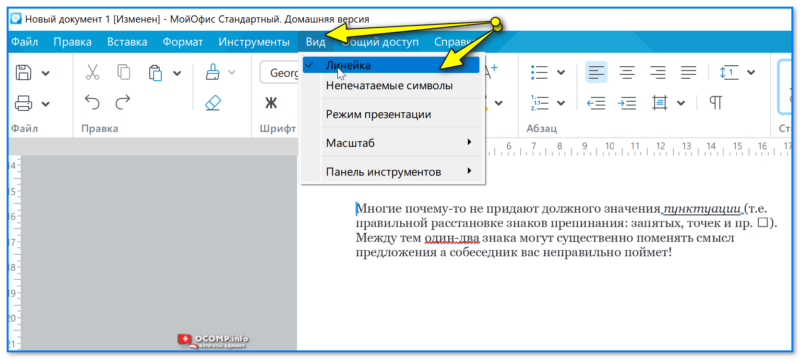
1) Для начала (как и в Word) здесь нужно включить линейку. Находится этот инструмент в меню "Вид" .
2) Далее поставить курсор перед первым словом (где нужна красная строка) и сдвинуть на линейке индикатор вправо. В своем примере я его сдвинул на 2 см.
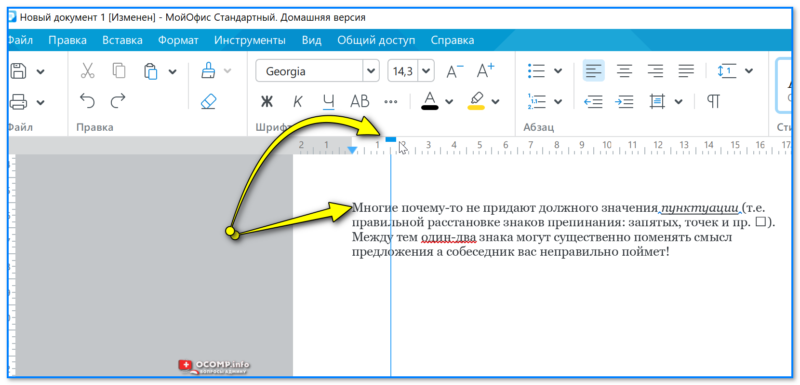
Сдвигаем ползунок на линейке
Получили заветный отступ. Кстати, новые абазацы в этом документе также будут начинаться с красной строки, и вам не нужно будет вручную это делать повторно. Удобно!?
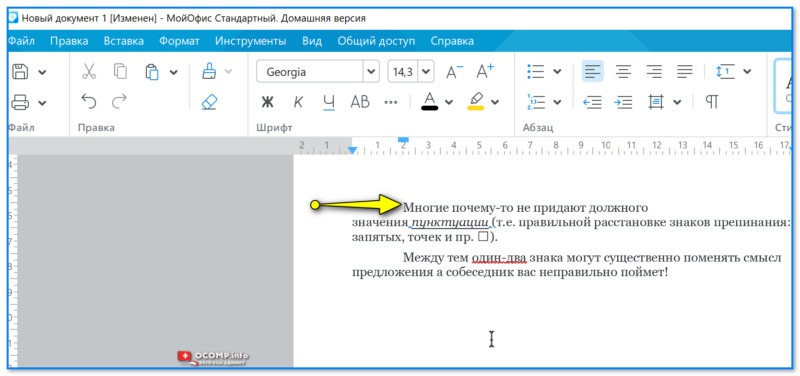
Красная строка есть!
За дополнения по теме — заранее благодарю!



