
В процессе форматирования с текстовым документом, нередко пользователи встречаются с необходимостью сделать альбомный лист в Word, а остальные оставить в исходном положении. Программа Word позволяет выполнить необходимую опции несколькими способами. Каждый желающий сможет подобрать инструкцию для себя. Однако важно принять во внимание, что порядок действий может меняться в зависимости от используемой версии. Так, например, в старой 2003 версии, функционал несколько скромнее.
Отличительные особенности версий 2007 – 2013
Рекомендуется обратить внимание на особенности в зависимости от версии Ворда:
• 2003. Имеет универсальный интерфейс. Чтобы установить нужный формат, достаточно выполнить следующий порядок: файл и параметры страницы. Выбрать альбомное положение листа;
• 2007-2013. Версии отличаются усовершенствованным графическим интерфейсом. Выбрать разметку страницы, ориентацию и установить альбомное положение листа;
• 2016. Обладает самой обновленной версией, кликнуть на макет и действовать в соответствии с вышеописанной схемой.
Чтобы разобраться более подробно с существующими методами, версии будут поделены на 2 категории.
Как перевернуть лист в 2016-ой версии
На современных компьютерах 2016 обновленная версия устанавливается чаще всего. Существует 2 метода, как перевернуть страницу.
Способ №1
Потребуется выполнить всего несколько шагов:
1. Курсор устанавливается в нижней части листа, где должен заканчиваться книжный формат и начинается альбомная страница.
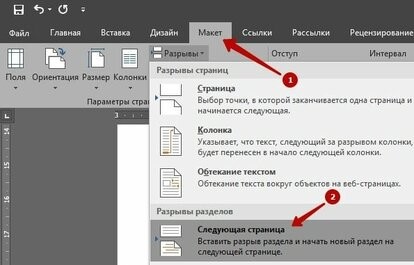
2. Перейти во вкладку макета. Посредством данных настроек можно изменить внешний вид текущего документа. Нажать на «разрыв» и щелкнуть на переход на «следующую страницу». Курсор автоматически будет перенесен на новую страницу.
3. Выбрать пункт «Ориентация» и выбрать горизонтальное положение листа.
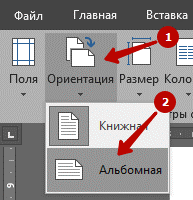
Как только будут осуществлены все манипуляции, лист займет горизонтальное положение. Если остальные листы должны сохранить вертикальное положение, достаточно проделать идентичную манипуляцию, но выбрать соответствующий формат. В результате выделенный лист получится горизонтальным.
Способ №2
Данный метод еще проще, чем предыдущий. Расстановка разрывов между страницами происходит автоматически. Чтобы сделать альбомный лист, достаточно выполнить следующий порядок действий:
• выделить текст, который должен располагаться в горизонтальном положении листа;
• перейти во вкладку макета, найти кнопку параметров страницу и кликнуть;
• в диалоговом окне найти альбомный формат страницы;
• в нижней части поля щелкнуть на «применить» и подтвердить выбор.
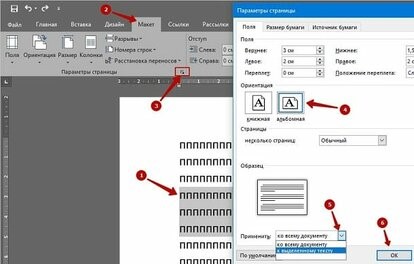
На этом процедуру можно считать завершенной.
Инструкция для старой версии 2003
Несмотря на то, что программа Word далеко продвинулась вперед, многие пользователи предпочитают работать в старом привычном формате. Отличительной особенностью является отсутствие раздела «Макет». Другая причина – это устаревшее лицензионное ПО или компьютер со старыми техническими характеристиками.
В отличие от усовершенствованных версий, чтобы сделать альбомную страницу, потребуется следовать другой инструкции:
1. Выделить текст, который должен располагаться в горизонтальном формате.
2. Нажать файл и перейти к параметрам страницы.
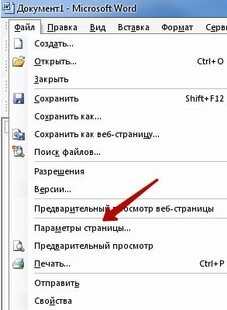
3. Должно появиться автоматическое окно, где потребуется активировать альбомный формат и кликнуть на «применить».
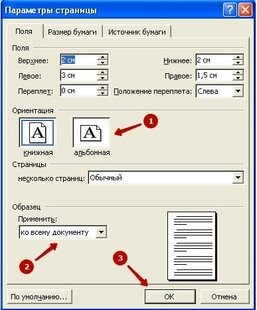
На этом можно считать задачу выполненной. Процесс отнимает все несколько секунд, а выполнить самостоятельный порядок действий сможет даже пользователь с непрофессиональным уровнем работы на ПК. Чтобы изменить положение листа, достаточно определиться с версией используемой программы Word.
Что касается версий 2007-2013, то в данных версиях также отсутствует специальная вкладка макета. Альтернативные функции имеет «разметка страницы». В остальном порядок выполненных действий можно считать идентичным.
Вне зависимости от выбранного способа или используемой версии Word, по всему документу можно сделать неограниченное количество листов альбомного формата. Стоит отметить, что в одном документе можно чередовать книжные и альбомные листы по желанию и в непроизвольном порядке.
Как сделать альбомной одну или все страницы в Word

В ходе составлений презентаций, отчетов, заполнения документов может потребоваться в Word повернуть страницу в альбомное положение. Особенно это важно, если при обычной книжной ориентации не удается удобно расположить графики, диаграммы и другие элементы оформления документа. В нашей статье подробно о том, как сделать альбомной одну страницу в документе Word или сразу весь документ.
re>Оглавление: 1. Книжная и альбомная ориентация страницы — в чем разница 2. Как сделать альбомными все страницы в Word 3. Как сделать альбомной одну страницу в Word 4. Как сделать альбомные страницы в конце документа Word
Книжная и альбомная ориентация страницы — в чем разница
Многие пользователи не знают, какая ориентация страницы называется книжной, а какая альбомной.
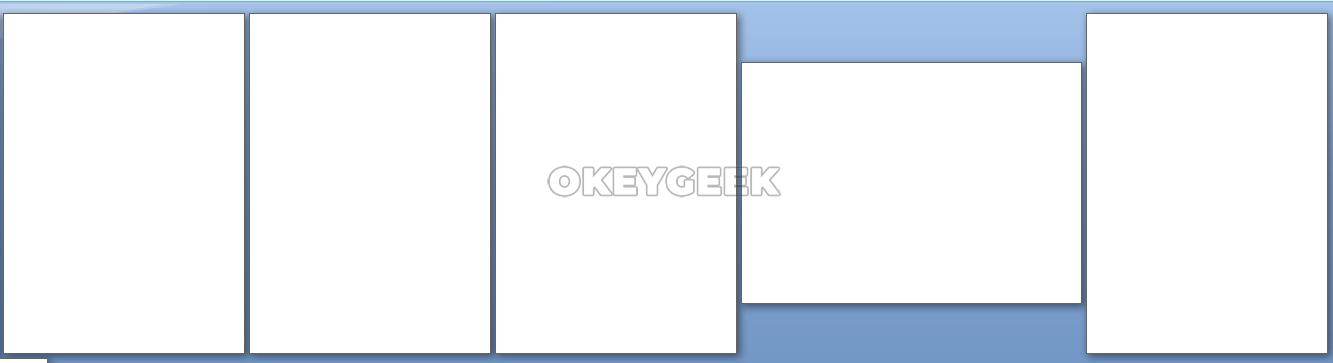
На самом деле, запомнить просто. Вспомните, как выглядит книга. Обычно, в классической книге страниц расположены так, как на картинке снизу. Это и есть книжная ориентация страницы.
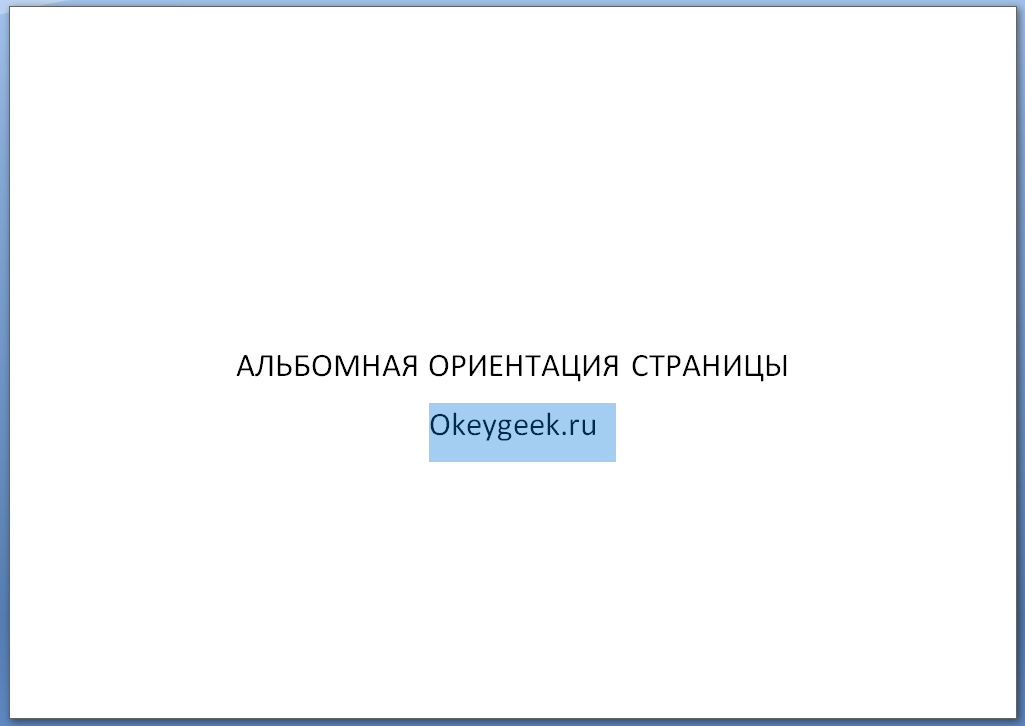
Альбомная ориентация — это то, что вы можете видеть ниже. Свое название она получила из классического представления об альбомах для рисования.
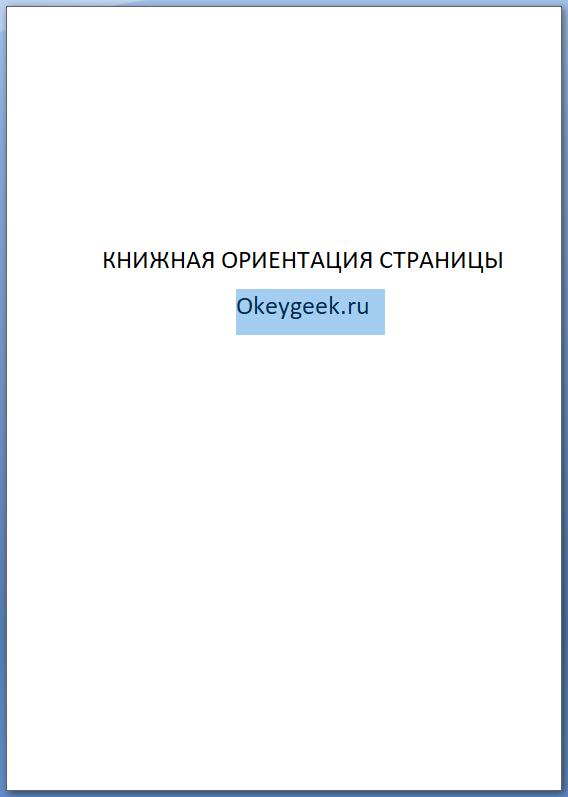
Как можно понять из изображений, на странице в альбомной ориентации можно расположить более продолжительные по оси X графики. Это зачастую бывает необходимо.
Как сделать альбомными все страницы в Word
На самом деле, нет ничего сложного в том, чтобы все страницы в Word сделать альбомными. Для этого достаточно запустить программу Word, перейти в раздел меню “Разметка страниц”, нажать на пункт “Ориентация” и выбрать в выпадающем меню вариант “Альбомная”.
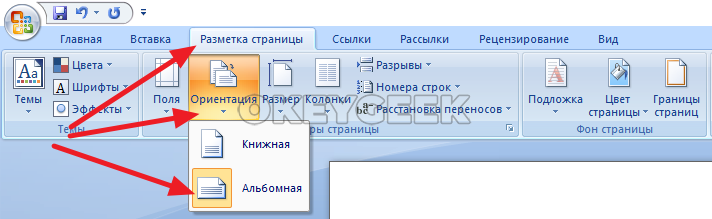
Все, после этого все страницы в документе будут в альбомной ориентации.
Обратите внимание: Проделать указанные выше действия можно как для пустого документа, так и для документа, который уже содержит текст, графики, картинки и прочее. Однако, во втором случае элементы оформления могут “съехать”.
Как сделать альбомной одну страницу в Word
Более сложный вариант, когда нужно повернуть одну (или несколько) страниц из документа, но не все. В этом случае на помощь приходит инструмент Word под названием “Разрывы”.
Установите курсор на той странице, после которой вы хотите сделать страницу в альбомном положении. Далее перейдите в верхнем меню в раздел “Разметка страницы”, выберите пункт “Разрывы” и нажмите “Следующая страница” в группе опций по разрыву раздела.
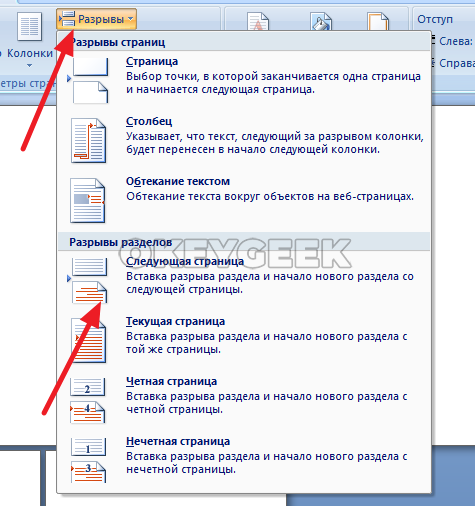
После этого курсор переместится на следующую страницу. Она и все страницы за ней будут сгруппированы в отдельный раздел. Для раздела можно применить опцию ориентации страницы, как это было описано выше — перейти в раздел “Разметка страниц”, нажать “Ориентация” и далее выбрать “Альбомная”.
Обратите внимание и на другие опции, которые представлены в группе “Разрывы разделов”.
Как сделать альбомные страницы в конце документа Word
Если необходимо сделать альбомные страницы в конце документа, например, чтобы вставить в качестве приложения графики и диаграммы, для этого в Word предусмотрена отдельная опция.
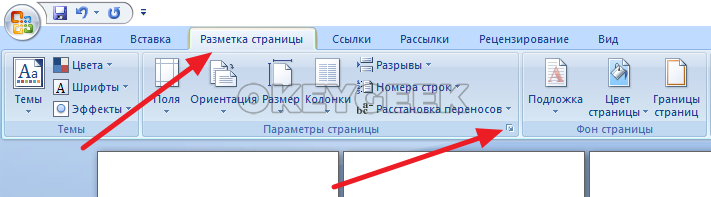
Поставьте курсор Word на той странице, от которой вы хотите сделать альбомные листы. Перейдите в верхнем меню в раздел “Разметка страницы” и нажмите на кнопку, чтобы открыть все свойства параметров страницы.
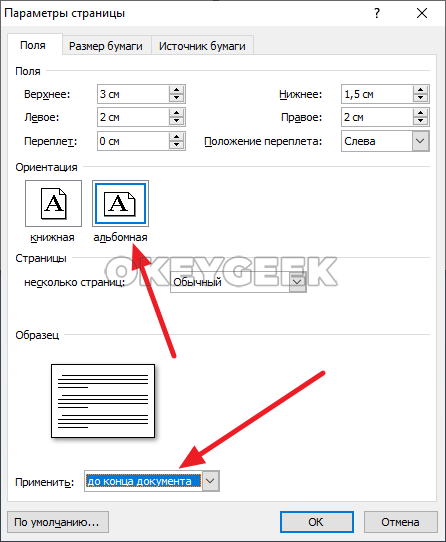
Далее выберите альбомную ориентацию, установите в параметре “Применить” вариант “До конца документа” и нажмите “Ок”.
После этого страницы в конце документа станут альбомными.
Как сделать альбомный лист в Ворде?
Случается, что, создавая документ в Ворде, нужно сменить положение всех листов. Сделать это совсем несложно. Используйте приведенные ниже команды. Но учтите, что для каждой версии текстового редактора они отличаются. Также приведена инструкция для тех, кто хочет сделать, лишь одну страницу в нужном положении.
Мы рекомендуем вам обновить офисное программное обеспечение, чтобы было легче ориентироваться в интерфейсе.
Как сделать альбомный лист в Word 2016?
- Устанавливаете курсор в конце той страницы, где должен заканчиваться привычная книжная ориентация и начинаться альбомная.

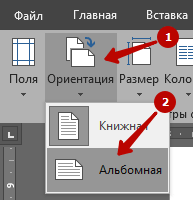
После проделанных манипуляций получится горизонтально расположенный лист.
Чтобы остальные страницы шли вертикальными, проделайте эти же действия. Только щелкните в последнем пункте кнопку «Книжная», и у вас получится один горизонтальный лист, на котором пишете нужный текст, а остальные вертикальные. Так, в документе можно сделать требуемое количество альбомных листов по всему документу где угодно.
Способ №2. Второй метод проще. Все разрывы страниц Word расставит автоматически. Совершите следующее:
- Выделите часть текста, которую надо разместить на горизонтальной странице.
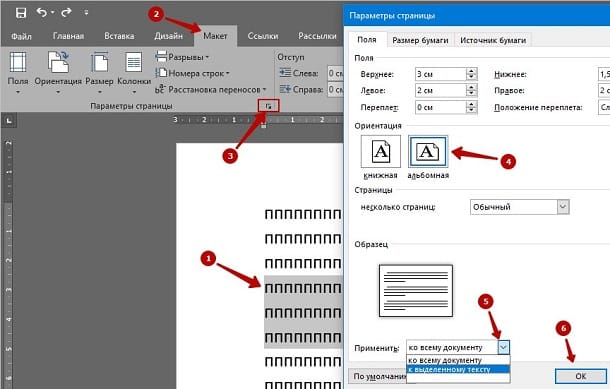
После этих операций вы увидите, что на горизонтальной странице располагается только отмеченный текст.
Как сделать один лист в современных версиях Word 2007—2013?
Вышеупомянутые способы справедливы и для этих программ, но с одним исключением: вы не найдете вкладку «Макет». Она именуется иначе — «Разметка страницы». В остальном же, все совершаемые действия идентичны.
Как сделать альбомный лист в старом Word 2003?
Хотя эта программа уже почти изжила себя, многие до сих пор пользуются «стареньким» текстовым редактором «потому что привыкли», «древний» компьютер с Windows XP или просто нет нового лицензионного программного обеспечения (касается организаций). Причин хватает.Последовательность действий несколько иная из-за отличия интерфейса приложения. Выполните указанные пункты:
- Выделите фрагмент текста, который желаете разместить на альбомной странице.
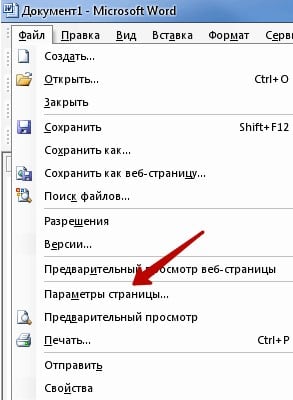
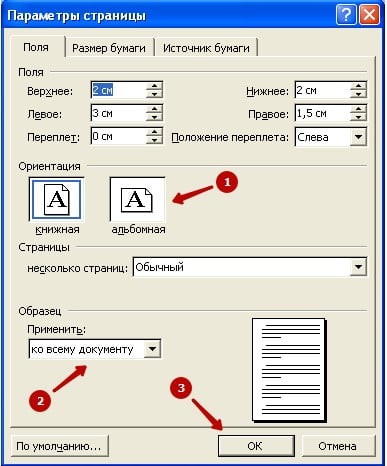
Вот так легко решить поставленную задачу. Пользуйтесь понравившимся способом в любой версии Word. Все действия совершаются быстро. Буквально за несколько секунд.



