
В текстовом редакторе Microsoft Word имеется возможность изменять ориентацию страниц документа с вертикальной на горизонтальную и обратно. Однако по умолчанию это действие распространяется на все страницы, что иногда вызывает необходимость изменить ориентацию лишь одной или нескольких из них. Порядок выполнения этого действия довольно прост:
Прокручивая текстовый документ, вы заметите, что ориентация выбранного листа (или нескольких листов) была изменена, в то время как остальные сохранят свою исходную ориентацию.
Способ 2: Добавление разрыва раздела
Для проблемы, упомянутой в заголовке статьи, существует альтернативное решение, которое является более кардинальным. Оно находит свое применение в ситуациях, где необходимо установить различное форматирование (включая не только стиль текста, но и нумерацию, колонтитулы и так далее) для отдельных страниц в документе. Это достигается с помощью создания разрыва раздела.
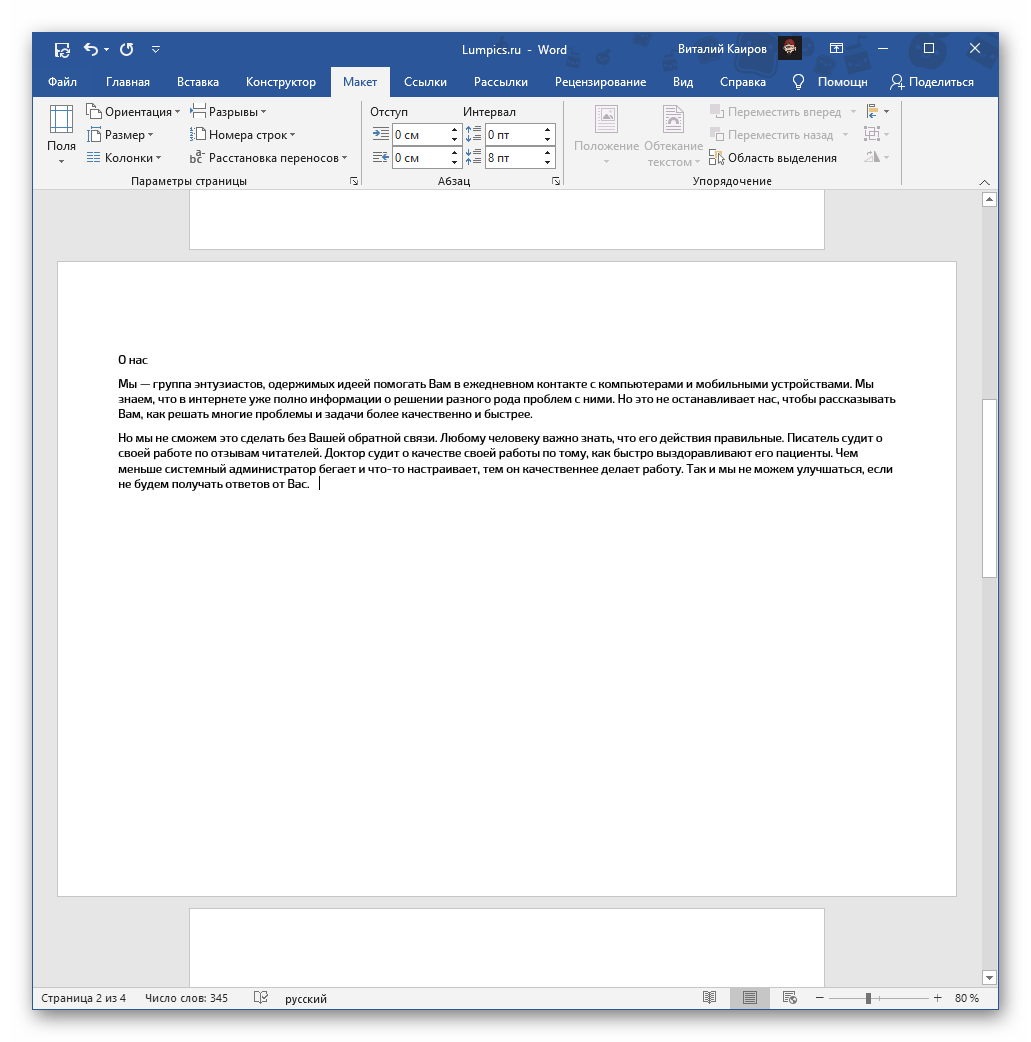
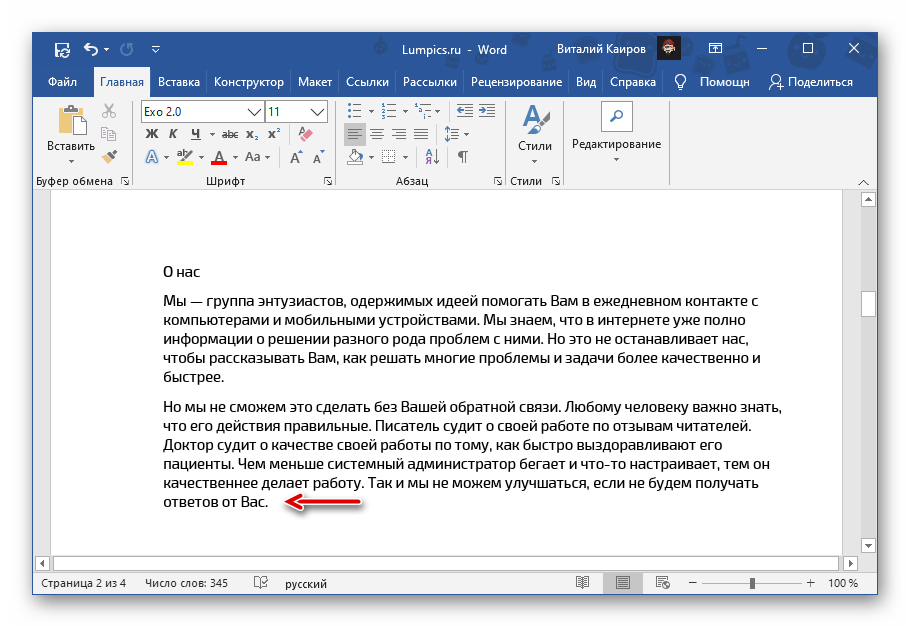
- Перейдите на тот лист текстового документа, ориентацию которого требуется изменить. Установите указатель курсора (каретку) в его конец.
- Откройте вкладку «Макет», разверните меню кнопки «Разрывы» и выберите пункт «Следующая страница», расположенный в блоке «Разрывы разделов».

- Если эта страница – не первая в документе, перейдите в ее начало и аналогичным образом добавьте еще один разрыв, чтобы отделить ее от предыдущей.

Чтобы избавиться от ненужных пустых страниц в документе, воспользуйтесь инструкцией, ссылка на которую была представлена в предыдущем разделе статьи.
Во вкладке «Макет» нажмите на кнопку «Ориентация» и выберите «Альбомная» или «Книжная», то есть противоположное тому, что сейчас установлено для всего документа. 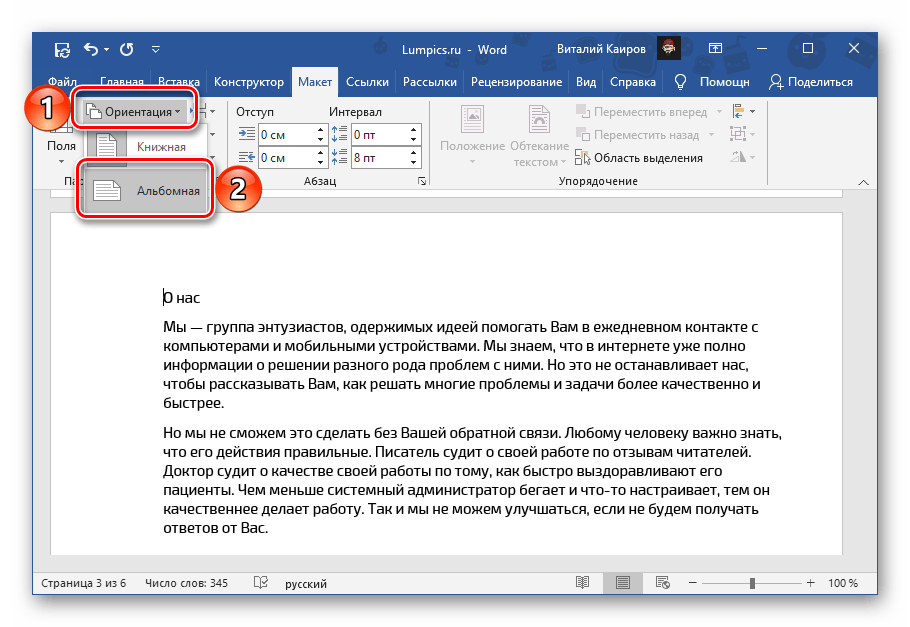

Пролистайте документ и убедитесь, что все сделано правильно.
Как в Word сделать альбомную страницу
Формат альбомной страницы в Word полезен для удобного представления горизонтально ориентированных изображений и других визуальных объектов. Такой макет идеально подходит для создания объявлений, вывесок, табличек для выездных встреч, расписаний занятий и прочего.
Как сделать альбомную страницу в Word на Windows
Как сделать альбомными все страницы в документе
Шаг 1. Запустите Microsoft Word.
Этап 2. Инициируйте открытие уже существующего файла или создайте новый.
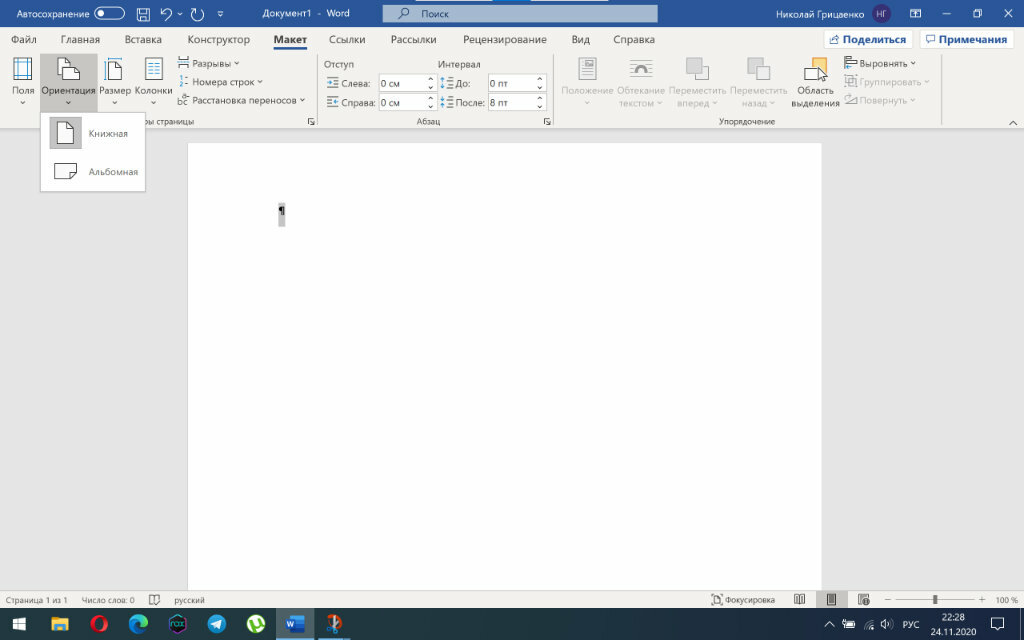
Этап 3. Зайдите в вкладку «Макет» в верхней панели инструментов.
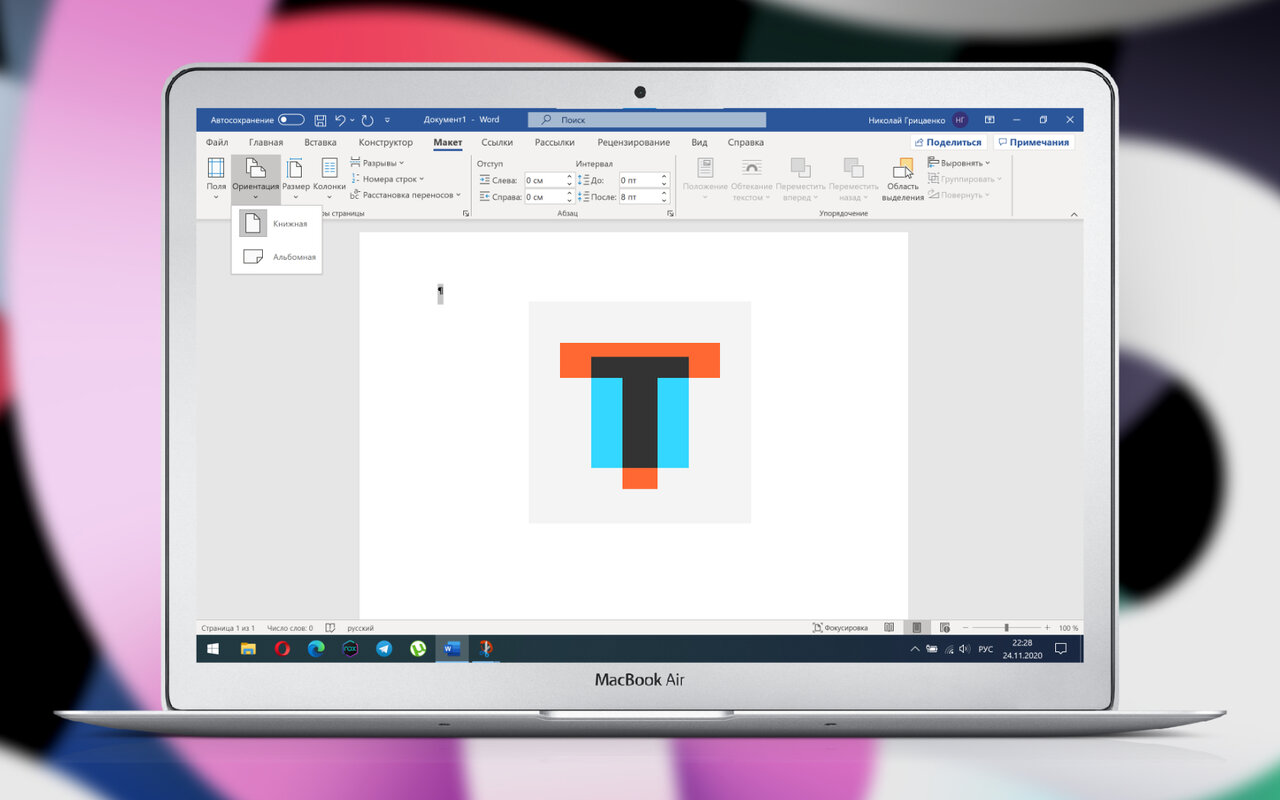
Шаг 4. Нажмите на кнопку «Ориентация» и выберите вариант «Альбомная».
Как сделать альбомную ориентацию одной страницы в Word
Шаг 1. Запустите Microsoft Word.
Шаг 2. Откройте существующий документ или создайте новый, а потом выделите текст на страницах, которые необходимо перевернуть.
Шаг 3. Перейдите в раздел «Макет» в верхнем ленточном меню.
Шаг 4. Нажмите на кнопку «Параметры страницы».
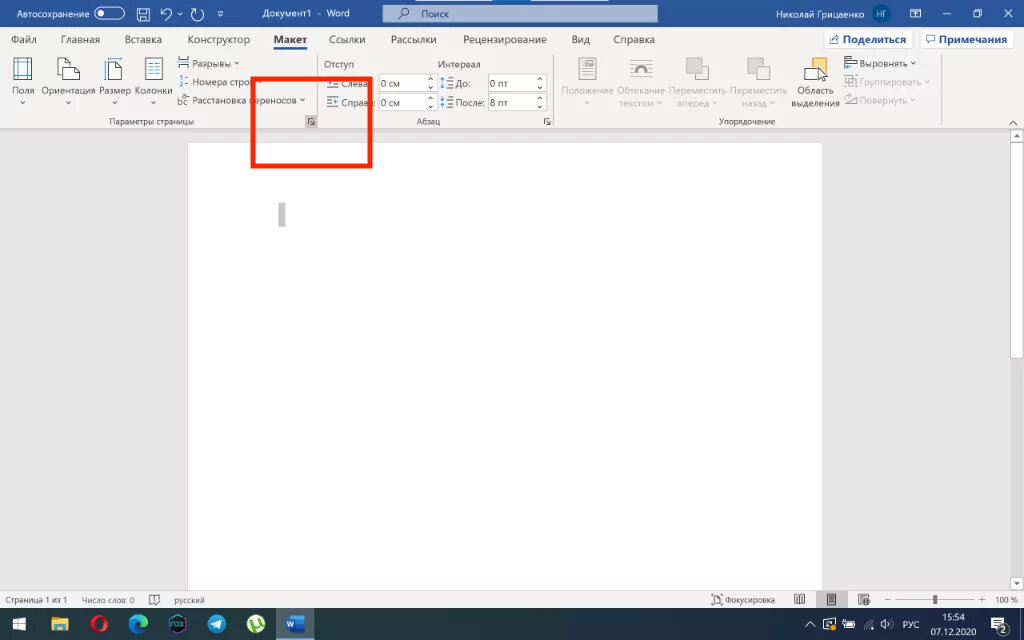
Шаг 5. Определите вариант «Альбомная» в поле «Ориентация».
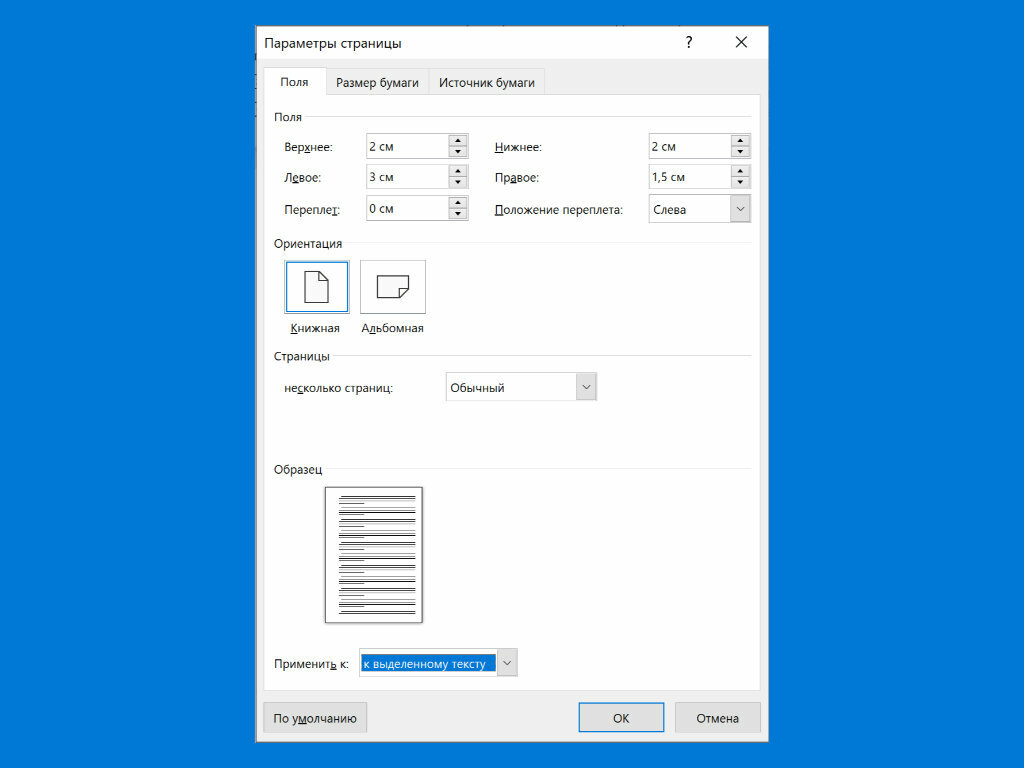
Шаг 6. Отметьте вариант «К выделенному тексту» в поле «Применить к».
Шаг 7. Подтвердите изменения с помощью кнопки «OK».
Как сделать альбомную страницу в Word на Mac
Как сделать альбомными все страницы в документе
Шаг 1. Запустите Microsoft Word.
Этап 2. Загрузите уже имеющийся файл или начните новый проект.
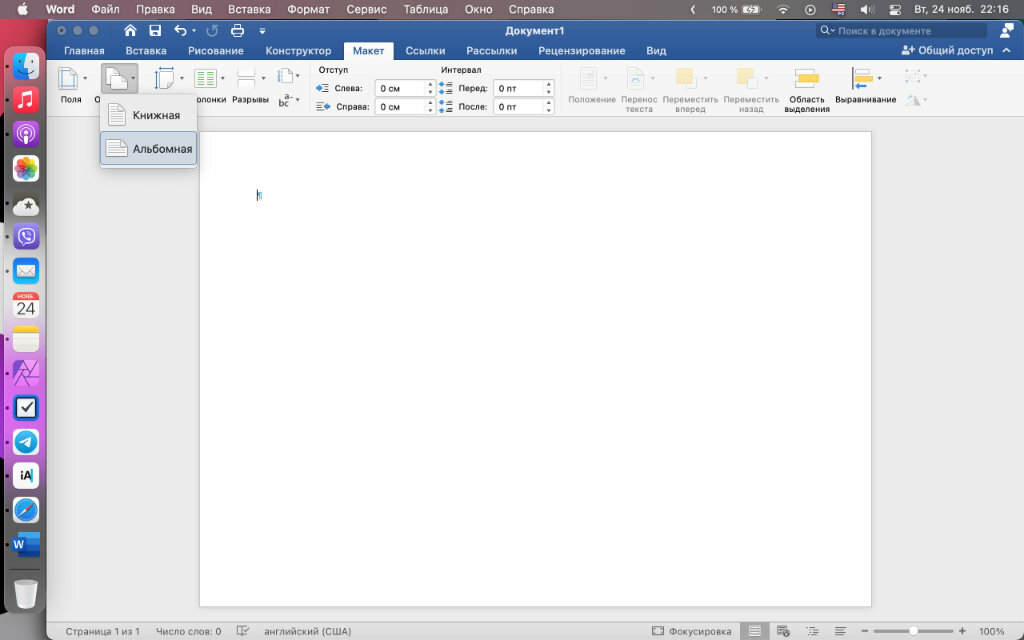
Шаг 3. Перейдите в раздел «Макет» в верхнем ленточном меню.
Шаг 4. Нажмите на кнопку «Ориентация» и выберите вариант «Альбомная».
Как сделать альбомную ориентацию одной страницы в Word
Шаг 1. Запустите Microsoft Word.
Шаг 2. Откройте существующий документ или создайте новый, а потом выделите текст на страницах, которые необходимо перевернуть.
Шаг 3. Выделите необходимый фрагмент документа.
Шаг 4. Перейдите в раздел «Файл» в строке меню и выберите пункт «Параметры страницы».
Шаг 5. Определите вариант «Альбомная» в поле «Ориентация».
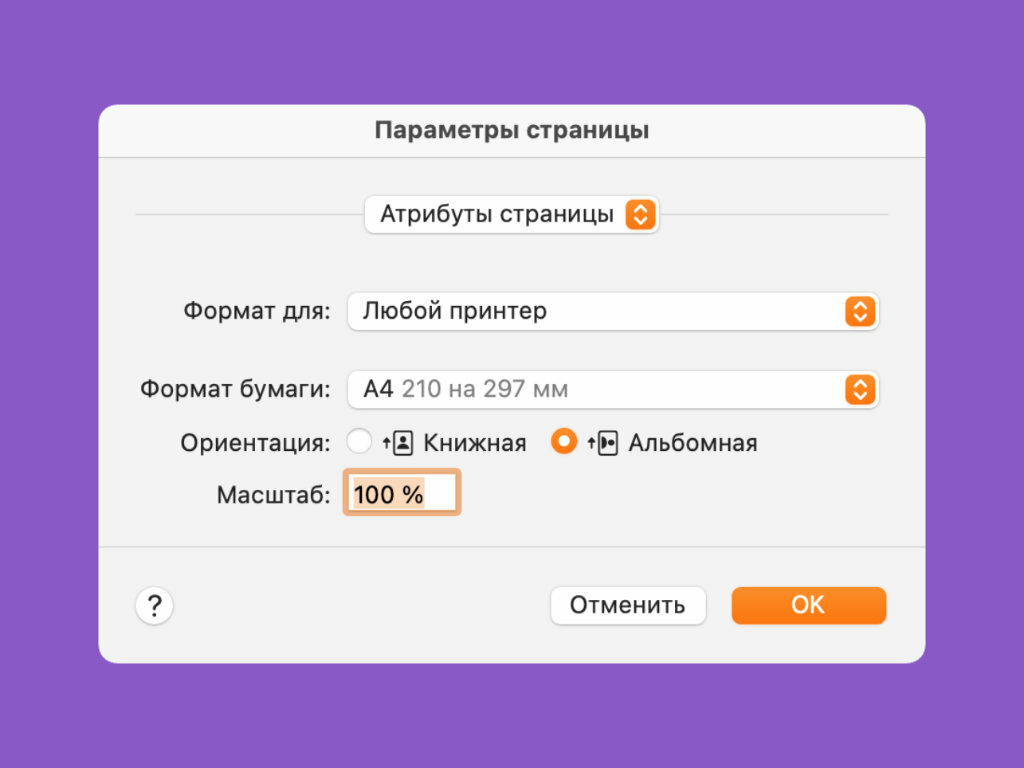
Шаг 6. Выберите «Microsoft Word» в самом верхнем выпадающем меню (по умолчанию в нем установлено «Атрибуты страницы)».
Шаг 7. Отметьте вариант «К выделенному тексту» в поле «Применять параметры страницы».
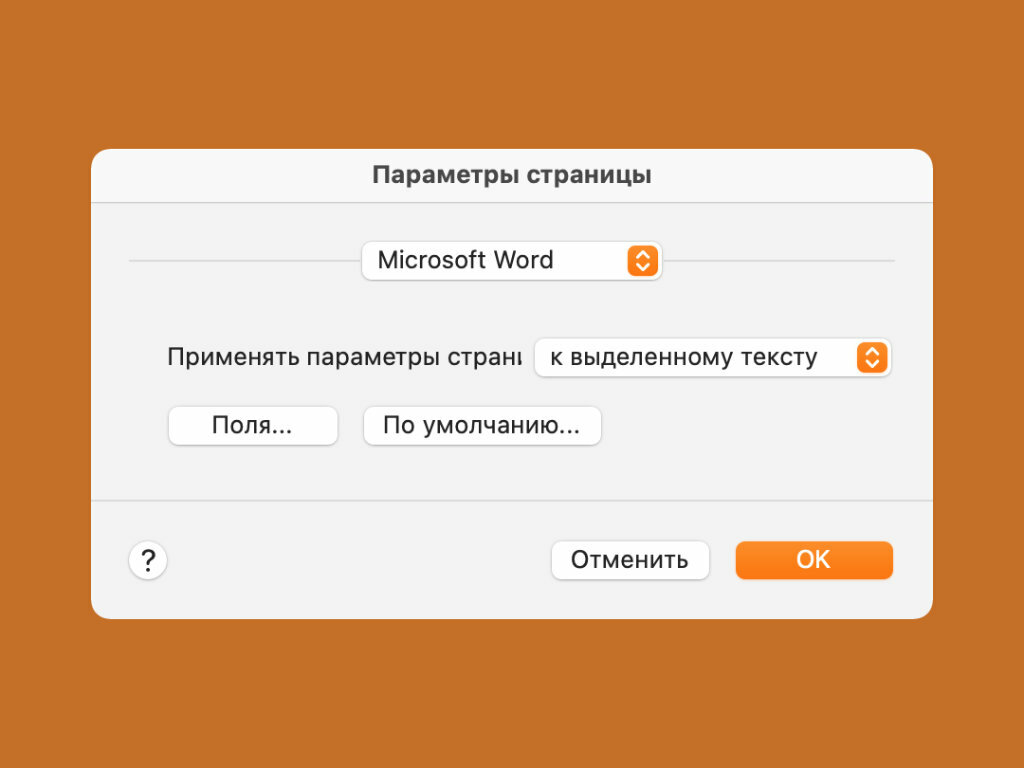
Шаг 8. Зафиксируйте изменения, нажав кнопку «OK».
⚠️ Если инструкция перестала работать или у вас возникли проблемы на каком-то шаге — пожалуйста, сообщите об этом в комментариях. Мы обязательно изучим проблему и обновим статью.
Telegram-канал создателя Трешбокса про технологии



