
Как сделать альбомный лист в ворде
В процессе форматирования с текстовым документом, нередко пользователи встречаются с необходимостью сделать альбомный лист в Word, а остальные оставить в исходном положении. Программа Word позволяет выполнить необходимую опции несколькими способами. Каждый желающий сможет подобрать инструкцию для себя. Однако важно принять во внимание, что порядок действий может меняться в зависимости от используемой версии. Так, например, в старой 2003 версии, функционал несколько скромнее.
Отличительные особенности версий 2007 – 2013
Рекомендуется обратить внимание на особенности в зависимости от версии Ворда:
• 2003. Имеет универсальный интерфейс. Чтобы установить нужный формат, достаточно выполнить следующий порядок: файл и параметры страницы. Выбрать альбомное положение листа;
• 2007-2013. Версии отличаются усовершенствованным графическим интерфейсом. Выбрать разметку страницы, ориентацию и установить альбомное положение листа;
• 2016. Обладает самой обновленной версией, кликнуть на макет и действовать в соответствии с вышеописанной схемой.
Чтобы разобраться более подробно с существующими методами, версии будут поделены на 2 категории.
Как перевернуть лист в 2016-ой версии
На современных компьютерах 2016 обновленная версия устанавливается чаще всего. Существует 2 метода, как перевернуть страницу.
Способ №1
Потребуется выполнить всего несколько шагов:
1. Курсор устанавливается в нижней части листа, где должен заканчиваться книжный формат и начинается альбомная страница.
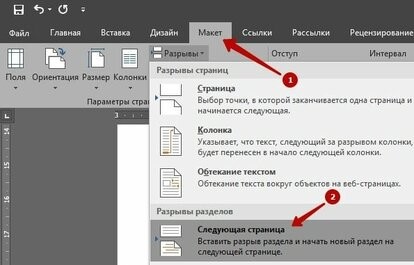
2. Перейти во вкладку макета. Посредством данных настроек можно изменить внешний вид текущего документа. Нажать на «разрыв» и щелкнуть на переход на «следующую страницу». Курсор автоматически будет перенесен на новую страницу.
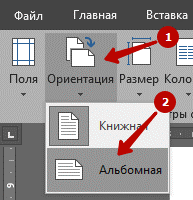
3. Выбрать пункт «Ориентация» и выбрать горизонтальное положение листа.
Как только будут осуществлены все манипуляции, лист займет горизонтальное положение. Если остальные листы должны сохранить вертикальное положение, достаточно проделать идентичную манипуляцию, но выбрать соответствующий формат. В результате выделенный лист получится горизонтальным.
Способ №2
Данный метод еще проще, чем предыдущий. Расстановка разрывов между страницами происходит автоматически. Чтобы сделать альбомный лист, достаточно выполнить следующий порядок действий:
• выделить текст, который должен располагаться в горизонтальном положении листа;
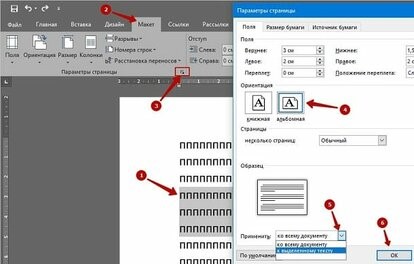
• перейти во вкладку макета, найти кнопку параметров страницу и кликнуть;
• в диалоговом окне найти альбомный формат страницы;
• в нижней части поля щелкнуть на «применить» и подтвердить выбор.
На этом процедуру можно считать завершенной.
Инструкция для старой версии 2003
Несмотря на то, что программа Word далеко продвинулась вперед, многие пользователи предпочитают работать в старом привычном формате. Отличительной особенностью является отсутствие раздела «Макет». Другая причина – это устаревшее лицензионное ПО или компьютер со старыми техническими характеристиками.
В отличие от усовершенствованных версий, чтобы сделать альбомную страницу, потребуется следовать другой инструкции:
1. Выделить текст, который должен располагаться в горизонтальном формате.
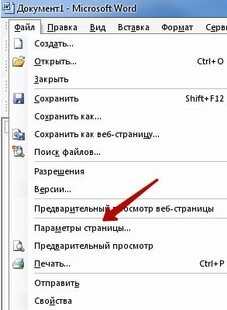
2. Нажать файл и перейти к параметрам страницы.
3. Должно появиться автоматическое окно, где потребуется активировать альбомный формат и кликнуть на «применить».
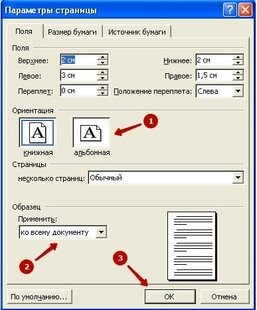
На этом можно считать задачу выполненной. Процесс отнимает все несколько секунд, а выполнить самостоятельный порядок действий сможет даже пользователь с непрофессиональным уровнем работы на ПК. Чтобы изменить положение листа, достаточно определиться с версией используемой программы Word.
Что касается версий 2007-2013, то в данных версиях также отсутствует специальная вкладка макета. Альтернативные функции имеет «разметка страницы». В остальном порядок выполненных действий можно считать идентичным.
Вне зависимости от выбранного способа или используемой версии Word, по всему документу можно сделать неограниченное количество листов альбомного формата. Стоит отметить, что в одном документе можно чередовать книжные и альбомные листы по желанию и в непроизвольном порядке.
Как сделать альбомный лист в Ворде?
Текстовый редактор Word от Microsoft выполняет многие задачи. Для удобства есть несколько режимов отображения файла. Один из них — это альбомная ориентация. Она позволяет сразу видеть каким будет документ на горизонтальном листе А4, поэтому используется довольно часто. Текстовый редактор регулярно обновляется и разработчик выпускает новые его версии.
Новые пользователи или те, кто недавно обновил программу, могут затрудняться при смене формата изображения, поскольку элементы управления смещаются. В этой статье вы узнаете как сделать альбомный лист в Ворде различных версий: 2003, 2007, 2010, 2013 и 2016 года.
Как сделать альбомный лист в старом Word 2003?
В этом текстовом редакторе смена режима отображения происходит по данной инструкции:
- Откройте выпадающее меню «Файл», в нем нажмите на «Параметры страницы».

- В разделе «Ориентация» укажите «Альбомная».

- Нажмите «ОК».
Менять другие настройки не потребуется. После этого формат изображения всего текста изменится на соответствующий размерам горизонтального листа А4.
Как сделать альбомный лист в версиях Word 2007, 2010, 2013?
Эти три версии текстового редактора схожи по своему дизайну, а элементы управления во всех практически одинаковы. Если вы пользовались Word 2007, 2010 или 2013, то при переходе трудностей возникнуть не должно. Верхний интерфейс, позволяющий настраивать документ, текст и добавлять элементы, стал динамическим: он стандартно будет скрыт, чтобы не мешать работе, а если навести курсор на верхний край экрана, он появится, как выпадающее меню. Эта опция может быть отключена, тогда элементы управления всегда будут открыты.
Режим отображения страниц во всех данных редакторах изменяется по следующей инструкции:

- Разверните интерфейс управления, а затем категорию «Разметка страницы».
- В этом блоке присутствуют инструменты для корректировки отображения текста. Кликните по иконке «Ориентация».
- Установите «Альбомная».
После этого весь файл изменит формат отображения.
Как сделать альбомный лист в версии Word 2016?
В этом выпуске известного текстового редактора корректировать ориентацию как для всего текста сразу, так и для конкретного листа. Эти задачи выполняются по-разному.
Способ 1 — изменение ориентации всех страниц
Способ перевода всего текста на альбомное отображение похож на те, которые используются для более ранних версий MS Word. Для изменения формата листа следует:

- Развернуть верхний интерфейс управления.
- Открыть раздел «Макет».
- Кликнуть по иконке «Ориентация».
- Указать «Альбомная».
Таким образом изменится формат отображения всего документа.
Способ 2 — преобразование одной страницы в альбомную
Иногда корректировать ориентацию всего текста не требуется, а нужно изменить всего одну страницу. Word 2016 позволяет это сделать без особых трудностей:

- С помощью мыши выделите нужный лист(ы).
- Разверните верхнее меню, перейдите в «Макет», нажмите на «Параметры страницы».
- В появившемся меню в категории «Ориентация» выберите «Альбомная», а внизу для параметра «Выполнить» следует установить «К выделенному тексту».
Затем выделенный лист начнет отображаться в альбомном виде. Однако не всегда удобно выделять текст, особенно, если нужно много менять ориентацию в большом документе. В таком случае стоит воспользоваться функцией «Разрыв страницы»:
- Для удобства рекомендуется включить отображение непечатных символов. Это позволит проще ориентироваться в тексте.

- Поставьте курсор на то место, где логически заканчивается страница или перед листом, который нужно изменить на альбомный формат.
- Разверните верхнее меню, выберите категорию «Макет».
- Нажмите на «Разрывы». В выпадающем списке нажмите на «Следующая страница».

- Установите курсор на конец страницы, которую необходимо перевести в альбомный формат, и произведите те же действия.
Таким образом, получится отдельный лист в документе. К нему можно будет применить ориентацию, согласно вышеописанному методу, независимо от остальных страниц. С помощью функции отображения непечатных символов можно легко понимать, где есть разрыв, а где его нет — это будет отображаться специальным символом в конце страницы. Если разделять листы сразу при наборе текста, то редактировать его в последствии будет крайне удобно.



