
Как сделать одну страницу альбомной в MS Word 2003, 2007,2010?
Наверняка многие пользователи текстового процессора MS Word не важно какой версии умеют менять ориентацию с книжной на альбомную во всем документе. Но вот что делать, если нужна всего одна альбомная страница на весь документ уже знает далеко не каждый.
В данной статье вы узнаете как всего за несколько кликов мышкой в MS Word 2003, 2007 и 2010 можно сделать одну или несколько альбомных страниц на весь вордовский документ.
Как сделать одну альбомную страницу в MS Word 2003?
Смена книжной ориентации на альбомную в текстовом процессоре MS Word 2003 осуществляется через меню “Файл” -> “Параметры страницы”.
Но чтобы во всем документа сделать всего одну или несколько страниц альбомной ориентации нужно сделать следующее.
Установить курсор мыши на страницу, которую нужно сделать альбомной. Далее перейти в меню “Файл” -> “Параметры страницы”.
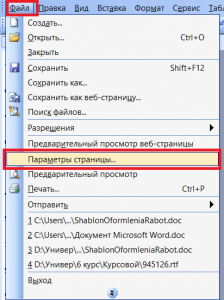
Переход в параметры страницы для создания альбомного листа в word 2003
На открывшейся странице в разделе “Ориентация” выбрать “Альбомная“, а в разделе “Применить:” выбрать “до конца документа” и нажать “Ок”.
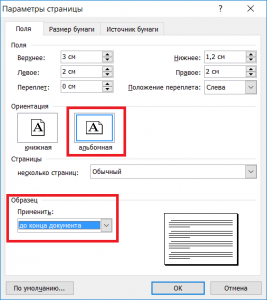
Добавление альбомного листа в MS Word 2003
После этого все страницы документа, начиная с той, на которую вы ставили курсор, станут альбомными.
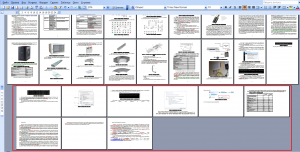
Результат – все страницы, после указанной стали альбомными
Теперь, чтобы оставить альбомной только одну, выбранную вами страницу, снова на нее же ставите курсор мыши и переходите в знакомый пункт меню “Файл” -> “Параметры страницы”.
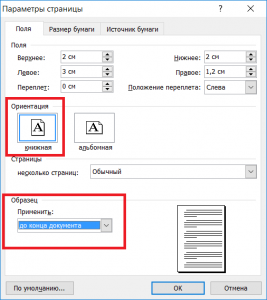
Установка параметров для создания одной альбомной страницы
Там выбираете ориентацию уже “книжную”, и в разделе “Применить:” – “до конца документа” и нажимаете “Ок”.
Результатом будет одна альбомная страница во всем вордовском документе. И это та страница, на которую вы дважды ставили курсор мыши.
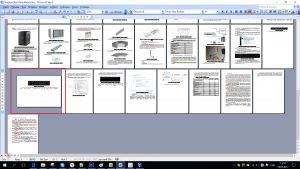
Результат – одна альбомная страница в ворде
Чтобы сделать две подряд идущие страницы альбомной ориентации, то вначале вы ставите курсор на первую страницу и выбираете альбомный вид, а потом нужно поставить курсор на вторую страницу, которую хотите сделать альбомной, и выбрать книжную ориентацию с областью действия до конца документа.
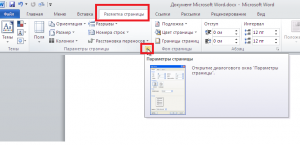
Параметры страницы в Word 2007-2010
Лучшая благодарность автору — рассказать о статье у себя в соц.сетях:
Как сделать в Ворде одну страницу книжную другую альбомную
При создании многостраничных документов в текстовом редакторе Ворд ряд пользователей может столкнуться с необходимостью представить ряд страниц документа в книжной ориентации, а другой ряд – в альбомной (особенно, если это касается материалов, включающих различные диаграммы, графики и так далее). При этом попытка смены ориентации нужной страницы тотально меняет ориентацию всех страниц в документе, что пользователю совсем не нужно. В этой статье я поведаю, как cоздать в редакторе Ворд одну страницу книжной, а вторую — альбомной, с детальным описанием алгоритма реализации.

Способы сделать в Ворд одну страницу книжной, а другую — альбомной
Если вам нужно создать в Ворде одну страничку книжную, а другую альбомную, тогда рекомендую воспользоваться рядом способов, которые я изложу чуть ниже. При этом замечу, что эти способы работают с версиями MS Word 2007 и выше, а если у кого-то стоят более старые версии текстового редактора, то рекомендую отказаться от программ-мастодонтов и установить более современный вариант MS Word. Итак, перейдём к перечислению нужных инструментов.

Способ 1. Выделяем нужный текст
Так как сделать альбомную ориентацию на одну страницу в Ворд? Если у вас имеется несколько страниц документа в книжной ориентации, но вы хотите представить какой-либо текст из данного документа в альбомной форме, тогда выполните следующий ряд действий:
- Пометьте нужный вам текст для перевода в альбомную ориентацию;
- Затем кликните на «Разметка страницы» сверху;
- Нажмите на стрелочку справа от надписи «Параметры страницы»;
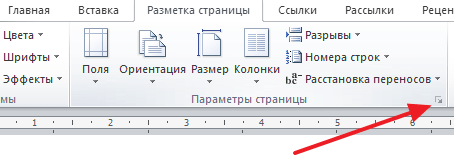
Выберите альбомную ориентацию в Параметрах страницы

Нужный текст будет перенесён на отдельную страницу в альбомном формате, и вы получите наглядный образец создания одной страницы книжной, а другой страницы альбомной в Ворде.
Способ 2. Постраничная разметка
Альтернативой к первому способу является постраничная разметка нужного вам документа. Итак, если у вас не вышло сделать в ворде одну страницу альбомную, а другую книжную первым способом, то выполните следующее.
Допустим, у вас есть текст пяти страниц в книжной разметке, и вам нужно сделать сделать второй и четвёртый лист альбомной формы. Действуйте следующим образом:
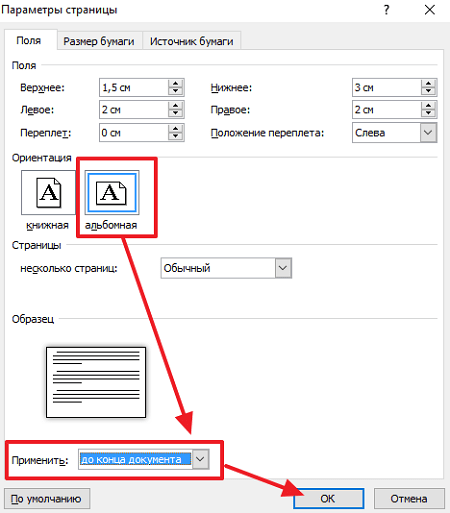
- Кликните мышкой на левый верхний край второй страницы, дабы курсор занял самое крайнее левое верхнее положение;
- Выберите верхнюю вкладку «Разметка страницы»;
- В ней вновь нажмите на стрелочку справа от «Параметры страницы»;
- Кликните на «альбомная», а в опции «Применить» выбираем вариант «До конца документа» и жмём на «Ок».
Начиная со второй страницы все страницы стали альбомные.
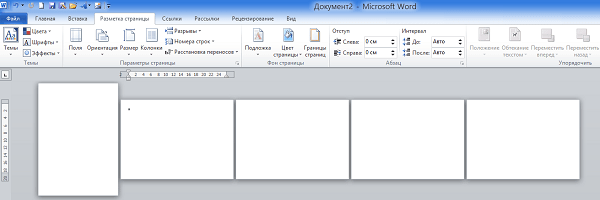
- Теперь нам необходимо сделать третью страницу книжной в Ворд. Установите курсор на верхний левый край третьей страницы, вновь выполните вход в параметры страницы, но там выберите «Альбомная», и «До конца документа».
- Третья и последующие страницы станут альбомные. Теперь вновь идём на четвёртую страницу и по такому же алгоритму делаем её книжной.
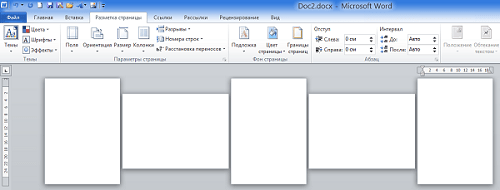
- Потом переходим на пятую и делаем её альбомной. Думаю, суть действий читателю ясна.
- В итоге получим вот такой результат.
Как в документе Ворд сделать одну страницу альбомной другую книжной [видео]
Как визуально выглядят эти способы можно посмотреть в ролике ниже.
Перечисленные мной способы помогут читателю с ответом, как создать одну страницу в Ворд книжную, а вторую — альбомную. В большинстве случаев хватает и первого способа, который эффективно размещает нужный вам текст на странице нужной вам ориентации. Если же вы хотите разметить ваш документ заранее, тогда заранее создайте нужное количество страниц (вкладка «Вставка» — «Пустая страница»), а потом воспользуйтесь способом №2, и ваша задумка будет эффективно осуществлена.



