
Когда мы открываем текстовый редактор, по умолчанию у нас есть чистый лист А4 в портретной ориентации, то есть он расположен вертикально. Этот вариант чаще всего используется для отчетов, курсовых и дипломных работ, книг.
Но иногда бывает необходимо повернуть лист так, чтобы он был больше по горизонтали, чем по вертикали. Такое расположение часто используется для презентаций, рисунков, схем, больших таблиц.
Теперь мы увидим, как создать все страницы в ландшафте документа, чтобы хорошо расположить все объекты. Я также покажу вам, как выборочно менять ориентацию листов. Эта задача возникает чаще, например, когда мы пишем обычный текст, но нам приходится добавлять несколько рисунков или таблиц, не укладывающихся в стандартные пределы.
Изменение ориентации в документе Ворд 2007
Эта версия текстового процессора «Word» первой получила обновленный пользовательский интерфейс.
Теперь пункты меню программы на панели инструментов разделены на логические блоки: для форматирования внешнего вида текста, преобразования разметки, работы с таблицами, изображениями и другими вкладками.
Чтобы изменить ориентацию в этой версии Word, следуйте этим инструкциям:
- Откройте нужный файл Word и найдите вкладку разметки страницы на панели инструментов;

Разделите интерфейс панели инструментов на отдельные вкладки — «Разметка»
- Выберите элемент ориентации. Появится раскрывающийся список. Выберите нужный тип. После выполнения этого действия все страницы станут горизонтальными;
Альбомный вид в Ворд 2010 и 2013
Поскольку все новые версии Word имеют аналогичный интерфейс, ориентация меняется одинаково.
Для наглядности приведем пример замены позиции страницы в новых версиях Word.

Преобразуйте внешний вид всех страниц в новейшем текстовом редакторе Microsoft
Для всех страниц
Существует множество версий Microsoft Word, и я покажу вам процесс на примере программы 2016 года. Интерфейс вашего редактора может немного отличаться, но все последние версии с 2007 года очень похожи друг на друга, поэтому проблем возникнуть не должно.
Чтобы изменить внешний вид листов, создайте или откройте существующий текстовый файл и перейдите на вкладку «Макет» или «Макет страницы». Затем находим раздел «Ориентация», щелкаем по нему и в выпадающем списке выбираем «Пейзаж”.

Если вы используете программу 2003 года, меню, которое она содержит, значительно отличается от версии 2007 и более поздних версий. Чтобы изменить формат листов, щелкните слово «Файл» в верхнем меню и выберите «Параметры страницы» в раскрывающемся списке”.
Перед вами откроется диалоговое окно, с помощью которого вы можете задать различные настройки внешнего вида текстового файла. Теперь нас интересует раздел «Ориентация», находим его и переключаемся на нужный формат. Вы также можете изменить поля и заполнить здесь. После завершения настройки нажмите кнопку «ОК», чтобы подтвердить свои действия.
Мы разобрались с простой задачей, теперь перейдем к чуть более сложным настройкам.
Способ 2. Постраничная разметка
Альтернативой первому способу является верстка нужного вам документа. Итак, если вам не удалось создать горизонтальную страницу в слове и другой книге первым способом, сделайте следующее.
Допустим, у вас есть пятистраничный текст в макете вашей книги, и вам нужно создать второй и четвертый горизонтальные листы. Действуйте следующим образом:

- Щелкните мышью по верхнему левому краю второй страницы, чтобы курсор занял крайнее левое верхнее положение;
- Выберите вкладку «Макет страницы» вверху»;
- В нем еще раз нажмите на стрелку справа от «Настройки страницы»;
- Нажмите «Горизонтально» и в опции «Применить» выберите вариант «До конца документа» и нажмите «ОК».
Начиная со второй страницы, все страницы стали горизонтальными.

- Теперь нам нужно создать третью страницу книги в Ворде. Поместите курсор в верхний левый край третьей страницы, повторно введите настройки страницы, но выберите «Альбомная» и «В конце документа».
- Третья и последующие страницы станут горизонтальными. Теперь вернемся к четвертой странице и по тому же алгоритму сделаем из нее книгу.
- Итак, перейдем к пятому и сделаем пейзажный. Думаю, суть действий читателю понятна.
- В результате получаем следующий результат.

Для отдельной страницы
Я знаю 2 способа изменить положение одного или нескольких листов в Word. Теперь мы шаг за шагом рассмотрим оба варианта, и вы выберете тот, который кажется наиболее простым и удобным.
Первый способ
Выделите левой кнопкой мыши фрагмент текста, изображение или таблицу, которые нужно повернуть. Перейдите на вкладку «Макет» и разверните меню «Параметры страницы”.

Если вы используете Word 2003, на вкладке «Файл» выберите «Параметры страницы» и следуйте этим инструкциям.
В появившемся окне выставляем нужную нам ориентацию и выбираем точку в документе, к которой следует применить этот формат. Здесь вы также можете установить поля, добавить разделы, настроить параметры печати и многое другое. Внесите необходимые изменения и не забудьте нажать кнопку «ОК», чтобы применить настройки.

Второй способ
Чтобы изменить положение фрагмента в документе, его необходимо сначала выделить в отдельном разделе. Для этого поместите курсор перед текстом, изображением или таблицей, которые вы хотите повернуть.
Затем на вкладке «Макет» найдите параметр «Разрывы» и создайте новый раздел.

Теперь помещаем курсор в конец фрагмента, который должен располагаться горизонтально, и повторяем это действие.
На последнем этапе мы перемещаем курсор в любое место созданного раздела и меняем его внешний вид, как мы это делали со всем документом. Только в этом случае опция автоматически применяется к отдельному фрагменту, а не ко всему тексту.

Чтобы избежать путаницы и четко понимать, где находятся разрывы разделов, включайте непечатаемые символы. Я так к ним привык, что перестал их выключать, хотя поначалу они могут мешать. Но когда привыкаешь, сразу видишь, правильно ли отформатирован текст, есть ли отступы, пробелы или другие лишние символы.
Вы когда-нибудь видели красивый, чистый текст на экране, а когда вы его печатаете, видите ли отдельные фрагменты, движущиеся по бумаге, большие поля там, где их не было, или другие косяки? Скорее всего, виноваты символы, которые есть, но мы их не видим. Поэтому всем советую применить эту настройку.

Сделать альбомными несколько страниц
Чтобы установить несколько горизонтальных страниц в вертикальном документе, в окне настроек страницы установите желаемое положение, примените его к нескольким выбранным страницам и нажмите OK.

Настройка ориентации только для нескольких страниц в Word
Как сделать альбомной только одну страницу
Word также имеет возможность изменять ориентацию только одной страницы документа, например второй:
- Откройте вкладку макета страницы;
- Щелкните «поля» и в появившемся окне выберите настраиваемые поля. Откроется отдельное окно;

Открытие окна настраиваемых полей в Word
- В появившемся окне выберите горизонтальную ориентацию;
- В поле «Применить» выберите, чтобы применить к концу всего документа. Таким образом, вы можете сделать несколько страниц горизонтальными. Чтобы создать еще несколько страниц с книжным видом, выберите необходимые листы и выполните действия, указанные в пунктах 1-3.

Настройка ориентации для одного листа
Использование разрывов страниц
Такой способ установки альбомной ориентации в Word для одной страницы решает две проблемы. Сначала установите свой формат для каждого (или для конкретного) листа. Во-вторых, сразу указывается, какая часть текста и другие элементы документа (изображения, графика, таблицы) будут отображаться в альбомной ориентации. Порядок действий следующий:
- Поместите курсор внизу последней страницы, которая будет отображаться в книжной ориентации.
- Перейдите на вкладку «Макет» и нажмите кнопку «Разрывы».
- В раскрывающемся списке выберите вариант «Следующая страница». Если поставить разрыв простейшим образом (нажав комбинацию Alt + Enter), у вас не получится задать ориентацию для отдельного листа — форматирование коснется всего документа.
- Управляйте положением разрыва, включив отображение невидимых символов (сочетание клавиш Ctrl + Shift + 8).
- Поместите курсор на страницу, ориентация которой меняется.
- Перейдите на ту же вкладку «Макет» и выберите альбомную ориентацию.
- Если вам нужно изменить размер только одной страницы, а не всей до конца документа, настройте параметры для каждого листа отдельно, используя одинаковые разрывы.
Шаги в Word 2007 и 2010 одинаковы, но настройка разрывов и выбор ориентации выполняется на вкладке «Макет страницы». В старых редакторах (Word 2003), чтобы установить формат, перейдите в раздел «Файл» — «Параметры страницы». Разрывы устанавливаются из меню «Вставка».
Итог
Благодаря всем приведенным выше инструкциям вы можете легко преобразовать ориентацию документа из книжной в альбомную в Word.
Если вам нужно применить форматирование к нескольким файлам одновременно, создайте отдельный стиль, который будет содержать несколько представлений для отдельных страниц.
Как сделать одну страницу в Ворде альбомной?
Давайте рассмотрим, как создать страницу в панораме Word, чтобы получать листы с разной ориентацией.
Способ 1. Выделяем нужный текст
Итак, как создать одностраничный ландшафт в Word? Если у вас есть несколько страниц документа в портретной ориентации, но вы хотите представить часть текста из этого документа в альбомном формате, выполните следующие действия:

- Отметьте текст, который хотите перевести, в альбомной ориентации;
- Затем нажмите «Макет страницы» вверху;
- Щелкните стрелку справа от метки «Параметры страницы»; Выберите альбомную ориентацию в параметрах страницы
- Выберите горизонтальную ориентацию страницы;
- В разделе «Применить» внизу нажмите «к выделенному тексту», затем нажмите кнопку «ОК».

Необходимый текст будет перенесен на отдельную страницу в альбомном формате, и вы получите наглядный пример того, как создать одну страницу для книжной страницы и другую страницу для горизонтальной страницы в Word. Если вам нужно уменьшить шрифт на компьютере, инструкция была описана мной здесь.
Как сделать один лист в современных версиях Word 2007—2013?
Вышеупомянутые методы также применимы для этих программ, за одним исключением: вы не найдете вкладку «Макет». Называется он по-другому — «Макет страницы». В остальном все выполняемые действия идентичны.
Как в ворде сделать альбомный лист (в мобильной и десктопной версиях)
Люди, которые занимаются созданием документов в известном текстовом редакторе от Microsoft, порой сталкиваются с задачей: как в Ворде правильно сделать альбомный лист. Даже опытные пользователи могут попасть в тупик в случае, когда, например, из всего файла альбомную ориентацию требуется задать только определённым страницам.
В нашей инструкции мы простым языком расскажем, как без страха и сомнений менять ориентацию страниц в редакторе.
Как в Ворде сделать альбомный лист
Альбомная ориентация для всех страниц
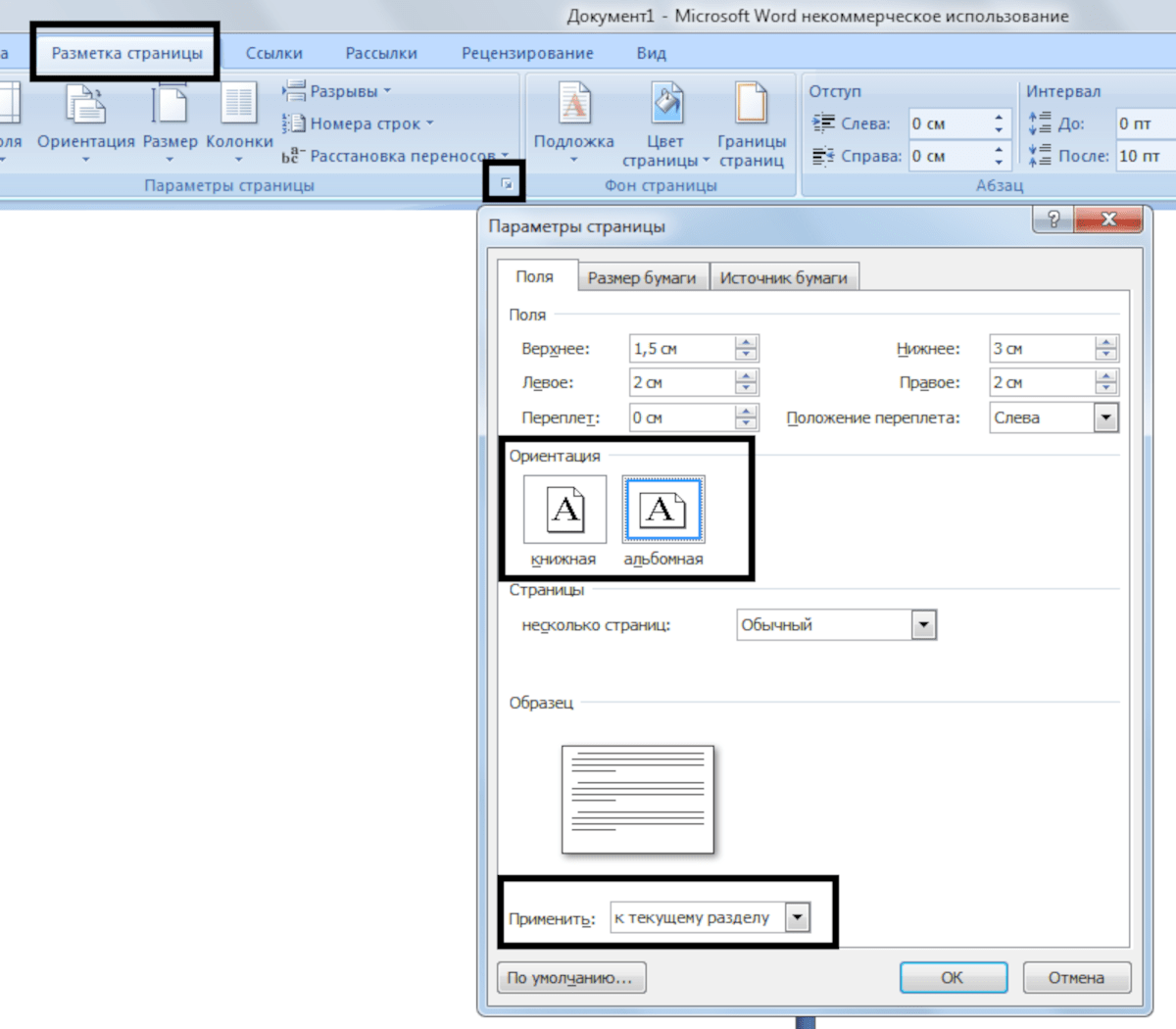
Самая часто встречающаяся ситуация в работе с Вордом, когда весь документ должен состоять из листов горизонтальной ориентации. Известно, что при открытии редактора, по умолчанию все страницы расположены вертикально. Для того, чтобы это изменить, следует выполнить 2 действия:
1. Перейти во вкладку «Макет» (она же «Разметка страницы» в старых версиях), в списке под заголовком «Параметры страницы» выбрать пункт «Ориентация».
2. При наведённом курсоре этот подраздел развернётся на два варианта: «Книжная» и «Альбомная». Правой кнопкой мыши следует щёлкнуть по второму варианту, после чего все листочки из вертикального положения перейдут в горизонтальное.
Альбомная ориентация для некоторых страниц
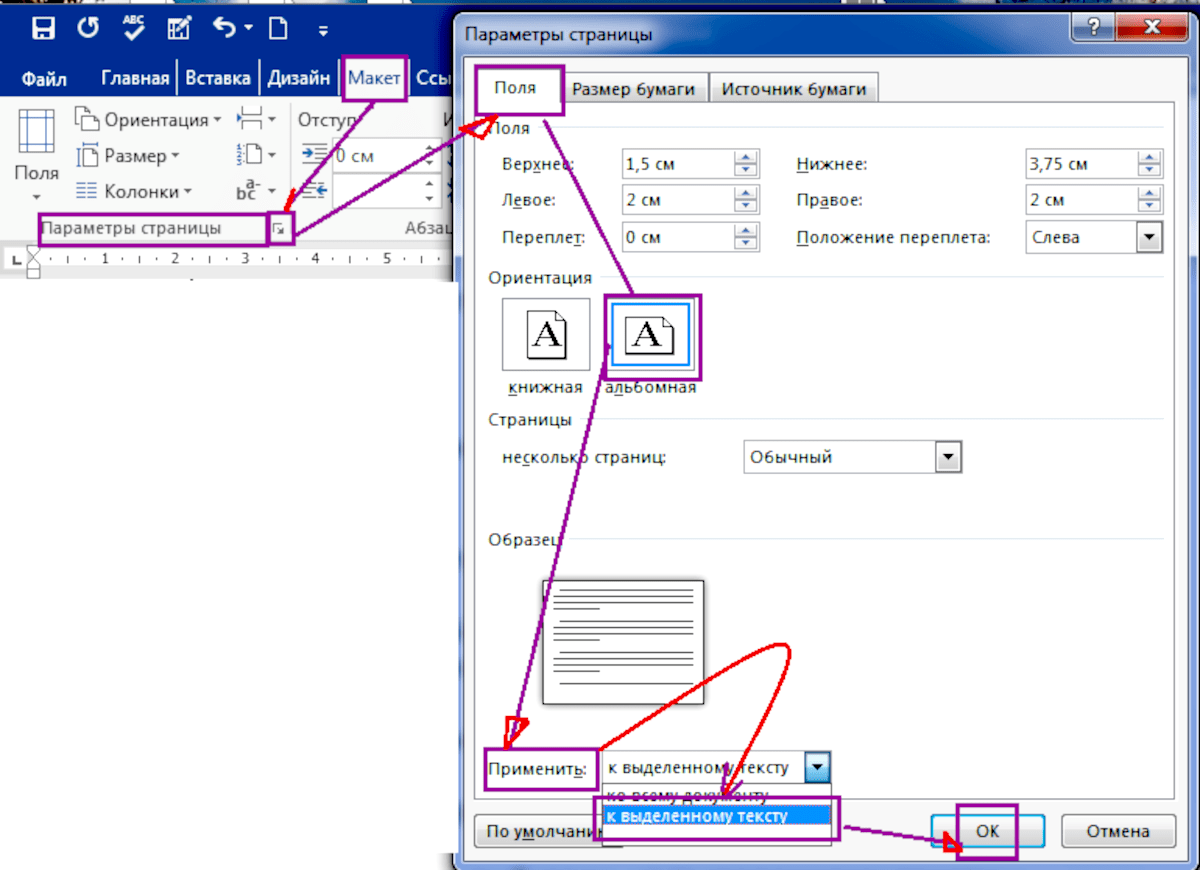
Предположим, что в ваш документ необходимо добавить большое количество информации в виде текста, который лучше всего читается в книжной ориентации, но для наглядности в него добавлены схемы и инфографика, удачнее всего вписывающиеся на страницу горизонтально. В таком случае придётся «поворачивать» только некоторые страницы.
Как это сделать:
1. Открываете на экране ту страницу, где необходимо поменять формат, выделяете полностью всё её содержимое.
2. На главной панели во вкладке «Макет» в списке «Параметры страницы» выберите пункт «Поля» и спуститесь вниз до последнего заголовка «Настраиваемые поля». После клика по нему появятся два известных варианта: «Книжная» и «Альбомная». Выбирайте последний и страница с выделенным содержимым превратится в альбомную.
Как в Ворде сделать альбомный лист методом разрыва страниц
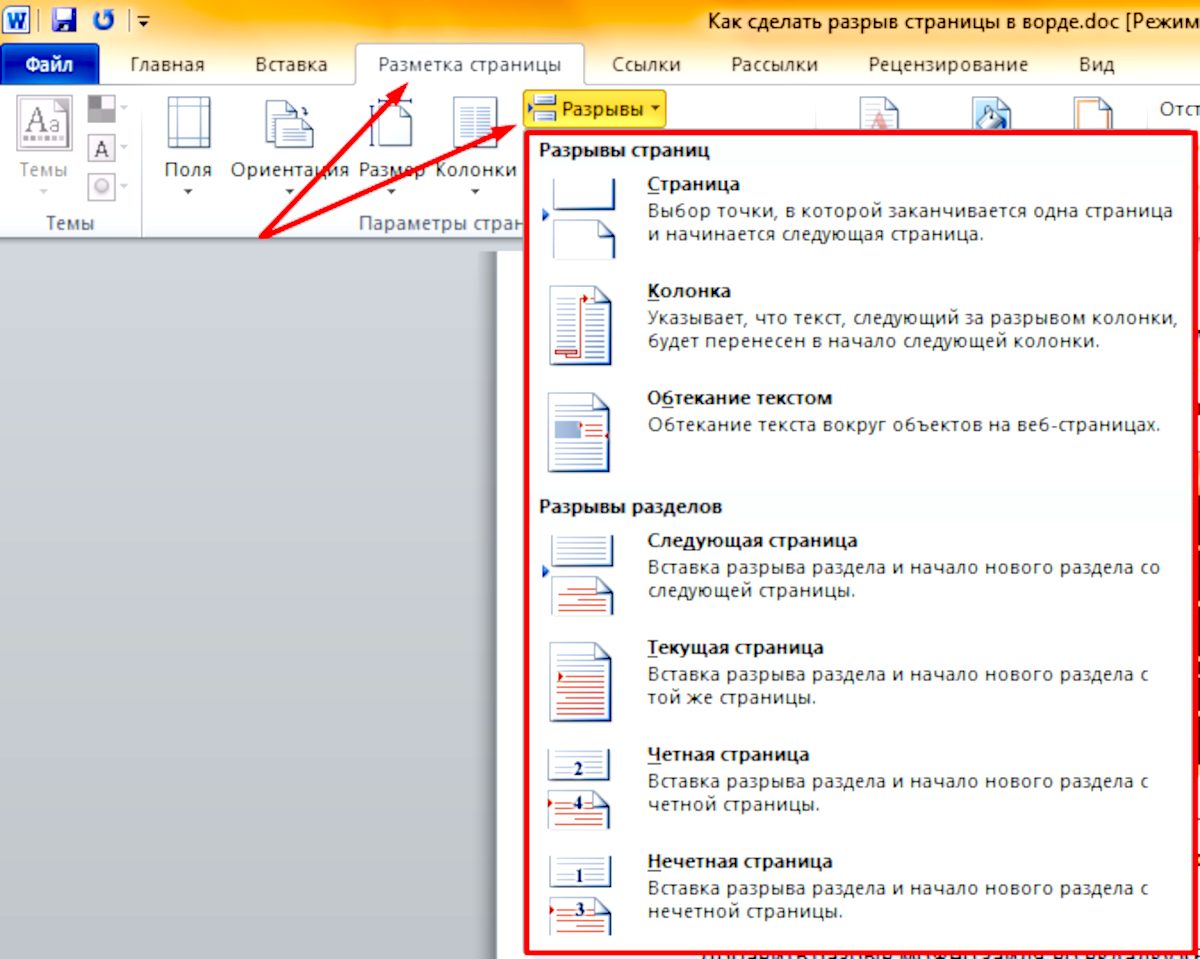
Альбомный лист в вордовском документе можно вставить через пункт «Разрывы», который находится в меню под названием «Разметка страницы».
1. Когда щёлкнете по «Разрывам», выбирайте заголовок «Следующая страница», а в нём вам снова предстанут два способа ориентации.
2. Выберите «Альбомную».
Не удивляйтесь, но окажется так, что весь документ после этой страницы будет на горизонтальных листах. Если вам это не нужно, то переместитесь курсором на страницу, начиная с которой вы хотите видеть содержимое в книжной ориентации. Снова откройте список в пункте «Разрывы», выберите «Следующую страницу» и поменяйте галочку с «Альбомной» на «Книжную».
Как в мобильной версии Ворда сделать альбомный лист
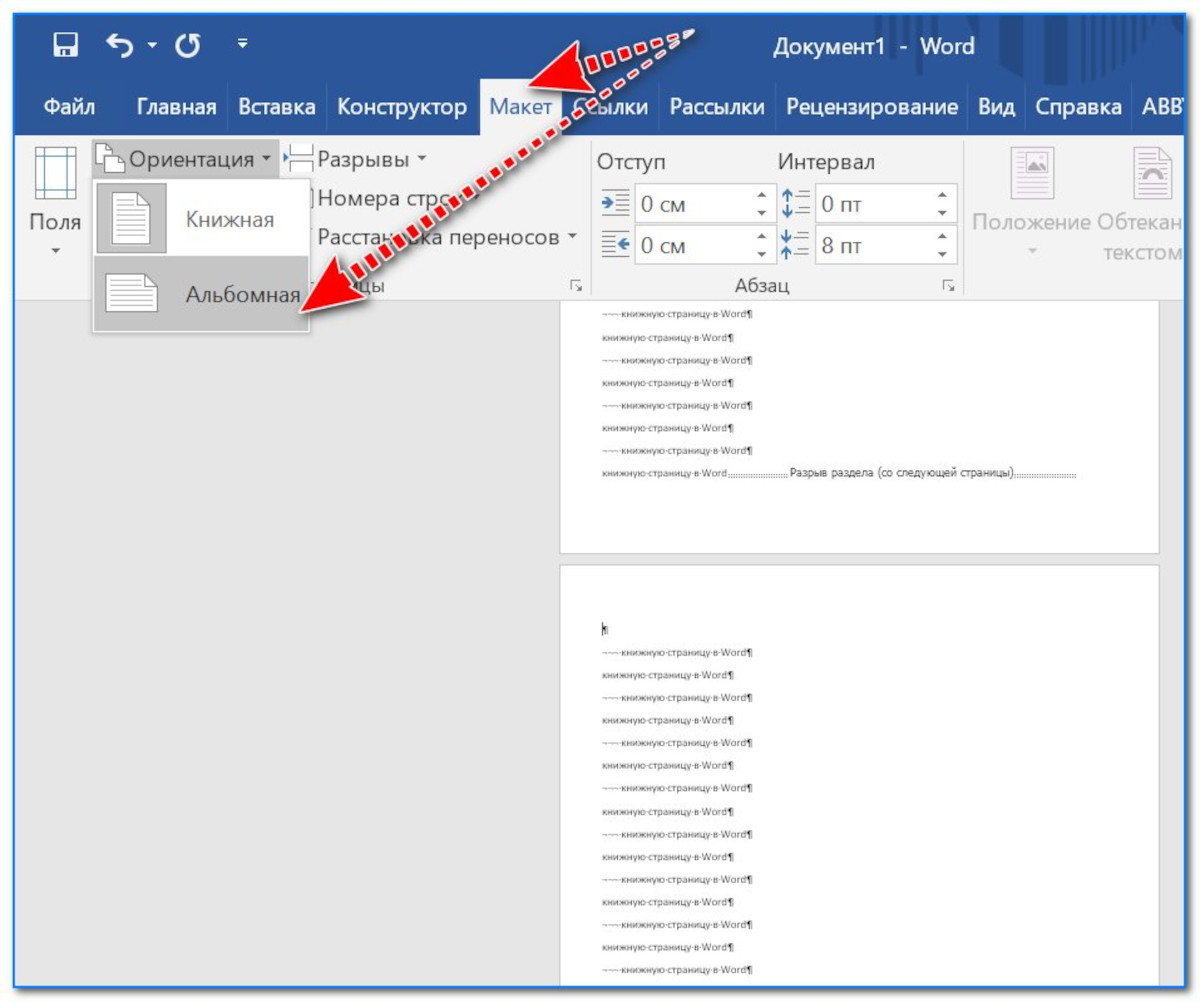
В мобильном телефоне можно также умело создавать сложные текстовые файлы как и на ПК. Бывают ситуации, когда срочно что-то нужно поправить, а компьютера под рукой нет. Сейчас вы узнаете, как можно в мобильной версии Ворда сделать альбомный лист:
1. На вордовской панели управления нажмите вкладку «Макет» (если у вас устройство на базе Андроид, то перед этим нажмите значок «Редактирование»).
2. В разделе «Макет» выберите пункт «Ориентация», в котором традиционно откроется выбор из двух существующих ориентаций текстового документа: «Книжная» и «Альбомная».
Печать документа с измененной ориентацией
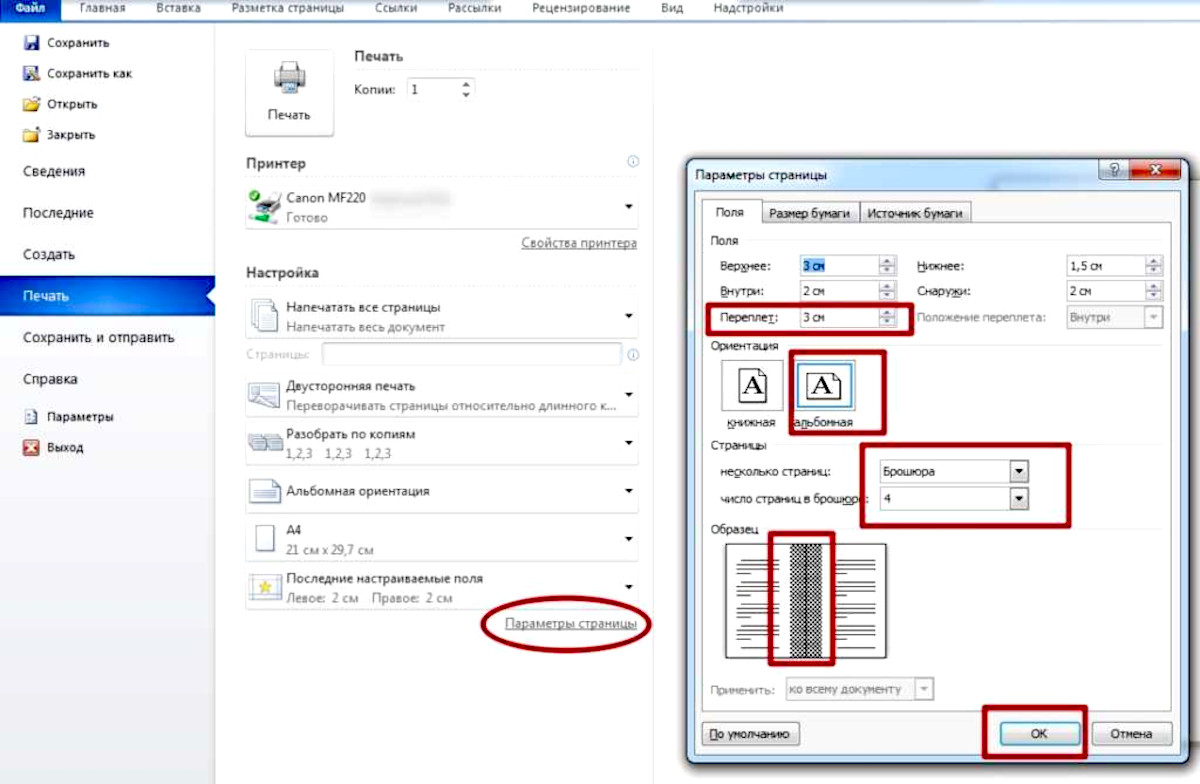
Как в мобильной, так и в стационарной версии Ворда, ориентацию страниц можно поменять при отправке документа на печать.
После того, как вы задали печать файла, перед запуском принтера всегда открывается окно с предпросмотром и настройками. В нём нужно:
1. Выбрать пункт «Разметка страницы».
2. В группе «Параметры страницы» нажать на маленькую стрелку в правом нижнем уголочке.
3. В открывшемся окне вам предложат поменять ориентацию страницы, которая сейчас перед вами.
4. Выберите «Книжную» или «Альбомную».
5. При необходимости установите галочку в окошке «Применить до конца документа». Это позволит поменять формат всех оставшихся страниц.
Вся изложенная выше, достаточно краткая, информация позволит вам без страха и временных затрат задавать нужные комплектации документов. Теперь, избавившись от сомнений, вы всё сделаете правильно, хвастаясь перед коллегами образцовым оформлением договоров, отчётов и буклетов.
- Как сделать видео из фото с музыкой на компьютере: инструкция
- Как прошить самсунг через odin
- Как поменять фон на эффективных способа



