
Текстовый редактор от Microsoft, входящий в состав офисного пакета, фактически является стандартом де-факто в своей нише – подавляющее большинство пользователей ПК сталкивались с необходимостью структурированного оформления текстов.
Функционал приложения действительно внушителен, но среди сотен его функций можно выделить часто востребованные и используемые очень редко. Вставку номеров страниц, пожалуй, можно причислить ко второй категории. Поэтому, когда возникает необходимость в использовании этой возможности (например, при написании курсовой работы или реферата), многие испытывают затруднения с простановкой номеров. Особенно если нумерацию нужно начать не с первой страницы, или если по структуре документа она не должна быть сквозной, то есть может иметь разрывы.
Реализовать такие возможности можно разными способами, и сегодня мы расскажем о самых востребованных из них.
Как стандартным способом пронумеровать страницы в Word
Проставить нумерацию страниц в редакторе Word можно на любом этапе набора текста, при этом вручную делать ничего не придётся – нужно только включить эту опцию. Более того, после этого любые ваши действия с текстом (редактирование, набор, вставка или удаление фрагментов) также не будут требовать от вас никаких манипуляций с номерами страниц – они в Word будут пронумерованы автоматически.
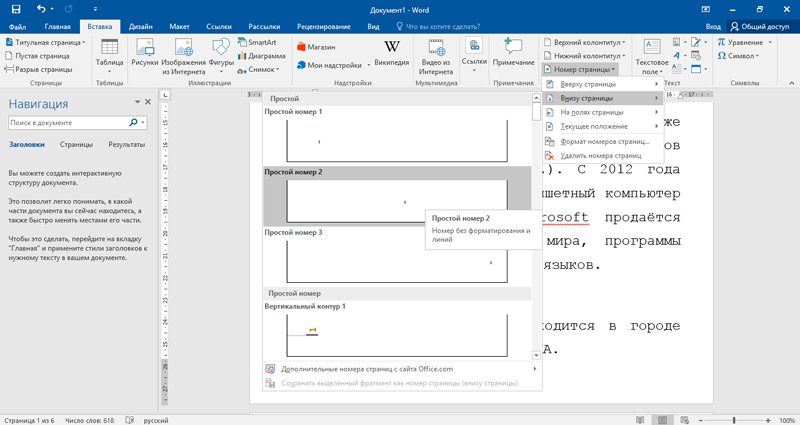
По умолчания область действия функции – весь документ. Это означает, что нумерация будет вестись с первого листа до последнего, и это нужно учитывать. Например, если вы пишете курсовую работу и первая страница у вас – титульная, она фактически является «обложкой» и не нуждается в присвоении номера.
Итак, рассмотрим, как включить нумерацию страниц в Word 2016 и более ранних версий – начальный алгоритм везде одинаковый. Для этого выбираем пункт меню или вкладку «Вставка», а в ней – подпункт «Номер страницы».
В большинстве случаев ничего изменять не нужно, достаточно просто нажать «Ок». При этом номера будут проставлены внизу в виде обычных цифр с правой стороны страницы. Если вам требуется другое расположение – просто поменяйте параметры на необходимые.
Начиная с Word 2007, в редакторе используется так называемый ленточный формат интерфейса, и после выполнения этих действий откроется меню работы с колонтитулами. Убедитесь, что здесь вас всё устраивает, и закройте окно стандартным способом. Теперь вы знаете, как сделать сквозную нумерацию документа. Можете поэкспериментировать с основными параметрами, касающимися общих принципов оформления – все эти изменения будут видны сразу и в отношении всего текста.
Нумерация со 2-й страницы
Мы уже упоминали, что нередко встречается ситуация, когда первая страница документа не должна входить в оглавление (а именно в этом заключается важнейшая функция проставления номеров, для облегчения поиска содержимого многостраничного текста). Титульная страница обычно содержит сведения о самом документе, поэтому не является его частью.
Некоторые пользователи поступают следующим образом: для титульной страницы создают отдельный документ, но такой способ не упрощает задачу: теперь нужно манипулировать с двумя файлами, а это вносит определённую неразбериху, и вообще не очень удобно, а в ряде случаев – неприемлемо.
Word предлагает альтернативный вариант – начать нумерацию не с первой страницы, а со второй. Алгоритм, как поставить нумерацию страниц без титульного листа, выглядит следующим образом:
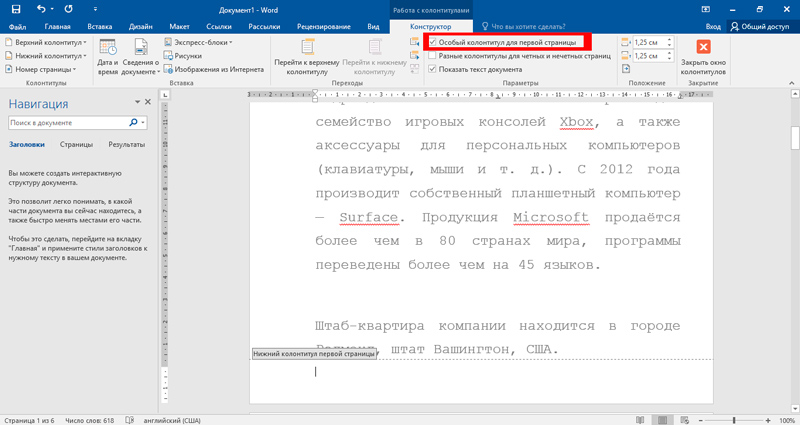
- проставляем сквозную нумерацию, как обычно, используя связку «Вставка – Номер страницы»;
- если вы выбрали простановку номеров внизу, выбираем вкладку «Нижний колонтитул» (верхний – если нумерация необходима вверху, но это очень редкий вариант);
- кликаем на кнопке «Изменить колонтитул»;
- в открывшемся окне «Конструктор» ставим галочку напротив фразы «Особый колонтитул для первой страницы»;
- закрываем окно, кликнув по кнопке, расположенной справа – «Закрыть окно колонтитулов».
В этом случае страница с колонтитулом всё-таки будет иметь номер, но его можно удалить вручную, посредством редактирования колонтитула. Это не совсем изящное решение, но в большинстве случаев его будет достаточно, если необходимо настроить показ номеров страниц без титульника.
Как сделать нумерацию страниц с любого номера
Если титульных листов несколько, или вам по какой-то причине необходимо, чтобы документ начинался не с первой или второй страницы, то эта возможность у вас имеется. Для этого, опять же, проставляем нумерацию классическим способом, но во вкладке «Номер страницы» жмём кнопку «Формат номеров страниц». Здесь можно задать формат представления чисел (кроме арабских, можно использовать римские цифры, буквы, другие знаки), задать нумерацию глав/разделов текста, но нас интересует нижний блок, в котором можно проставить начальный номер в пределах от нуля до 2147483645.
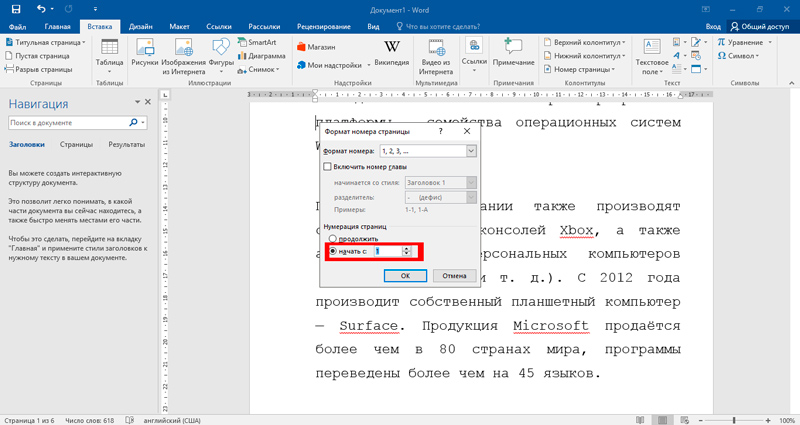
Вы можете начать нумерацию с 3, 10 или любой другой страницы, но достоинство этого метода состоит в том, что, указав в качестве номера для титульного листа 0, вы затем можете удалить его, а сам документ будет начинаться с единицы.
Изменение нумерации страниц в Word
Существуют и более сложные способы проставления номеров страниц, которые могут пригодиться, если структура документа нестандартная.
Один из способов описан в разделе помощи программы, но поскольку качество перевода здесь явно хромает, попробуем изложить его более доступным для понимания языком:
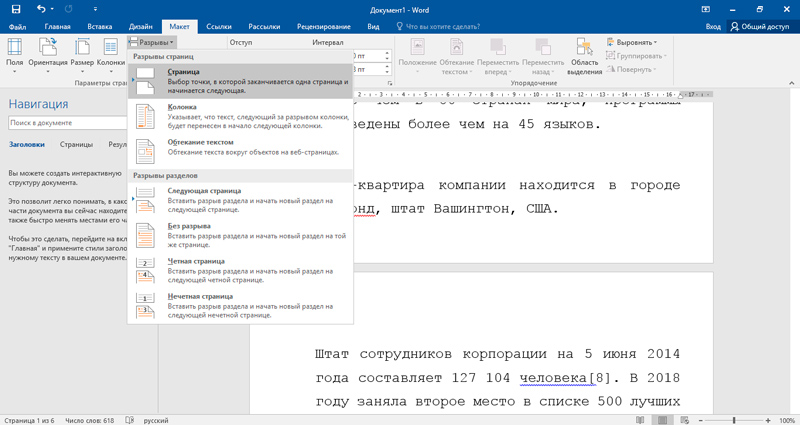
- суть его заключается в разбиении текста на разделы. Для этого устанавливаем курсор в начало первого раздела, переходим во вкладку «Макет», выбираем из меню пункт «Разрывы», а в блоке «Разрывы разделов» выбираем опцию «Вставить разрыв раздела».
В обычном режиме разметка страницы невидима. Чтобы убедиться, что вы всё сделали правильно, включите в главном меню опцию показа нечитаемых символов (значок параграфа). Отобразится структура документа вместе с разделами – после выполнения всех манипуляций показ разметки можно выключить – она немного искажает истинное размещение текста, но в принципе это дело привычки, многие работают с постоянно включённой опцией.
Теперь перед страницей, где стоял курсор, появится разрыв в виде пунктирной линии на всю ширину страницы. Точно так же можно поступать с другими фрагментами текста, то есть разделов у нас может быть много.
Страницы каждого раздела в Word, начиная с 2007, могут быть пронумерованы, начиная с единицы. Делается это стандартным способом, главное – находиться в том разделе, который вы хотите упорядочить посредством присвоения страницам номеров.
После простановки страниц курсор установится в конец текущего раздела, на его колонтитул. Нам нужно отключить функцию «Как в предыдущем разделе», а затем зайти в верхний колонтитул и удалить его, после чего закрыть окно редактирования колонтитулов.
Чего мы добьёмся, выполнив подобные манипуляции:
- в начале документа номера страницы не будет;
- нумерация будет сплошной, но с выбранного нами фрагмента;
- в настройках каждого раздела можно указать, с какого номера он должен стартовать, указывая начальную цифру вручную. Скажем, между первым и вторым разделом имеется титульный лист, или картинка, и эту страницу мы не хотим нумеровать. Тогда указываем для второго раздела нумерацию с числа, на единицу больше, чем по умолчанию.
Способ заставит немного потрудиться, но результаты вас наверняка удовлетворят.
Разумеется, есть и альтернативный способ, как добавить нумерацию страниц в Word, если имеется много промежуточных титульных страниц.
Он заключается в создании отдельного файла для титульных страниц и основного документа – в этом случае можно обойтись без разбиения на разделы. Но если вам необходимо отослать документ для рецензии или проверки, такой метод неприменим. Вы можете использовать его для себя, если требуется распечатка в бумажном виде. В этом случае придётся просто вставлять титульные страницы в соответствующие места, при этом нумеровать страницы вручную в Word, если потребуется доработка текста, не нужно, в отличие от предыдущего способа – там придётся в каждом разделе менять номер стартовой страницы.
ВНИМАНИЕ. Мы неоднократно упоминали о вкладке «Конструктор» в отношении колонтитулов. Не ищите её в меню, она появится, как только вы дважды щёлкнете левой кнопкой мыши по колонтитулу, подлежащему редактировании. Напоминаем, колонтитул – это область документа, в которой проставляются номера страниц и некоторая другая информация, присутствие которой требуется на каждой странице (например, логотип фирмы или наименование документа).
Как удалить нумерацию страниц в Word
Удаление ранее выставленных номеров страниц требуется не часто, но знать, как это делается, нужно. Тем более, что в этом нет ничего сложного, через меню «Вставка» и вкладку «Колонтитулы». Здесь кликаем на кнопке «Номер страницы» и в открывшемся меню останавливаем выбор на пункте «Удалить номера страниц», после чего окно можно закрыть.
Тот же результат можно получить и по-другому, намного проще: достаточно дважды кликнуть правой кнопкой мыши на колонтитуле любой страницы и удалить номер страницы. Сфера действия операции – весь документ, а не только текущая страница, то есть теперь любой колонтитул будет без номера.
Отметим, что если мы использовали разбиение на разделы и проставление номеров в каждом разделе, оба способа, как убрать номера страниц в Word, сработают только в отношении того раздела, в котором вы сейчас находитесь. Такую же операцию придётся выполнять и для остальных разделов.
Как пронумеровать страницы? Полезные советы для всех

Нумерация страниц в документе — это важный элемент оформления, который позволяет читателю ориентироваться в тексте. Особенно актуально пронумеровать страницы при работе с объемными документами, такими как книги, отчеты, диссертации. Давайте разберемся, как пронумеровать страницы в Word и других популярных текстовых редакторах.
Нумерация страниц придает документу завершенный и профессиональный вид. Кроме того, она позволяет легко ссылаться на конкретные места в тексте. Чтобы не запутаться в оглавлении, важно пронумеровать страницы правильно и грамотно.
Как пронумеровать страницы в Word
Word имеет встроенные средства для нумерации страниц. Чтобы добавить номера:
- Перейдите на вкладку "Вставка" в меню.
- Нажмите на "Номер страницы" и выберите нужный формат.
- Укажите положение номеров — верхний колонтитул, нижний колонтитул или поле документа.
- При необходимости настройте форматирование номеров — шрифт, размер, выравнивание.
Также можно воспользоваться горячими клавишами: Ctrl + Shift + P для верхнего колонтитула и Ctrl + Shift + O для нижнего. Это быстрый способ пронумеровать страницы в Word.

Как пронумеровать страницы с 3 страницы
Иногда требуется начать нумерацию не с первой страницы. Например, если на первых двух страницах расположены титульный лист и оглавление. В этом случае:
- Установите курсор в нужное место, с которого следует начать нумерацию.
- Откройте диалоговое окно нумерации страниц.
- В разделе "Начать с:" укажите номер 3 или любой другой нужный.
Теперь страницы будут пронумерованы начиная с указанного номера. Это позволит избежать незаполненных номеров в начале документа.
Как пронумеровать страницы без титульного листа
Часто титульный лист исключают из общей нумерации страниц документа. Чтобы исключить титульный лист:
- Поставьте курсор в начало второй страницы.
- Установите нумерацию страниц, начиная с 1.
- Вернитесь на титульный лист и установите для него отдельный формат номера страницы.
Так титульный лист получит свой номер (например, "0"), а основной текст будет пронумерован, начиная с 1 страницы.

Как пронумеровать страницы в InDesign
InDesign также предоставляет все необходимые инструменты для нумерации страниц:
- Перейдите в меню "Макет">"Нумерация страниц".
- Выберите стиль нумерации и положение на странице.
- При необходимости укажите начальный номер или исключите некоторые страницы.
- Нажмите "OK", чтобы применить нумерацию.
В InDesign можно с легкостью настроить внешний вид и формат номеров под оформление документа.
Как пронумеровать страницы в LaTeX
В системе компьютерной верстки LaTeX для нумерации страниц используется специальный пакет:
re>usepackage pagestyle fancyhf<>fancyfoot[C]
Этот код добавит нумерацию в нижнем колонтитуле по центру. Кроме того, в LaTeX можно настроить отображение номеров в верхнем колонтитуле, на полях страницы.
Полезные советы
При нумерации страниц в документах стоит придерживаться нескольких полезных советов:
- Проверьте настройки перед окончательным форматированием и печатью, чтобы избежать ошибок.
- Соблюдайте единый стиль нумерации по всему документу.
- Располагайте номера в удобном для чтения месте — колонтитулах или полях.
- Используйте простой и четкий шрифт для номеров.
Следуя этим простым советам, вы сможете быстро и грамотно оформить нумерацию страниц в любых документах.
Различные способы нумерации в Word
Программа Word предоставляет множество вариантов для нумерации страниц документа. Давайте рассмотрим основные способы.
Нумерация арабскими цифрами
Это самый распространенный и привычный для читателя вариант. Чтобы пронумеровать страницы в ворде арабскими цифрами:
- Перейдите на вкладку "Вставка".
- Выберите "Номер страницы">"Формат номера">"1, 2, 3. ".
- Укажите положение номеров и примените изменения.
Нумерация римскими цифрами
Используется в основном для обозначения введения, предисловия, вступления. Чтобы применить:
- Выберите формат номера "I, II, III. ".
- Пронумеруйте требуемые страницы римскими цифрами.
Нумерация прописными буквами
Подойдет для нумерации приложений и других дополнительных разделов:
- Выберите формат "A, B, C. ".
- Примените к нужным страницам в Ворде.
Настройка форматирования номеров
Word позволяет гибко настроить отображение номеров страниц:
- Выбрать шрифт, размер, цвет.
- Добавить фон или рамку вокруг номера.
- Изменить выравнивание по горизонтали и вертикали.
- Добавить отступы и интервалы.
Благодаря этому можно легко вписать нумерацию в дизайн документа в Ворде.
Нумерация отдельных разделов
При большом количестве глав и разделов удобно пронумеровать страницы для каждой части отдельно.
Например, главу 1 пронумеровать с 1 по 100, главу 2 — с 1 по 50 и т.д. Это легко сделать в Word с помощью разрыва разделов.
Исправление ошибок нумерации
Если после нумерации обнаружились ошибки, их можно легко исправить:
- Выделите номер страницы и откройте его настройки.
- В разделе "Начать с:" исправьте номер.
- Нажмите ОК, чтобы применить изменения.
Так можно быстро исправить пропущенные, дублирующиеся или неправильные номера страниц в ворде.
Нумерация в длинных документах
При работе с объемными документами в Word особенно важно правильно пронумеровать страницы, чтобы читатель мог легко ориентироваться.
Использование колонтитулов
Для длинных документов удобно добавить номера страниц в колонтитулы. Это позволит отображать их на каждой странице в удобном месте.
Сквозная нумерация
Лучше использовать сквозную нумерацию по всему документу, а не на каждую главу отдельно. Это упростит поиск нужных мест.
Настройка разрыва разделов
Можно настроить разрывы между разделами так, чтобы нумерация начиналась заново. Это пригодится в больших отчетах и книгах.
Печать нумерованного документа
Перед печатью проверьте:
- Номера страниц отображаются и на лицевой, и на обратной стороне листа.
- Нумерация выровнена и хорошо читаема.
- Отсутствуют пропущенные или дублирующиеся номера.
Так вы избежите ошибок при печати нумерованного документа Ворде.
Нумерация в онлайн-редакторах
Многие online-сервисы, такие как Google Документы, OnlyOffice, Zoho и другие, также позволяют пронумеровать страницы.
Функционал в них схожий — есть готовые стили оформления, настройки шрифта и положения номеров.
Это удобно при коллективной работе над документами в Ворде онлайн.



