
В процессе повседневного использования компьютера можно заменить тире на знак минус, дефис или даже на какой-либо другой символ, главное, чтобы собеседник вас правильно понял. Однако при составлении определённых документов требуется соблюдение правил: в одном месте нужен дефис, а в другом — длинное тире.
Проблема в том, что длинного тире на клавиатуре нет, и для многих пользователей эта задача остаётся неразрешимой (именно поэтому я решил поднять эту тему ✌, так как часто поступают подобные запросы).
В начале статьи хочу поделиться несколькими методами, которые подходят не только для MS Word (поскольку не все создают документы именно в этом текстовом редакторе).
Итак, теперь ближе к решению вопроса.
Способы поставить тире
Метод 1 (универсальный): при помощи авто-замены
Мне действительно нравится способ, при котором два дефиса заменяются на одно длинное тире (именно им я также пользуюсь). Данное решение функционирует во всех приложениях (а не исключительно в Word).
Для того, чтобы это реализовать — вам необходимо установить одну небольшую утилиту, которая служит для авто-определения раскладки клавиатуры — Punto Switcher (незаменимая вещь для тех, кто много работает с текстом) .
Когда вы установите программу, в системном трее появится компактная иконка, указывающая на выбранный язык. Нажмите на нее правой кнопкой мыши и активируйте функцию "авто-переключение", затем перейдите к ее настройкам (см. скрин ниже).
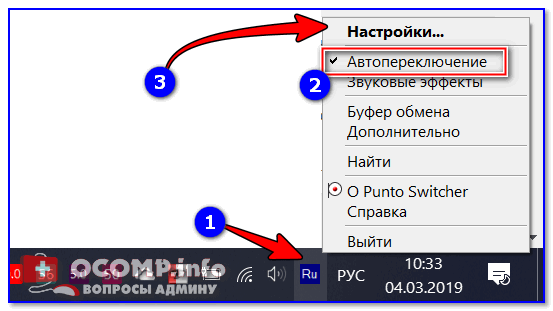
Параметры Punto Switcher
Затем перейдите в раздел "Авто-замена" и добавьте новое правило (кнопка "Добавить"), чтобы два знака минуса/дефиса "—" конвертировались в одно длинное тире "—". После этого также рекомендую установить галочки напротив следующих пунктов:
- заменять по клавише Enter или TAB;
- заменять по клавише "Пробел".
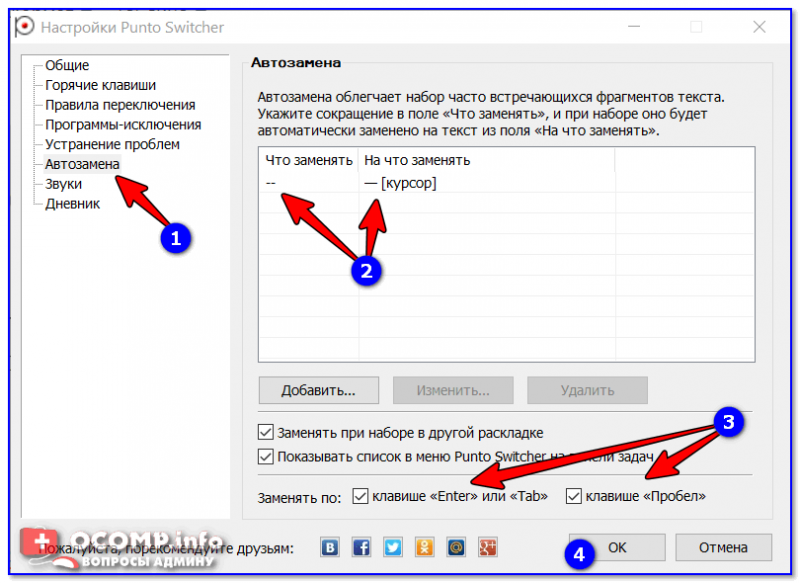
Авто-замена — настройка программы
В результате, благодаря этому правилу, как только вы напишите два дефиса и нажмите пробел — у вас тут же появится длинное тире. Экономия времени на лицо!
Добавлю также и то, что можно создать правила и для более интересных вариантов замены.
Способ 2
Этот способ работает во многих текстовых редакторах (в т.ч. и в Word), но подойдет далеко не каждому — например, на ноутбуках не всегда есть цифровой блок клавиатуры.
Чтобы поставить длинное тире: зажмите левый Alt и наберите 0151 на цифровом блоке! См. стрелки на фото ниже.
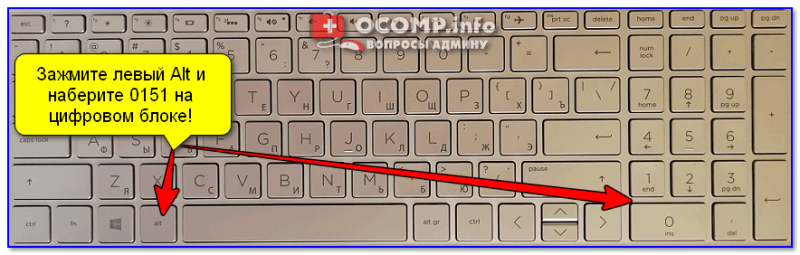
Зажмите левый Alt и наберите 0151 на цифровом блоке!
Способ 3
Напишите число 2014 в Word, а затем нажмите сочетание Alt+X — в результате это число автоматически будет заменено на тире. Работает данная "штука" во всех современных версиях Word.
Чтобы вставить короткое тире, наберите 2013 и нажмите Alt+X.
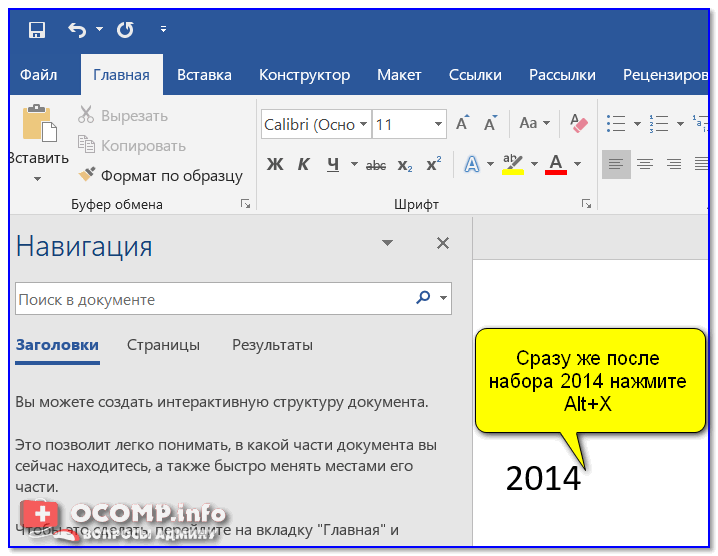
Сразу же после набора 2014 нажмите Alt+X — работает только в Word
Способ 4
Нужно зажать правый Alt , а затем нажать минус на цифровом блоке ( примечание : этот способ работает только в Word).
Альтернативный вариант: зажать Ctrl+Alt (хоть левый, хоть правый) и нажать на минус (на цифровом блоке).
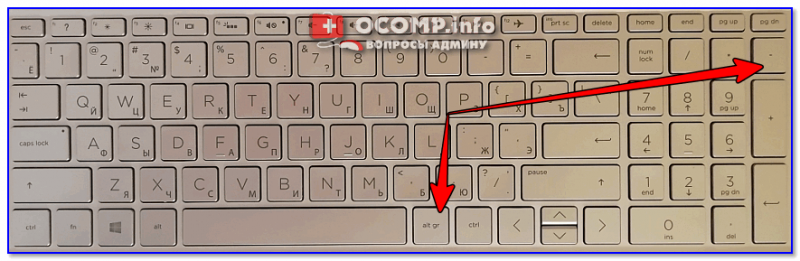
Правый Alt и минус на цифровом блоке
Способ 5
Перейдите в Word’e в раздел "вставка" и щелкните по ссылке "Другие символы" во вкладке "Символы" . См. скриншот ниже.
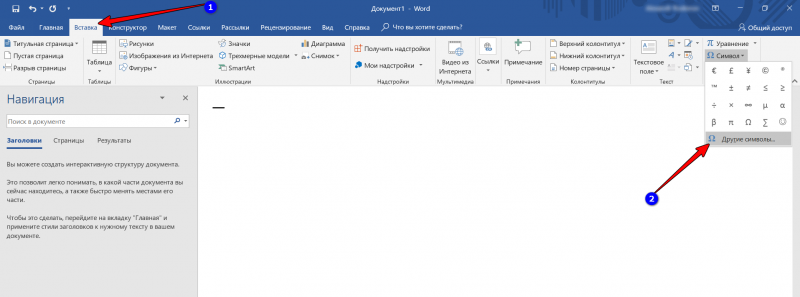
Вставка — другие символы (Word 2019) / Кликабельно
Далее укажите отображение знаков пунктуации , выберите нужное вам тире, и нажмите "Вставить" . Обратите внимание, что код знака длинного тире 2014 (его мы использовали в предыдущем способе).
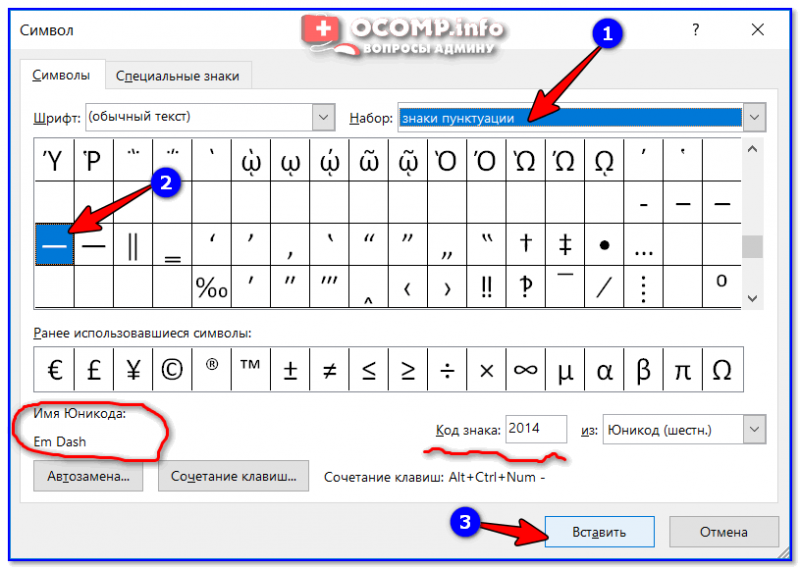
Знаки и специальные символы
Тире будет вставлено!
Кстати, также обратите внимание, что вам не обязательно каждый раз вручную открывать всю таблицу знаков и выискивать там снова тоже самое тире — достаточно кликнуть по вкладке "Символы" , и вы увидите все ранее вставленные знаки.
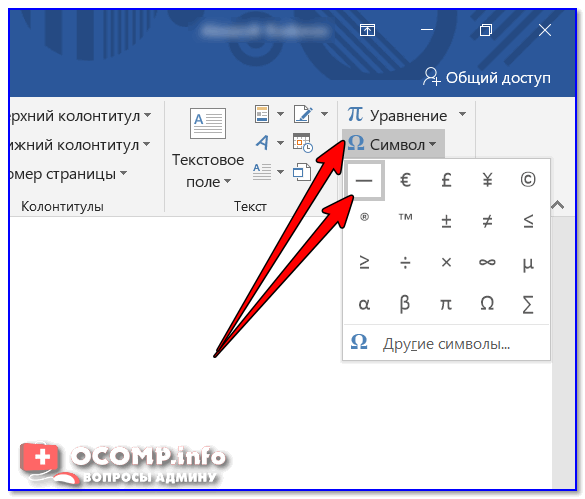
Символы Word 2019
Написание длинного тире в Microsoft Word
При написании разного рода статей в MS Word нередко возникает необходимость поставить длинное тире между словами, а не просто черточку (дефис). Говоря о последнем, все прекрасно знают, где этот символ находится на клавиатуре — это правый цифровой блок и верхний ряд с цифрами. Вот только строгие правила, выдвигаемые к текстам (особенно, если это курсовая, реферат, важная документация), требуют правильного использования знаков: тире между словами, дефис — в словах, которые пишутся слитно, если это можно так назвать.
Добавление длинного тире в Ворде
Прежде чем разобраться с тем, как сделать длинное тире в Ворде, не лишним будет рассказать о том, что существует целых три вида тире — электронное (самое короткое, это и есть дефис), среднее и длинное. Именно о последнем мы и расскажем ниже.
Способ 1: Автоматическая замена символов
Microsoft Word автоматически заменяет дефис на тире в некоторых случаях. Зачастую, автозамены, которая происходит на ходу, непосредственно во время набора текста, вполне достаточно для того, чтобы писать текст правильно.
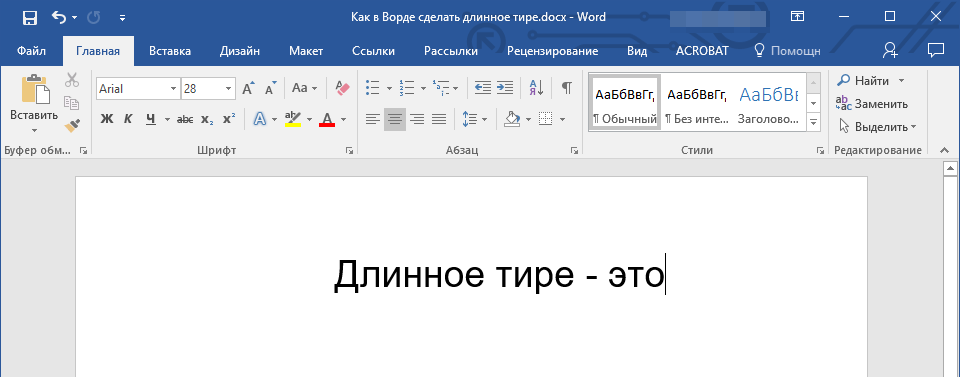
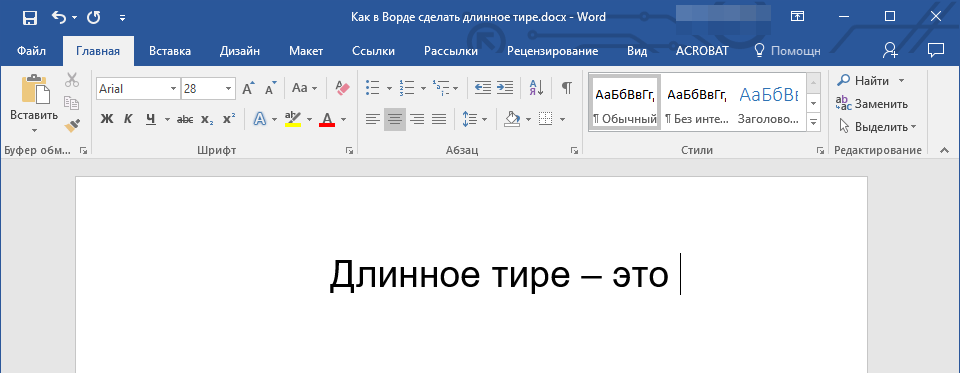
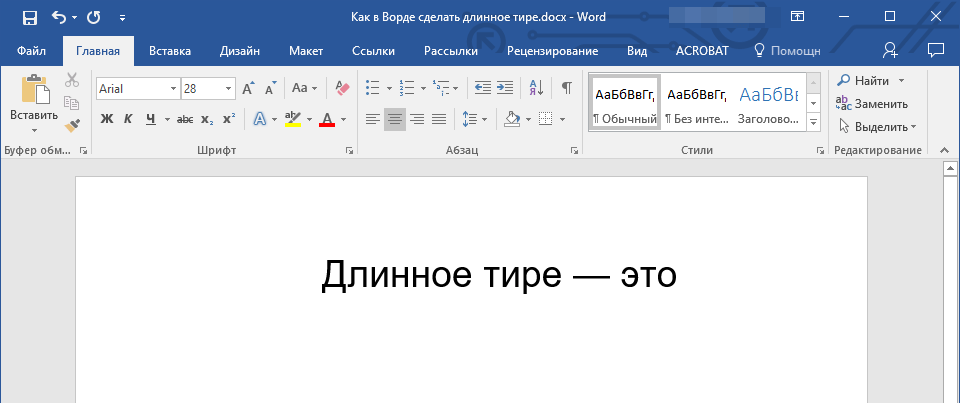
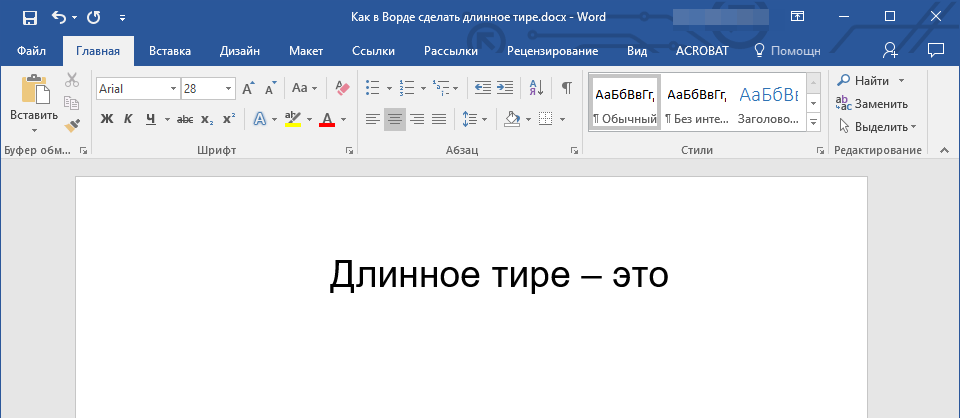
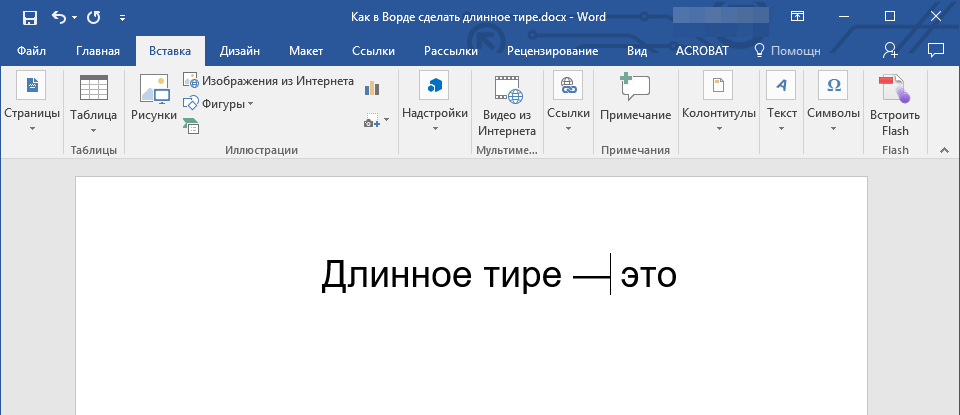
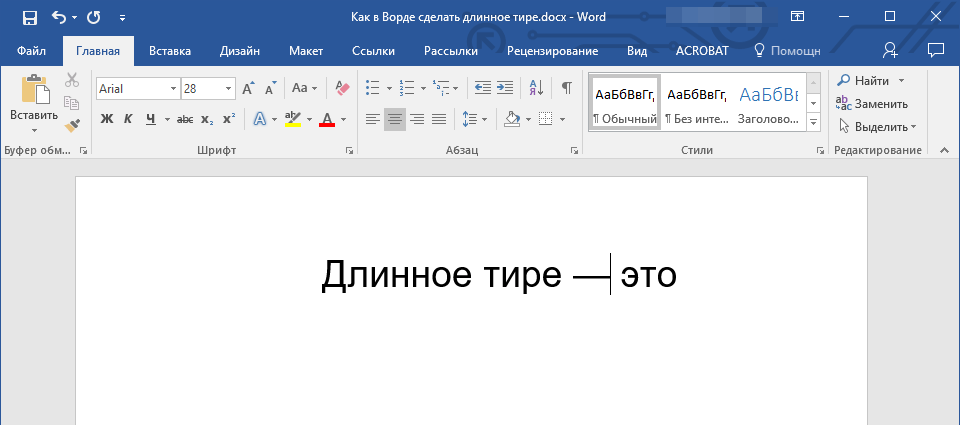
Например, вы набираете в тексте следующее: “Длинное тире — это”. Как только, вы ставите пробел после слова, которое идет сразу за символом тире (в нашем случае это слово “это”) дефис между этими словами меняется на длинное тире. При этом, пробел должен стоять и между словом и дефисом, с обеих сторон.
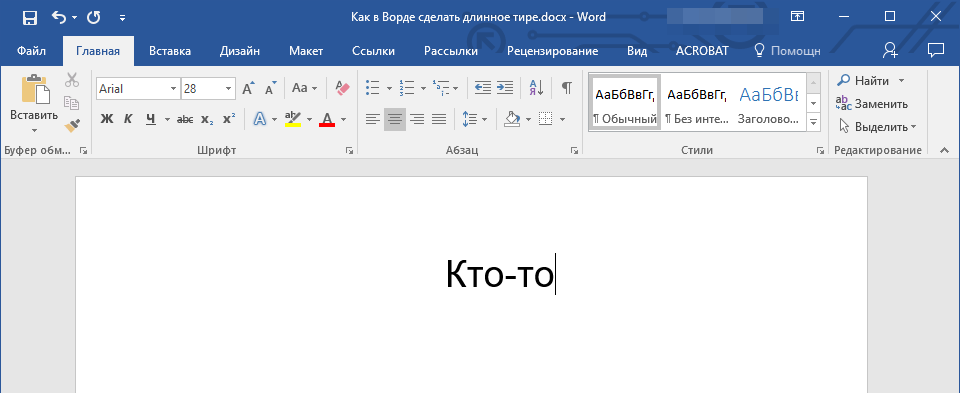
Если же дефис используется в слове (к примеру, “кто-то”), пробелы до и перед ним не стоят, то и на длинное тире он, конечно же, не заменится.
Обратите внимание: Тире, автоматически вставляемое в Ворде, представляет собой не длинное (—), а среднее (–). Это полностью соответствует нормам оформления текста.
Способ 2: Шестнадцатеричные коды
В некоторых случаях, а В некоторых версиях Ворда автоматической замены дефиса на длинное тире не происходит. В таком случае можно и нужно ставить тире самостоятельно, используя для этого определенный набор цифр и комбинацию горячих клавиш.
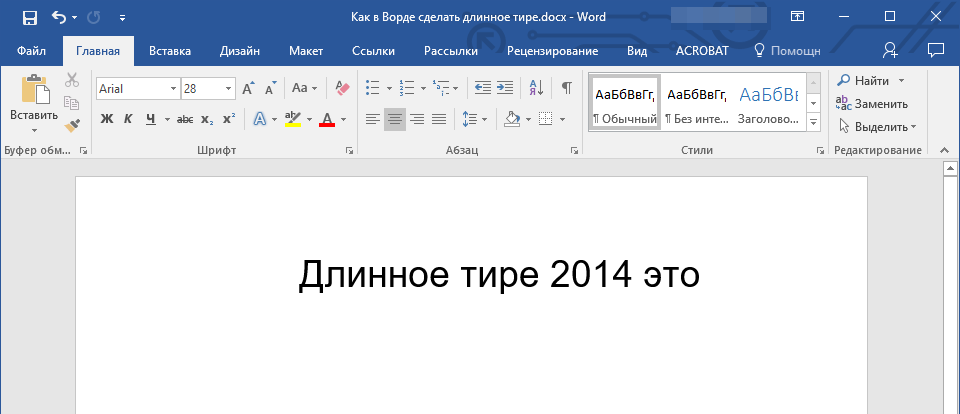
Рекомендация: Для того чтобы вставить короткое тире, наберите цифры “2013” (это тире автоматически заменяется, как упоминалось ранее). Для добавления дефиса используйте “2012”. После ввода любого шестнадцатеричного кода просто нажмите “Alt+X”.
Способ 3: Вставка символов
Длинное тире в Ворде возможно вставить и с помощью мыши, выбрав нужный символ из встроенной библиотеки программы.
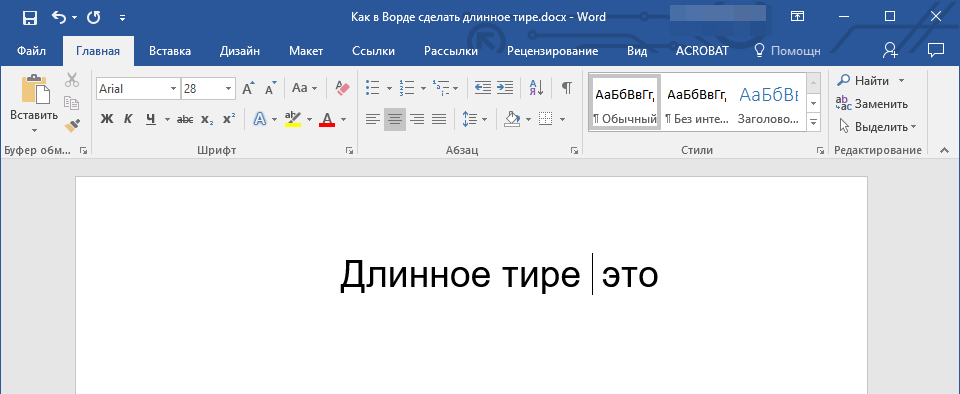
- Установите курсор в том месте текста, где должно находиться длинное тире.
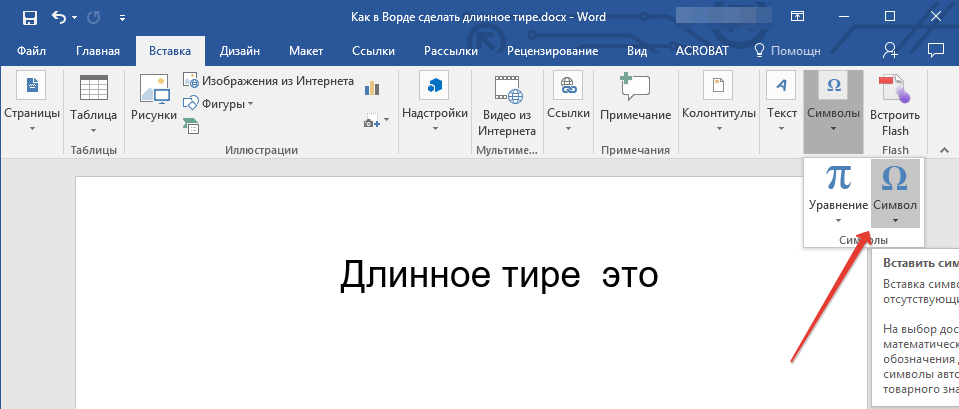
- Переключитесь на вкладку “Вставка” и нажмите на кнопку “Символы”, расположенную в одноименной группе.
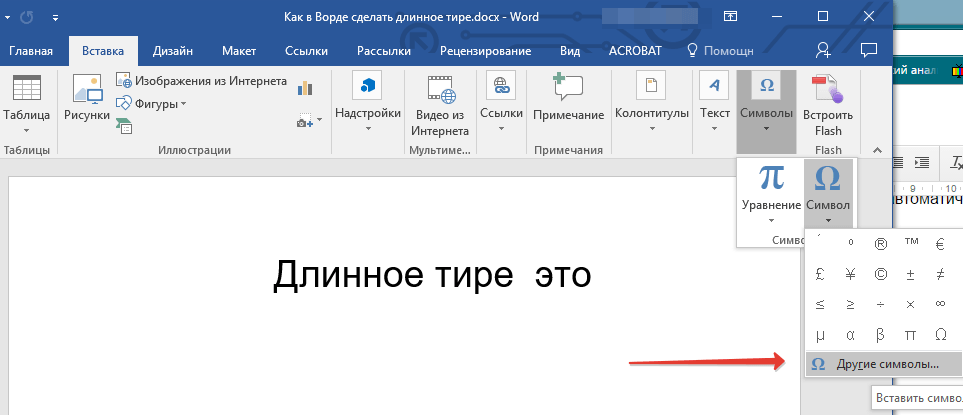
- В развернувшемся меню выберите “Другие символы”.
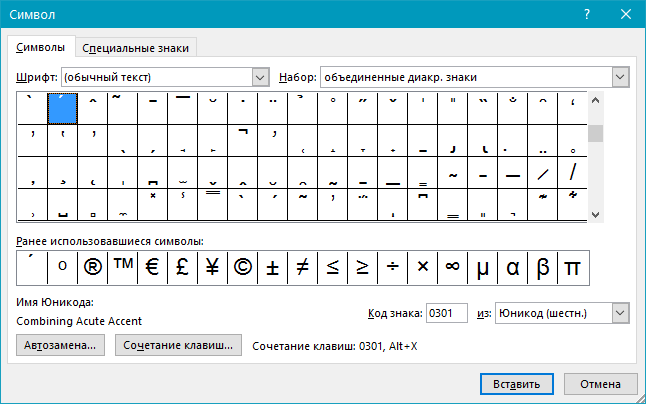
- В появившемся окне найдите тире подходящей длины.
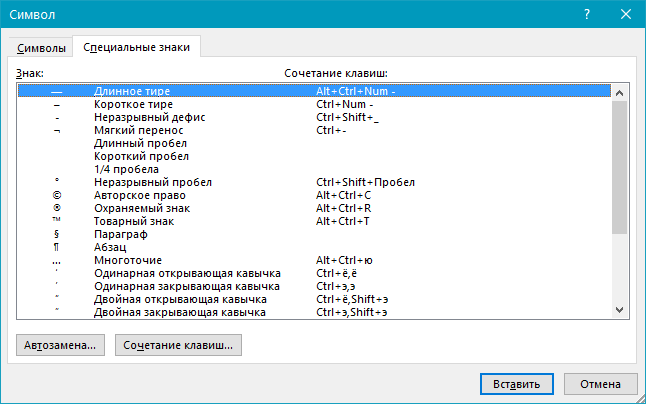
Рекомендация: Чтобы не тратить время на поиск нужного символа, откройте вкладку "Специальные знаки". Найдите длинное тире, щелкните по нему, а затем нажмите кнопку "Вставить".
Способ 4: Комбинации клавиш
Если на вашей клавиатуре есть блок цифровых клавиш, длинное тире можно поставить с его помощью:
Выключите режим “NumLock”, нажав соответствующую клавишу.
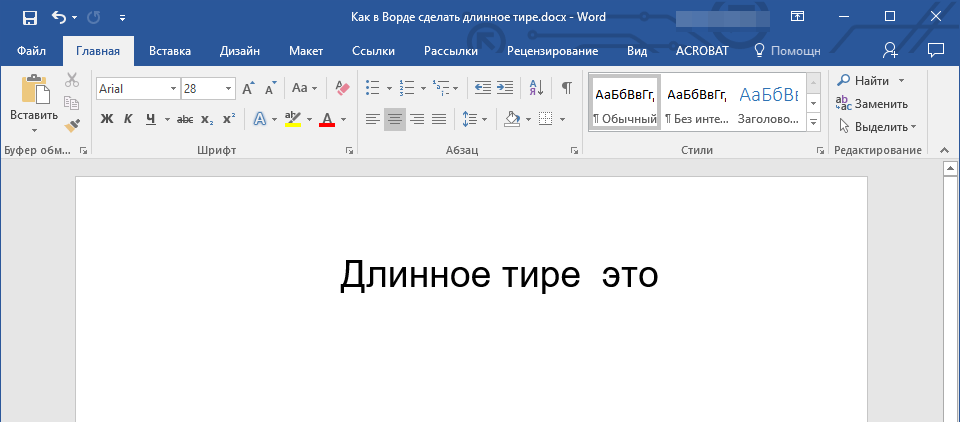
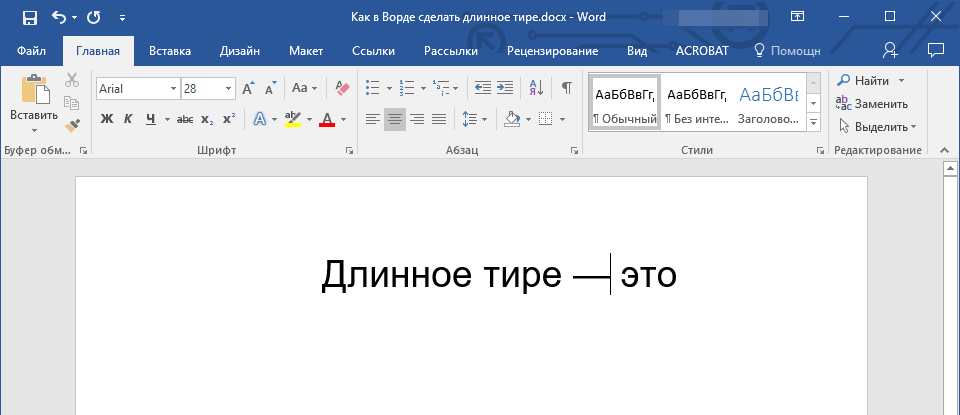
Рекомендация: Для вставки короткого тире используйте сочетание клавиш “Ctrl” и “-”.
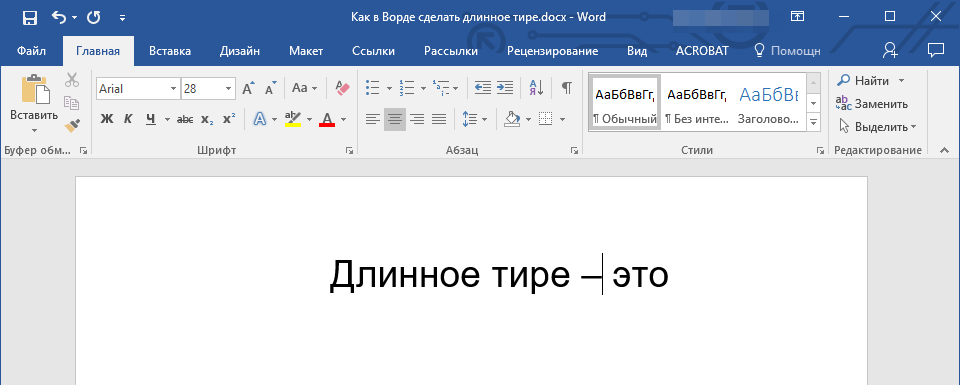
Способ 5: Универсальный
Последний метод добавления длинного тире в текст является универсальным и может быть использован не только в Microsoft Word, но и в большинстве HTML-редакторов.
Установите курсор в месте, куда нужно установить длинное тире.
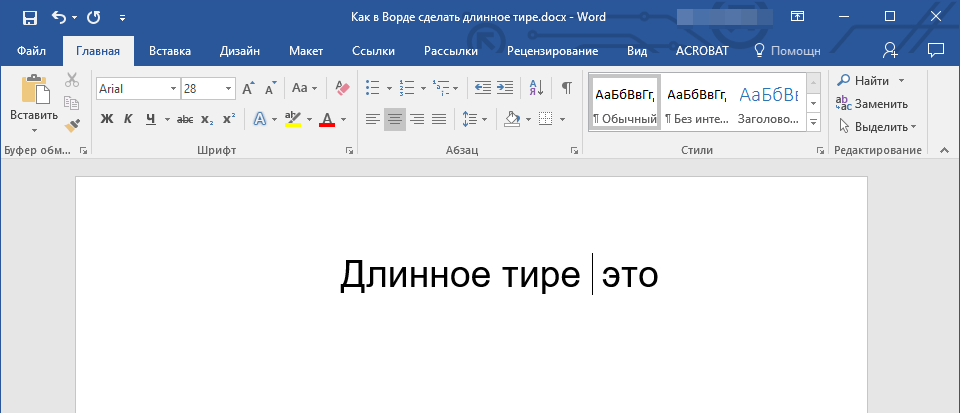
Зажмите клавишу “Alt” и введите цифры “0151” без кавычек.
Рассказываем о приемах постановки длинного тире в ворде

Добро пожаловать в нашу статью, посвященную настройке автоматической замены двойного дефиса на длинное тире в Word. Эта функция может быть полезна для тех, кто работает с большим объемом текста и хочет упростить процесс ввода и форматирования. Мы подробно рассмотрим все шаги, необходимые для настройки этой функции в Word, а также ответим на вопросы о том, работают ли длинные тире одинаково во всех операционных системах, и является ли дефис одинаковым во всех версиях Word. Присоединяйтесь к нам и узнайте все, что нужно знать о настройке автоматической замены двойного дефиса на длинное тире в Word.
В наше время письменная коммуникация является неотъемлемой частью нашей жизни. Однако, чтобы писать грамотно, нужно знать правила оформления текстов. Одним из таких правил является использование длинного тире.
Способы вставки длинного тире в Word
В Word длинное тире можно вставить несколькими способами.
Первый способ – это использование клавиши сочетания «Ctrl» и «Alt» и дефиса на цифровой клавиатуре.
Второй способ – это использование специальной комбинации клавиш «Ctrl» и «Minus» на основной клавиатуре.
Третий способ – это использование автозамены. Для этого нужно написать два дефиса подряд, и Word автоматически заменит их на длинное тире.
Включите автозамену в Word если у вас ее еще нет
Конфигурация автоматической замены двойного дефиса на длинное тире в Word способна существенно облегчить текстовый процесс и придать ему более профессиональный вид. Чтобы активировать эту функцию в Word, выполните следующие действия:
- Откройте документ в Word и выберите вкладку «Файл».
- Нажмите на «Параметры» и выберите «Правописание».
- В разделе «Автозамены» нажмите на кнопку «Параметры автозамены».
- В открывшемся окне нажмите на кнопку «Добавить» и введите в поле «Заменяемый текст» «- -» (два дефиса без кавычек и пробела).
- В поле «Текст для замены» введите символ длинного тире «—», который можно вставить с помощью сочетания клавиш Ctrl + Alt + — (минус на числовой клавиатуре) или просто скопировать отсюда.
- Нажмите на кнопку «ОК», чтобы сохранить настройки.
После того как настройки будут сохранены, Word автоматически заменит двойной дефис на длинное тире при вводе текста. Это позволит сэкономить время и сделает текст более читабельным и профессиональным.
Стоит отметить, что в некоторых версиях Word автоматическая замена двойного дефиса на длинное тире может быть уже настроена по умолчанию. Если же этой функции нет, то ее можно легко настроить, следуя описанным выше шагам.
Таким образом, настройка автоматической замены двойного дефиса на длинное тире в Word является простым и полезным действием, которое может значительно упростить работу с текстом.
Одинаково ли работает длинное тире во всех версия Word?
Изменения во внешнем виде дефиса в разных версиях Word действительно происходили. В старых версиях (например, Word 2003) дефис был короче, чем в новых версиях (например, Word 2019). Однако, это изменение не сильно влияет на использование дефиса в тексте.
Как ставить длинное тире за пределами Word
Кроме использования дефиса в документах Word, существуют и другие операционные системы, где также необходимо знать, как вставить длинное тире. Для этого есть несколько способов, которые могут отличаться в зависимости от используемой операционной системы и редактора текста.
Например, в MacOS можно вставить длинное тире, нажав клавиши:⌥ + — среднее тире –
В Linux можно использовать Ctrl + Shift + U, а затем ввести код символа длинного тире (2014). В редакторах текста, таких как Google Docs или Microsoft OneNote, также есть возможность вставить длинное тире с помощью соответствующей комбинации клавиш.
Удерживая клавишу Alt, введите код 0151 на цифровой клавиатуре (убедитесь, что Num Lock включен). Отпустите клавишу Alt, и должно появиться длинное тире.
Использование карты символов: перейдите в меню «Пуск», введите «Карта символов» в строке поиска и откройте приложение. Если такого нету, напишите «командная строка» откройте ее далее впишите «charmap». Выберите русский шрифт, который вы хотите использовать, и найдите символ длинного тире. Дважды щелкните по нему, и после вставить его в документ.
В редакторе Penfox также доступна функция вставки длинного тире с помощью комбинации клавиш Alt + T
Таким образом, вставка длинного тире может немного отличаться в зависимости от используемой операционной системы и редактора текста. Однако, обычно существует несколько способов, которые можно использовать для этого, и некоторые из них могут быть даже более удобными и быстрыми.
Знание этих методов может значительно упростить работу с текстовыми документами и веб-страницами, и позволить создавать качественный и правильно оформленный контент.



