
Делаем отступ слева в документе Microsoft Word
Минимальный отступ в Word составляет не более 20 мм, но его возможно настроить или изменить с помощью встроенного инструментария редактора, поскольку обычный пробел не выравнивает текст. При этом после открытия или редактирования все слова могут сместиться и оказаться не там, где нужно.
Способ 1: Режим табуляции
Наиболее простой способ отступить в документе – это использовать табулятор, предназначенный для выравнивания и отступа текста. Чтобы начать текст с красной строки, достаточно поставить курсор на новую строку, затем нажать на клавишу «Tab». По умолчанию отступ будет составлять 1,25 мм, но настройки можно изменить:
- На вкладке «Главная» кликните по кнопке-стрелке в блоке «Абзац».
![]()
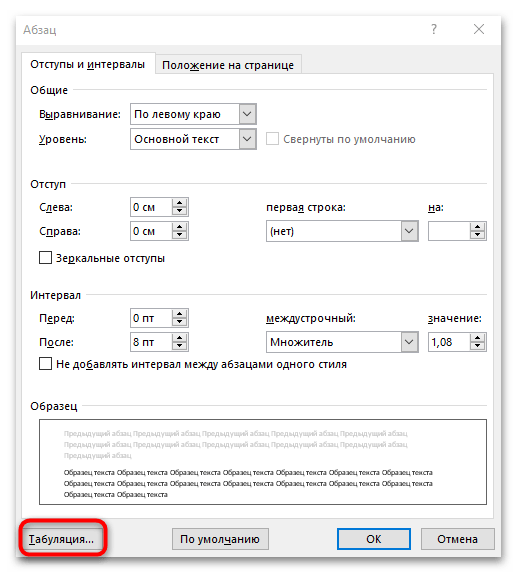
- В окне, которое отобразится, нажмите на кнопку «Табуляция…» внизу.
- Выставьте нужное значение в миллиметрах в верхнем поле. Сохраните изменения кнопкой «ОК».
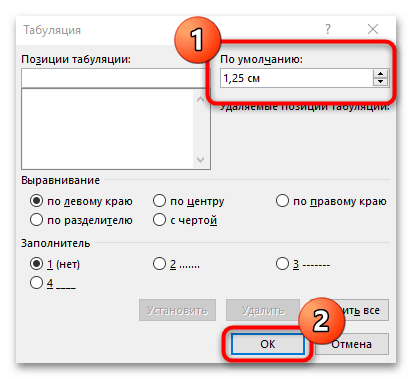
После нажатия на клавишу «Tab» курсор мыши сместится влево на выставленное расстояние. При двойном нажатии фиксированная длина отступа увеличится вдвое.
Способ 2: Контекстное меню
Еще один способ сделать отступ слева – это вызов контекстного меню. Для этого действуйте следующим образом:
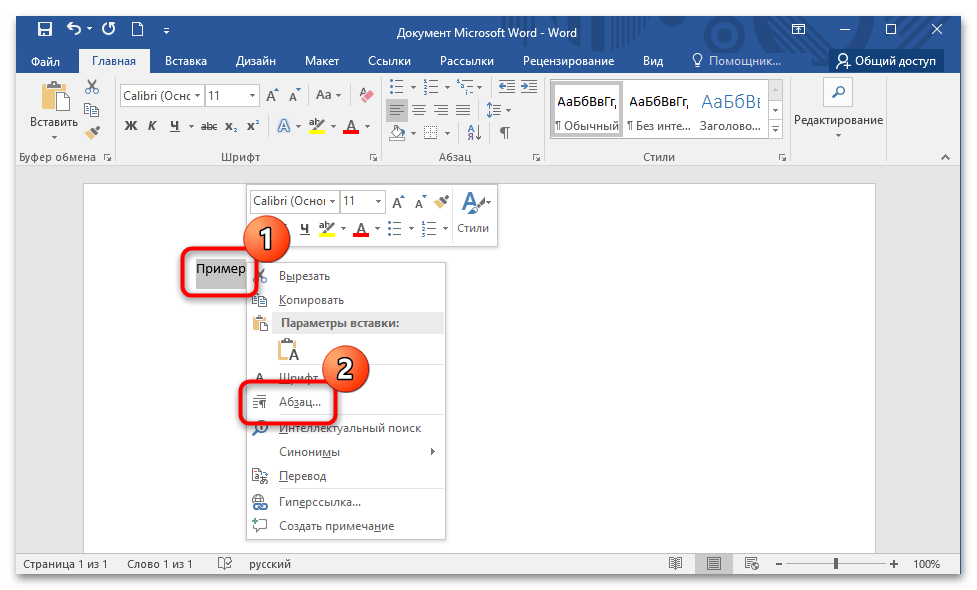
- Выделите часть текста, которая требует редактирования. Щелкните правой кнопкой мыши по выделенному тексту и в контекстном меню перейдите в раздел «Абзац».
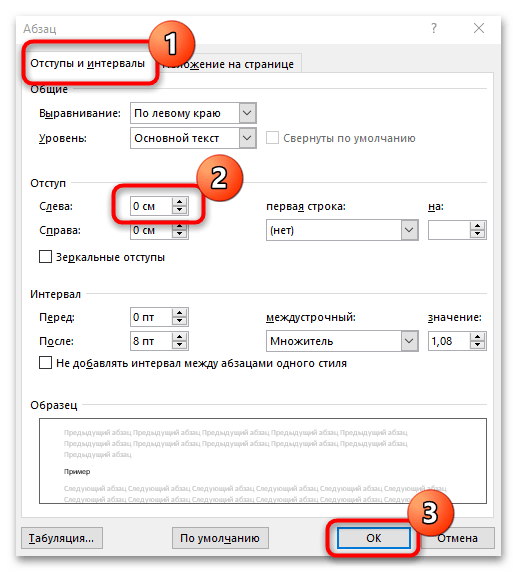
- На вкладке «Отступы и интервалы» в блоке «Отступ» задайте нужное значение в строке «Слева». Подтвердите действие, чтобы настройки применились.
При необходимости через контекстное меню выделенного текста можно в любой момент изменить настройки.
Способ 3: Главная панель
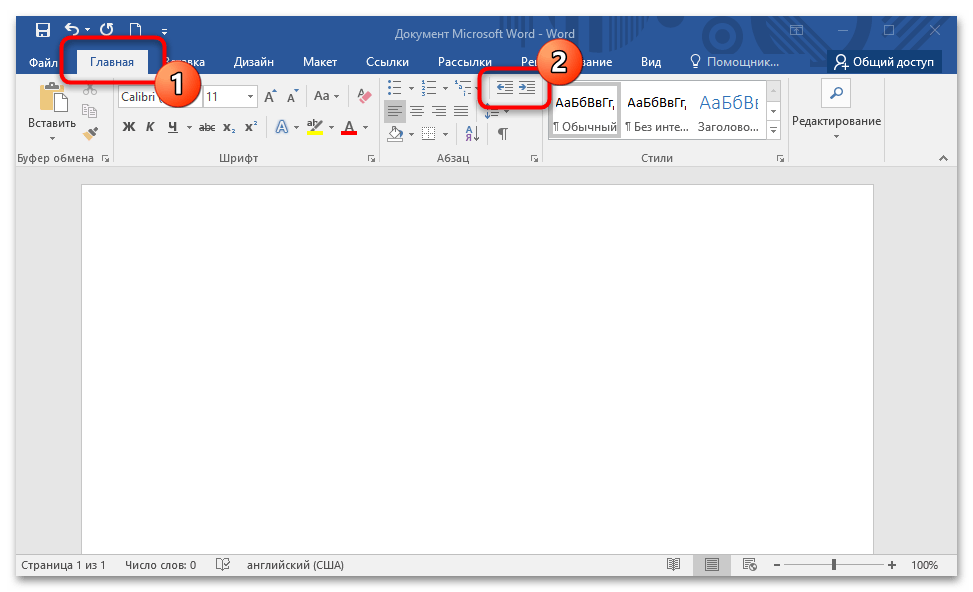
Еще один действенный вариант – это кнопки на главной рабочей панели вверху. На вкладке «Главная» нажмите по кнопке увеличения отступа, которая обозначена стрелкой вправо и полосками. Настроить длину можно через параметры интервалов и отступов методом, описанном выше.
Способ 4: Горячие клавиши
Для удобства работы в Microsoft Word предусмотрены горячие клавиши и их сочетания, открывающие доступ к наиболее часто используемым функциям. Чтобы сделать отступ слева, зажмите одновременно клавиши «Ctrl + M». Чтобы отменить действие, используйте комбинацию «Ctrl + Shift + M».
Способ 5: Линейка
С помощью инструмента «Линейка» в MS Word можно контролировать размеры границ страницы и отступы абзацев. Чтобы сделать отступ слева, действуйте так:
Делаем отступ слева в документе Microsoft Word
Минимальный отступ в Word составляет не более 20 мм, но его возможно настроить или изменить с помощью встроенного инструментария редактора, поскольку обычный пробел не выравнивает текст. При этом после открытия или редактирования все слова могут сместиться и оказаться не там, где нужно.
Способ 1: Режим табуляции
Наиболее простой способ отступить в документе – это использовать табулятор, предназначенный для выравнивания и отступа текста. Чтобы начать текст с красной строки, достаточно поставить курсор на новую строку, затем нажать на клавишу «Tab». По умолчанию отступ будет составлять 1,25 мм, но настройки можно изменить:

После нажатия на клавишу «Tab» курсор мыши сместится влево на выставленное расстояние. При двойном нажатии фиксированная длина отступа увеличится вдвое.
Способ 2: Контекстное меню
Еще один способ сделать отступ слева – это вызов контекстного меню. Для этого действуйте следующим образом:
При необходимости через контекстное меню выделенного текста можно в любой момент изменить настройки.
Способ 3: Главная панель
Еще один действенный вариант – это кнопки на главной рабочей панели вверху. На вкладке «Главная» нажмите по кнопке увеличения отступа, которая обозначена стрелкой вправо и полосками. Настроить длину можно через параметры интервалов и отступов методом, описанном выше.
Способ 4: Горячие клавиши
Для удобства работы в Microsoft Word предусмотрены горячие клавиши и их сочетания, открывающие доступ к наиболее часто используемым функциям. Чтобы сделать отступ слева, зажмите одновременно клавиши «Ctrl + M». Чтобы отменить действие, используйте комбинацию «Ctrl + Shift + M».
Способ 5: Линейка
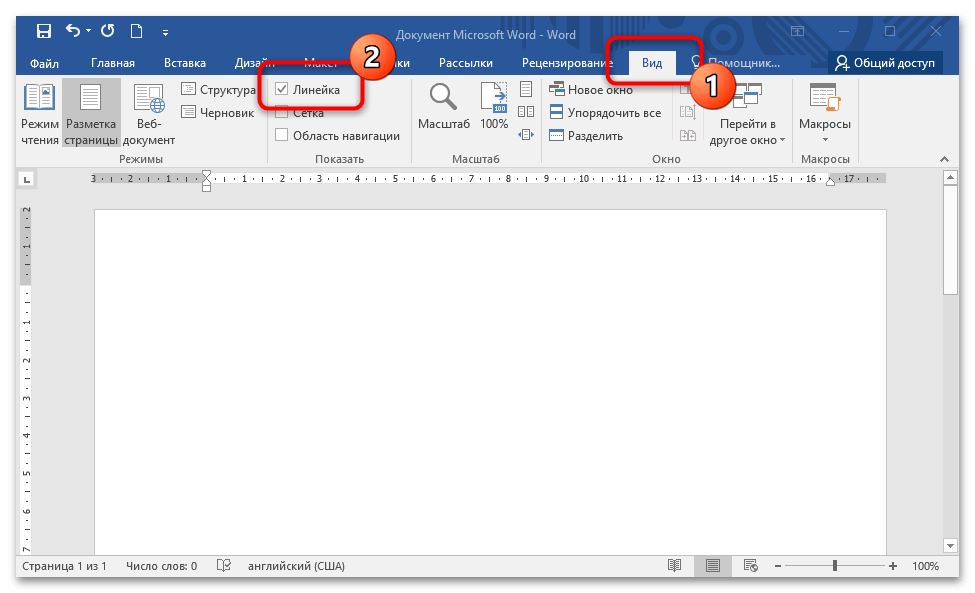
С помощью инструмента «Линейка» в MS Word можно контролировать размеры границ страницы и отступы абзацев. Чтобы сделать отступ слева, действуйте так:

- ← 3 способа восстановить закрытую вкладку в Mozilla Firefox
- Установка своей мелодии на звонок в Huawei →
Как делать отступы слева и справа в ворде
По умолчанию при создании таблицы в Word она выравнивается по левому полю. Возможно, вы захотите сделать ваши таблицы немного выделяющимися, сделав отступы, но этого нельзя сделать с помощью тех же инструментов форматирования, которые вы использовали бы для отступа абзаца.
Мы покажем вам несколько способов, как вы можете легко сделать отступ в таблице в Word.
Во-первых, вы можете использовать ручку таблицы (квадратик с перекрестием, появляющийся при наведении курсора на таблицу) в верхнем левом углу таблицы. Нажмите и удерживайте ручку, а затем перетащите её вправо, чтобы переместить всю таблицу.
Если вы хотите быть более точным, как далеко вы делаете отступ в таблице, есть другой способ сделать это. Щёлкните правой кнопкой мыши ручку таблицы в верхнем левом углу таблицы и выберите «Свойства таблицы» во всплывающем меню.
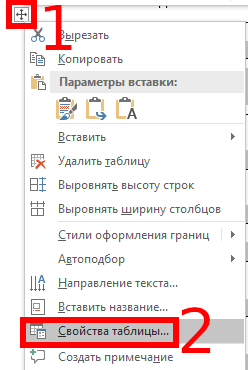
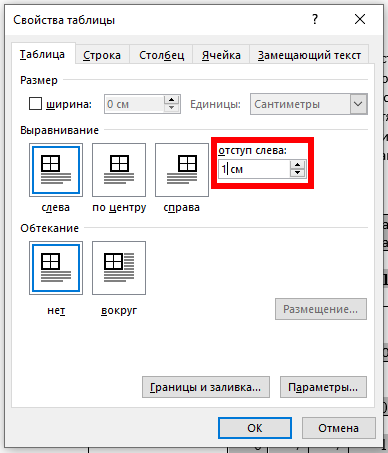
В диалоговом окне «Свойства таблицы» убедитесь, что вкладка «Таблица» активна. Введите число в поле ввода «отступ слева», чтобы указать, как далеко вы хотите сделать отступ для всей таблицы. Например, мы ввели 1 см, чтобы сделать отступ для нашей таблицы на 1 сантиметр.
Вся наша таблица с сантиметровым отступом от левого поля.
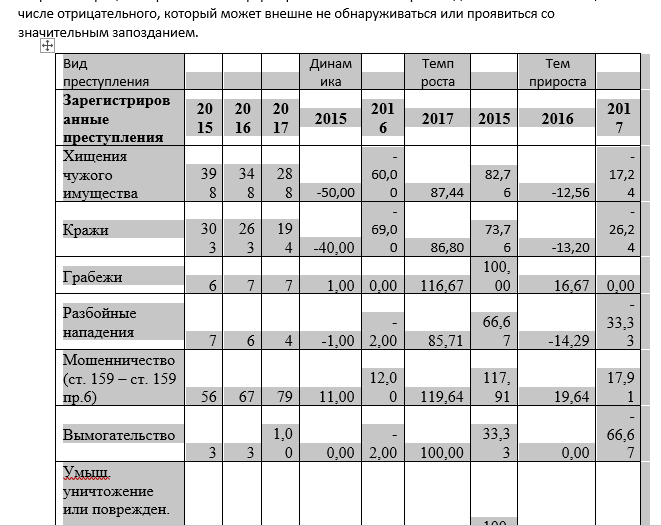
Вы также можете использовать вкладку «Таблица» в диалоговом окне «Свойства таблицы», чтобы центрировать или выравнивать по правому краю всю таблицу.
Вы могли обратить внимание, что эти способы не совсем равнозначны — при первом варианте (перемещение таблицы за перекрестие) изменилась ширина таблицы и она частично скрылась за правым краем. При втором варианте ширина таблицы изменилась только на передвинутую величину, вся таблица по-прежнему осталась на листе.
Связанные статьи:
- Как создать полосатую таблицу в Microsoft Word (100%)
- Таблица выходит за край листа — как исправить (100%)
- Как полностью удалить таблицу (100%)
- Как вставить текст над таблицей, если таблица находится в самом верху документа Word (100%)
- Как пользоваться сортировкой в Word (100%)
- Как добавить линию над текстом в Word (RANDOM — 50%)
Отступы слева и справа
Изменить отступы слева и справа от абзацев можно указав их числовые значения в счетчиках Слева и Справа.
Для изменения левого отступа можно использовать кнопки Уменьшить отступ ( ) и Увеличить отступ (
 ) на инструментальной панели Форматирование. Каждое нажатие на любую из этих кнопок смещает отступ на числовое значение табуляционного отступа. По умолчанию это значение равно 1,25 см. Это значение можно изменить. Это делается следующим образом:
- Выполняется команда Сервис → Параметры;
- Откройте группу элементов LibreOffice . org Writer (нажмите на значок плюс (+));
- Перейдите на вкладку Общие;
- С помощью счетчика Шаг табуляции определите необходимое значение табуляционного отступа.
Изменить левый отступ абзаца можно с помощью измерительной линейки. В левой части линейки находятся два треугольных маркера. Верхний маркер определяет отступ для первой строки абзаца. Нижний треугольный маркер определяет отступ во всех строках абзаца, кроме первой строки. Сдвинуть нижний левый треугольный маркер можно несколькими способами:
- С помощью кнопок Уменьшить отступ () и Увеличить отступ () на инструментальной панели Форматирование;
- Сдвинуть этот маркер вручную, для чего нужно ухватиться за нижний левый треугольный маркер и с помощью мыши переместить его в любое место линейки.
Отступы можно делать не только в пределах рабочей области на странице, но и в пределах полей и даже за их пределами. В этой программе нет ограничений, которые имеются в Microsoft Word , которые запрещают смещаться за пределы страницы или в область полей страницы.
Правый отступ возможен только с помощью правого маркера на верхней линейке.
И правый и левый отступы создаются только или в текущем абзаце, то есть в том абзаце, в котором находится курсор, или с помощью выделения. В последнем случае все строки в выделяемых абзацах выделять не обязательно. Достаточно выделить хотя бы строку, часть строки, слово или даже один символ. Этими действиями мы объясняем приложению, что мы собираемся работать именно с этим абзацем.
Если мы собираемся работать с несколькими абзацами, то с помощью курсора это сделать невозможно, так как курсор может быть только в одном абзаце. Поэтому остается только один выход — с помощью выделения. Все правила выделения абзацев, о которых было сказано, действуют и в этом случае. Для выделения, например, двух абзацев, не обязательно выделять все символы этих абзацев.
Достаточно выделить в каждом абзаце фрагмент. Например, в первом абзаце последнюю строку, а во втором абзаце — первую или даже первое слово.
Так как мы все время говорили только об отступах, то хотелось бы поговорить и о левых выступах. Выступ — близкое понятие отступу. Этот тот же отступ, только наоборот.
Если левый отступ сдвигает абзац вправо, то выступ сдвигает первую строку абзаца влево относительно всего абзаца. Выступ создается с помощью левого верхнего маркера. Выступ может организовываться даже за границу левого поля. Выступ может полностью достигать левого края страница, уменьшая поле на этой строке до 0. В практике такой радикализм, конечно же, недопустим.
Во-первых, на Вас будет ругаться принтер. Во-вторых, документы с такими большими выступами выглядят очень некрасиво.
В правой части линейки нет верхнего маркера, поэтому, хотя выступ может быть создан и там, но он сдвигает весь абзац вправо. Правый маркер так же, как и левый, теоретически может полностью достигать правого края страницы, уменьшая правое поле до 0.
Создание абзацных отступов
Создать абзацные отступы можно следующими способами:
- В диалоговом окне Абзац на вкладке Отступы и интервалы с помощью счетчика Первая строка;
- С помощью верхней измерительной линейки. Для этого перетащите верхний треугольный маркер (в левой части линейки) переместите вправо на расстояние 1,25 см.
Если абзацный отступ нужно создать для одного абзаца, то можно этот абзац не выделять — достаточно поместить в него курсор. Если абзацев несколько, то их необходимо выделить, хотя бы частично.
Создание отбивок в абзацах
Отбивка — это расстояние от выбранного абзаца до других абзацев. Здесь задается размер вертикального размера или, точнее говоря, расстояние между соседними абзацами. По умолчанию этот размер равен 0 в полях со счетчиками Перед абзацем и После абзаца. Значение интервала может принимать только положительные значения. Величина интервала указывается в пунктах.
Выбор межстрочного интервала
Межстрочный интервал или интерлиньяж — расстояние между строками.
Межстрочный интервал можно определить несколькими способами:
- С помощью диалогового окна Абзац (вкладка Отступы и интервалы) — откройте список Межстрочный интервал и выберите нужный вариант;
- С помощью кнопок Шаг строк: 1 (
 ), Шаг строк: 1,5 (
 ) и Шаг строк: 2 (
 ) на инструментальной панели Форматирование.

По умолчанию кнопок для определения межстрочного интервала на панели Форматирование не видно. Для их визуализации нужно нажать на треугольную кнопку (), которая находится в конце панели Форматирование. В открывшемся меню установите мышь на раздел Показать кнопки. После этого открывается список кнопок этой инструментальной панели.
Нажатыми кнопками отмечены те кнопки, которые видны на этой инструментальной панели. Не нажатые кнопки не видны на инструментальной панели. Щелкните мышью по той кнопке, которую Вы хотите визуализировать. За каждый прием можно открыть только одну кнопку.
Форматирование регистра
Регистр набранного текста можно изменять. Для этого необходимо выделить текст, в котором нужно изменить регистр и затем выполнить команду Формат → Регистр. А вот следующую команду нужно выбрать в зависимости от того, в какой регистр нужно преобразовать текст:
- Если текст нужно преобразовать в прописные (заглавные) буквы, то выполняется команда Прописные буквы;
- Если текст нужно преобразовать в строчные буквы, то выполняется команда Строчные буквы.
Изменить регистр выделенного текста можно также с помощью контекстного меню. Для этого нужно щелкнуть правой клавишей мыши по выделенному тексту и установить мышь на раздел Регистр. Далее выбирается либо команда Прописные буквы, либо команда Строчные буквы. Если требуется форматировать первую букву прописной, а остальные строчными, то выбирается значение Как в предложениях. Остальные варианты изменения регистра применяются не так часто:
- Каждое Слов С Прописной — каждое слово начинается с прописной буквы (Союз Советских Социалистических Республик);
- пЕРЕКЛЮЧИТЬ рЕГИСТР — изменяет регистр после случайного нажатия клавиши Caps Lock.
Материалы с этого сайта разрешается использовать в личных некоммерческих целей. Запрещается размещать материалы на других сайтах без разрешения правообладателя.
где в ворде задать отступы сверху и снизу?? слева и справа понятно, а где именно сверху и снизу
сверху есть значек интервалов. выбираешь там, если нужно изменить то добавляешь.
Меню — Файл — Параметры страницы.
Файл — Параметры страницы — Поля. Там сразу всё найдёшь, что тебе нужно.
Ваш браузер устарел
Мы постоянно добавляем новый функционал в основной интерфейс проекта. К сожалению, старые браузеры не в состоянии качественно работать с современными программными продуктами. Для корректной работы используйте последние версии браузеров Chrome, Mozilla Firefox, Opera, Microsoft Edge или установите браузер Atom.
Как делать отступы слева и справа в ворде
Порядок оформления документов с использованием текстового процессора MS Word
Следует помнить, что перед форматированием какой-либо части документа рекомендуется ее выделить (символ, слово, строку, абзац и т.д.).
Под форматированием текста (рис. 3а, б) мы будем понимать изменение названия шрифта, начертания, размера, а Видеоизменений (включение тени, контуров символа, одинарного и двойного зачеркивания, надстрочного и подстрочного индексов, интервала между символами и др.).


Рис. 3. Изменение формата шрифта
Иногда возникает необходимость выделить слово путем применения разреженного написания символов. Для этого в меню «Формат» выбрать команду «Шрифт». В появившемся диалоговом окне на закладке «Интервал» выбрать интервал «Разреженный» величиной на 5 – 6 пт (см. рис. 3б).
Пример разреженного текста: ОБЪЯВЛЕНИЕ
Как уже говорили, основной текст документа набирается шрифтом «Times New Roman», начертание «Обычное», размер «14 пт» ( меню «Формат», команда «Шрифт», закладка «Шрифт»).
Форматирование абзацев включает выравнивание (выключка) (по левому краю, по центру, по правому краю, по ширине), установку отступов от левого и правого поля, отступа первой строки, интервала перед и после абзаца, а также междустрочного интервала (рис. 4).

Рис. 4. Настройка параметров абзаца
Для обеспечения размещения требуемого количества строк на странице необходимо в меню «Формат», команда «Абзац», закладка «Отступы и интервалы» установить выравнивание «По ширине», счетчики отступ «Слева» в значение 0 см, «Справа» – 0 см. Параметры « Первая строка» в значения: «Отступ» на 1,27 см (по стандарту устанавливается в пределах 1,2-1,3 см), а « Междустрочный» интервал в значение «Точно» на 18 пт при печати документа через « Полтора интервала » (39-40 строк) или на 24 пт – если документ форматируется через « Два интервала » (29-30 строк) (см. рис. 4).
Набор команд по форматированию текста и абзацев называется стилем . Поэтому для ускорения форматирования документа перед началом работы с программой рекомендуется создать и отредактировать стили для форматирования отдельных частей документа. В названиях стилей рекомендуется использовать латинские символы алфавита.
Для отображения диалогового окна, которое позволяет создавать или редактировать стили необходимо в меню «Формат», выбрать команду «Стили и форматирование …».
Рекомендуем создать следующие стили:
— Text_15 . Будет использоваться для основного текста документа, набранного через « Полтора интервала ». Данный стиль характеризуется следующими параметрами: шрифт – Times New Roman, начертание – обычное, размер – 14 пт, выравнивание – по ширине, отступ «Слева» и «Справа» – 0 см, первая строка – отступ на 1,27 см, интервал перед абзацем 0, после – 0, междустрочный интервал – точно на 18 пт;
— Text_20 . Предназначен для основного текста документа, набранного через « Два интервала ». Данный стиль характеризуется следующими параметрами: шрифт – Times New Roman, начертание – обычное, размер – 14 пт, выравнивание – по ширине, отступ «Слева» и «Справа» – 0 см, первая строка – отступ на 1,27 см, междустрочный интервал – точно на 24 пт;
— Text_tbZ . Используется для форматирования заголовков таблиц. Стиль характеризуется следующими параметрами: шрифт – Times New Roman, начертание – обычное, размер – 14 пт, выравнивание – центру, отступ «Слева» и «Справа» – 0 см, первая строка – нет, интервал перед абзацем 12 пт, после – 3 пт, междустрочный интервал – одинарный;
— Text_tb . Используется для первоначального форматирования заголовков граф и текста таблиц. Стиль характеризуется следующими параметрами: шрифт – Times New Roman, начертание – обычное, размер – 12 пт, выравнивание – по левому краю, отступ «Слева» и «Справа» – 0 см, первая строка – нет, интервал перед и после абзаца – 0, междустрочный интервал – одинарный. Особенности форматирования таблиц будут отражены ниже.

Рис. 5. Настройка параметров стиля для форматирования заголовков
При создании новых стилей следует в опции « Основан на стиле » выбрать значение «нет» (рис. 5). Это исключит изменение форматирования документа при переносе с одного компьютера на другой.
В начале работы желательно внести исправление в форматирование стилей, используемых для форматирования названий заголовков соответствующего уровня (1..9).



