
Кавычки служат для выделения прямой речи, названий и цитат. В русском языке встречаются разные формы кавычек:
- Двойные кавычки (");
- Одинарные кавычки (‘);
- Двойные угловые кавычки-ёлочки («»).
Теперь давайте изучим каждый вид кавычек по отдельности, выяснив, как их вводить на клавиатуре, а также как создавать кавычки с помощью HTML.
Двойные кавычки
Главная цель этих кавычек — акцентирование на цитатах. Цитатные кавычки можно ввести с клавиатуры, используя комбинацию клавиш Shift+"Э" (с активной английской раскладкой). В HTML двойные кавычки можно записать так:
"Лучше стараться, чем ржаветь."
Одинарные кавычки
Одинарные кавычки (апострофы) по большей части используется для обособления одной цитаты внутри другой, выделения слов в переносном смысле, переводов. На клавиатуре набираются при помощи клавиши "Э" (в английской раскладке). Одинарные кавычки HTML записываются так:
"Если вы не желаете, чтобы ваш муж был с кем-то другим, не стоит его строгать."
Двойные угловые кавычки
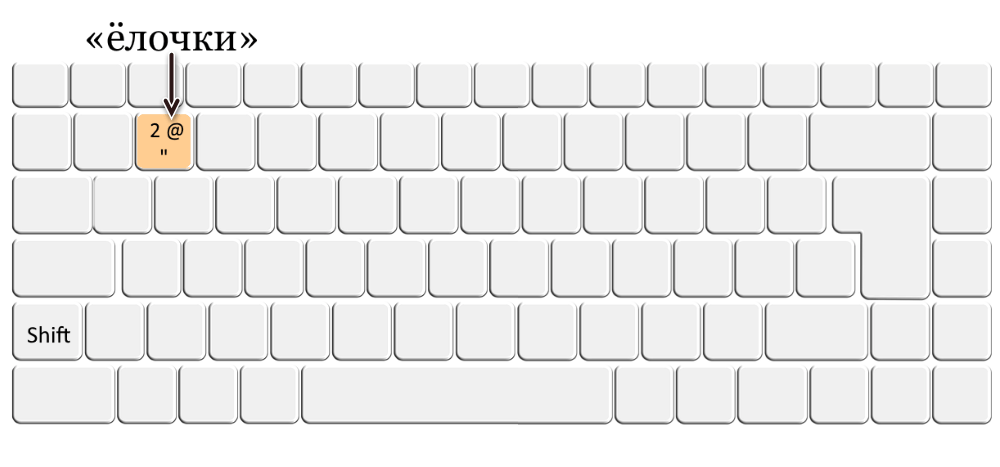
В русском языке двойные угловые кавычки, также именуемые «французскими ёлочками», широко применяются в текстах, созданных с помощью компьютера. Для их ввода на клавиатуре можно использовать сочетание клавиш Shift+2 (при активной русской раскладке), хотя на некоторых моделях клавиатур этот символ может отсутствовать. В HTML эти кавычки обозначаются следующим образом:
« — левая » — правая
«Нет пути к счастью, счастье — это путь».
Альтернативная запись кавычек
Кавычки, наряду с другими знаками, можно вводить с помощью клавиши Alt и соответствующего кода на цифровой клавиатуре (правая часть клавиатуры с цифрами). Рассмотрим далее, какие коды следует знать для вставки кавычек в том случае, если стандартные способы ввода по каким-то причинам не доступны на вашей клавиатуре.
Ввод кавычек-елочек в Microsoft Word
Самый простой способ написания в Microsoft Word французских кавычек, более известных нам как елочки, заключается в одновременном нажатии клавиш «Shift» и «2» (расположенной в верхнем цифровом блоке клавиатуры). Делать это нужно в русской (или любой другой кириллической) раскладке.
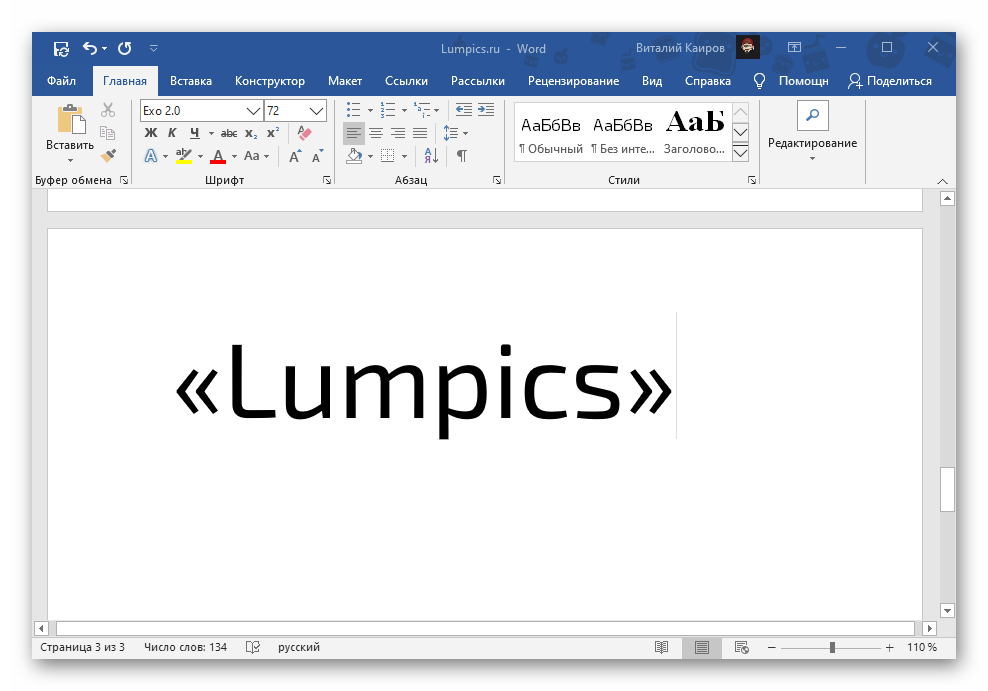
По стандарту только Microsoft Word поддерживает ввод «елочек». Большинство других текстовых приложений и сервисов отображают эти символы в виде палочек или запятых, что представляет собой различные варианты и стили кавычек, используемых в английском и немецком языках.
Кроме того, даже сам текстовый редактор от Microsoft автоматически преобразует палочки в «елочки» в реальном времени через функцию автоматической замены. Поэтому, если по каким-либо причинам в кириллической раскладке вместо указанных символов появляются другие, выполните следующие действия.
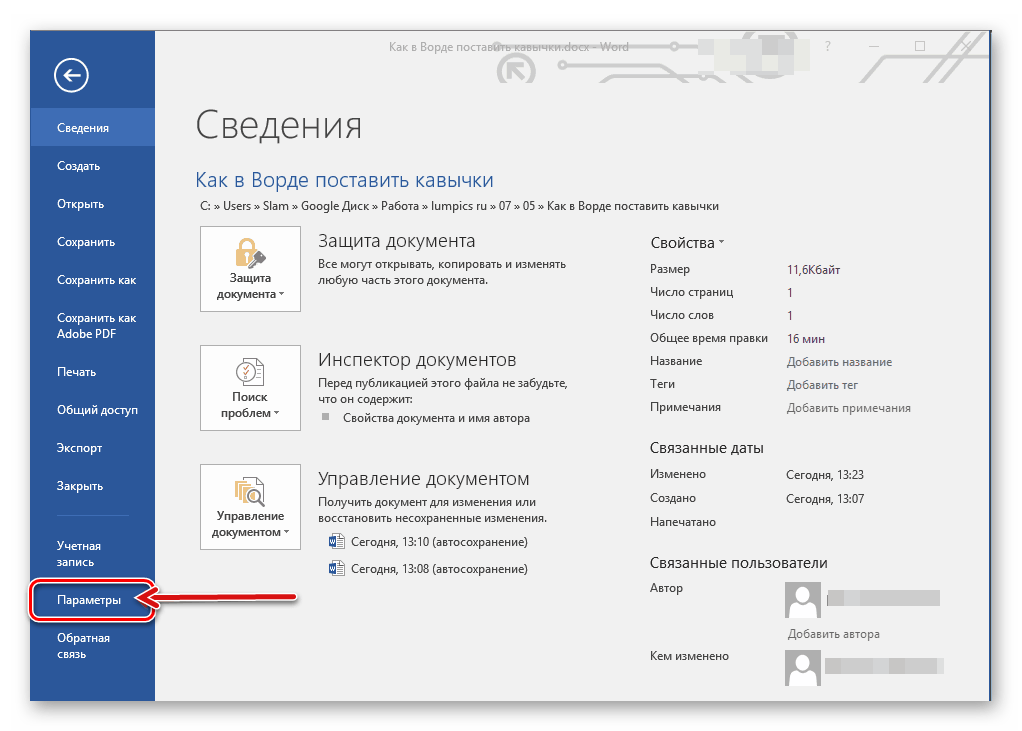
- Вызовите меню «Файл» программы Word и перейдите в ее «Параметры».
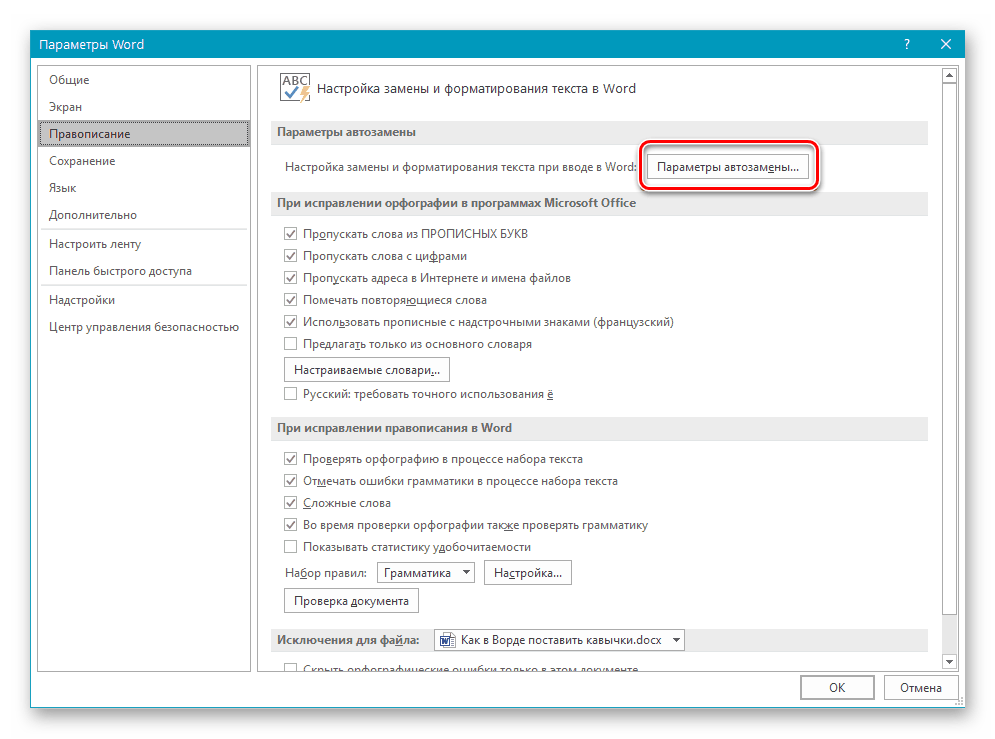
- На боковой панели открывшегося окна выберите вкладку «Правописание».
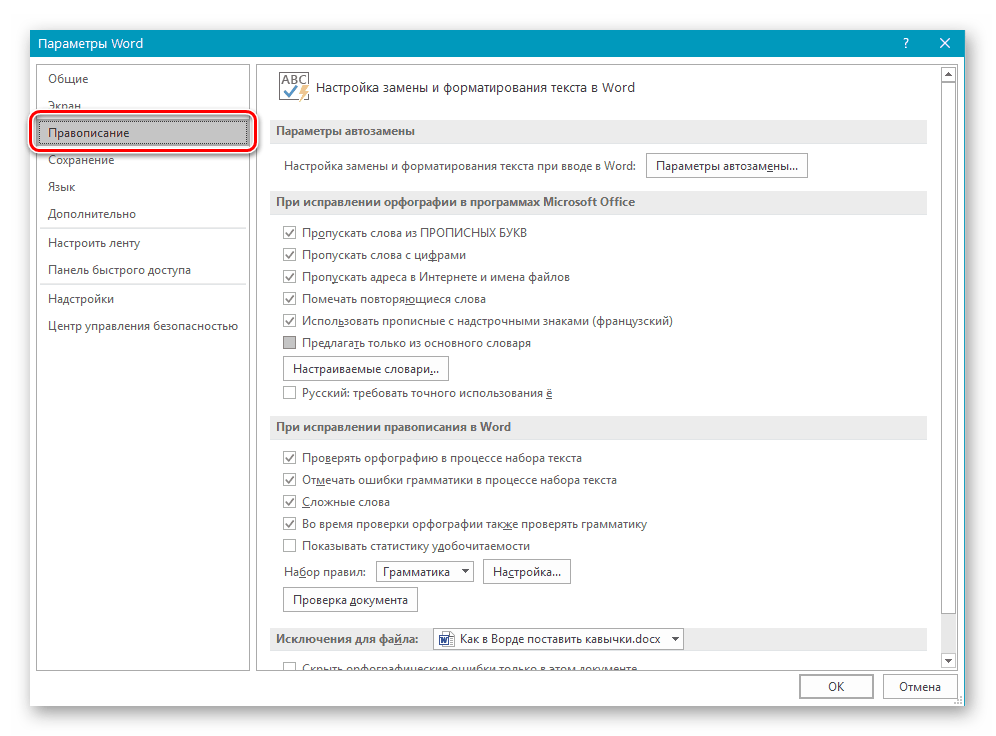
- Кликните по кнопке «Параметры автозамены…», расположенной в одноименном блоке опций.
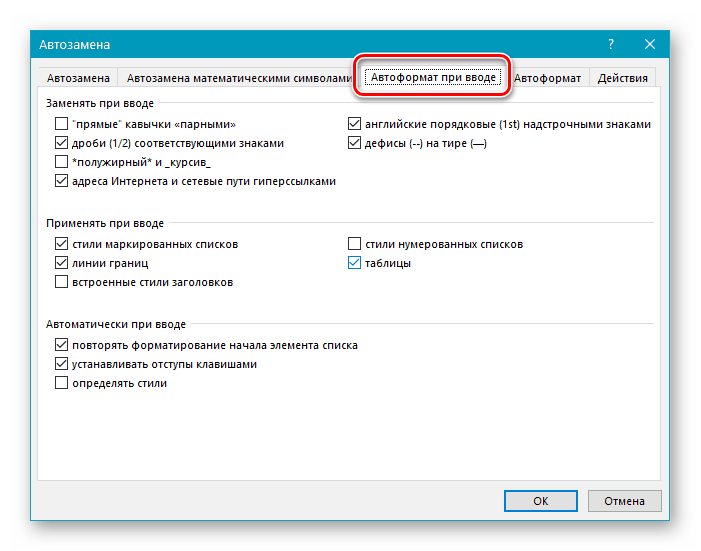
- Перейдите на вкладку «Автоформат при вводе».
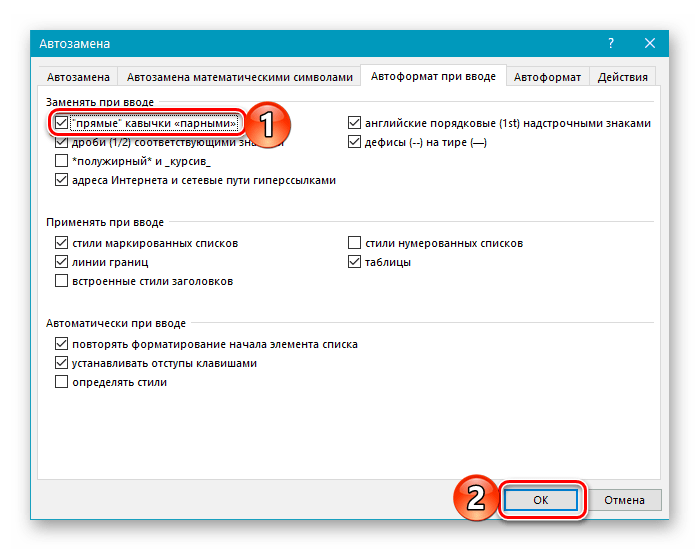
- Установите отметку напротив пункта ‘прямые’ кавычки «парными» и нажмите на кнопку «ОК».
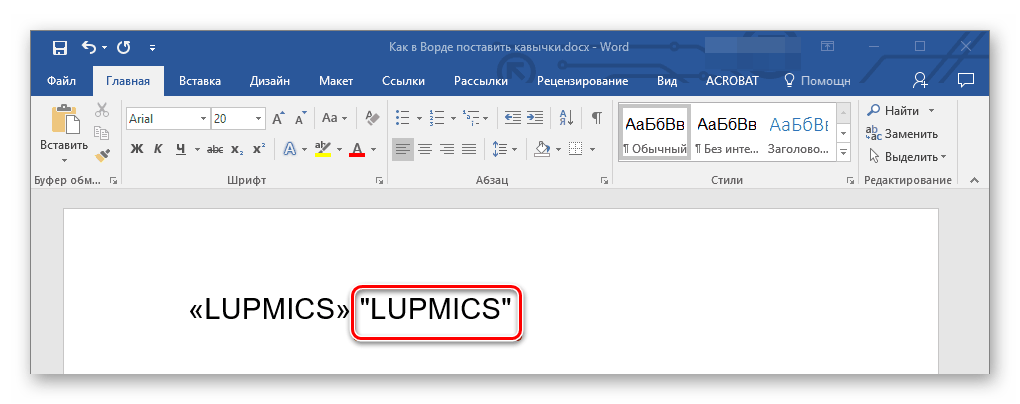
Теперь, когда вы набираете текст в Ворде, по умолчанию будут появляться кавычки-елочки вместо прямых символов.
Имейте в виду! В отдельных шрифтах могут отсутствовать кавычки-елочки, вместо них могут появляться те, что принято называть «лапками» или «палочками». В данной ситуации решением станет выбор другого шрифта или применение специальных символов, которые мы обсудим далее.
Способ 2: Вставка символа
Если по каким-то причинам у вас не получается ввести елочки с клавиатуры или их требуется записывать в раскладке, отличной от кириллической, вместо рассмотренной выше комбинации клавиш следует прибегнуть к добавлению символов.
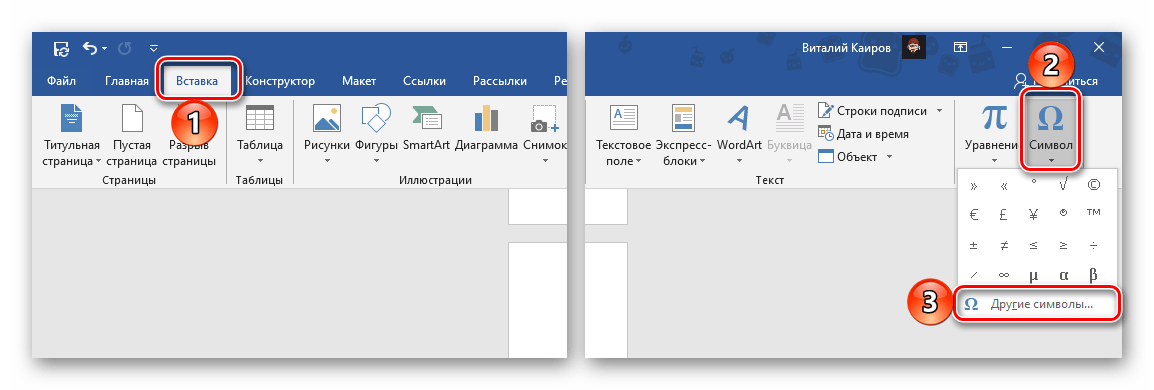
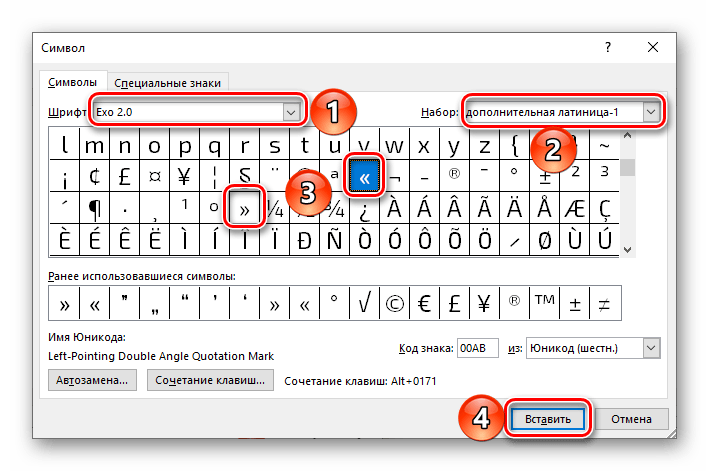
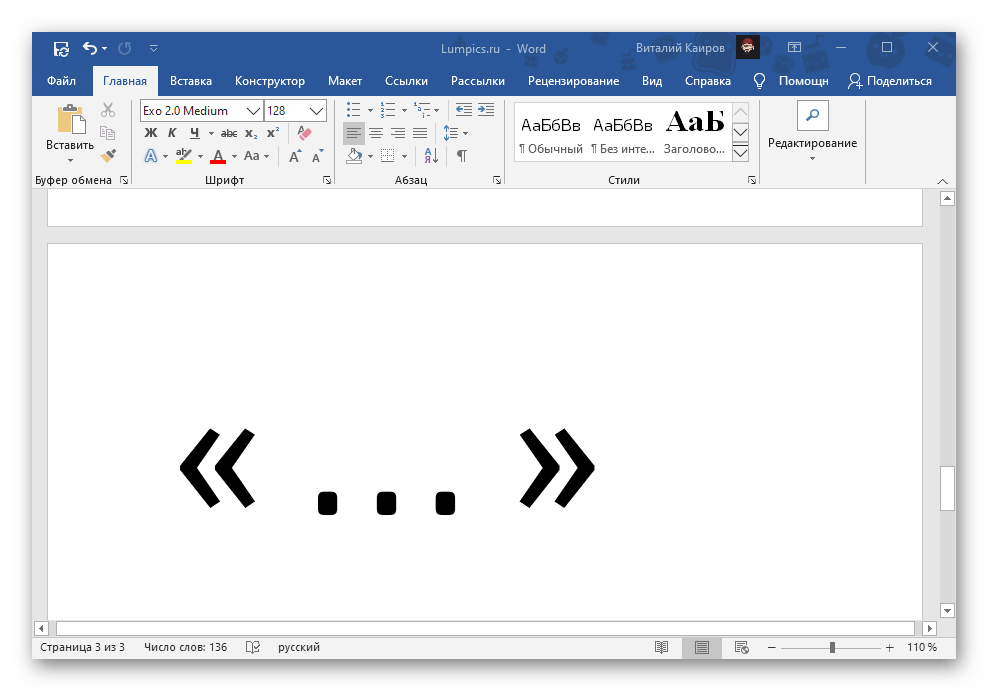
Способ 3: Преобразование кода символа
Все символы, доступные во встроенной библиотеке Ворд, имеют свой код. За частью из них, в том числе и за интересующими нас кавычками, таковых закреплено два. Рассмотрим, как ими воспользоваться.
Вариант 1: Юникод
Код, посредством которого можно получить кавычки-елочки, выглядит следующим образом:
Водить его нужно в английской (или другой латинской) раскладке клавиатуры, но одного кода для получения нужного знака недостаточно. Сразу же после его ввода, то есть без пробела, требуется нажать клавиши «Alt+X», которые и преобразуют запись в символ.
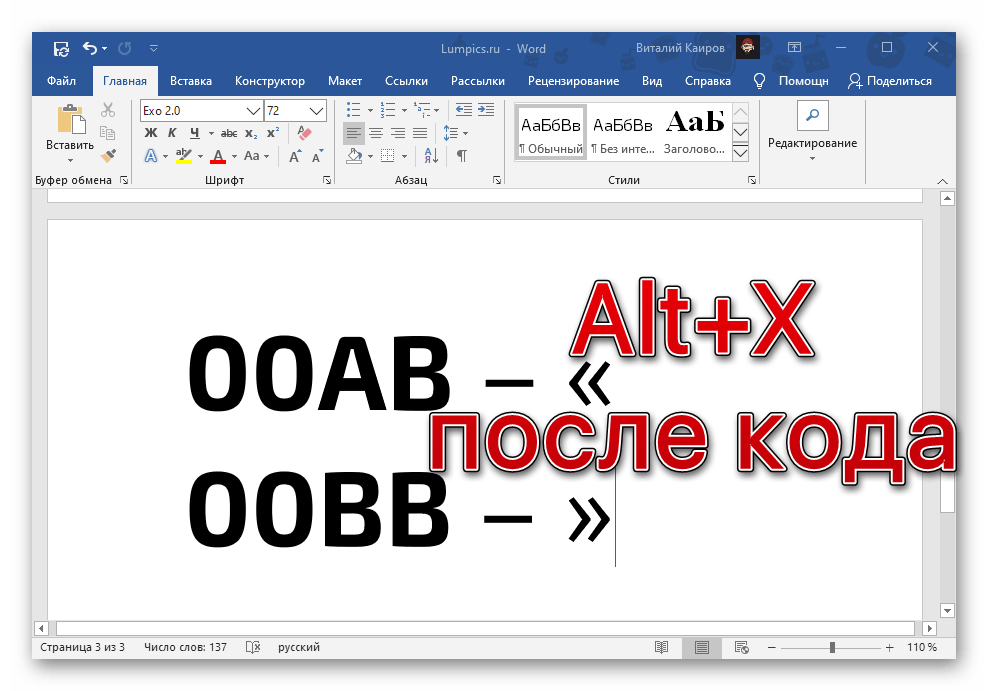
Проще всего сначала ввести эту пару кодовых выражений и преобразовать их в кавычки, а уже после записать между ними нужное слово. Если оно вводится на русском (или другом кириллическом) языке, можно поступить так, как показано ниже – записать вместе код+слово+код , затем установить каретку после первого выражения (перед словом) и нажать «Alt+X», а после повторить это же со вторым выражением.
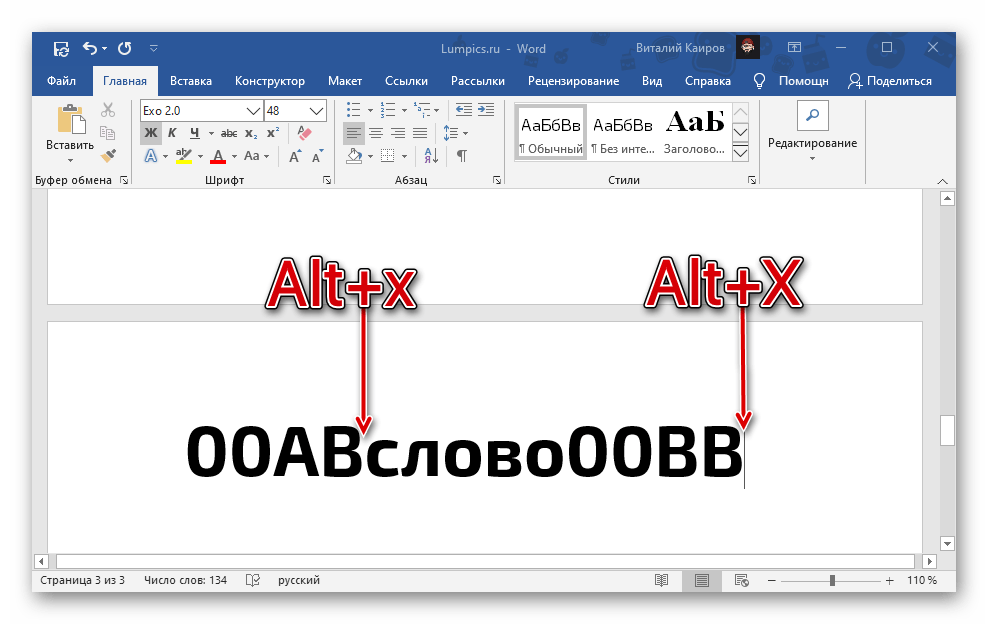
С английскими словами такой подход не сработает – они будут восприняты как часть кода, из-за чего в результате преобразования получится либо совершенно другой символ, либо и вовсе отсутствие такового. Решением в данном случае является ввод слова уже после получения кавычек-елочек или добавление отступов перед и после него, преобразование кода и последующее удаление отступов.
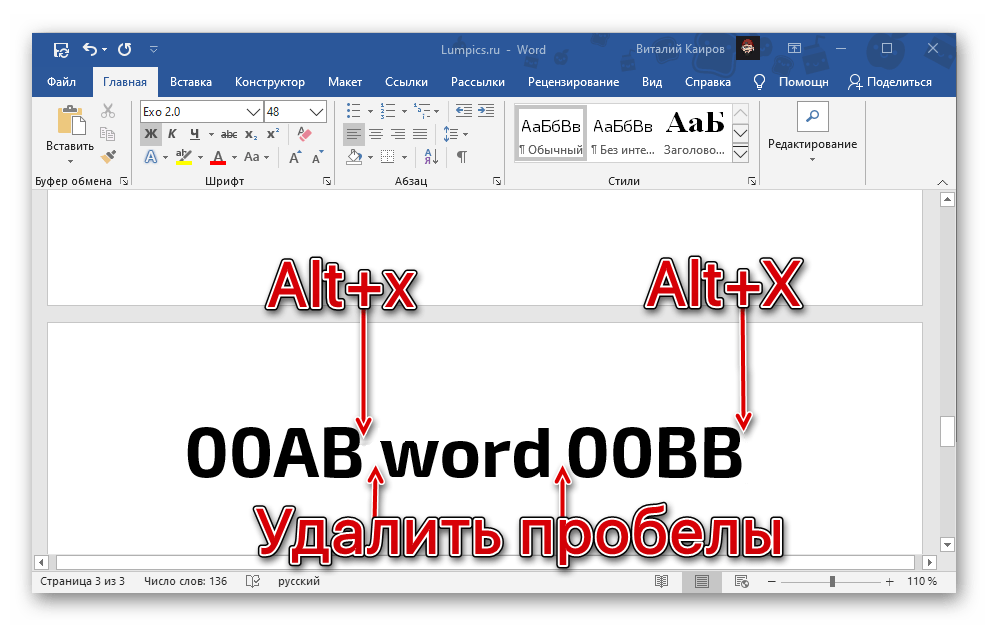
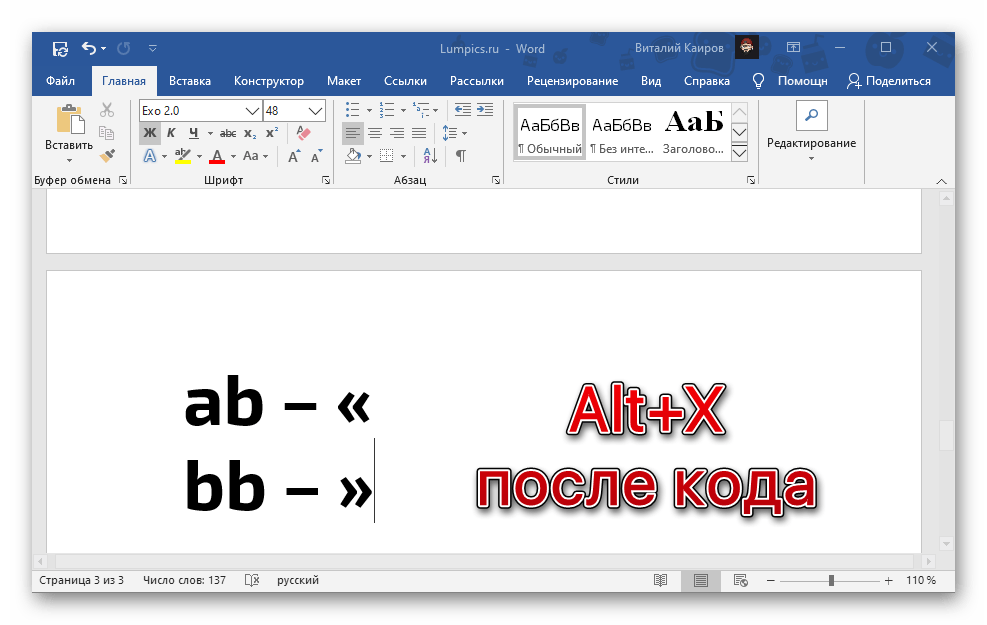
У рассмотренных кодовых выражений есть более простая альтернатива, которую удобно использовать в случаях, когда ввод текста осуществляется на английском языке.
Алгоритм действий тот же – сначала вводится код, коим в данном случае является пара латинских букв, а затем осуществляется его преобразование, путем нажатия клавиш «Alt+X».
Вариант 2: Сочетание клавиш
Еще один вариант написания елочек заключается в использовании кода, который вполне можно назвать сочетанием клавиш. Вводить его нужно на цифровом блоке клавиатуры (NumPad), предварительно зажав левую клавишу «Alt» и отпустив ее после ввода последней цифры.
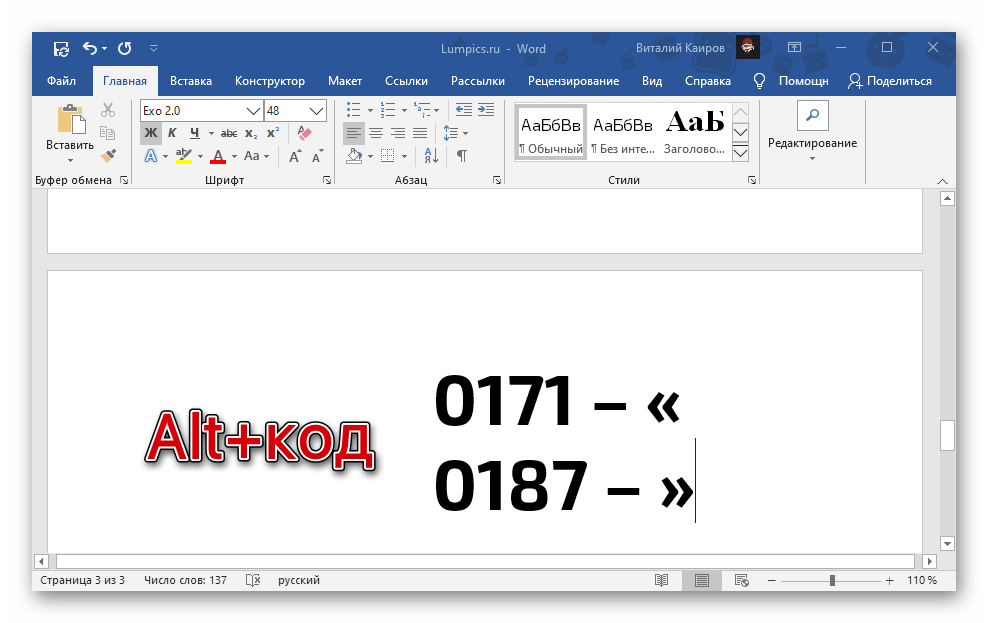
- 0171 – «
- 0187 – »
Данный метод создания кавычек-елочек более удобен по сравнению с тем, который был рассмотрен ранее, поскольку он применим при любой раскладке клавиатуры. Тем не менее, он функционирует только на клавиатурах, имеющих полноценный цифровой блок.
Ставим кавычки «ёлочки» в Word — 3 способа
Поставить кавычки «ёлочки» в Word и других офисных программах можно как специальной комбинацией клавиш, так и без использования клавиатуры. Рассмотрим способы, которые позволят ускорить набор текста и избавят от необходимости копирования кавычек из других мест.
Быстрый способ
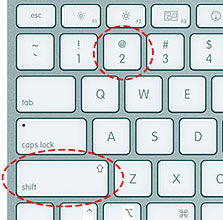
Способ является простым и удобным, но при некоторых настройках Word может не работать. Итак, нажимаем одновременно клавишу «Shift» и цифру «2». Двойку необходимо зажать на верхней цифровой панели клавиатуры. Раскладка должна быть русскоязычной. Вводим нужную фразу и повторно нажимаем эту комбинацию клавиш — появится закрывающаяся кавычка.
Используем коды «ёлочек»
Зажимаем клавишу «Alt». Не отпуская её, на цифровой клавиатуре (справа) набираем код открывающейся или закрывающейся кавычки:
После набора кода отпускаем «Alt». Появится нужный знак. Вводить код нужно цифрами, которые расположены справа на клавиатуре, а не сверху.
Необычный вариант
Ещё один вариант, который может удивить людей, наблюдающих за процессом со стороны. Переключаемся на английскую раскладку и печатаем в ворде символы «ab». Затем одновременно нажимаем клавиши «Alt» и «X». Чтобы поставить закрывающийся символ — вводим «bb» и снова нажимаем «Alt» и «X».
Вставка без клавиатуры
Если клавиатура не работает, а поставить ёлочки нужно, то воспользуйтесь вставкой символа из панели верхнего меню.
«Вставка» ➟ вкладка «символы» ➟ «Символы»
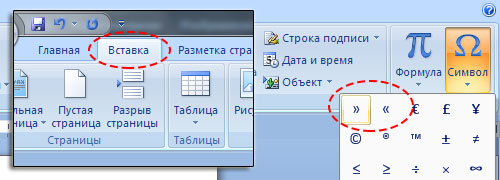
В появившейся таблице есть наши кавычки.



