
Числовой формат определяет способ отображения числа на экране, например, количество знаков после запятой, обозначение отрицательного числа и т.д. Независимо от выбранного формата число хранится с точностью до 15 значащих разрядов, остальные разряды преобразуются в нули. Очень маленькие и очень большие числа отображаются в экспоненциальной форме, т.е. в виде числа от 1 до 10 перед символом Е и положительной или отрицательной степени числа 10. Например, число 0,00000000034 при недостаточной ширине столбца может отобразиться как 3,4Е-10, т.е. 3,4 умножится на 10 в степени — 10, число 2,3х1013 может принять вид 2,ЗЕ+13 (см. ячейку А6).
Как правило, Excel самостоятельно выбирает формат вводимых данных. Однако для правильного распознавания информации в ряде случаев необходимо задать формат вводимых данных. Например, чтобы Excel интерпретировал дату, необходимо в диалоговом окне Формат ячеек (Format Cells) в списке Числовые форматы (Category) выбрать Даты (Date). Числовые форматы, используемые в Excel, и их описание даны ниже в таблице 14.1.
Таблица 14.1 . Числовые форматы, используемые в Excel
* Отображение содержимого ячеек форматов Денежный и Финансовый определяется настройками операционной системы Windows, сделанными в окне панели управления.
Fore kc .ru Рефераты, дипломы, курсовые, выпускные и квалификационные работы, диссертации, учебники, учебные пособия, лекции, методические пособия и рекомендации, программы и курсы обучения, публикации из профильных изданий
Форматирование чисел
Excel для Microsoft 365 Excel для Microsoft 365 для Mac Excel 2021 Excel 2021 для Mac Excel 2019 Excel 2019 для Mac Excel 2016 Excel 2016 для Mac Excel 2013 Excel 2010 Excel 2007 Excel для Mac 2011 Еще. Меньше
Применив числовые форматы, такие как даты, валюты или дроби, к ячейкам на Например, при работе над квартальным бюджетом можно использовать формат «Денежный», чтобы числа были денежными. Если у вас есть столбец дат, вы можете указать, что даты должны отображаться как 14 марта 2012 г., 14-мар-12 или 14 марта.
Чтобы отформатирование чисел, выполните указанные здесь действия.
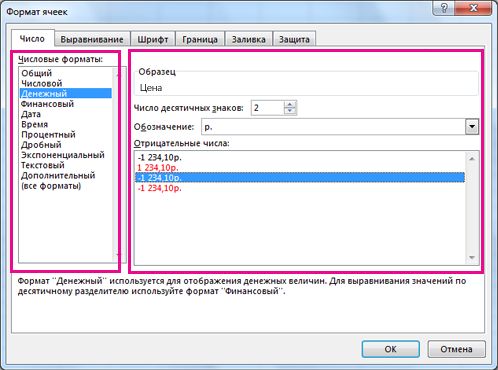
- Выберем ячейки, содержащие числа, которые нужно отформатирование.
- Выберите CTRL+1. На компьютере Mac выберите control+1 или COMMAND+1.
- В окне выберите вкладку Число (если вы используете Microsoft 365 для Интернета )
- Выберите параметр Категория, а затем выберите определенные изменения форматирования справа.
Совет: В ваших ячейках есть числа, отображающиеся как #####? Вероятно, размер вашей ячейки недостаточен для отображения числа полностью. Дважды щелкните правую границу столбца, содержащего ячейки с символами #####. При этом ширина столбца и высота строк будут меняться в нужном количестве. Вы можете также перетащить правую границу столбца до необходимой ширины.
Отключите автоматическое форматирование чисел
Иногда при вводе чисел в ячейку или их импорте из другого источника данных Excel форматированием не является. Например, если ввести число вместе с косой чертой (/) или дефисом (-), Excel применить формат Date. Это автоматическое форматирование можно предотвратить, применив текстовый формат к ячейкам.
Это легко сделать:
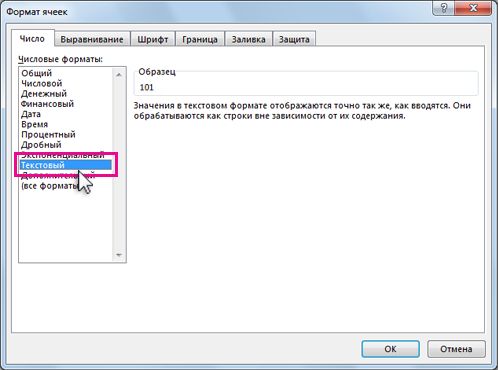
- Вы можете выбрать ячейки, содержащие числа, которые не Excel форматирование.
- Выберите CTRL+1. На компьютере Mac выберите control+1 или COMMAND+1.
- На вкладке Число в списке Категория выберите текст.
Дополнительные сведения
Вы всегда можете задать вопрос эксперту в Excel Tech Community или получить поддержку в сообществах.
Developing.ru
Числовой формат ячеек таблицы документа Word
re>Dim Table1 As Table Set Table1 = ThisDocument.Tables.Item(1)
погодите! а Вы не путаете с Excel ?! Насколько позволяют мне мои познания в MS Word — то там нет формата ячеек таблицы! (по крайней мере в Word 2003)
ага. Кажется я понял. нужно в макросе на VBA получить числовое значение, находящее в ячейке таблицы, так?
Sub test1() Dim Table1 As Table Set Table1 = ThisDocument.Tables.Item(1) Dim Chislo As Double Chislo = Table1.Cell(1, 1).Range.Calculate Chislo = Chislo * 100 ‘ умножаем на 100 просто для примера ) MsgBox «Число умноженное на 100 back2top»> Вернуться к началу
Как изменить формат чисел в таблице в ворде?
Таблица большая и вручную это займет много времени. В числах вместо десятичного знака точки нужно, чтоб была запятая. Как это можно сделать?
Голосование за лучший ответ
ну для разовой таблицы из числовых данных наверное проще выделить все числовые данные и через меню панели инструментов «правка > заменить» поменять «.» на «,» — а для текстовых сначала предварительно поменять «. » на любой значок и обратно потом. Хотя я бы скопировал таблицу в excel, поменял там формат отображения данных и скопировал обратно.
Установка числовых форматов
Установка денежного или финансового формата позволяет отображать в ячейке число с указанием денежной единицы. На рис. 18.9 показано отображение чисел с различными денежными единицами. В столбцах В и D приведены денежные форматы, а столбцах С и Е — финансовые.
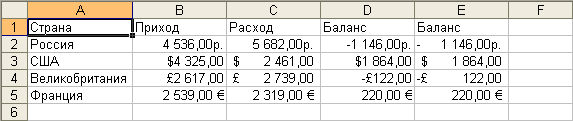
Рис. 18.9. Финансовый и денежный формат
Для установки отображения российской денежной единицы ( р.) достаточно выделить ячейки и нажать кнопку Денежный формат панели инструментов Форматирование ( рис. 18.10).

Рис. 18.10. Установка денежного формата (рубли)
Для установки отображения денежных единиц других государств необходимо выполнить команду Формат/Ячейки или щелкнуть по выделенной области правой кнопкой мыши и выбрать команду контекстного меню Формат ячеек. Во вкладке Число диалогового окна Формат ячеек ( рис. 18.11) в списке Числовые форматы следует выбрать Денежный или Финансовый, а в раскрывающемся списке Обозначение выбрать необходимое обозначение денежной единицы.
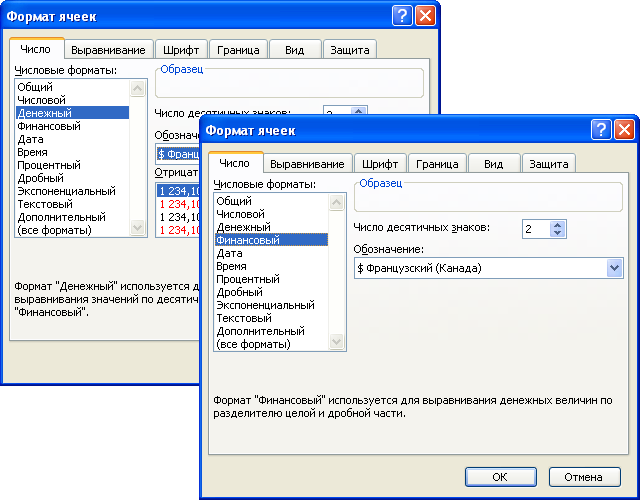
Рис. 18.11. Установка денежного и финансового формата во вкладке "Число" диалогового окна "Формат ячеек"
В списке Обозначение можно найти условные обозначения денежных единиц всех государств Европы, некоторых других стран, а также трехбуквенные коды валют почти 200 стран всего мира.
Кроме того, в счетчике Число десятичных разрядов при необходимости можно установить количество десятичных разрядов.
В денежном формате, в отличие от финансового, помимо обозначения денежной единицы в списке Отрицательные числа можно выбрать способ отображения отрицательных чисел. Кроме того, денежный и финансовый формат отличаются способом выравнивания обозначения денежной единицы и знака минус (-) у отрицательных значений (см. рис. 18.9).



