
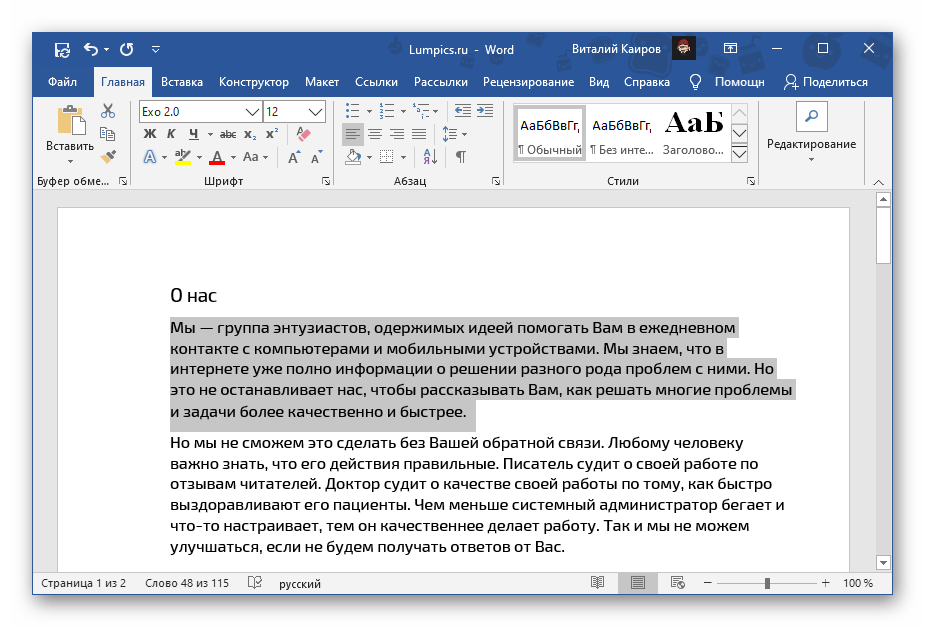
- Выделите фрагмент текста, который требуется окрасить.
![]()
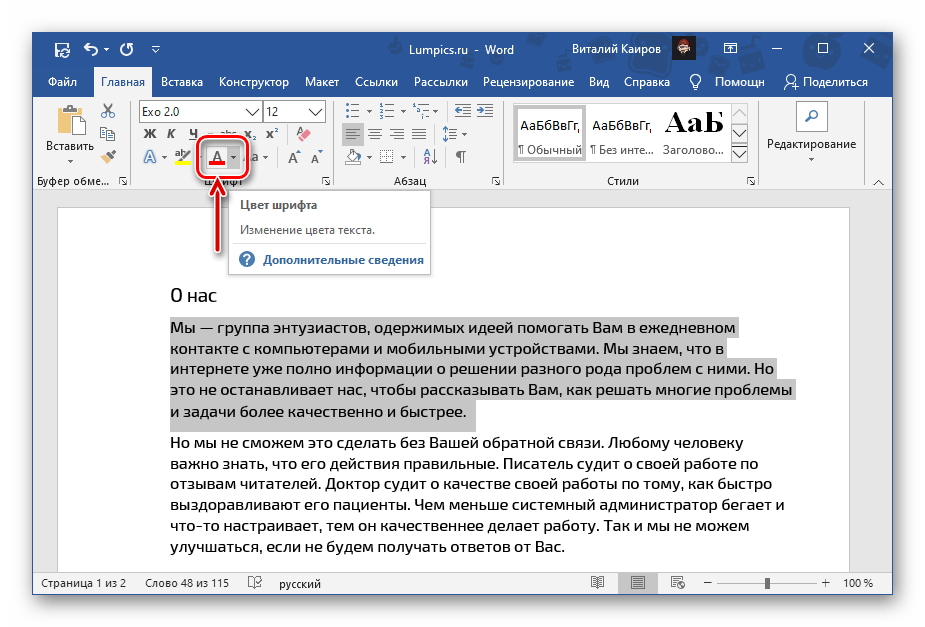
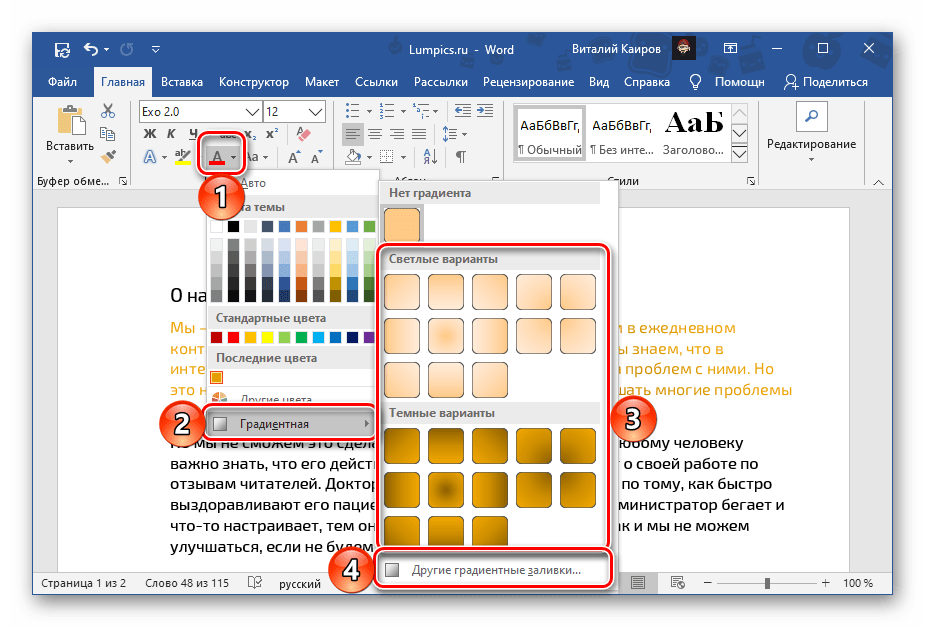
- Разверните меню кнопки «А», отмеченной на изображении ниже.
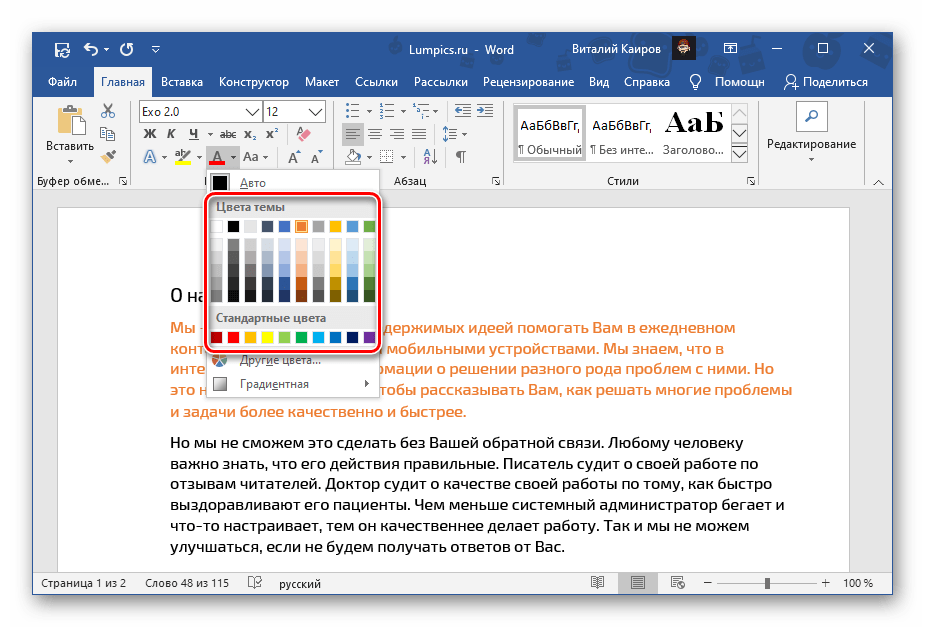
- Выберите подходящий цвет на палитре
 или воспользуйтесь пунктом «Другие цвета».
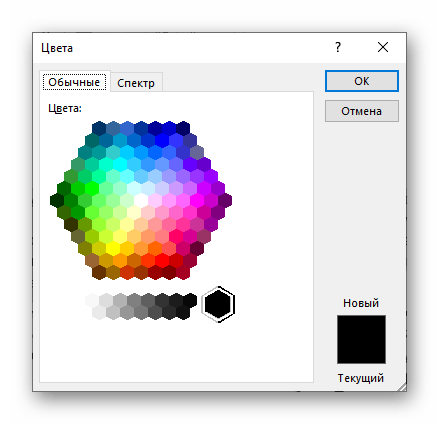
 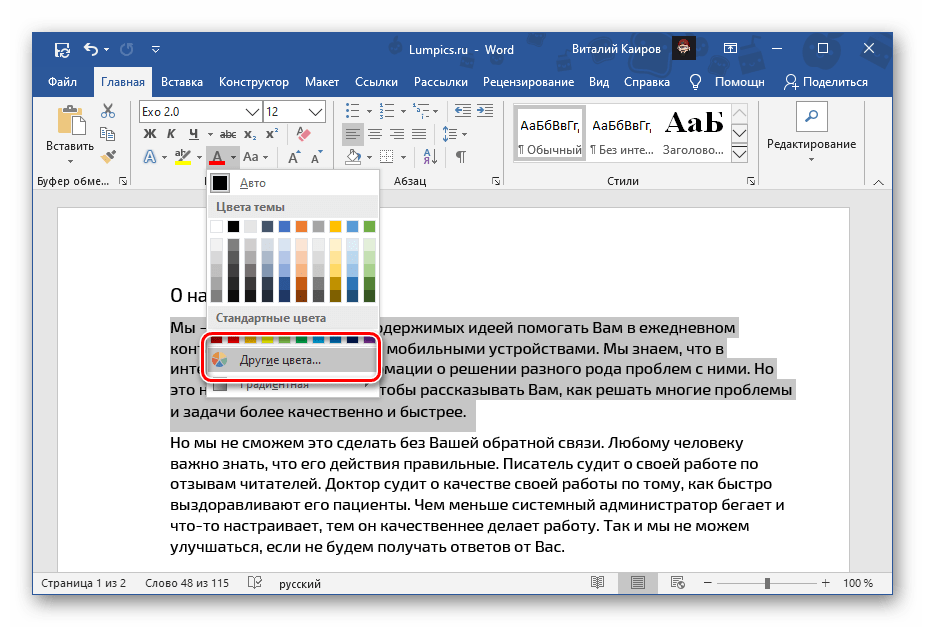 Это действие откроет диалоговое окно «Цвета», состоящее из двух вкладок:
 - Обычные;
- Спектр.
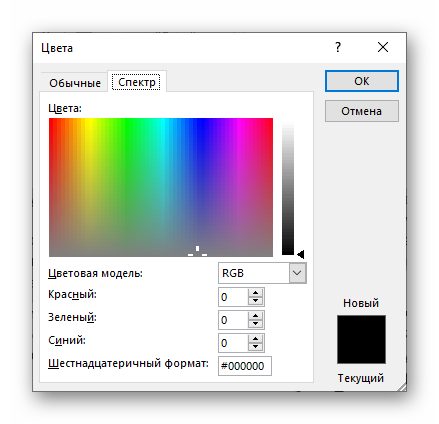
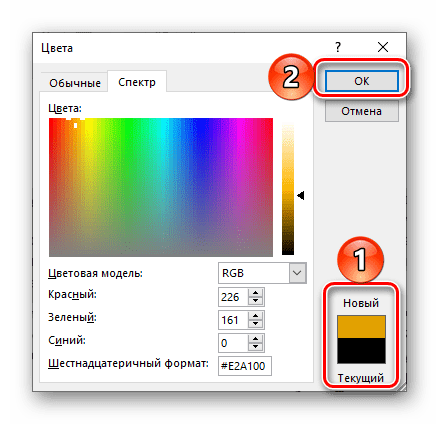
В каждой из них можно максимально точно определить желаемый цвет. В правом нижнем углу отображается сравнение нового и текущего.
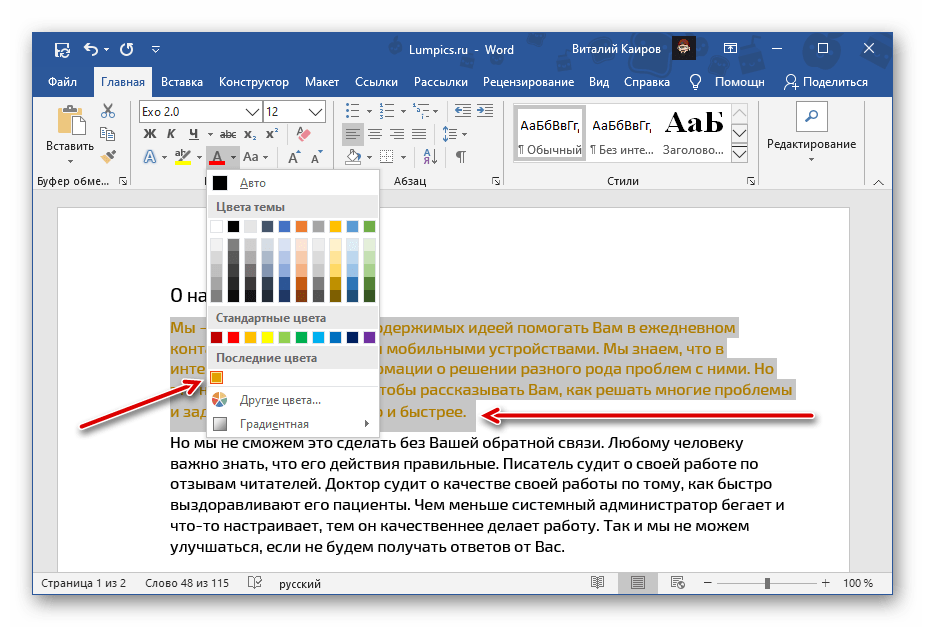
Для подтверждения выбора необходимо нажать кнопку «ОК», после чего цвет будет применен к выбранному фрагменту текста, а также добавится на палитру в список «Последние цвета».
В меню «Цвет шрифта» доступен еще один вариант раскрашивания букв – «Градиентная». По умолчанию в этом подпункте представлены оттенки текущего цвета, а для их изменения необходимо воспользоваться опцией «Другие градиентные заливки».
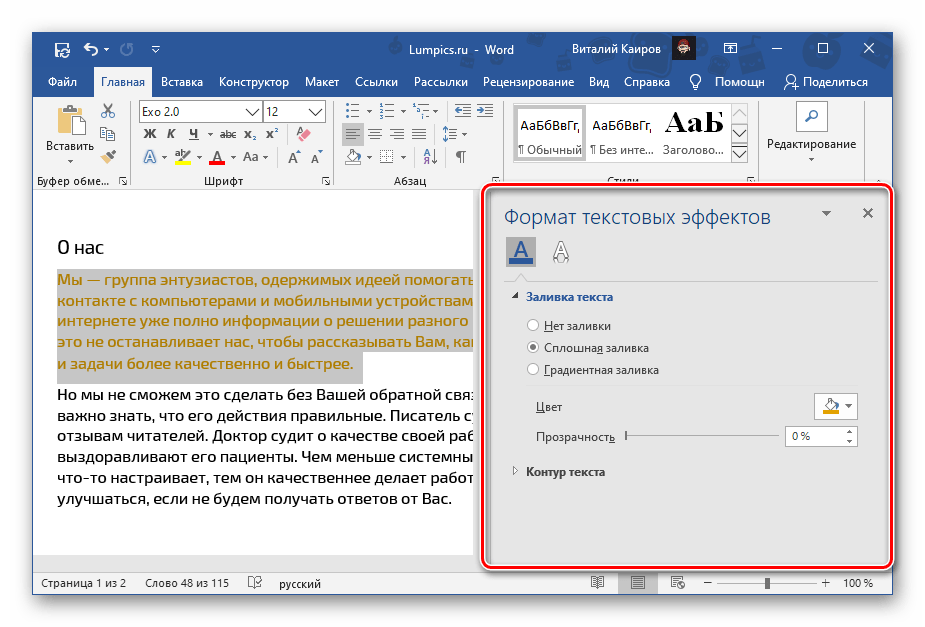
Справа появится блок «Формат текстовых эффектов», в котором можно не только изменить цвет, оттенок, особенности градиента и прозрачность шрифта, но и некоторые другие параметры его отображения, например, добавить контур и другие эффекты. Подробнее работа с этим разделом нами будет рассмотрена в последней части статьи.
Способ 2: Параметры группы «Шрифт»
Еще один метод окрашивания текста в документе заключается в обращении к параметрам инструментов группы «Шрифт».
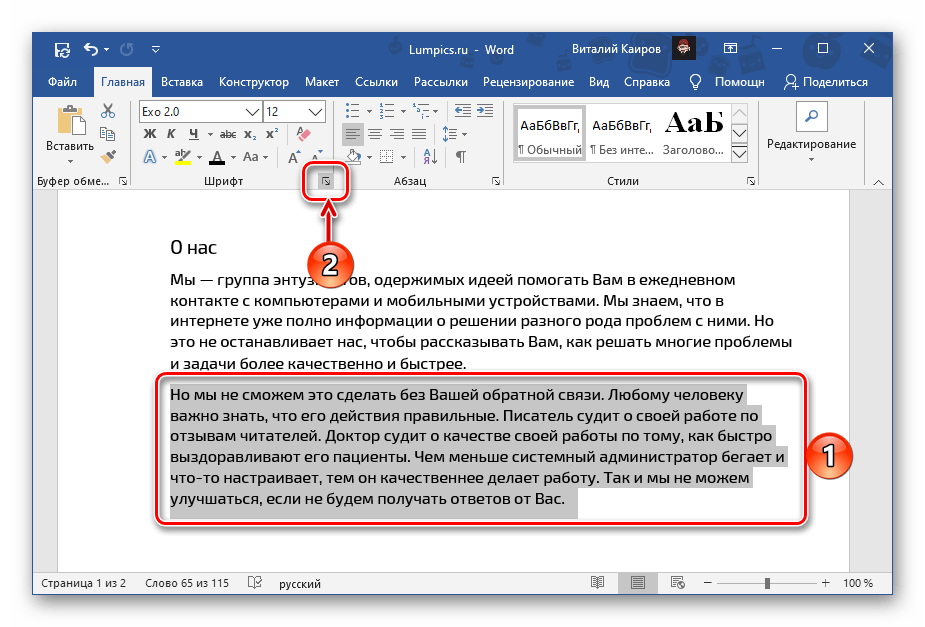
- Как и в предыдущем случае, выделите текстовый фрагмент, цвет которого требуется изменить.
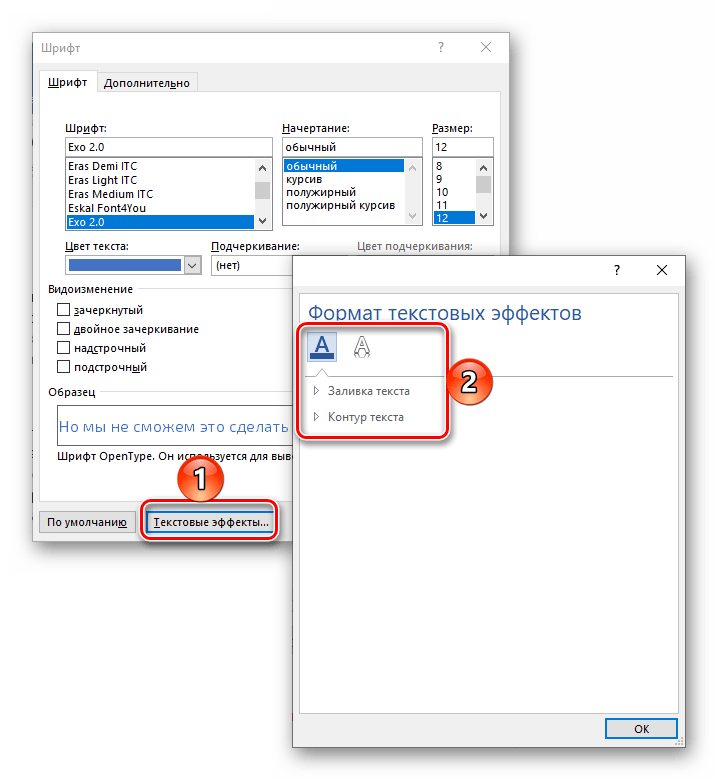
- Кликните по отмеченной на изображении ниже кнопке или воспользуйтесь сочетанием клавиш «Ctrl+D».
- В открывшемся окне из выпадающего списка «Цвет текста» выберите подходящий вариант – доступна палитра и «Другие цвета». Все вносимые изменения можно увидеть в области «Образец». Возможно изменение непосредственно самого шрифта, его начертания, размера и некоторых других параметров.
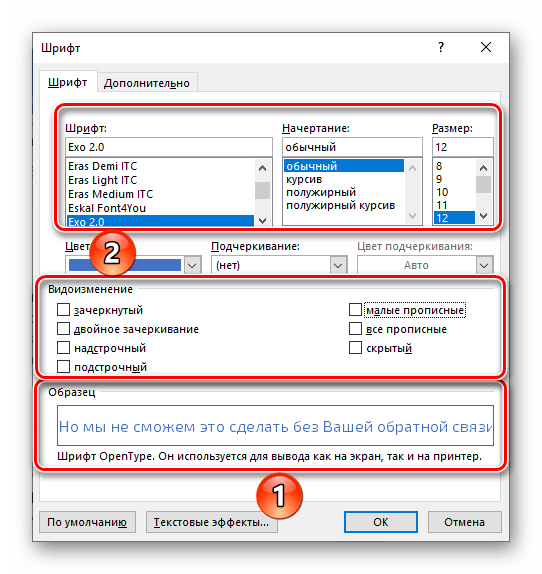 Присутствует возможность применения «Текстовых эффектов» — нажатие на указанную кнопку вызывает уже упомянутое выше окно, о котором мы расскажем отдельно.
  Определившись с выбором, нажмите на кнопку «ОК».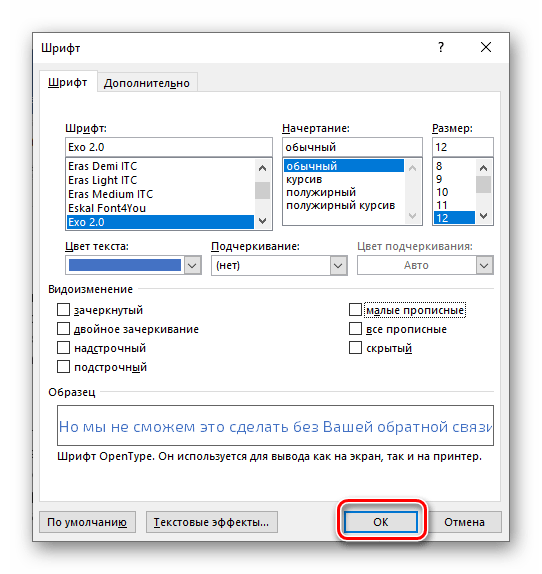
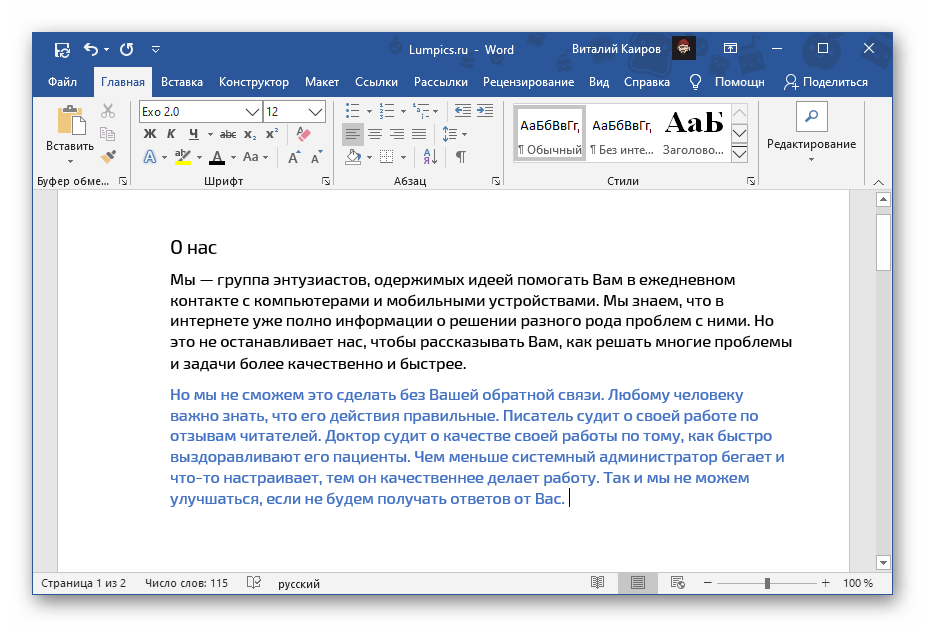
В результате цвет выделенного вами текста будем изменен.
Способ 3: Стили форматирования
Рассмотренные выше методы позволяют изменить цвет для любого произвольного шрифта и/или части текста в документе либо для всех сразу. Это делается в несколько кликов, но неудобно в случаях, когда разные фрагменты (например, заголовок, подзаголовок, абзац) требуется «раскрасить» в разные цвета. Для таких целей проще создать несколько стилей, задав для каждого из них желаемые параметры, и затем применяя их по мере необходимости.
О том, как создавать новые стили в Ворд самостоятельно, мы ранее писали в отдельной статье – в числе доступных для настройки параметров есть и интересующий нас выбор цвета. Далее рассмотрим то, как выбирать и использовать предустановленные стили и такие их компоненты, как темы и цвета.
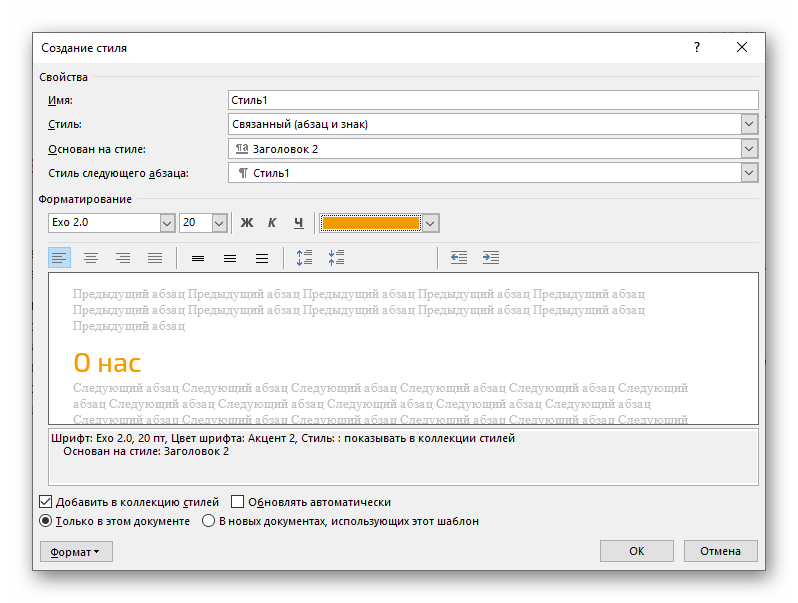
Подробнее: Как создать собственный стиль в Word
Важно! Рассматриваемые далее изменения применяются к предварительно выбранному или используемому по умолчанию стилю оформления и распространяются сразу на весь документ. Выделять текст для того, чтобы изменить его цвет, в данном случае не обязательно.
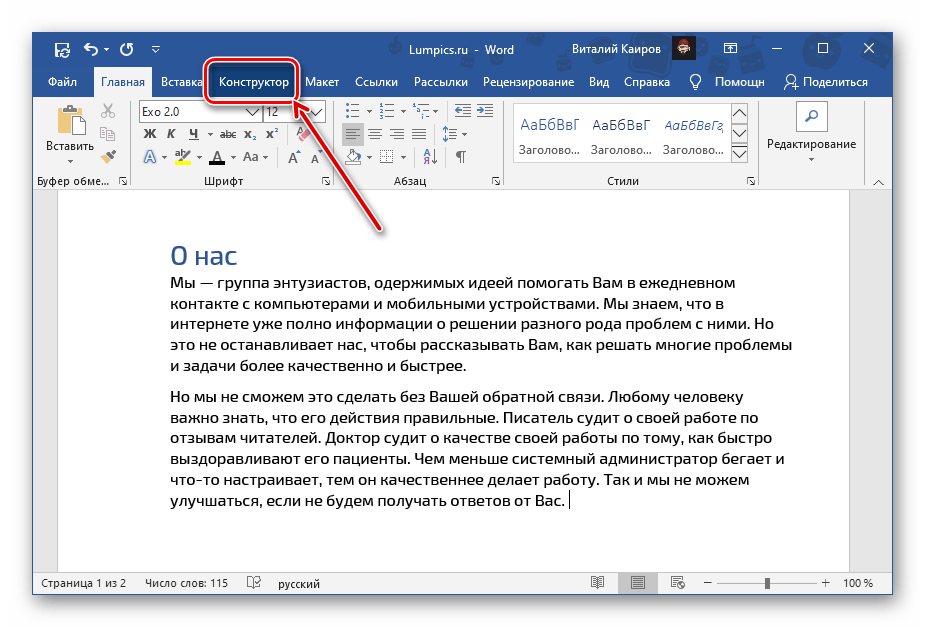
- Перейдите во вкладку «Конструктор» (ранее называлась «Дизайн»).
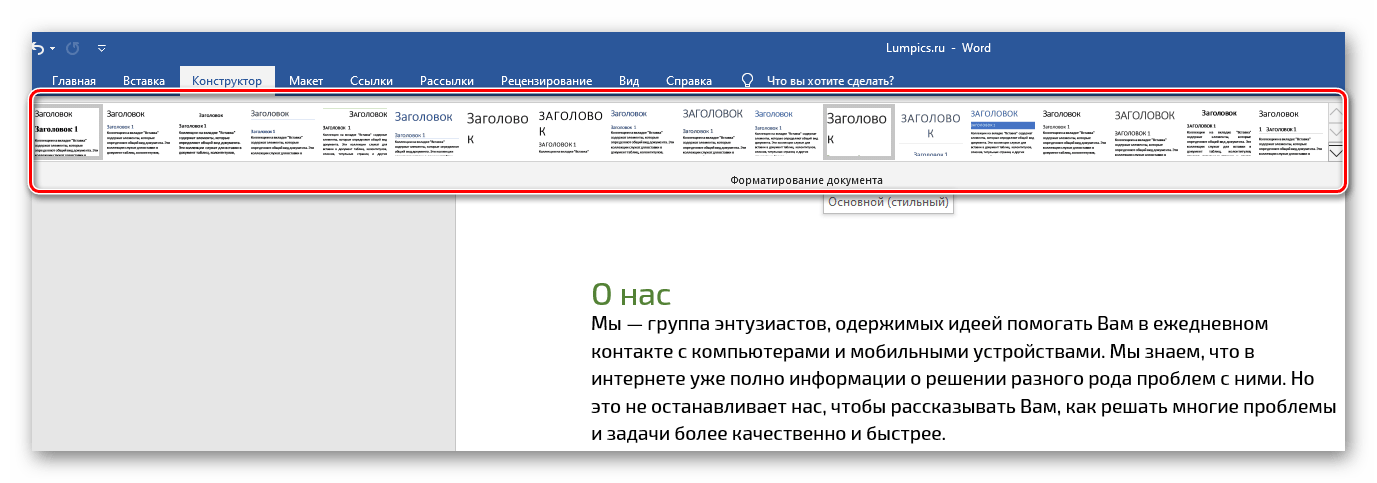
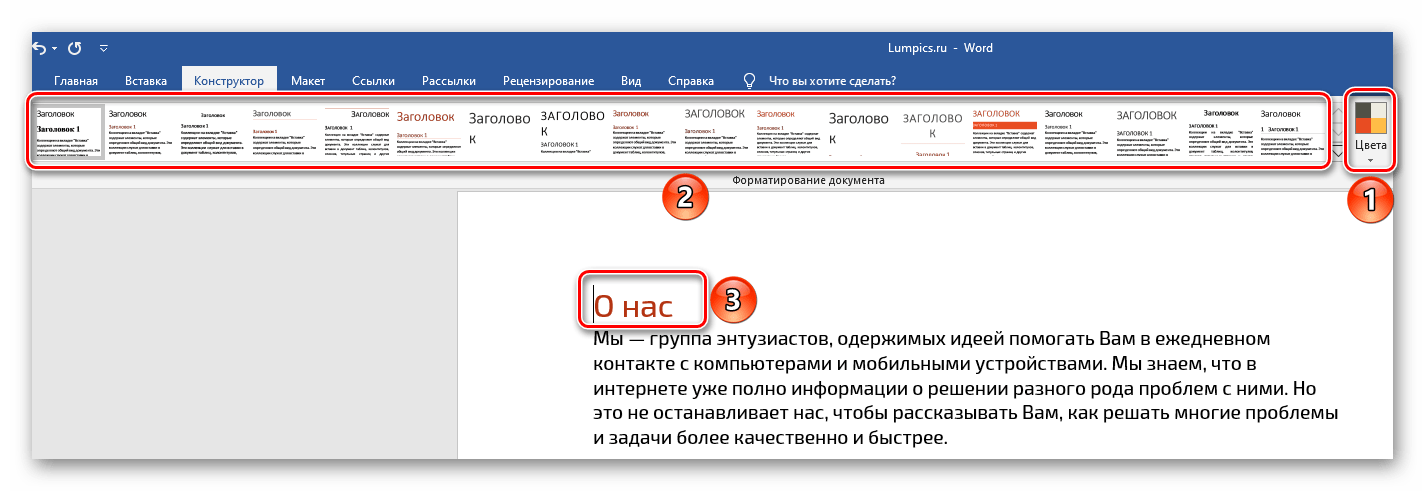
- Если записи в документе правильно оформлены, то есть помимо обычного текста, в нем есть заголовки и подзаголовки, выберите подходящий стиль, ориентируясь на миниатюры в группе инструментов «Форматирование документа».
 Правильно оформить текст помогут следующие инструкции: Подробнее: Как форматировать текст в ВордКак создать заголовки в Ворд
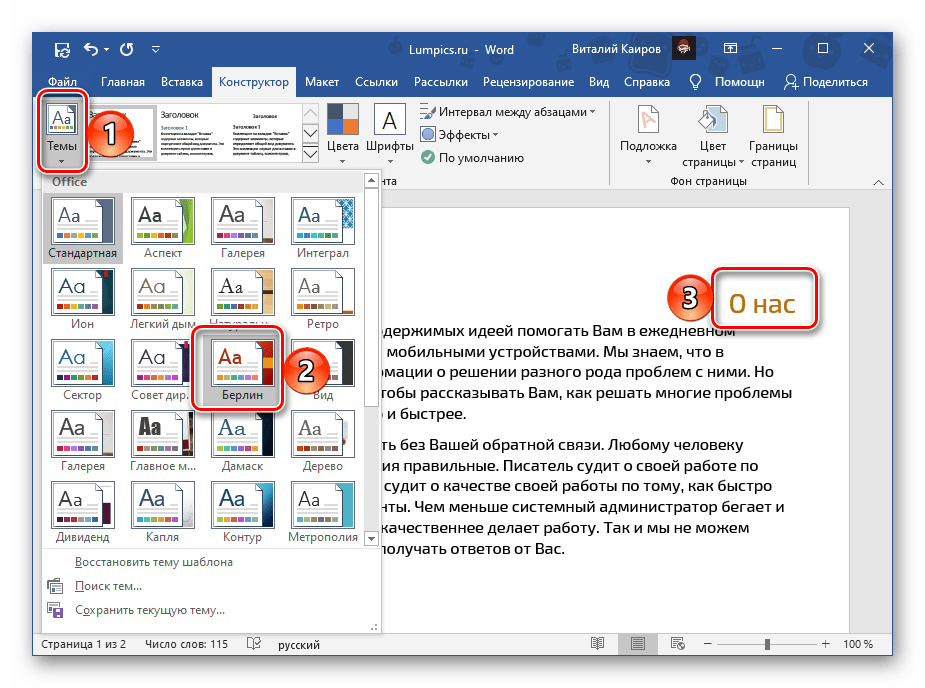
 - Разнообразить предустановленные стили оформления, изменив их цвета, можно с помощью двух инструментов:
- «Темы»;
- «Цвета».
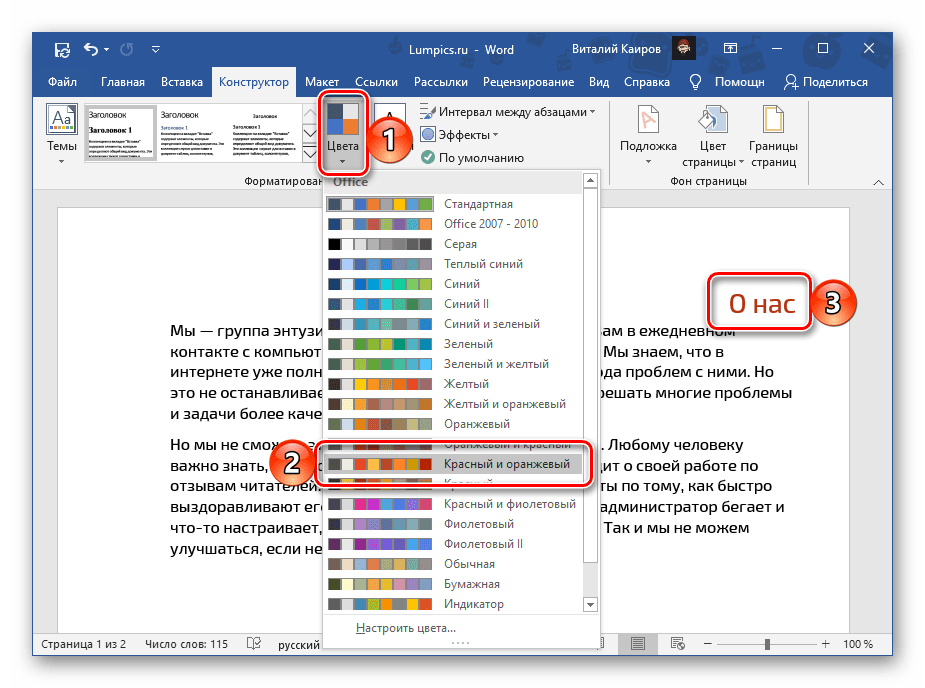
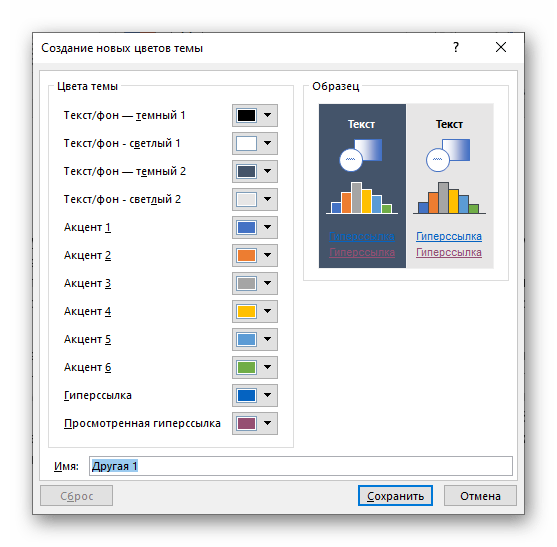
Последние также можно детально настроить под себя, определив цвета и оттенки разных элементов текстового документа,
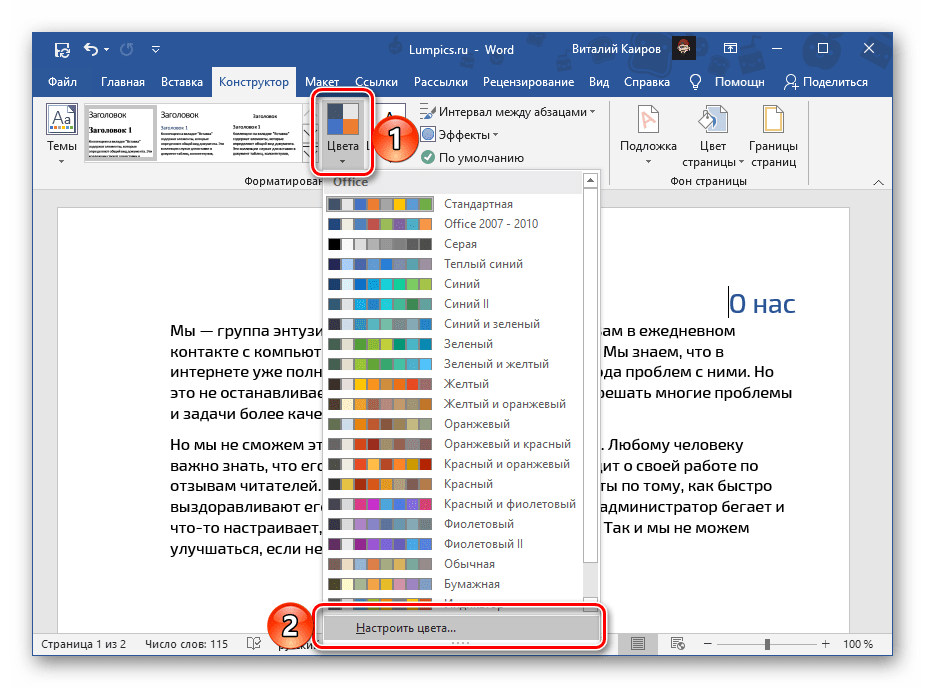
задав стилю наименование и сохранив его в качестве шаблона.
Шаблоны, представленные в списке стандартных стилей форматирования, могут быть выполнены в разных цветовых гаммах — это зависит от выбранного варианта в меню соответствующего инструмента. Распространяются они в первую очередь на заголовки и подзаголовки разного уровня.
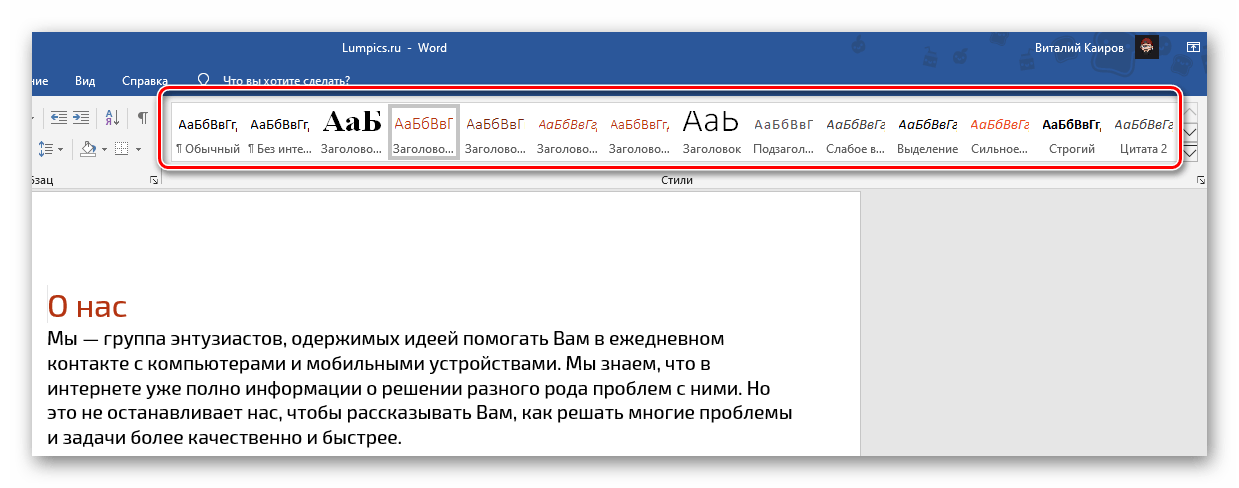
Вариант, выбранный в списке «Цвета», применяется и к стилям во вкладке «Главная» и к тем, о которых шла речь во втором пункте данной части статьи — представленным в группе «Форматирование документа». Это позволяет значительно более быстрым способом разнообразить оформление.
Важно! В редких случаях помимо цвета также могут меняться и некоторые параметры стиля текста, такие как интервалы и варианты выравнивания. Исправить это помогут представленные по ссылкам ниже инструкции.
Подробнее: Как выровнять текст в Ворд Как изменить междустрочные интервалы в Ворд
Способ 4: Текстовые эффекты и оформление
Последний вариант изменения цвета, который мы хотим рассмотреть, во многом отличается от предыдущих, так как позволяет полностью преобразить внешний вид текста путем применения к нему различных эффектов. Такой подход можно использовать в создании презентаций, открыток, поздравительных и буклетов, но в «бытовом» и рабочем документообороте он вряд ли найдет свое применение.
- Выделите фрагмент текста, вид которого требуется изменить.
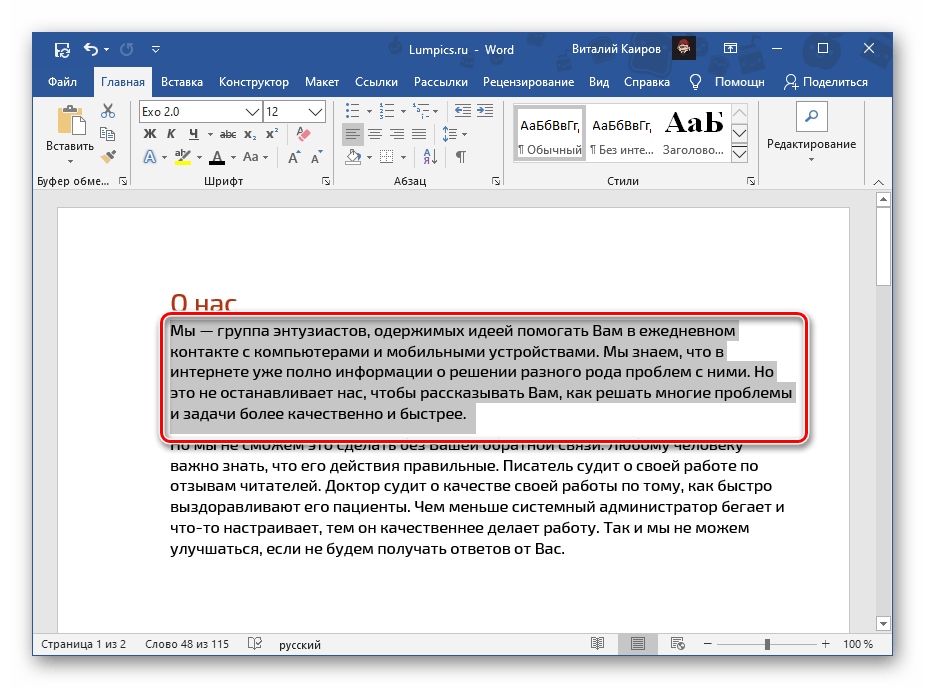
- Разверните меню кнопки «Текстовые эффекты и оформление», расположенной во вкладке «Главная», ее группе инструментов «Шрифт».
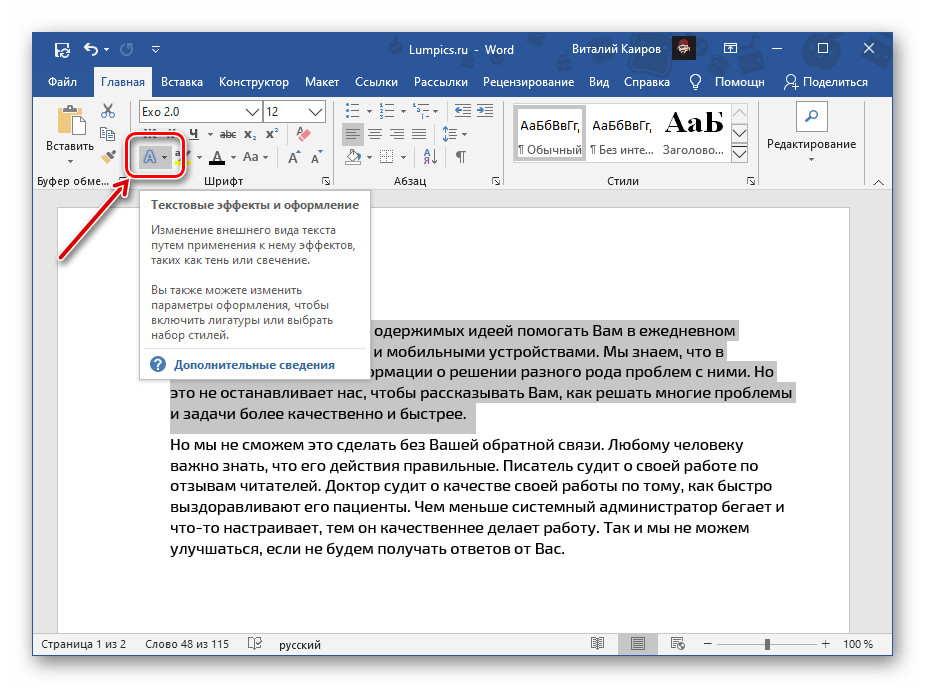
- Выберите подходящий параметр, доступны следующие: >
- «Заготовки» (шаблонные стили);
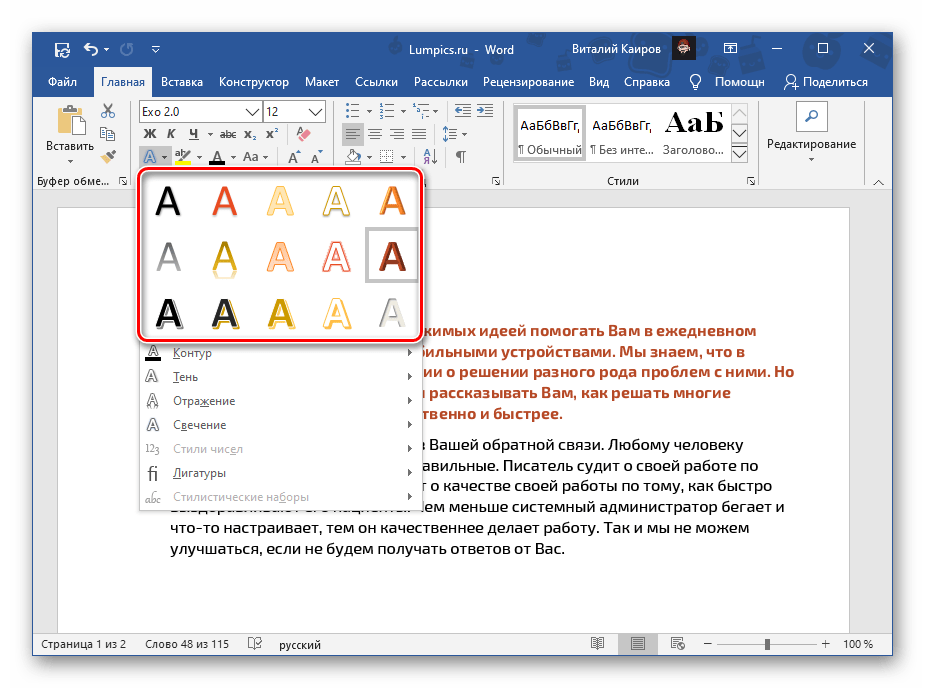
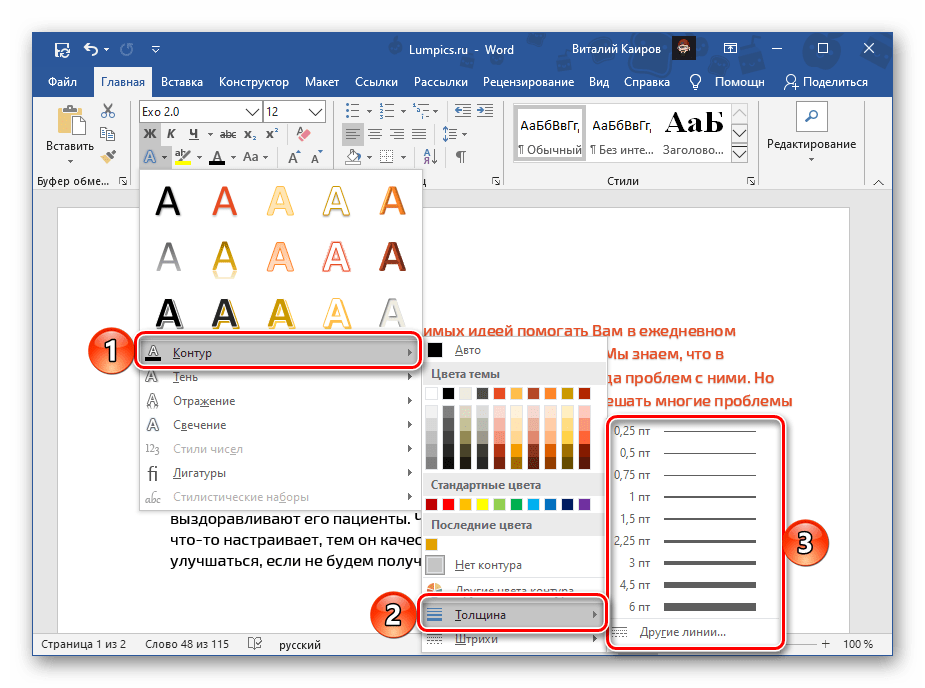
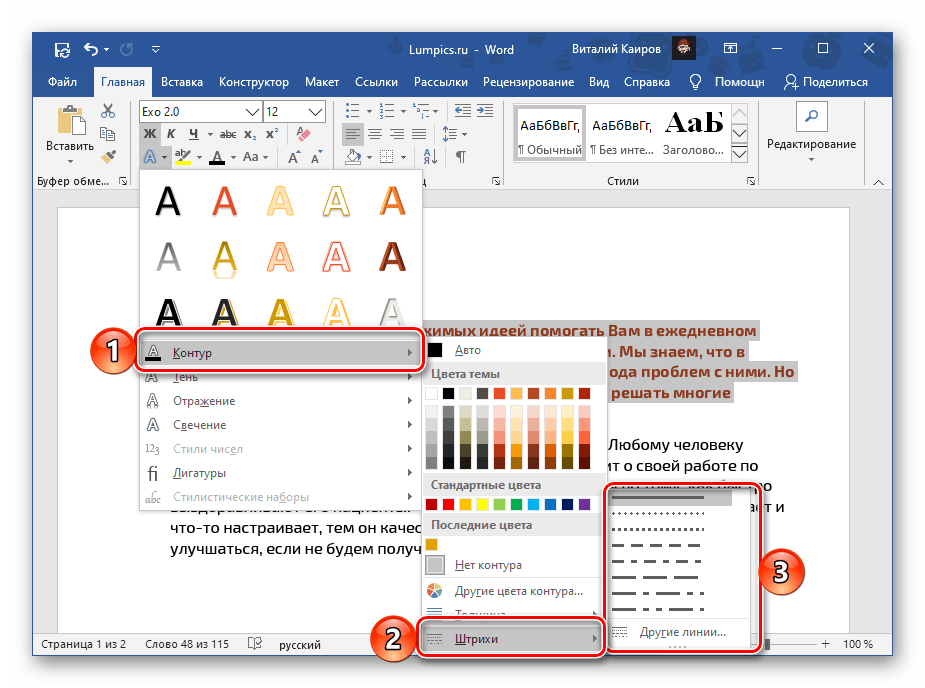
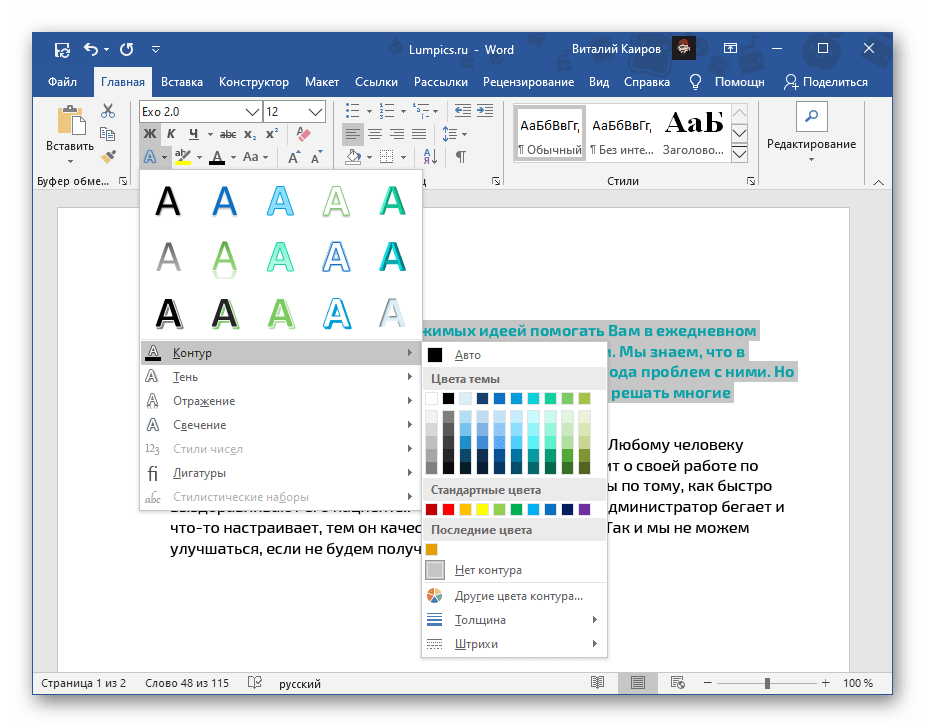
- «Контур» – для него можно определить >
- цвет;
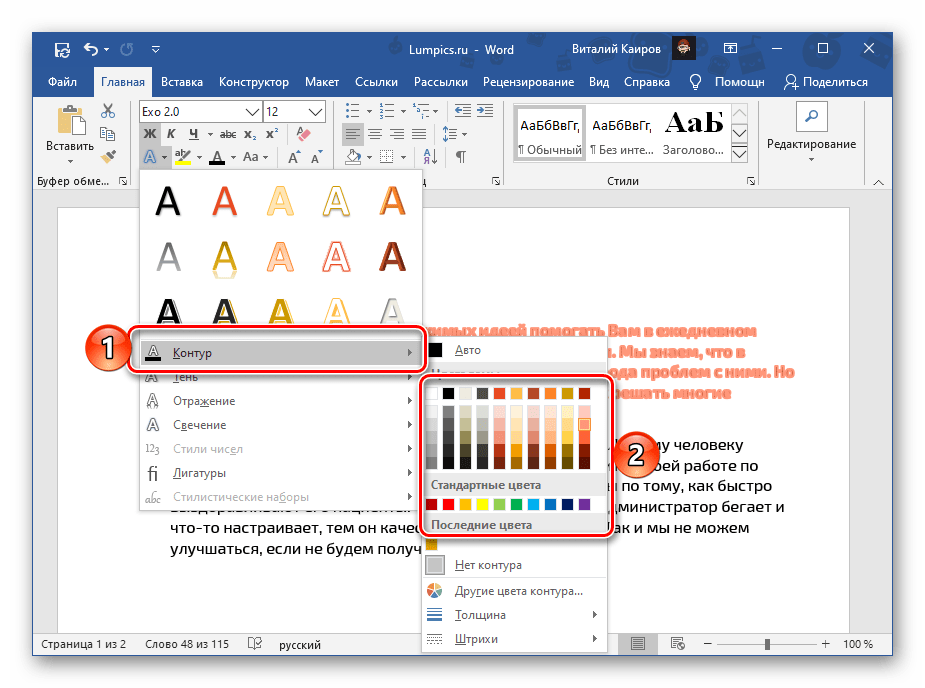
- толщину;
- штрихи;
- другие цвета;
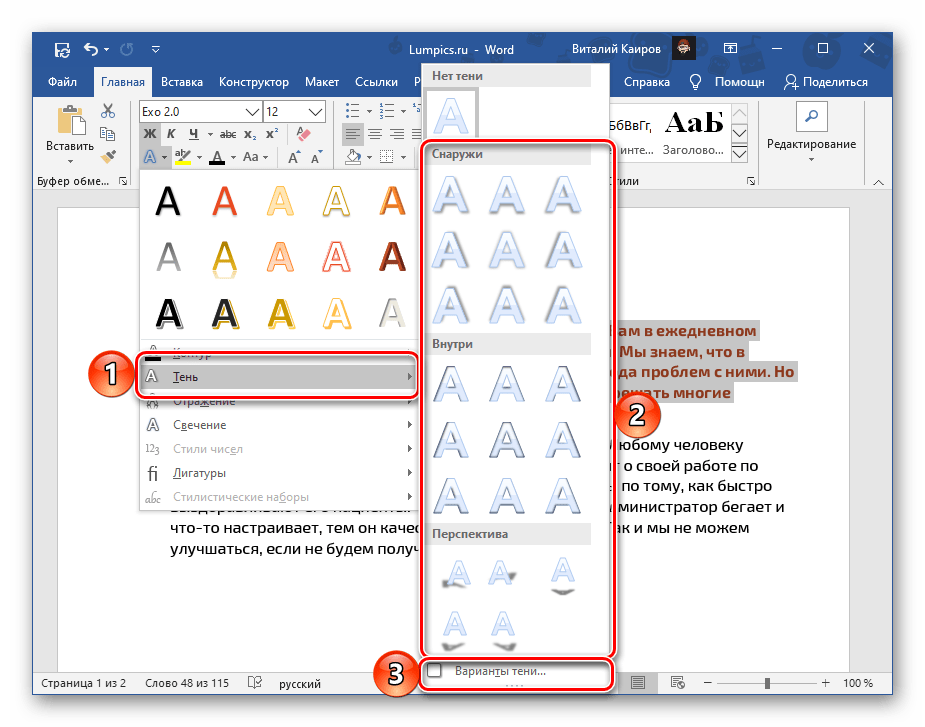
- «Тень» – доступны шаблонные и другие «Варианты тени»;
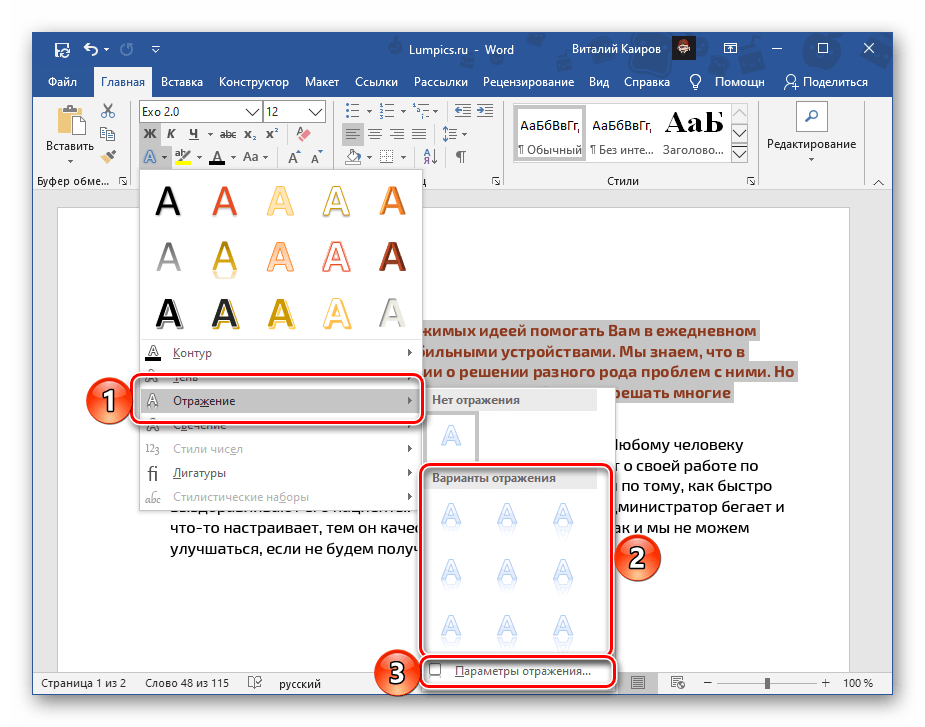
- «Отражение» – аналогично предыдущему, есть шаблоны и дополнительные «Параметры отражения»;
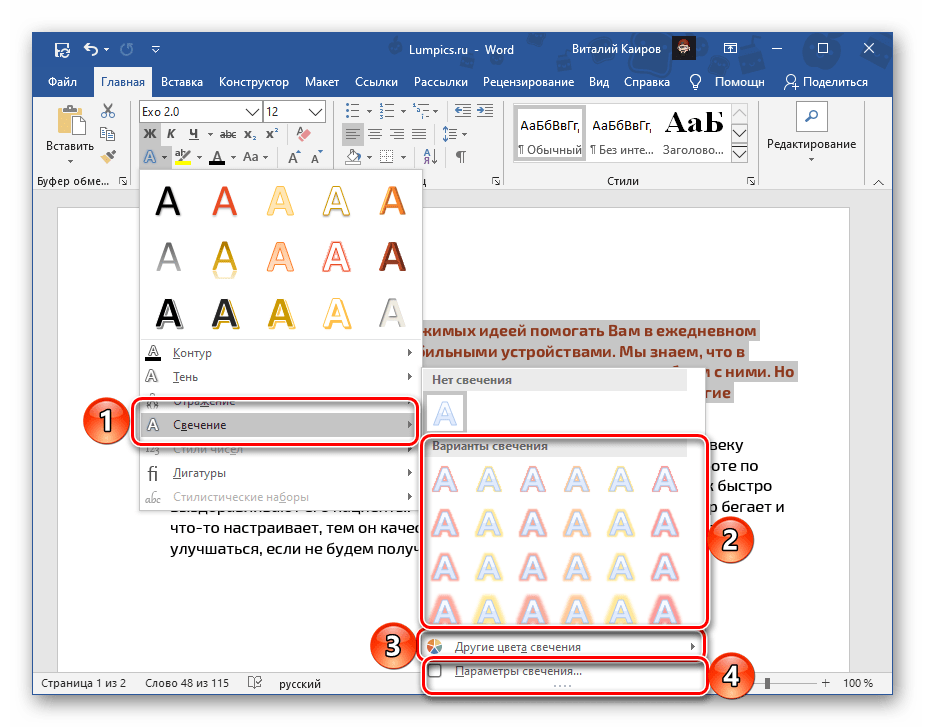
- «Свечение» – шаблоны, другие цвета и «Параметры свечения»;
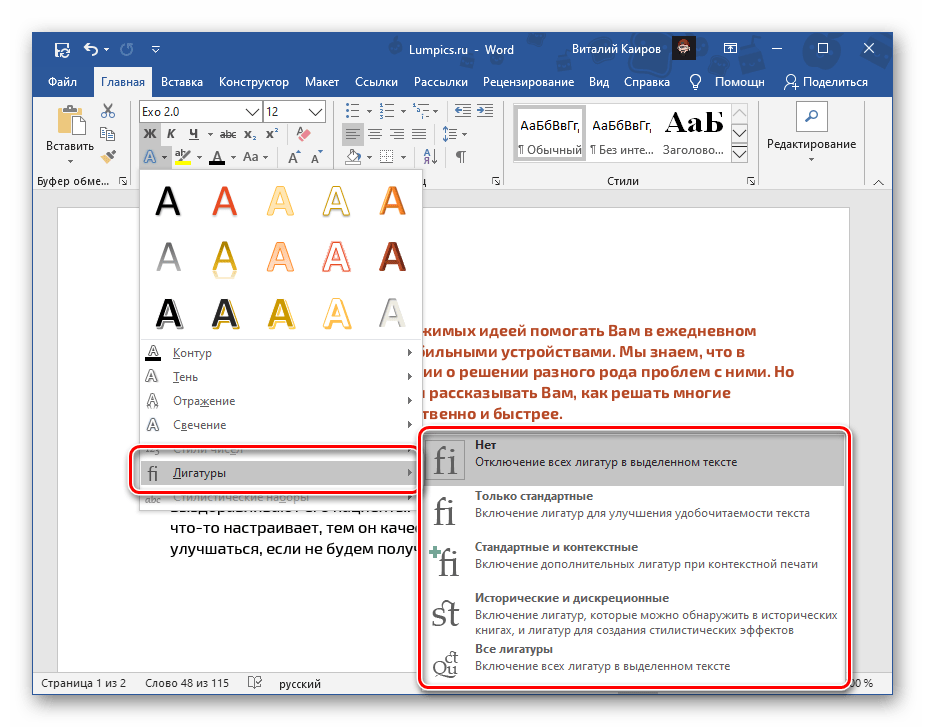
- «Лигатуры» (отношения к нашей теме не имеет).
Важно! Представленные в этом меню цветовые решения определяются используемым стилем. Проще всего изменить их, воспользовавшись инструкцией из предыдущей части статьи.
Отметим, что цвет для всех этих параметров может быть изменен либо в соответствии с тем, что выбран в качестве основного для текста, либо отдельно.
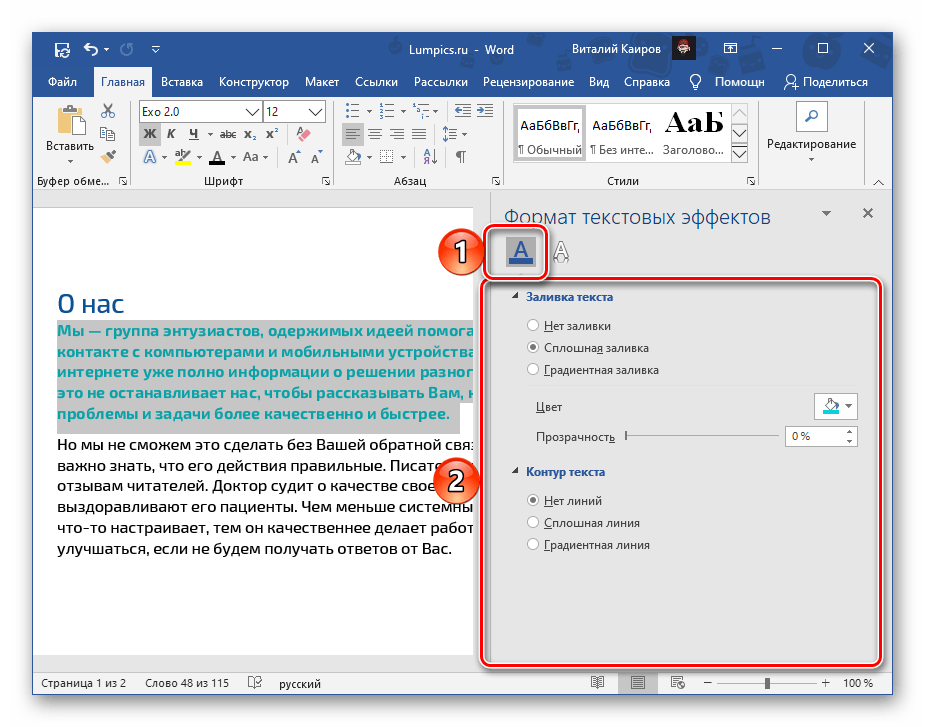
Выбор пунктов, доступных в конце списка шаблонов («Варианты тени», «Параметры отражения», «Параметры свечения»), открывает в документе боковую панель инструментов «Формат текстовых эффектов» (упоминалась нами в конце второго способа), состоящую из двух вкладок:
- «Заливка и контур текста» — позволяет изменять соответствующие параметры, в том числе цвет, который может быть сплошным или градиентным, и прозрачность.;
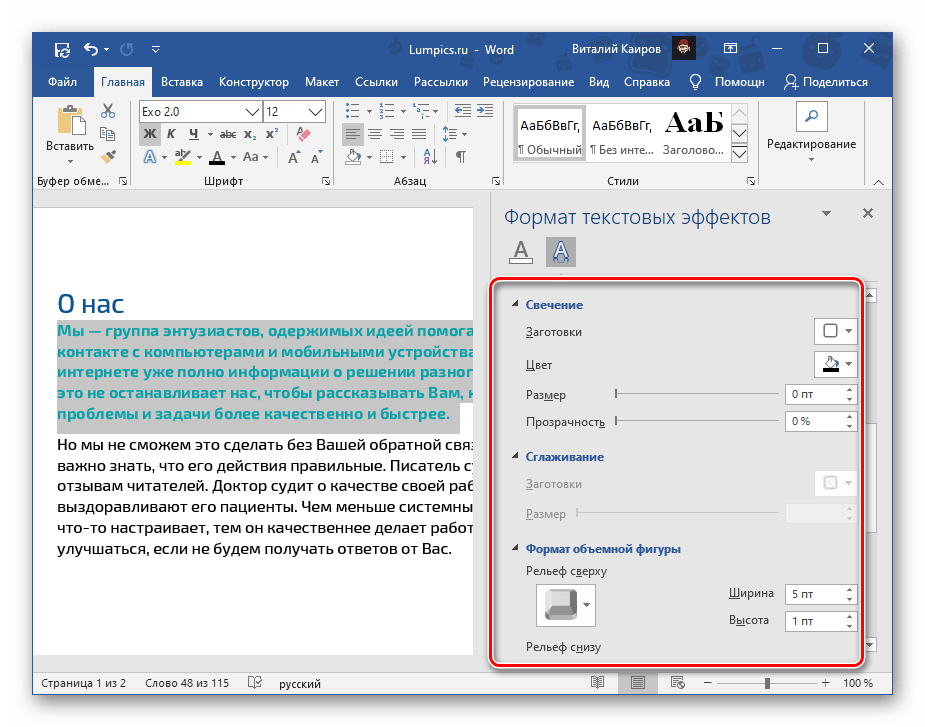
- «Текстовые эффекты» — по сути, дублирует меню кнопки «Текстовые эффекты и оформление», рассматриваемой нами в данной части настоящей статьи,
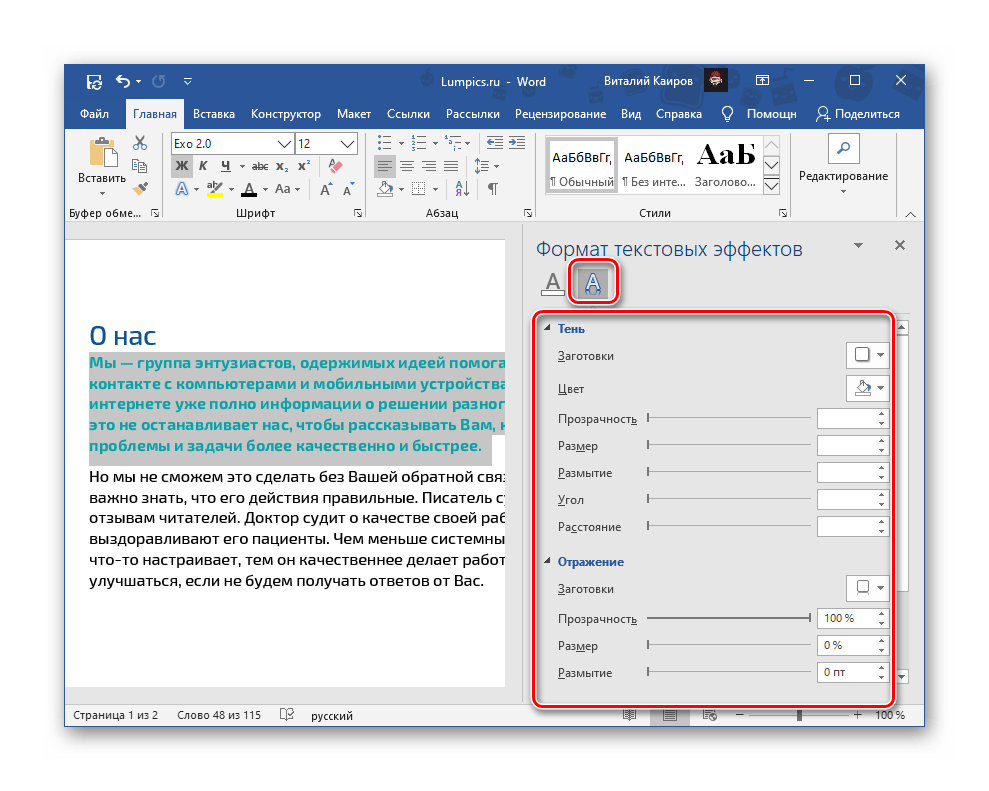 но предоставляет возможность куда более детального редактирования таких параметров, как «Заготовки» (шаблоны), «Прозрачность», «Размер», «Размытие», «Угол», «Расстояние» и, конечно же, особенно интересующий нас «Цвет».
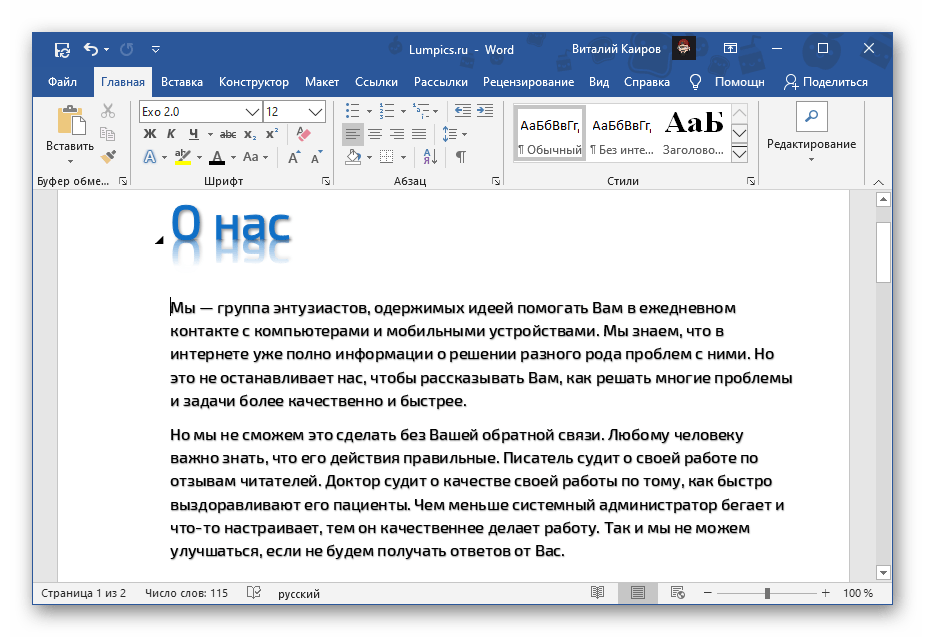
С помощью текстовых эффектов и элементов оформления в Ворд можно создавать красивые надписи, цветные и выполненные в разных стилях, что находит свое применение в обозначенных выше сферах.
Для того чтобы полностью отменить внесенные изменения, необходимо очистить форматирование выделенного фрагмента текста.
Как изменить цвет шрифта в ворде по умолчанию
Возможно, вы предпочтете другой стиль шрифта, чем шрифт по умолчанию, который Word предоставляет при вводе содержимого в документе Word. В этом случае вам необходимо менять шрифт по умолчанию на нужный вам каждый раз при редактировании нового документа. В этой статье я расскажу о том, как изменить стиль шрифта по умолчанию, размер шрифта или цвет шрифта в соответствии с вашими потребностями.
Измените стиль шрифта по умолчанию / размер шрифта / цвет шрифта на другой с помощью функции шрифта
Чтобы изменить стиль шрифта по умолчанию, размер шрифта или цвет шрифта на другой, который вам нужен, шрифт Функция в документе Word может вам помочь. Пожалуйста, сделайте так:
1. Откройте новый пустой документ Word и нажмите Главная > Пусковая установка шрифтов, см. снимок экрана:

2. В шрифт диалоговое окно под шрифт вкладку, установите стиль шрифта, размер шрифта и цвет шрифта по своему вкусу, см. снимок экрана:

3. А затем нажмите Установить по умолчанию кнопка, появится окно подсказки, отметьте Все документы на основе шаблона Normal.dotm? вариант, см. снимок экрана:

4, Затем нажмите OK чтобы закрыть диалоговые окна, с этого момента при вводе текста в новом документе указанный стиль шрифта, размер шрифта или цвет шрифта будут применяться по умолчанию.
Вкладка Office: предоставляет интерфейсы с вкладками в Word, Excel, PowerPoint.
Улучшите свой рабочий процесс прямо сейчас. Узнайте больше о вкладке «Офис» Бесплатная загрузка
Лучшие инструменты для офисной работы
Kutools for Word — Повысьте свой опыт работы со словом с помощью Over 100 Замечательные особенности!
Легкая очистка: Убрать Дополнительные места / Разрывы разделов / Текстовые поля / Гиперссылки / Дополнительные инструменты для снятия см. Удалить группа.
➕ Креативные вставки: Вставлять Разделители тысяч / Флажки / радио кнопки / QR код / Штрих-код / Несколько изображений / Узнайте больше в Вставить группа.

Хотите попробовать эти функции? Загрузите Kutools for Word прямо сейчас!
Бесплатная загрузка Купить Узнайте больше о Kutools для Word



