
Вставка будущей даты
Как написать макрос, чтобы будущая дата (текущая + 15 дней, к примеру) автоматически вставлялась в колонтитулы?
Используйте для этой цели автоматически исполняемые макросы. В данном случае подойдет макрос AutoNew (выполняется макрос при создании нового документа).
Ваши возможные действия:
Вставка завтрашней даты
Рубрики: Макросы Метки: дата и время | макросы Дата: 24/01/2008 12:06:46
Представим себе ситуацию: вы готовите документ, в конец которого или в любое место, где находится курсор ввода, необходимо вставить завтрашнюю дату (например, вы заранее подготовили нужный документ). Стандартными средствами редактора Word можно вставить лишь текущую дату, либо ввести эту дату вручную.
Но можно поступить проще и написать простенький макрос для этих целей:
Макрос вставки текущей даты прописью
Рубрики: Макросы Метки: дата и время | макросы | число прописью Дата: 18/10/2007 21:35:01
Я уже публиковал заметку о надстройке для Word — Дата прописью — позволяющей вставлять в документ или таблицу Excel различные даты прописью.
В этой заметке я приведу код макроса, с помощью которого можно легко вставить текущую дату прописью.
Вставка времени редактирования документа
Иногда может потребоваться узнать и вставить в ваш документ общее время его редактирования.
Конечно, можно посмотреть эту информацию в разделе Статистика , если выбрать из меню Файл команду Свойства :
Текущая дата прописью
Вчера я получил вопрос от одного читателя рассылки. Он спрашивал о возможности вставить в документ текущую дату прописью. К тому же необходимо при каждом входе в этот документ автоматическое обновление даты.
Надо отметить, что Word позволяет вставлять даты, но только не прописью.
Хотя есть решение, связанное с программированием на VBA. Читайте здесь .
Вставка текущей даты и времени в документ
Рубрики: Советы и cекреты Метки: дата и время | поля | секреты | хитрости Дата: 20/10/2006 14:54:50
Быстро вставить текущую дату в документ можно, если нажать сочетание клавиш ALT+ SHIFT + D . В документ будет вставлена дата (поле даты) по умолчанию в таком формате: 20.10.2006 (dd.MM.yyyy [[d — дата, M — месяц, y — год]]).
Вас может не устроить такой формат. Но вам доступна функция изменения формата даты.
Зайдите в меню Вставка (Insert) и выберите команду Дата и время (Date and Time). Откроется диалоговое окно со списком доступных форматов. Выберите из этого списка наиболее подходящий вам формат, нажмите кнопку По умолчанию (Default) и подтвердите свой выбор на запрос системы.
Теперь при следующей вставке поля даты указанным сочетанием клавиш в документ будет вставлена дата в выбранном вами формате.
Обратите внимание, что выбрать и вставить этим сочетанием клавиш можно лишь дату, но не дату со временем.
Чтобы вставить текущую дату вместе с показанием времени нужно использовать другое сочетание клавиш: ALT + SHIFT + T . И здесь также можно выбрать устраивающий вас формат даты и времени.
Как поставить дату и время в ворде
При создании документов в Microsoft Word и управлении ими особенно важна возможность вставки текущей даты и времени. Эта функция не только обеспечивает точность записей и подлинность документов, но также, благодаря автоматически обновляемой временной метке, отражает самую актуальную информацию каждый раз, когда документ открывается или распечатывается. В следующем руководстве подробно описано, как вставить текущую дату и время, дату создания и дату последнего сохранения… в документы Word.
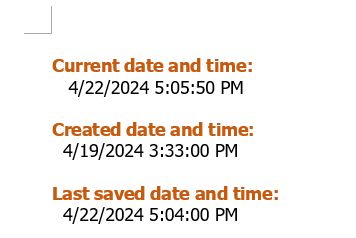
- С помощью сочетаний клавиш
- Используя опцию «Дата и время»
- С помощью поля формулы
Видео: быстрая вставка текущей даты и времени в Word
Вставить текущую дату и время в документ Word
Работаете ли вы с деловыми документами, личными письмами или научными статьями, понимание того, как автоматически вставлять и обновлять дату и время, может повысить вашу производительность и обеспечить актуальность ваших документов. В этом разделе вы познакомитесь с несколькими способами вставки текущей даты и времени в Word, включая сочетания клавиш, использование ленты и поля формулы.
Вставьте текущую дату и время с помощью сочетаний клавиш
Для тех, кто предпочитает сочетания клавиш для скорости и удобства, Microsoft Word предоставляет быстрые комбинации клавиш. Следующие сочетания клавиш для вставки даты и времени создают динамические поля, которые автоматически обновляются при повторном открытии документа.
● Чтобы вставить текущую дату:

Press Альт + шифт + Д ключи. (Нажмите другой ключ и Shift одновременно, а затем нажмите кнопку D ключ.)Чтобы обновить дату вручную, нажмите Обновление ПО или нажмите F9 .
● Чтобы вставить текущее время:
Press Альт + шифт + Т ключи. (Нажмите другой ключ и Shift одновременно, а затем нажмите кнопку T )Чтобы обновить время, выберите поле и нажмите F9 .
Вставьте текущую дату и время, используя опцию «Дата и время»
Если вы предпочитаете использовать графический интерфейс, лента в Word предлагает простой способ вставки даты и времени.
- Поместите курсор туда, где вы хотите вставить дату или время.
- Перейдите в Вставить вкладка на ленте. И тогда в Текст группа, нажмите на Дата и время, см. снимок экрана:

- В Дата и время диалоговое окно:
- Выберите желаемый формат даты и времени из Доступный формат список. (Вы можете выбирать из множества форматов, в том числе тех, которые отображают дату, время или и то, и другое.)
- Проверить Обновление автоматически установите флажок, как вам нужно. (Если этот флажок не выбран, дата вставляется как статический текст и не изменяется. Если этот флажок установлен, дата или время становятся динамическим полем, которое автоматически обновляется до текущей даты или времени при каждом открытии документа.)
- Затем нажмите OK .


Теперь дата и время будут вставлены в указанное вами место.
Советы : Вы можете обновить динамическую дату и время вручную, щелкнув вставленную дату и время и выбрав Обновление ПО или нажав F9 .
Вставьте текущую дату и время, используя поле формулы
Для опытных пользователей, которым требуется динамическая дата или время в зависимости от конкретных условий или необходимость выполнения вычислений, идеально подходит использование полей формул.
- Метод поля формулы обеспечивает повышенную гибкость. В формуле, описанной ранее, «МММ» обозначает полное название месяца, «дд» обозначает день месяца, а «гггг» обозначает год в четырехзначном формате. Вы можете изменить формат даты в соответствии с вашими потребностями.
- Дата или время, генерируемые с использованием полей формулы, являются динамическими. Чтобы обновить его, просто выберите отображаемую дату или время и нажмите кнопку F9 ключ, чтобы обновить его.
Вставьте текущую дату и время в верхний или нижний колонтитул.
Другой способ — добавить текущую дату в верхний или нижний колонтитул документа Word. Это гарантирует, что дата отображается на каждой странице, будь то вверху или внизу. Вот шаги для успешной вставки текущей даты в верхний или нижний колонтитул вашего документа:
Вставьте поле даты определенного типа (Дата создания, Дата сохранения, Дата печати)
Включение определенных полей даты, таких как дата создания, дата сохранения и дата печати, в ваши документы Word может значительно улучшить управление документами, обеспечивая четкие автоматические обновления истории документов. В этом разделе представлен подробный обзор того, как вставить эти конкретные поля даты в документы Word.
- Поместите курсор туда, где вы хотите вставить дату. Перейти к Вставить вкладку на ленте, затем нажмите Быстрые детали >Поиск. Смотрите скриншот:

- В Поиск диалоговом окне выполните следующие действия:
- В Категории раскрывающийся список, выберите Дата и время опцию.
- В Поиск В списке имен выберите тип даты, которую вы хотите вставить.
- Затем выберите желаемый формат даты из Форматы даты настройки.
- Наконец, нажмите OK Кнопка.

Внимание: Если документ никогда не сохранялся и не печатался, вставленная дата и время обычно отображаются в виде заполнителя (например, 0000/0/0 0:00:00).
В этом руководстве были рассмотрены различные методы вставки динамических и статических меток даты и времени: от быстрых сочетаний клавиш и ленточного интерфейса до более сложных полей формул и специализированных полей даты, таких как даты создания, сохранения и печати. Каждый метод удовлетворяет различные потребности: от простых отметок даты в личных письмах до сложных требований к отметкам времени в деловых документах и научных статьях. Чтобы узнать больше советов и рекомендаций по работе с Microsoft Word, пожалуйста, нажмите здесь, чтобы просмотреть дополнительные опции.
Превратите свои документы в цифровые порталы с помощью Kutools for Word

Оптимизация создания документов и добавление уровня цифрового взаимодействия никогда не были проще с Kutools for Word, QR код Функция Kutools позволяет пользователям легко вставлять настраиваемые QR-коды в любую часть документа Word. Этот инструмент идеально подходит для прямого подключения ваших читателей к веб-сайтам, специальным предложениям и многому другому. Он повышает полезность и интерактивность вашего документа. Не просто делитесь информацией; сделайте его порталом в более широкий мир. Оцените простоту Kutools for Word и улучшите свои профессиональные документы уже сегодня..
Внимание : Kutools for Word предоставляет более 100 функций, предназначенных для оптимизации как сложных, так и пакетных задач в документе Word. Это новая мощная функция — Kutools AI Помощник функция, которая улучшает ваше письмо с помощью информации, основанной на искусственном интеллекте: создавайте интересный контент, совершенствуйте свой стиль и грамматику, а также легко подводите итоги. Загрузите сейчас и начните пользоваться бесплатной пробной версией сегодня!
Статьи по теме:
- Вставить строку между столбцами в Word
- В документе Word мы можем быстро разместить текстовое содержимое в несколько столбцов, но иногда вам может потребоваться вставить вертикальную линию между столбцами, чтобы содержимое выглядело более аккуратно, как показано на следующем снимке экрана. Как вы могли закончить эту работу в документе Word?
- Вставьте несколько изображений одинакового размера в Word
- Обычно в документ Word можно вставить сразу несколько изображений с их исходным размером. Иногда при вставке необходимо расположить эти изображения одинакового размера. В этой статье я расскажу о том, как вставить несколько изображений одинакового размера в документ Word.
- Вставьте или поместите линию поверх текста в Word
- В документе Word мы можем быстро и легко вставить подчеркивание в слово или предложение, но пробовали ли вы когда-нибудь вставить строку поверх текста или над ним? В этой статье я расскажу о том, как поставить черту или линию поверх текста в документе Word.
- Вставить раскрывающийся список с цветовой кодировкой в таблицу Word
- Предположим, у меня есть таблица в моем документе Word, и теперь я хочу вставить раскрывающийся список с цветовой кодировкой в столбец таблицы. Это означает, что когда я выбираю один вариант из раскрывающегося списка, цвет ячейки становится красным, а когда я выбираю другой вариант в раскрывающемся списке, цвет ячейки становится зеленым, как показано на следующем снимке экрана. Как бы вы могли решить эту задачу в документе Word?
Лучшие инструменты для офисной работы
Kutools for Word — Повысьте свой опыт работы со словом
Легкая очистка: Убрать Дополнительные места / Разрывы разделов / Текстовые поля / Гиперссылки / Дополнительные инструменты для снятия см. Удалить группа.
➕ Креативные вставки: Вставлять Разделители тысяч / Флажки / радио кнопки / QR код / Штрих-код / Несколько изображений / Узнайте больше в Вставить группа.

Хотите попробовать эти функции?
Бесплатная загрузка Купить Узнайте больше о Kutools для Word
Лучшие инструменты для офисной работы
Kutools for Word — 100+ инструментов для Word
- Kutools AI Особенности: Создать, Перезапись, Суммировать, Переведите Документы / Получите быстрые ответы / Польский документ (сохранить формат)
- Владение документами: Разделить страницы / Объединить документы / Пакетное преобразование в PDF
- ✏ Редактирование содержания: Пакетный поиск и замена / Изменить размер всех изображений
- Легкая очистка: Удалить лишние пробелы / Удалить разрывы разделов
- ➕ Креативные вставки: Вставить разделители тысяч / Вставьте флажки / Создание QR-кодов
Как вставить дату и время в Word
При работе с документами в программе Office вам часто требуется просмотреть текущую дату и время в Word. Вводить их вручную не очень удобно, так как эти параметры, возможно, потребуется изменить позже.
Как написать время в ворде? Текстовый редактор Microsoft Office Word предоставляет инструменты для вставки текущих значений в документ или автоматического обновления ранее введенных дат и времени до текущих значений.
Вы можете вставить дату и время в Word как обычный текст. Если вы используете этот метод для добавления даты и времени в Word, пользователю придется вручную внести все необходимые иборьбы в документ, если это необходимо.
При работе с документом Microsoft Word рекомендуется вставить поле даты и времени. В этом случае значение будет обновляться автоматически после каждого открытия документа.
В инструкциях в этой статье для вставки времени и даты в Word используется текстовый редактор Word 2019. В версиях Word 2016, Word 2013, Word 2010, Word 2007 применяется аналогичная процедура.
Как вставить текущую дату и время в Ворде
Сначала давайте посмотрим, как Word вводит дату и время.
- Откройте документ Word.
- Щелкните соответствующее место в документе, чтобы установить значения даты и времени.
- Перейдите на вкладку «Вставка».
- В группе «Текст» нажмите кнопку «Дата и время».
- Откроется новое окно, в котором нужно выбрать соответствующие параметры для отображения формата даты или времени.
Поле «Форматы» содержит различные типы записей, подходящие для русского языка: разные форматы даты, даты и времени, только время. Доступны всевозможные варианты даты с использованием дня, месяца, года, дня недели и времени в часах, минутах и секундах. Очень часто используется самый распространенный формат: «ДД.ММ.ГГ» (число, месяц, год).
В поле «Язык» по умолчанию выбран язык интерфейса текстового редактора. В нашем случае — русский.
Чтобы значения времени обновлялись каждый раз при открытии документа, установите флажок «Обновлять автоматически». Программа самостоятельно обновит дату, соответствующую текущему значению, ориентируясь на календарь операционной системы Windows на компьютере.
Если флажок в поле «Обновлять автоматически» отсутствует, значения, введенные в документ, не изменятся, поскольку они вставляются в виде обычного текста, а не в специальном поле.
- Чтобы сохранить изменения, нажмите кнопку «ОК».
- В окне документа Word отображаются текущие значения времени в выбранном формате.
Как в Ворде вставить дату и время по умолчанию
очень часто одни и те же значения даты и времени в едином формате вставляются во все документы Word, используемые на определенном компьютере. В этом случае вам необходимо установить этот формат по умолчанию.
Следуй этим шагам:
- В открытом документе перейдите на вкладку «Вставка».
- Щелкните место в документе, где вы хотите просмотреть текущие значения времени.
- Нажмите кнопку «Дата и время», расположенную в группе «Текст».
- В окне «Дата и время» установите соответствующие параметры даты и времени.
- Щелкните кнопку «По умолчанию».
В окне предупреждения нажмите кнопку «Да».
Чтобы подтвердить выбор параметров, в окне «Дата и время» нажмите кнопку «ОК».
Вставка даты и времени для создания, сохранения и печати документа
Теперь давайте посмотрим, как вставлять поля формата даты с помощью функции быстрых блоков.
Следуйте последовательным шагам:
- В открытом документе MS Word перейдите на вкладку «Вставка».
- В группе «Текст» нажмите кнопку «Быстрые блоки».
- В раскрывающемся меню нажмите «Поле…».
- В окне «Поле» в разделе «Выберите поле» в разделе «Категории: выберите Дата и время».
- В поле «Поля:» необходимо указать одну из опций: «CreateData» (дата создания), «PrintDate» (дата печати), «SaveData» (дата сохранения).
- В разделе «Свойства поля» в поле «Форматы даты:» установите соответствующее значение.
- Щелкните кнопку «ОК».
Вставка даты или времени с помощью горячих клавиш
Существует быстрый метод вставки даты или времени в Word без использования интерфейса параметров приложения.
- Щелкните место в документе, где вы хотите вставить дату или время.
- Нажмите на сочетания клавиш:
- Alt + Shift + T — введите время в формате по умолчанию.
- Alt + Shift + D — введите дату в формате по умолчанию.
Если вы используете этот метод, введенные значения времени будут автоматически обновляться каждый раз, когда вы открываете документ.
Изменение значений поля даты
При использовании автоматического обновления значения даты пользователю может потребоваться внести изменения. Чтобы установить новую дату, сделайте следующее:
- В открытом документе наведите указатель мыши на дату; поле даты станет серым.
- Щелкните дату курсором мыши, вокруг поля даты появится прямоугольник.
- Над этим полем откроется команда контекстного меню «Обновить».
Введите новую дату и щелкните за пределами прямоугольника.
В этом документе Word появится новая дата.
Удаление даты и времени из документа Word
Если вы больше не хотите видеть значения даты и времени, вы можете удалить их из документа. Сделать это очень просто:
- Выделите поле или текст с датой в документе Word.
- Затем нажмите клавишу Delete).
- Сохраните изменения перед закрытием документа Word.



