

Знак диаметра отсутствует на клавиатуре, однако есть способ ввести его в документ с помощью определенной комбинации клавиш.
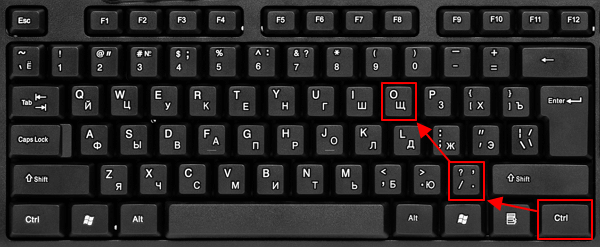
- Чтобы добавить маленький знак диаметра, зажмите клавишу «Ctrl», затем нажмите на слэш «/» и английскую букву «О» («Ctrl» + «/» + «O»).
![]()
- Если знак диаметра должен быть большим, то одновременно с зажатой клавишей «Ctrl» при нажатии буквы «O» также еще зажмите «Shift» («Ctrl» + «Shift» + «/» + «O»).

Не обязательно переключаться на английскую раскладку, однако после использования этих сочетаний клавиш вы сможете получить символ диаметра без дополнительных действий.
Способ 2: ASCII-код
ASCII представляет собой стандарт для кодирования, в котором каждому латинскому символу или букве соответствует уникальное числовое значение. Символ диаметра также подчиняется этому правилу, и для его различных размеров доступны разные коды. Чтобы использовать этот код, необходимо вводить его, удерживая клавишу «Alt».
Сначала нужно переключиться на английскую раскладку клавиатуры.
- «Alt + 8960» — ⌀;
- «Alt + 0248» — ø;
- «Alt + 0216» — Ø.
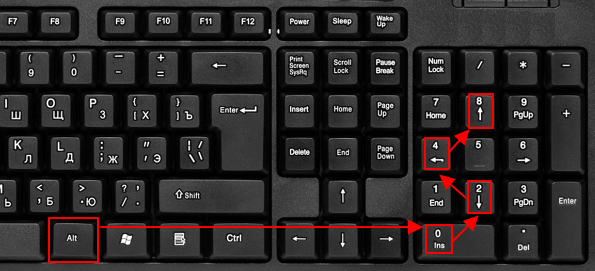
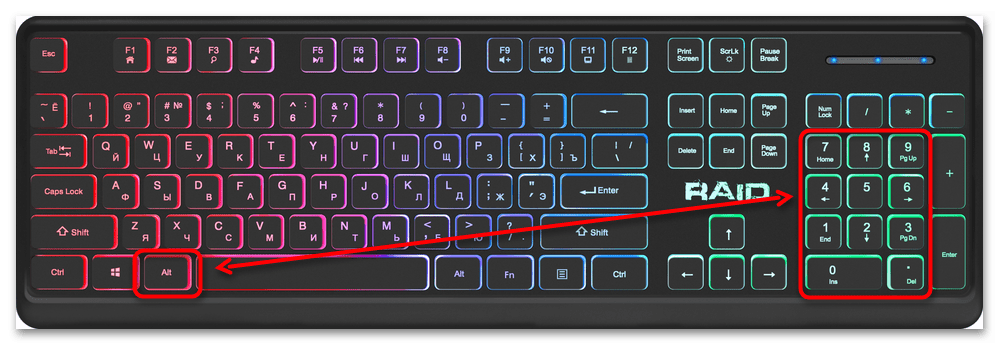 Под цифрами подразумевается блок клавиш на клавиатуре. Если он отключен или отсутствует, то способ не сработает. При наличии цифрового блока убедитесь, что «Num Lock» активен. В противном случае нажмите на соответствующую клавишу для включения.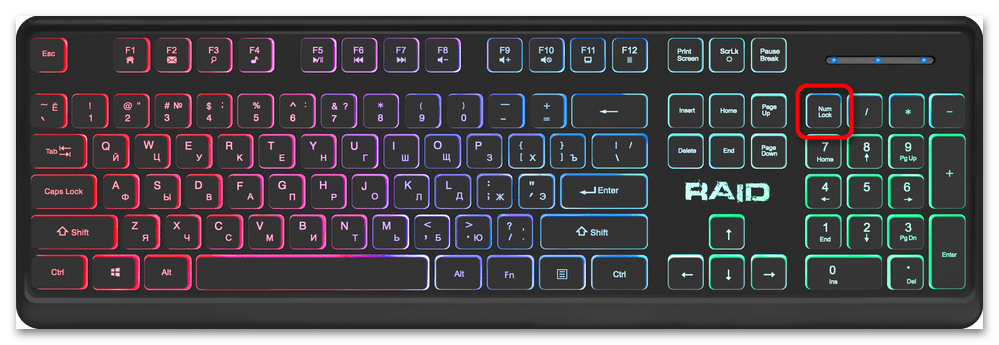
Способ 3: Юникод символа
Существует другой довольно быстрый способ поставить знак диаметра в документе Ворд – это использование юникода, представляющего собой еще один стандарт кодирования символов. Найти коды наиболее распространенных знаков можно в сети, тем более стандарт включает в себя знаки почти всех письменных языков мира. Мы же разберем, как применять его в случае со знаком диаметра различных размеров.
В отличие от предыдущего метода, использование юникода имеет свои особенности: сначала требуется ввести определённые символы, а затем одновременно нажать комбинацию клавиш «Alt + X»:

Учтите, что в данном случае перед и после кода не должно быть никаких дополнительных символов, включая пробелы – после ввода четырех символов необходимо сразу же нажать «Alt + X».
Способ 4: Вставка символа
В случае, если ни один из перечисленных методов вам не подходит, существует возможность воспользоваться встроенной библиотекой символов в MS Word. Этот способ не всегда является самым удобным, так как вам придется самостоятельно искать нужный символ, однако он может быть полезен в различных ситуациях, и поэтому его стоит рассмотреть более детально:
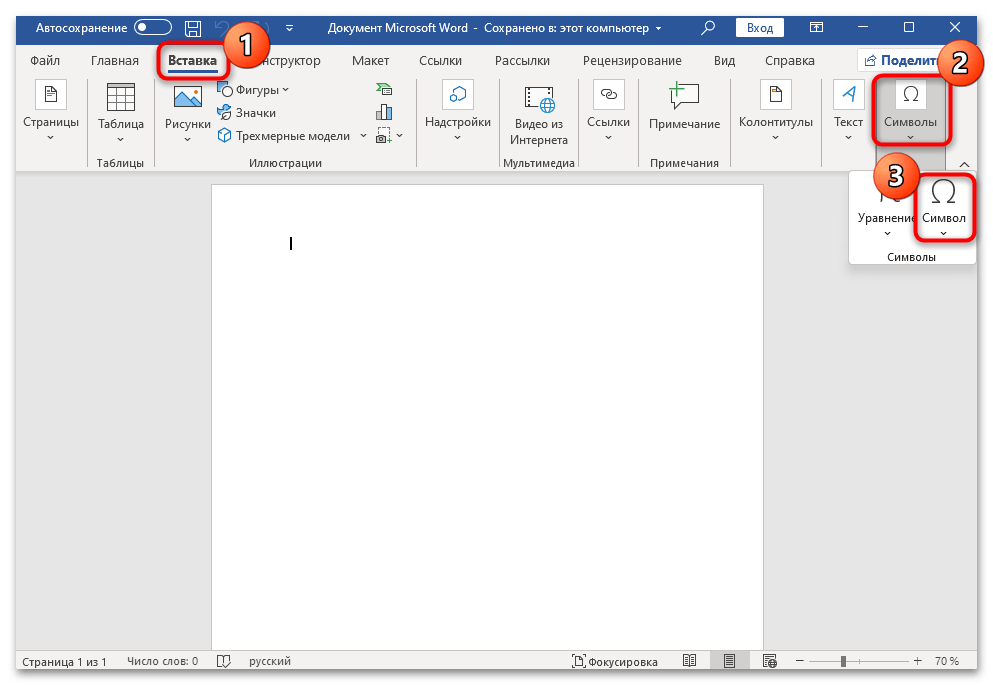
- Поставьте текстовый курсор в то место документа, где и будет располагаться знак диаметра, затем на вкладке «Вставка» в блоке «Символы» щелкните по кнопке «Символ».
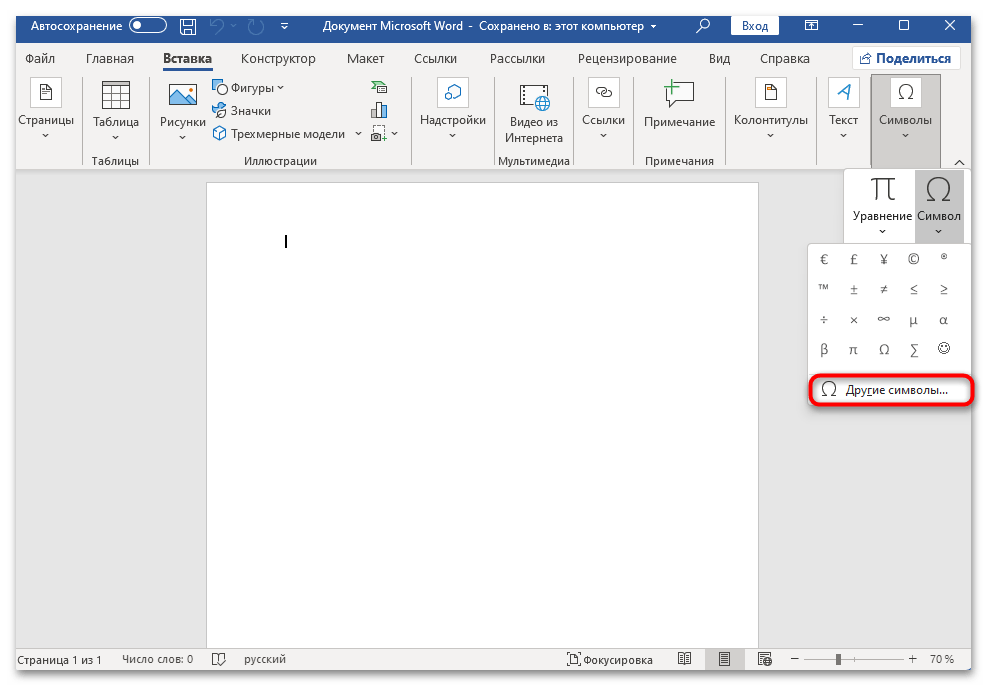
- В дополнительном меню кликните по строке «Другие символы».
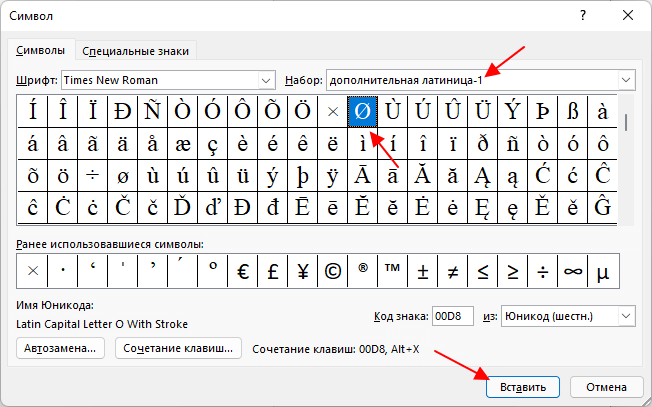
- Из меню «Набор» выберите пункт «дополнительная латиница-1».

- В области ниже среди всех символов отыщите знак диаметра. Для добавления в документ просто кликните по нему и нажмите на кнопку «Вставить».
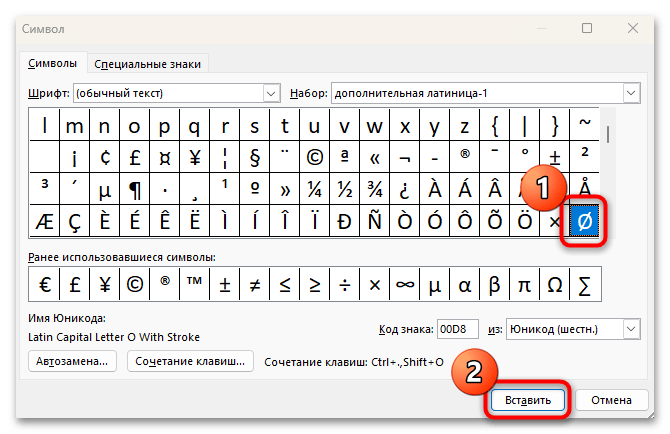
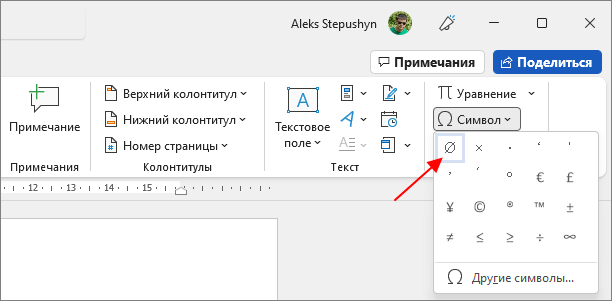
Имейте в виду, что этот символ можно будет найти в разделе недавно использованных знаков в меню «Символ» на вкладке «Вставка», так что повторный поиск не потребуется.
Знак диаметра в ворде
Знак диаметра отсутствует на клавиатуре, но, несмотря на это, его легко поставить в Ворде несколькими способами. Рассмотрим 3 варианта печати обычного и заглавного символа в порядке удобства.
Способ с автозаменой
Зажимаем кнопку «Ctrl», затем, не отпуская, вводим символ «/» и латинскую букву «o».
- Ctrl + «/o» = ø
- Ctrl + «/O» = Ø
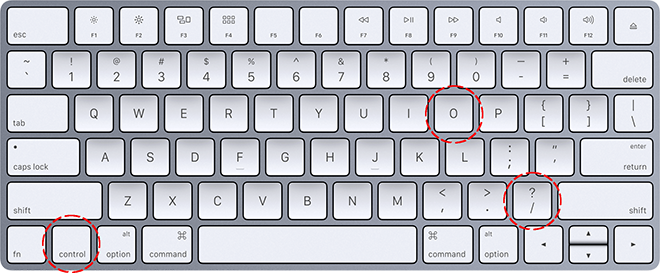
Для ввода заглавной буквы «O» необходимо нажать клавишу «o» вместе с клавишей «Shift».
ASCII-код знака диаметра
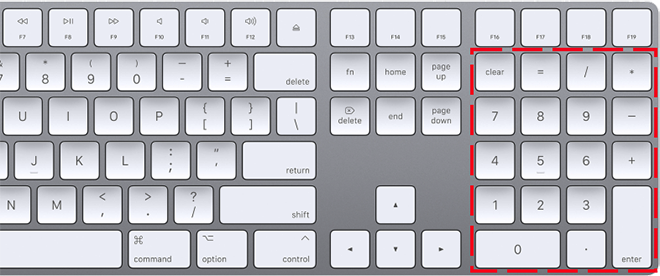
На английской раскладке клавиатуры удерживаем левую клавишу «Alt» и вводим числовой код символа с помощью цифровых кнопок. В зависимости от введенного кода будет отображаться круг с большим или маленьким диаметром.
- Alt + «8960» = ⌀
- Alt + «0248» = ø
- Alt + «0216» = Ø
Под цифрами справа имеется ввиду этот блок клавиш:
Юникод символа
В любом месте Word документа вводим юникод диаметра и нажимаем «Alt» + «X».
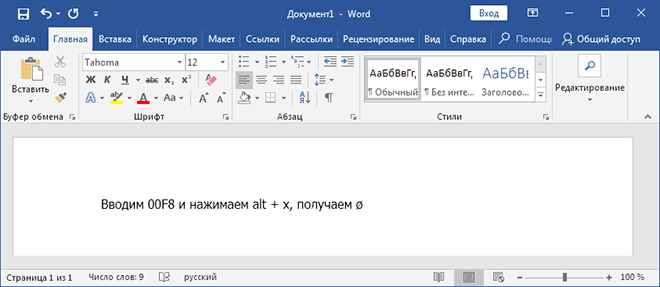
До и после юникода не должно стоять других цифр.
Ещё можно поставить диаметр без клавиатуры, выбрав его в меню «Вставка => Символы». Способ не удобный, рассматриваться не будет.
Как поставить знак диаметра в Word
При наборе научных или учебных материалов может возникнуть необходимость вставить символ диаметра. Данный символ выглядит как перечеркнутая буква «О», его часто используют при оформлении чертежей, схем или документации.
В этом материале вы узнаете, как поставить знак диаметра в Word. Материал будет актуален для всех последних версий Word, включая Word 2007, 2010, 2013, 2016, 2019 и 2021.
Как вставить знак диаметра в Word
Таблица
Знак диаметра можно вставить в Word разными способами. Один из самых простых – это таблица символов.
Чтобы воспользоваться этим способом, перейдите на вкладку « Вставка », нажмите на кнопку « Символ » и выберите « Другие ».
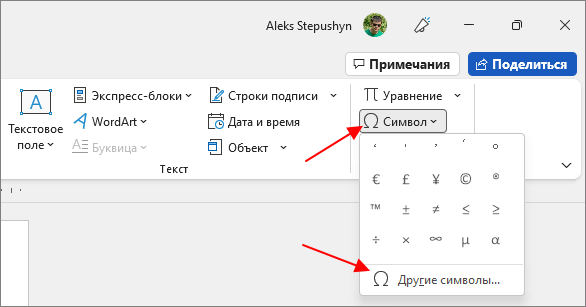
В результате появится таблица символов. Здесь нужно выбрать набор символов « дополнительная латиница-1 » и найти в таблице знак диаметра. После этого данный знак можно вставить в документ Word, для этого выделите его мышкой и нажмите на кнопку « Вставить ».
Пример знака, если потребуется скопировать: ø Ø.
В дальнейшем знак диаметра можно будет вставлять, не открывая таблицу символов. Для вставки будет достаточно нажать кнопку « Символ » на вкладке « Вставка » и выбрать знак в списке последних вставок.
Также нужно отметить, что внешний вид знака диаметра отличается в зависимости от выбранного шрифта.
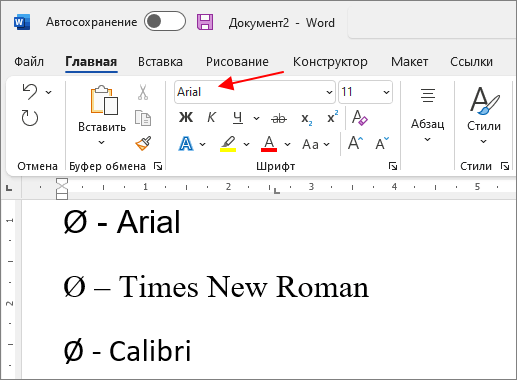
На скриншоте вверху пример для шрифтов Arial, Times New Roman и Calibri.
Автозамена
Еще один простой способ вставки знака диаметра в Word – это вставка с помощью автозамены «/o». Чтобы воспользоваться этим способом нужно выполнить следующее:
В результате набранная комбинация клавиш должна выглядеть как:
После нажатия данной комбинации клавиш сработает автоматическая замена и будет вставлен знак диаметра.
Комбинация клавиш
Также знак диаметра можно вставить в документ Word с помощью комбинации клавиш и числового кода, который обозначает данный символ.
Чтобы воспользоваться этим способом нужно сделать следующее:
В результате набранная комбинация клавиш должна выглядеть как:



