
Двойной интервал – это привычный способ форматирования, широко используемый в различных типах документов, начиная от научных статей и заканчивая официальными отчетами. Он увеличивает расстояние между строками, что делает текст более легким для восприятия и редактирования.
В данной статье мы обсудим, в каких случаях двойной интервал может быть полезен в Word, а также представим два главных метода его настройки: в новом документе и для уже написанного текста.
Зачем нужен двойной интервал?
Как добавить двойной интервал в Word
В новом документе:
В существующем документе:
Часто задаваемые вопросы:
Следуя данным простым рекомендациям, вы без труда сможете установить двойной интервал в вашем документе Microsoft Word, что сделает его более комфортным для восприятия и редактирования.
Рубрика:
Главные термины:
Ресурс:
- indeed.com
Два интервала в Word: как это сделать
В приложении Microsoft Word есть возможность форматирования текста с двойным интервалом, что способствует повышению читаемости и улучшению внешнего вида документов. Двойной интервал расширяет расстояние между строками, что облегчает восприятие информации. Для установки двойного интервала в Word следует выполнить несколько легких действий. Откройте вкладку Расположение и выберите опцию Интервалы.
Далее выберите Двойной интервал из выпадающего списка. Теперь весь текст в вашем документе будет отформатирован с двойным интервалом, что сделает его более удобным для чтения и презентации.
Простой способ установить двойной интервал в Word
— Запустите документ в Microsoft Word.
— Выделите текст, к которому необходимо установить двойной интервал.
— Зайдите на вкладку "Расположение" в верхней части меню.
— Нажмите на кнопку Интервал в разделе Параметры абзаца.
— В выпадающем списке выберите пункт Двойной.
— Теперь весь выделенный текст будет отформатирован с двойным интервалом.
Этот простой способ позволит быстро и удобно установить двойной интервал в вашем документе Word. Соблюдение данной инструкции поможет сделать ваш текст более читаемым и удобным для восприятия.
Использование меню форматирования в Word: как создать два интервала
Для создания двух интервалов в документе Word можно воспользоваться меню форматирования. Этот метод позволит вам четко разделить текст на две части с разными интервалами, что делает документ более удобным для чтения и восприятия.
Чтобы добавить два интервала в вашем документе, выполните следующие шаги:
1. Откройте документ в программе Word и выделите текст, который вы хотите разделить на две части.
2. Перейдите во вкладку Разметка в меню программы.
3. Нажмите на кнопку Абзац (она выглядит как символ ¶) для открытия дополнительных параметров форматирования абзаца.
4. В появившемся меню выберите опцию Интервалы, а затем выберите Двойной, чтобы установить двойной интервал между строками.
5. Повторите шаги 1-4 для второй части текста, которую вы хотите отделить от первой.
После завершения этих шагов у вас должны быть две части текста с разными интервалами между строками. Это позволяет вам более четко структурировать ваш документ и делает его более удобным для чтения.
Используя меню форматирования в Word, вы можете легко создать два интервала в вашем документе, что поможет сделать его более профессиональным и удобным для восприятия. Не забывайте экспериментировать с другими параметрами форматирования, чтобы добиться наилучшего визуального эффекта.
Изменение интервала в документе Word
| Этап 1: | Запустите документ в Microsoft Word. |
| Этап 2: | Выделите весь текст, для которого требуется изменить межстрочный интервал. |
| Этап 3: | Перейдите на вкладку «Расположение» или «Макет» в верхнем меню. |
| Этап 4: | Нажмите на кнопку «Интервал» или «Интервалы строк». |
| Этап 5: | Выберите необходимый интервал из выпадающего меню, например, 1,5 строки или двойной интервал. |
| Этап 6: | Если нужно, можно Вручную задать точное значение интервала. |
| Этап 7: | Нажмите кнопку «OK» или «Применить», чтобы подтвердить изменения. |
С помощью этих простых шагов вы сможете легко изменить интервал в вашем документе Word и сделать текст более удобочитаемым и оформленным.
## Методы изменения интервала в тексте
Для изменения интервала в тексте в программе Microsoft Word можно использовать несколько методов. Эти методы позволяют задать различные виды интервала в документе, чтобы сделать его более удобным для чтения или соответствующим определенным требованиям.
1. **Использование меню Разметка**:
— Нажмите на вкладку Разметка в верхней части окна программы.
— Выберите пункт Интервалы в разделе Параметры страницы.
— В появившемся перечне выберите требуемый тип межстрочного интервала: одинарный, полуторный, двойной или иной.
— Примените изменения, нажав на соответствующую кнопку.
2. **Использование клавиш сочетания**:
— Для быстрого изменения интервала в тексте можно воспользоваться сочетанием клавиш.
— Для увеличения интервала используйте комбинацию клавиш Ctrl + 2.
— Для уменьшения интервала используйте комбинацию клавиш Ctrl + 1.
3. **Изменение интервала вручную**:
— Выделите текст, в котором нужно изменить интервал.
— Нажмите правой кнопкой мыши на выделенном тексте.
— В открывшемся контекстном меню выберите пункт Форматировать абзац.
— В разделе Интервал в окне настройки абзаца выберите необходимый тип интервала.
Изменение интервала в тексте может быть полезным при оформлении документа, написании научной работы или других видов текстов. Правильно выбранный интервал делает текст более читабельным и структурированным, что повышает качество и восприятие информации. Следует учитывать требования к оформлению текста и правильно выбирать вид интервала в соответствии с этими требованиями.
1. Откройте документ в Microsoft Word.
2. Выделите весь текст, для которого нужно изменить интервал.
3. Нажмите на вкладку Расположение в верхней панели меню.
4. В разделе Абзац найдите кнопку Интервал и нажмите на нее.
5. В открывшемся меню выберите нужное значение интервала (например, 1,5 строки или Двойной интервал).
6. Интервал для всего выделенного текста будет изменен согласно вашему выбору.
Установка стандартного интервала в Word
Для установки стандартного интервала в документе Word необходимо выполнить следующие шаги:
1. Откройте документ в программе Word.
2. Чтобы выделить весь текст в документе, воспользуйтесь сочетанием клавиш Ctrl + A.
3. Перейдите на вкладку Расположение в верхнем меню.
4. Нажмите на кнопку Интервалы в разделе Абзац.
5. В выпадающем меню выберите Стандартный интервал. По умолчанию стандартный интервал составляет 1,15.
6. После выбора интервала документ автоматически обновится соответствующим образом.
Теперь у вас установлен стандартный интервал в документе Word. Вы также можете настроить интервал вручную, выбрав опцию Настроить интервал.
Эти простые шаги помогут вам быстро и удобно установить стандартный интервал в документе Word.
1. Для установки разного интервала между абзацами в разных частях документа в Microsoft Word, следуйте следующим инструкциям:
2. Выделите текст, для которого хотите изменить интервал. Например, нажмите на заголовок второго уровня
3. Перейдите на вкладку Разметка в меню Word.
4. В разделе Отступы и интервалы найдите настройку Интервал. Кликните на стрелочку рядом с этой настройкой.
5. В выпадающем меню выберите Другой интервал.
6. В появившемся окне Интервал укажите нужное значение интервала. Например, для установки 1,5 интервала между абзацами введите значение 1,5 и нажмите ОК.
7. Теперь интервал для выделенного текста будет изменен на указанный.
8. Повторите те же шаги для других частей документа, где необходимо установить разный интервал.
Использование разметки для разных разделов
При работе с текстом в программе Word можно использовать разметку для создания различных разделов документа. Это позволяет структурировать информацию, делая ее более понятной и удобной для чтения. Разметка позволяет также оформлять различные части документа по-разному, добавлять заголовки, списки, выделения текста и другие элементы.
Для создания разметки в Word можно использовать различные инструменты, такие как стили, списки, отступы, разделители и другие элементы форматирования. Например, можно использовать стили для оформления заголовков разделов, чтобы выделить их и сделать более заметными. Также можно использовать различные шрифты, размеры текста, цвета и другие параметры форматирования для разделения информации на части.
Использование разметки для разных разделов документа помогает улучшить его внешний вид, сделать его более структурированным и удобным для чтения. Кроме того, это позволяет быстро ориентироваться в содержании текста и быстро находить нужную информацию.
Инструкция по созданию пользовательских стилей
Пользовательские стили позволяют настраивать внешний вид текста в документе Word. Чтобы создать пользовательский стиль, следуйте инструкциям:
Теперь у вас есть пользовательский стиль, который можно использовать для форматирования текста в документе Word. Следуйте этой инструкции, чтобы создать стили, соответствующие вашим требованиям и предпочтениям.
Создание пользовательского стиля с нужным интервалом
Чтобы разработать индивидуальный стиль с необходимым отступом, следуйте данным рекомендациям:
- Откройте вкладку Стили в меню Word.
- Выберите опцию Создать стиль.
- В диалоговом окне Создание стиля укажите название стиля (например, Мой интервал) и выберите нужные настройки, такие как интервалы и отступы.
- Нажмите ОК, чтобы сохранить новый стиль.
Теперь вы можете применить созданный пользовательский стиль к любым абзацам в документе, чтобы установить нужный интервал между строками. Это удобно и экономит время при форматировании текста.
Как в Ворде сделать интервал

Как изменить междустрочные интервалы в Word. Как установить одинарный, полуторный и двойной интервалы, настроить пространство до и после абзацев, а также использовать экспресс-стили для удобства форматирования.
Какие бывают междустрочные интервалы
Полуторный интервал
Когда вы используете полуторный интервал, каждая строка текста отстоит друг от друга на половину больше, чем при стандартном одинарном. Например, если одинарный интервал выглядит как одна строка пустого пространства между строками текста, полуторный будет как полторы таких строки. Этот интервал часто применяют в научных работах, тезисах и других академических документах, где нужно место для комментариев и заметок на полях, а также для улучшения читаемости длинных работ.
Одинарный интервал
Одинарный интервал — это когда между строками текста нет дополнительного пространства, они идут друг за другом без дополнительных отступов. Это делает документ компактным и экономит место, что особенно важно для деловых писем, юридических документов и другой официальной корреспонденции, где простота и лаконичность ценятся больше, чем визуальная привлекательность текста.
Двойной интервал
Он увеличивает пространство между строками в два раза по сравнению с одинарным интервалом. Это значит, что между строками текста будет расстояние, равное высоте одной строки текста. Двойной интервал требуется в академических и исследовательских работах, так как он делает текст более разборчивым и упрощает процесс корректировки и рецензирования. Преподаватели и рецензенты ценят двойной интервал за возможность вносить замечания и комментарии между строками, а студенты и исследователи — за улучшенную читаемость и структурированность материала.
Как сделать междустрочный интервал
Кнопка Интервал в ленте Word
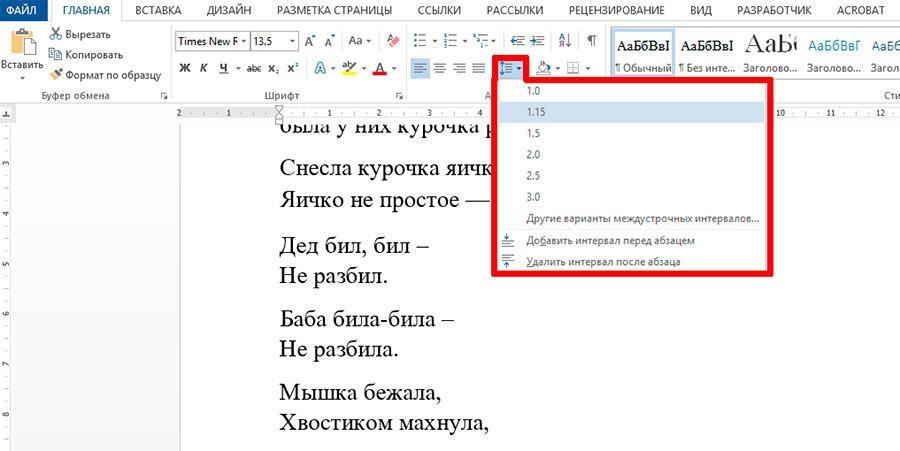
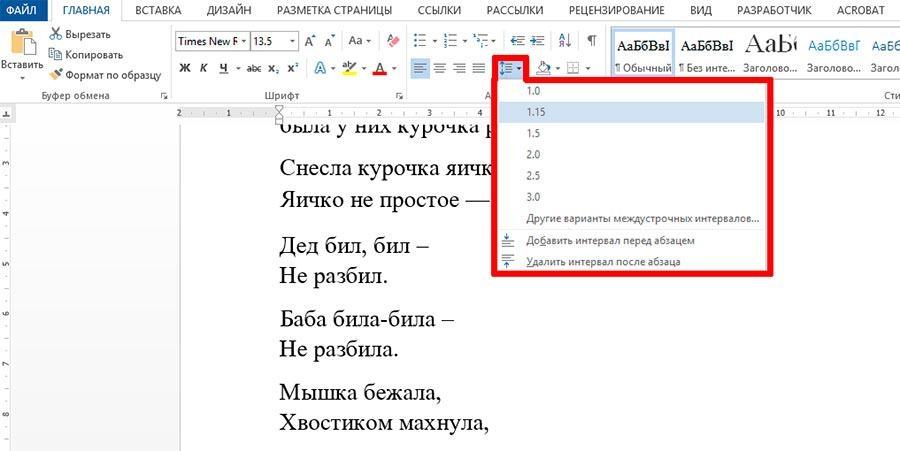
Самый быстрый способ изменить интервал в вашем документе Word. Сначала выделите текст, который хотите изменить. Затем перейдите на вкладку «Главная» в верхней части окна Word. Найдите группу инструментов «Абзац». В этой группе будет кнопка «Интервал» — она может выглядеть как несколько горизонтальных линий с стрелками.
Кликните по ней, и вы увидите выпадающий список с разными вариантами интервалов. Выберите нужный — например, одинарный, полуторный или двойной интервал. Выбрав нужный вариант, вы сразу увидите изменения в документе.
Диалоговое окно Абзац
Если вам нужно более точное управление интервалами, используйте диалоговое окно «Абзац». Нажмите на маленький треугольник или стрелочку в углу группы «Абзац» на вкладке «Главная». Откроется новое окно с множеством настроек. Здесь вы найдете разделы «Интервал перед» и «Интервал после», где можно установить точное количество пространства до и после абзацев. Также есть раздел «Междустрочный интервал», где можно выбрать тип интервала (например, одинарный или двойной) или даже установить его значение вручную.
Контекстное меню
Если вы предпочитаете работать прямо в тексте, используйте контекстное меню. Выделите интересующий вас текст, щелкните по нему правой кнопкой мыши и выберите «Абзац» из контекстного меню. Откроется то же самое окно настроек, что и через вкладку «Главная». Здесь вы также можете изменить интервалы до и после абзацев, а Выбрать тип междустрочного интервала.
С помощью данных приемов вы сможете без особых усилий и в кратчайшие сроки установить междустрочные интервалы в своем документе Word, что сделает текст более удобным для чтения и придаст ему профессиональный вид.
Как изменить интервал до и после абзацев
Настройка расстояния перед и после абзацев в документе Word может значительно улучшить внешний вид текста и способствовать более четкой организации информации. Вот способы, как это реализовать:
- Сначала вам нужно открыть окно настроек, где вы сможете управлять интервалами. Выделите абзац или абзацы, для которых вы хотите изменить интервалы, затем перейдите на вкладку «Главная» и нажмите на маленький треугольник или стрелочку в углу группы «Абзац». Это действие откроет диалоговое окно «Абзац».
- В открывшемся окне вы увидите два поля: «Интервал перед» (или «До») и «Интервал после». Эти поля позволяют вам установить, сколько пространства будет добавлено до начала и после окончания выделенного абзаца. Значения указываются обычно в пунктах (1 пункт равен 1/72 дюйма). Вы можете ввести нужное значение вручную или использовать стрелки для его выбора.
- После того как вы внесли изменения, нажмите «ОК» для применения настроек. Ваш текст должен обновиться, отразив новые интервалы до и после абзацев. Если результат вас не устраивает, повторите шаги и скорректируйте значения, пока не достигнете желаемого вида.
- Как альтернативный вариант, вы можете изменить интервалы, используя контекстное меню. Просто щелкните правой кнопкой мыши по выделенному абзацу, выберите «Абзац» и выполните те же шаги.
Имейте в виду, что баланс является основным принципом — слишком длинные промежутки могут нарушить целостность текста и усложнить его восприятие.
Как изменить интервал с помощью экспресс-стилей
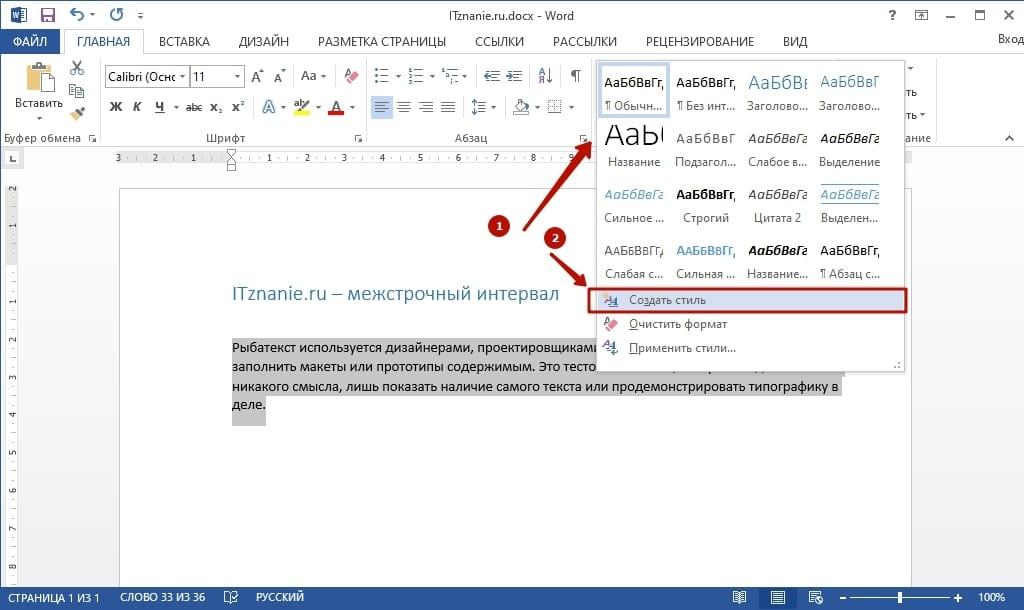
Word предлагает набор предварительно настроенных стилей форматирования, включая различные интервалы:
Это не только экономит время, но и помогает поддерживать аккуратный вид документа.

Вячеслав
Несколько лет работал в салонах сотовой связи двух крупных операторов. Хорошо разбираюсь в тарифах и вижу все подводные камни. Люблю гаджеты, особенно на Android.
Запрос к специалисту
Как исправить проблемы с интервалами в Word?
Убедитесь, что вы правильно применили интервалы через вкладку "Главная" -> "Абзац" или используйте экспресс-стили для единообразного форматирования. Если проблема не решается, проверьте, нет ли скрытых символов форматирования, которые могут влиять на интервалы.
Какой интервал лучше использовать для официальных документов?
Для официальных документов чаще всего используется одинарный интервал, так как он делает документ более компактным и профессиональным.
Можно ли установить интервал меньше одинарного в Word?
Да, возможно задать интервал, который будет меньше одинарного, если выбрать "Множитель" в окне "Абзац" и ввести значение меньше 1.
Какой интервал лучше всего подходит для академических работ?
Для академических работ часто требуется двойной интервал, так как он улучшает читаемость и оставляет место для комментариев и правок.
Как сделать интервалы между абзацами в Word?
Используйте поля "Интервал перед" и "Интервал после" в диалоговом окне "Абзац", чтобы добавить дополнительное пространство до и после абзацев.
Почему интервалы в документе выглядят неравномерно?
Это может быть из-за различного форматирования или использования разных стилей в разных частях документа. Проверьте и унифицируйте настройки стилей и форматирования.
Можно ли настроить интервалы для конкретных частей документа?
Да, вы можете применить различные интервалы к разным частям вашего документа, выделив текст и применив нужные настройки через "Абзац" или экспресс-стили.



