
Часто возникает ситуация, когда в Microsoft Word необходимо установить двойной интервал между заголовком и текстом. Это важно для создания красивого и четкого оформления документа. Вот подробная инструкция, как это сделать:
- Откройте документ в Microsoft Word.
- Выделите текст, к которому хотите добавить двойной интервал.
- Перейдите на вкладку Разметка в верхнем меню.
- Нажмите на кнопку Интервал в разделе Абзац.
- Выберите Двойной интервал из выпадающего списка.
- Теперь между вашим заголовком и текстом будет установлен двойной интервал.
Следуйте этим шагам, и вы сможете легко решить проблему с интервалом в Microsoft Word. Не забывайте сохранять документ после внесения изменений, чтобы они сохранились. Успехов в работе с текстом!
Как установить двойной интервал между заголовком и текстом в Microsoft Word
Возможно, вы столкнулись с ситуацией, когда после вставки заголовка в документ Microsoft Word текст начинается слишком близко к заголовку. Это может создавать впечатление загроможденности и затруднять восприятие информации. Решение этой проблемы может быть установка двойного интервала между заголовком и текстом.
Для того чтобы установить двойной интервал между заголовком и текстом в Microsoft Word, следуйте простым инструкциям:
1. Выделите заголовок, к которому вы хотите добавить двойной интервал.
2. Нажмите правой кнопкой мыши на выделенный текст и выберите в контекстном меню пункт Параметры абзаца.
3. В открывшемся окне Параметры абзаца найдите раздел Интервал.
4. В выпадающем списке Интервал выберите значение Двойной или введите значение 2,0.
5. Нажмите кнопку ОК, чтобы сохранить изменения.
После выполнения этих шагов у вас должен появиться двойной интервал между заголовком и текстом, что сделает ваш документ более читаемым и аккуратным. Не забывайте сохранять документ после внесения изменений, чтобы они остались сохранены.
Установка двойного интервала между заголовком и текстом в Microsoft Word поможет сделать ваш документ более профессиональным и удобочитаемым. Следуйте указанным инструкциям и наслаждайтесь результатом!
Как установить двойной интервал между заголовком и текстом в Microsoft Word
| Шаг | Инструкция |
|---|---|
| 1 | Откройте документ в Microsoft Word, где нужно установить двойной интервал между заголовком и текстом. |
| 2 | Выделите заголовок, к которому нужно добавить двойной интервал. |
| 3 | Перейдите на вкладку Разметка в верхнем меню. |
| 4 | Нажмите на кнопку Интервал в разделе Параграф. |
| 5 | В выпадающем списке выберите Двойной. |
| 6 | Теперь у заголовка будет установлен двойной интервал между текстом и заголовком. |
Шаг 1: Чтобы установить двойной интервал между заголовком и текстом в Microsoft Word, первым делом выберите весь текст, который вы хотите отформатировать. Выделите его, щелкнув и удерживая левую кнопку мыши и пройдя через весь нужный участок текста.
После того как вы выделили весь необходимый текст, перейдите к следующему шагу для установки двойного интервала.
Шаг 2: Откройте вкладку Расположение в ленте меню и найдите раздел Интервалы.
Шаг 3: Выбор двойного интервала
После того, как вы выделили весь текст, который требуется отформатировать с двойным интервалом, следует перейти к выбору самого интервала. Для этого выполните следующие действия:
1. Выделите отформатированный текст, для которого необходимо установить двойной интервал.
2. Перейдите на вкладку Разметка в верхнем меню программы Microsoft Word.
3. Найдите секцию Абзац или Параграф в верхнем меню и кликните на стрелку, чтобы открыть дополнительное меню.
4. В открывшемся дополнительном меню найдите опцию Интервал или Отступы и выберите Двойной интервал.
После выполнения этих шагов весь отмеченный текст будет отформатирован с двойным интервалом. Теперь вы можете продолжать работу над документом с учетом выбранного интервала.
Как установить двойной интервал между заголовком и текстом в Microsoft Word:
1. Выделите заголовок, к которому хотите добавить двойной интервал.
2. Нажмите на вкладку Разметка.
3. В разделе Абзац найдите кнопку Интервал и нажмите на нее.
4. В выпадающем меню выберите Двойной.
Теперь между вашим заголовком и текстом будет установлен двойной интервал.
Создание удобочитаемого документа
Для того чтобы установить двойной интервал между заголовком и текстом, необходимо выполнить следующие шаги:
- Выделите заголовок, к которому хотите добавить двойной интервал.
- Нажмите правой кнопкой мыши на выделенном тексте и выберите пункт Абзац.
- В открывшемся окне выберите вкладку Интервалы.
- В разделе Интервалы выберите опцию Двойной и нажмите кнопку ОК.
После выполнения этих шагов между заголовком и текстом будет установлен двойной интервал, что сделает документ более удобочитаемым и структурированным.
## Соблюдение требований форматирования
Правильное форматирование документов является важным аспектом при создании текстовых материалов. Соблюдение требований форматирования не только улучшает внешний вид документа, но и делает его более удобным для чтения и восприятия. Важно следить за такими аспектами, как оформление заголовков, размер шрифта, интервалы между абзацами и другие параметры.
Один из важных моментов форматирования текста – это правильное использование интервалов между заголовками и текстом. Например, если вам необходимо установить двойной интервал между заголовком и текстом, в программе Microsoft Word это можно сделать следующим образом:
1. Выделите заголовок, к которому хотите установить двойной интервал.
2. Нажмите правой кнопкой мыши на выделенный текст и выберите пункт Форматировать абзац.
3. В открывшемся окне Абзац перейдите на вкладку Интервалы.
4. В разделе Интервалы выберите вариант Двойной в выпадающем списке.
5. Нажмите кнопку OK, чтобы применить изменения.
Таким образом, соблюдение требований форматирования, включая установление правильных интервалов между заголовками и текстом, поможет сделать ваш документ более читаемым и профессиональным.
Использование стилей для удобства
Использование стилей в Microsoft Word поможет вам быстро и легко форматировать текст, создавать единообразный дизайн документа и управлять структурой. Стили позволяют применять форматирование к заголовкам, подзаголовкам, абзацам и другим элементам документа с помощью одного клика.
Чтобы использовать стили в Word, выберите нужный текст и примените соответствующий стиль из панели инструментов Стили. Вы также можете создавать свои собственные стили, чтобы соответствовать вашим потребностям и предпочтениям.
- Используйте стили для быстрого изменения форматирования текста.
- Создавайте и применяйте собственные стили для единообразного оформления документов.
- Изучите возможности автоматического применения стилей при создании новых элементов.
Использование стилей в Microsoft Word делает работу с текстом более эффективной и удобной, помогая вам создавать профессионально оформленные документы без лишних усилий.
Как сделать расстояние между заголовком и текстом 3 интервала
Установка двойного междустрочного интервала в документе
Вы можете удвоить место во всем документе Word или в его части.
Чтобы удвоить пространство всего документа, перейдите в раздел Проектирование > интервала между абзацами и нажмите кнопку Double (Удвоить).
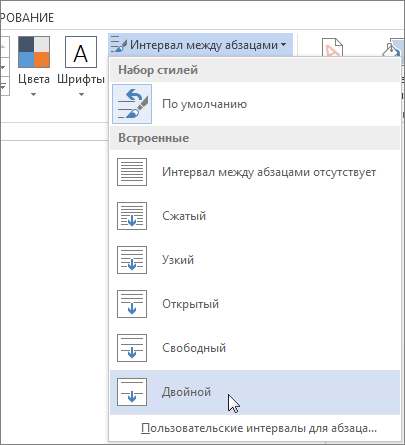
Совет: Чтобы удвоить часть документа, выделите абзацы, которые нужно изменить, перейдите в раздел Главная > Междустрочный интервал и интервал между абзацами и выберите пункт 2.0.
Отступы между заголовками
По правилам оформления в институте нужно сделать отступ перед заголовками в 1 строку (т.е. приблизительно 24 пункта). Но как сделать так, чтобы 2 заголовка шли подряд, но без отступа между ними?
Все советы с сайта Word Expert в книге Word 2003/2007. Народные советы.
Еще записи по вопросам использования Microsoft Word:
- вопросов и ответов по редактору Word (1 часть)
- Word 2007: добавляем свою вкладку и свои команды
- Word 2007: полотно, рисунки, линии
- Word 2007: смена формата сохранения файла
- Word 97 — решение проблемы с отображением символов на линейке
- Word 97. Слияние документов как один из способов упростить свою работу
- Абзац с цветным фоном
- Автозаполняемые колонтитулы
- Автоматизация текстового набора в Word
- Автоматическая нумерация билетов
- Автоматическая расстановка переносов
- Автоматическое обновление полей при открытии документа
- Автоматическое сохранение документа при его закрытии
- Автотекст с последовательной нумерацией
- Автоформат документов
- Белый текст на синем фоне в Word 2007
- Буквица
- Быстрая смена ориентации страниц документа
- Быстрое изменение стиля форматирования текста
- Быстрое удаление границ у таблицы
- Быстрый поиск форматированного текста
- В чем различие между Автозаменой и Автотекстом
- В чем различие между стилями Обычный (Normal) и Основной текст (Body Text)?
- Ввод повторяющихся фрагментов текста в Word 2007
- Ввод часто повторяющихся фрагментов текста
Как изменить междустрочный интервал в Word
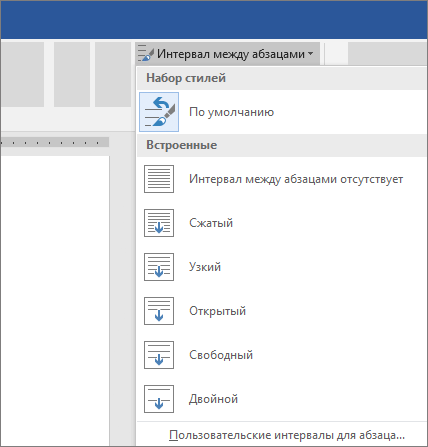
- На вкладке Конструктор нажмите кнопку Интервал между абзацами.
- Наведите указатель на каждый вариант для предварительного просмотра, а затем выберите подходящий.
Изменение междустрочного интервала для части документа
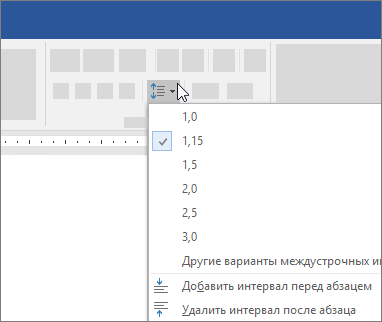
- Выделите абзацы, которые нужно изменить.
- На вкладке Главная нажмите кнопку Интервал и выберите нужный интервал.
Как установить в Word расстояние в два интервала между заголовком и текстом?
Можно выделить заглавие, зайти «Формат», выбрать «Абзац»-«Межстрочный интервал» и выбрать какой Вам нужен: одинарный, полуторный, двойной. И между заглавием и первой строчкой получиться нужное Вам расстояние.
Татьяна ПаршонокЗнаток (354) 2 года назад а где «формат»? Сергей АнтоновПрофи (500) 1 год назад
В этом ответе речь про межстрочный интервал, а вопрос был про интервал «после». Задаётся там же, но в разделе «Интервал». 2 интервала это 2*[величину текста]. Для шрифта 14 пт это 28 пт.
Остальные ответы Два раза Enter)))) Лариса НомэнУченик (137) 15 лет назад
а если через форматирование стоит 2, то это какой тогда. просто расстояние то разное через Enter и в первом случае?
Enter дает скачок, равный установленному. А вот установить этот скачок можно равным одинарному, полуторному или двойному интервалу. Для этого есть команды значки которых обычно торчат на панели инструментов (две горизонтальные полоски с разным расстоянием между ними) . Если их нет, то надо их поставить. Для этого кликаем: Сервис-Настройки-Команды-Формат- прокручиваем в поисках значков этих интервалов и мышкой, нажимая правой кнопкой на них по очереди перетаскиваем на удобное место на панель управления. Кликать по ним в нужное время, в нужном месте и на нужный размер.



