
Компьютерные шпаргалки от Константина Фёста (основано на Windows 7 Максимальная и MS Office 2010)
Как выделять текст с одинаковым форматированием
Довольно часто возникает необходимость изменить оформление частей текста, которые уже имеют одинаковое форматирование.
Например, у вас в документе есть подзаголовки, которые выделены жирным, а вам нужно сделать их подчеркнутыми.
Неискушенный пользователь в таком случае начнет вручную пролистывать документ, искать в нем все эти подзаголовки, выделять каждый из них по-отдельности и менять его форматирование.
В Word’е есть много инструментов автоматизации, которые облегчают выполнение рутинных операций, но мало кто из пользователей знает об их существовании и умеет ими пользоваться.
Посмотрим, что создатели текстового редактора приготовили для описанного выше случая.
Это инструмент, который я называю "Выделение по формату". Его суть в том, что если вы укажете Ворду текст с определенным форматированием и примените этот инструмент, то будут найдены и выделены участки текста с аналогичным оформлением по всему документу. А уже после того как они выделены, вы можете одним махом изменить оформление всех этих частей текста.
Вот как это работает.
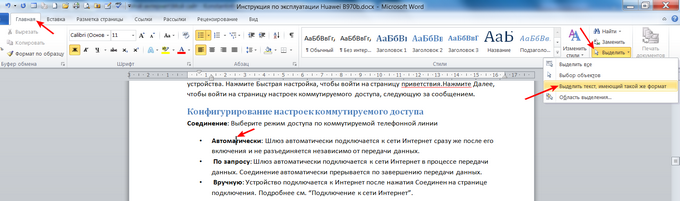
Находясь в документе, нужно установить курсор на какой-либо участок текста, который будет являться образцом. Именно части текста с таким оформлением программа нам выделит после применения инструмента.
Затем, находясь на вкладке меню "Главная", нужно нажать кнопку "Выделить" и выбрать там пункт "Выделить текст, имеющий такой же формат" (кликните на картинке, чтобы увеличить):
Вуаля! Все кусочки текста с совпадающим форматированием оказались выделены (красные стрелки):
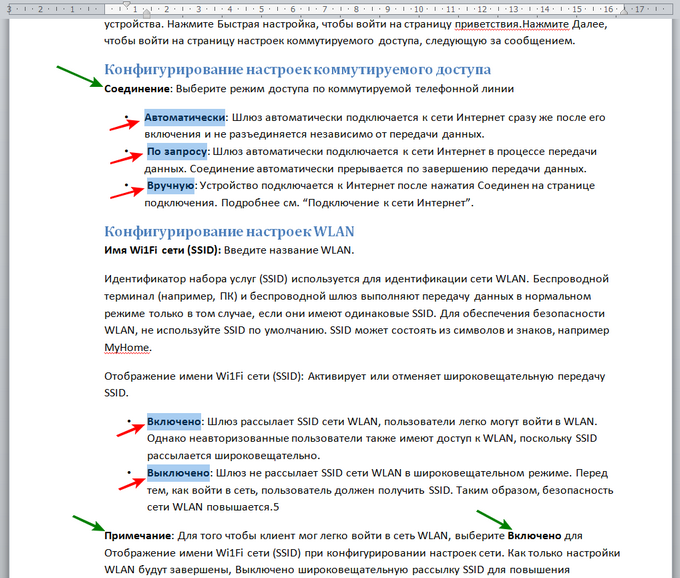
Теперь не составит труда соответствующими кнопками убрать с них выделение жирным и включить подчеркивание (или любые другие свойства оформления).
Но у этого способа есть особенность, которую нужно понимать. Наверняка вы заметили, что некоторые части текста, которые тоже являются жирными, не были выделены в результате использования данной функции (зеленые стрелки).
Это произошло потому, что при поиске текста с форматированием как на образце, функция проверяет и другие параметры оформления (не только выделение жирным). Наш образец является маркированным списком, а части текста, которые не были выделены в результате применения инструмента, являются обычным текстом.
Желаю удачного использования этой полезной функции!
Пишите в комментариях какие еще вопросы и проблемы с Word’ом для Вас актуальны.
И не забывайте о возможности заказать видеокурс "Античайник", который делает из новичков уверенных пользователей компьютера:
А если вам понравилась шпаргалка, порекомендуйте ее друзьям с соцсетях, отправьте кому-нибудь по емейлу или распечатайте. Все это можно сделать с помощью следующих кнопок:
Снова о стилях в Word
В текстах часто встречаются одинаково оформленные фрагменты, например, цитаты, выделенные курсивом и отступом слева. Как быстрее всего отформатировать такие фрагменты?
В Word 97/2000 наберите первую цитату, установите для нее нужное форматирование и выделите ее. Теперь выберите "Формат > Стиль > Создать". Если курсор был установлен на цитате, то программа автоматически создаст стиль с нужными параметрами (шрифт, цвет, отступы и так далее). Осталось ввести имя стиля, при необходимости исправить параметры форматирования и применить новый стиль. Теперь ваш стиль появится в списке на панели Форматирование:
Набрав следующие цитаты, вы просто выбираете стиль "Цитата" из списка, и программа сама устанавливает нужное форматирование. Созданный стиль можно отредактировать ("Формат > Стиль > Выберите нужный стиль > Изменить > Формат") или назначить ему удобное сочетание клавиш ("Формат > Стиль > Изменить > Клавиша").
Если изменить стиль, то изменятся все цитаты в документе. Если вдруг понадобится заключить все цитаты в рамки, вам не придется оформлять вручную каждую цитату — достаточно будет один раз настроить стиль.
В Word 2002 (Office XP) появилась боковая панель "Стили и форматирование" (вызывается из меню "Формат"). С ее помощью можно выделить все одинаково оформленные фрагменты в документе и создать новый стиль. После того как вы оформите первую цитату, в этой панели автоматически появится новый стиль, который будет называться "Курсив, отступ сколько-то сантиметров". Теперь вы набираете следующие цитаты и щелкаете этот стиль, чтобы применить его. Просто и удобно.
Панель Стили и форматирование
Намного проще стало изменять стиль, поскольку большинство кнопок (выравнивание, курсив, полужирный, интервал, отступ) вынесли в окно изменения стиля. Нажимать кнопку "Формат" и углубляться в настройки параметров в новой версии Word приходится намного реже.
Как обойтись без стилей
Стили могут быть полезными и удобными, но иногда нужно всего лишь выделить одинаковым шрифтом два-три фрагмента текста. В такой ситуации стили оказываются лишними.
Проще всего использовать кнопку "Формат" по образцу. Выделите отформатированный текст, нажмите эту кнопку, затем выделите текст, который нужно отформатировать. Шрифт, отступы, цвет — все это будет скопировано на новый текст.
Формат по образцу
Если дважды щелкнуть кнопку "Формат" по образцу, она зафиксируется в нажатом положении, и вы сможете отформатировать несколько фрагментов текста по образцу исходного выделения. Хотя настоятельно рекомендую не делать этого: лучше создать стиль, который в будущем можно будет изменить, автоматически обновляя при этом все фрагменты текста.
Другая похожая команда — повторение предыдущего действия (F4). Например, вам нужно применить определенный шрифт к нескольким абзацам, разбросанным по всему тексту. Выберите первый абзац и установите нужный шрифт. Теперь выделяйте все последующие и нажимайте F4.
Стили в Ворде: как использовать и создавать
MS Word — это программа для обработки текстов, которая позволяет создавать документы различных типов и видов. Один из способов упростить создание и форматирование текста — использовать стили. Стили в Ворде позволяют быстро и легко применять форматирование к тексту, а также сохранять его в коллекции стилей для дальнейшего использования. В этой статье мы рассмотрим, как использовать стили в Word и как создать новые стили.
Для чего предназначены стили в MS Word
1) Стили в Word используются для облегчения форматирования текста в документе. Если вы хотите, чтобы текст выглядел определенным образом, вы можете создать стиль с нужными параметрами форматирования и применять его к нужным участкам текста.
Примечание! На практике в документообороте настраивается только стиль по умолчанию – «Обычный», и заголовки 1, 2, и 3 уровня. Это связано с тем, что лучше что бы весь текст был в одном стиле, и если вдруг изменятся какие-то требования к форматированию текст, то стоит лишь поменять стиль, как поменяется форматирование у всего текста. Это очень удобно, особенно когда документа на десятки страниц.
Где находятся родные стили

Справа есть кнопки перелистывания стилей, вторая кнопка вниз, подсвеченная как «Дополнительные параметры» раскрывает всю коллекцию стилей:

Так же можно вывести целое окно «Стилей», для этого нужно нажать на стрелку в низ в правом нижнем углу блока Стили:

Примечание! Отдельное окно «Стиль» не исчезает само, а сами стили используются в форматировании не так часто, поэтому это не очень удобно в работе.
Как изменить стиль текста в Ворде
Для изменения существующего стиля нужно нажать правой клавишей мыши по стилю и выбрать: «Изменить»:

Затем у вас появится окно «Изменение стиля», в данном окне представлены основные (самые часто используемые) варианты форматирования текста:

В этом же окне есть и возможность применять вообще любые свойства форматирования таких окон как «Шрифт», «Абзац», «Табуляция», «Граница» и т.д. Для этого нужно нажать на кнопку «Формат» в левом нижнем углу, у вас откроется выбор диалоговых окон. Вы можете выбрать любое, и применить абсолютно любое форматирование, которое понадобится:

Для примера давайте применим «Двойное зачеркивание», и отступ справа 1 см.


В результате у нас поменялся весь текст (потому что редактировали главный стиль «Обычный»). Вот что получилось:

Примечание! В окне изменения стиля можно выставить. Что бы стиль применялся ко всем документам. Для этого нужно нажать на пункт «В документах, использующих тот шаблон». Но лучше этого не делать, т.к. это слишком глобальные изменения, и могут доставить много проблем в будущем.
2 варианта — как создать новый стиль в Word
Первый вариант создания стиля в Word
Для создания стиля в Ворде необходимо нажать на вторую стрелку в низ (которая подсвечивается как «дополнительные параметры» и нажать на кнопку «Создать стиль»:

После чего выходит окно создания стиля, для примера назовем его ProWord 1:

Далее новый стиль изменяем, подгоняя под свои нужды. Про то, как изменять стиль, вы ознакомились выше в статье. Для примера применим к этому стилю только Полужирность.
Второй вариант создания стиля в Word
Функция активируется и с окна «Стили»:

Выходит окно, где можно сразу отформатировать стиль. Для примера к новому стилю применим Курсив

И вот что получим:

Вывод: Создание нового стиля рекомендуется, когда вы хотите некоторые абзацы (фрагменты текста) сделать с особым форматированием. В этом случае проще создать новый стиль, изменить форматирование, а затем применять его к нужным фрагментам текста.
- Next story Заголовки в Ворде: как создать и использовать
- Previous story Табуляция в Ворде: как настроить и использовать



