
Чтобы зафиксировать таблицу в Word, нам необходимо зайти в «Свойства таблицы», где и будут производиться все настройки. Нам нужно задать точную ширину таблицы, задать выравнивание и обтекание таблицы текстом. Далее нажимаем на кнопку «Размещение» и убираем галочку напротив пункта «перемещать с текстом».
Как зафиксировать ширину столбца в ворде?
Выберите таблицу. На вкладке Макет в группе Размер ячейки нажмите кнопку Автоподбор. Щелкните Фиксированная ширина столбца.
Как сделать чтобы таблица в ворде не меняла размер?
Откройте вкладку Таблица (Table). Нажмите кнопку Параметры (Options). В диалоговом окне Параметры таблицы (Table Options) в разделе Параметры (Options) уберите галочку напротив опции Автоподбор размеров по содержимому (Automatically resize to fit contents). Нажмите ОК.
Как перенести часть таблицы на следующую страницу?
Выполняется это одновременным нажатием клавиш Ctrl+Enter, при курсоре, установленном в строку, которую намереваемся перенести. Вторая часть таблицы переместится на новую страницу, перейдя на которую нажатием кнопки Enter, можно вписать «Продолжение…», вставить дополнительную строку и пронумеровать ее ячейки.
Как закрепить таблицу?
- Выберите ячейку, расположенную над строками и справа от столбцов, которые вы хотите закрепить.
- На вкладке Вид нажмите кнопку Закрепить области и выберите пункт Закрепить области.
Как сделать так чтобы в ворде строки не двигались?
Выделите абзацы, в которых нужно запретить висячая строка. В меню Формат выберите пункт Абзац и откройте вкладку Положение на странице. Установите флажок Запрет висячих строк.
Как изменить ширину столбца?
- Выберите столбец или столбцы, ширину которых требуется изменить.
- На вкладке Главная в группе Ячейки нажмите кнопку Формат.
- В разделе Размер ячейки выберите пункт Ширина столбца.
- Введите значение в поле Ширина столбцов.
- Нажмите кнопку ОК.
Как изменить ширину колонки в ворде?
На вкладке Разметка страницы или Макет нажмите кнопку Колонки. В нижней части списка выберите Другие столбцы. В диалоговом окне Столбцы настройте параметры в поле Ширина и интервал, чтобы выбрать ширину столбцов и интервал между ними.
Как увеличить всю таблицу в ворде?
- Выделите таблицу. На ленте появятся контекстные вкладки: Конструктор таблиц и Макет.
- На вкладке Макет можно указать нужную высоту и ширину. Чтобы изменить размер отдельной строки или столбца, щелкните ячейку и отрегулируйте высоту или ширину.
Как сделать так чтобы таблица не разрывалась?
Выделите всю таблицу и зайдите в диалоговое окно Абзац. Перейдите на вкладку Положение на странице и установите флажок на параметрах «Не разрывать абзац» и «Не отрывать от следующего».
Как расположить таблицу по центру относительно полей страницы?
- Установить курсор внутри таблицы.
- Открыть окно свойств таблицы (меню "Таблица" — "Свойства таблицы. ").
- Перейти на вкладку "Таблица"
- В области "Обтекание" выставить "вокруг"
- Нажать кнопку "Размещение. "
Как правильно сделать перенос таблицы?
В случае необходимости переноса название таблицы следует разместить над первой частью таблицы без проведения нижней горизонтальной черты, которая разделяет ее от первой части. Над оставшимися частями таблицы на другой странице слева помещают фразу «Продолжение» с номером таблицы (к примеру, «Продолжение таблицы 2).
Создание таблиц
Высоту строки можно быстро изменить перетаскиванием нижней границы строки.
- Наведите указатель мыши на границу строки так, чтобы он превратился в двунаправленную стрелку ( рис. 10.18).
- Нажмите на левую кнопку мыши и перетащите границу строки.

увеличить изображениеРис. 10.18. Изменение высоты строки перетаскиванием границы
Если при этом держать нажатой клавишу Alt, то на вертикальной линейке будет указана высота каждой строки таблицы.
Для установки высоты строк в таблице можно воспользоваться контекстной вкладкой Макет.
- Установите курсор в любую ячейку строки таблицы или выделите несколько смежных строк.
- В счетчике Высота строки таблицы группы Размер ячейки установите требуемое значение ( рис. 10.19).

увеличить изображениеРис. 10.19. Установка высоты строк
Высота строк обычно устанавливается в режиме автоподбора. Например, если установлена высота строки 0,7 см, то при увеличении количества текста или размера шрифта в ячейках строки высота будет автоматически увеличиваться. При уменьшении количества текста высота строки будет автоматически уменьшаться, но не будет меньше установленного значения (0,7 см). Режим автоподбора можно отключить.
- Установите курсор в любую ячейку строки таблицы или выделите несколько строк.
- Во вкладке Макет в группе Таблица нажмите кнопку Свойства.
- Во вкладке Строка окна Свойства таблицы ( рис. 10.20) в поле списка режим выберите параметр Точно.

увеличить изображениеРис. 10.20. Отключение автоподбора высоты строки
Изменение ширины столбцов
Ширину столбца можно быстро изменить перетаскиванием его границы. Следует иметь в виду, что при этом может изменяться ширина смежных столбцов.
- Наведите указатель мыши на границу столбца так, чтобы он превратился в двунаправленную стрелку ( рис. 10.21).
- Нажмите на левую кнопку мыши и перетащите границу столбца.

увеличить изображениеРис. 10.21. Изменение ширины столбца перетаскиванием границы
Если при этом держать нажатой клавишу Alt, то на горизонтальной линейке будет указана ширина каждого столбца таблицы без учета левого и правого полей ячеек.
Для установки ширины столбцов в таблице можно воспользоваться контекстной вкладкой Макет.
- Установите курсор в любую ячейку столбца таблицы или выделите несколько смежных столбцов.
- В счетчике Ширина столбца таблицы группы Размер ячейки установите требуемое значение ( рис. 10.22).
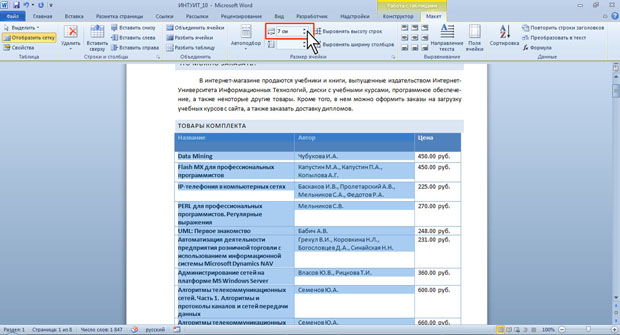
увеличить изображениеРис. 10.22. Установка ширины столбцов строк
Если выделено несколько столбцов, счетчик Ширина столбца таблицы может некорректно работать при установленных режимах автоподбора ширины столбцов Автоподбор по содержимому или Автоподбор по ширине окна.
Автоподбор ширины столбцов
Можно подобрать ширину столбцов в зависимости от количества текста в ячейках .
- Установите курсор в любую ячейку таблицы.
- Во вкладке Макет в группе Размер ячейки нажмите кнопку Автоподбор и выберите требуемый вариант ( рис. 10.23). Автоподбор по содержимому — автоматическое изменение ширины столбцов в таблице по размеру вводимого текста. Автоподбор по ширине окна — автоматическое изменение ширины столбцов таким образом, чтобы таблица занимала всю ширину страницы. При изменении параметров страницы (поля, ориентация страницы , размер бумаги) ширина таблицы изменяется автоматически. Фиксированная ширина столбцов — прекращение режима автоподбора ширины столбцов.

увеличить изображениеРис. 10.23. Автоподбор ширины столбцов
При работе в других вкладках для автоподбора ширины столбцов можно воспользоваться контекстным меню.
- Щелкните правой кнопкой мыши по любой ячейке столбца таблицы и выберите команду Автоподбор.
- В подчиненном меню выберите требуемый вариант.
Выравнивание высоты строк и ширины столбцов
Можно выровнять высоту нескольких смежных строк или всех строк таблицы.
- В первом случае выделите выравниваемые строки, во втором — достаточно установить курсор в любую ячейку таблицы.
- Во вкладке Макет в группе Размер ячейки нажмите кнопку Выровнять высоту строк ( рис. 10.24).
Для выделенных строк или всех строк таблицы будет установлено среднее значение высоты , но таким образом, чтобы полностью отображалось содержимое самой высокой строки.

увеличить изображениеРис. 10.24. Выравнивание высоты строк и ширины столбцов
Можно выровнять ширину нескольких смежных столбцов или всех столбцов таблицы.
- В первом случае выделите выравниваемые столбцы, во втором — достаточно установить курсор в любую ячейку таблицы.
- Во вкладке Макет в группе Размер ячейки нажмите кнопку Выровнять ширину столбцов (см. рис. 10.24).
Для выделенных столбцов или всех столбцов таблицы будет установлено среднее значение ширины.
Одновременное изменение высоты всех строк и ширины всех столбцов таблицы
- Наведите указатель мыши на маркер таблицы, расположенный около ее правого нижнего угла так, чтобы он превратился в двунаправленную стрелку ( рис. 10.25).
- Нажмите на левую кнопку мыши и перетащите маркер. В процессе перетаскивания указатель мыши примет вид крестика, а граница таблицы будет отображаться пунктиром.
Фиксированная ширина столбца word
Это рассылка сайта "Блог компьютерного чайника" http://www.elena-chainik.ru

В этой части я продолжу рассказ про инструменты на вкладке "Макет".
Блок «Размер ячейки»

Команды этого блока заведуют изменением размеров ячеек таблицы.
Чтобы установить высоту одной строки , поставьте курсор в ЛЮБУЮ ячейку этой строки и в поле проставьте нужный размер. Можно нажимать на стрелочки, и тогда размер за одно нажатие будет изменяться на 1 мм. А можно сразу вписать в поле нужное число.

Только одно уточнение: если размер вы вводите вручную, то после этого надо нажать Enter.
Чтобы установить ширину одного столбика, поставьте курсор в ЛЮБУЮ ячейку этого столбика и установите размер также, как и при изменении размера строки.

Если же вам нужно изменить высоту нескольких строк или ширину нескольких столбиков , то поступайте точно так же, как описано выше, только перед изменением размеров ВЫДЕЛИТЕ нужные столбики или строки.
Точные размеры обычно нужно задавать, когда в таблице колонки и строки этими самыми размерами отличаются. Если же нужна таблица с одинаковыми по ширине столбиками или с одинаковыми по высоте строками , то ставить размеры подобным образом неудобно. В этом случае лучше воспользоваться вот этими маленькими кнопочками:

Верхняя кнопка называется «Выровнять высоту строк», нижняя – «Выровнять ширину столбцов». Выделите нужные вам столбики (или строки, или всю таблицу). Щелкните один раз левой кнопкой мыши на кнопке «Выровнять высоту строк» — выделенные строки станут равной высоты.
Если надо выровнять ширину столбиков – щелкайте на кнопке «Выровнять ширину столбцов».
Кнопка «Автоподбор» подбирает размеры в зависимости от того, какие вы выберите настройки.

По умолчанию (то есть изначально установлены в программе) размеры «по содержимому». Это значит, что ширина столбика или высота строки будет подстраиваться под тот объем данных, которые вы введете. Например:

Вы видите, что самая широкая колонка та, где записано самое длинное слово. А самая узкая та, где вообще ничего не написано. Если вам требуется именно такая настройка, то выделите таблицу и щелкните на кнопке «Автоподбор» левой кнопкой мыши. Появится панель настроек:

Щелкните на словах «Автоподбор по содержимому».
Следующая настройка на этой панели – «Автоподбор по ширине окна».

Выделите таблицу. Щелкните на кнопке «Автоподбор» — «Автоподбор по ширине окна». Таблица подстроится под ширину страницы документа. Когда вы будете заполнять такую таблицу данными, то независимо от того, что вы запишите в ячейки таблицы, ширина колонок будет оставаться одинаковой. Вот посмотрите:

Вы видите, что пока слово короткое, оно без проблем убирается в колонке. Теперь я заменю короткое слово на длинное:

Чтобы колонки оставались равными по ширине, программа слово разбивает, убирая лишние знаки на новую строку.
Третья настройка – «Фиксированная ширина столбца». Выделите таблицу. Выберите «Автоподбор» — «Фиксированная ширина столбца»

Я поставила эту настройку для таблицы, которую вы видите на рисунке:

Теперь я попробую записать в ячейки слова. Вот что получилось:

Ширина таблицы (и колонок) остается неизменной. Все лишние знаки уходят на новую строку.
И последнее, что есть в блоке «Размеры ячейки», это возможность вызвать панель «Свойства таблицы». Для этого надо нажать на маленькую стрелочку в правом нижнем углу.

Напоминаю, что об этой панели я расскажу отдельно.
Блок «Выравнивание» заведует расположением текста в ячейке таблицы.

Чтобы выровнять текст в ячейке (или ячейках), выделите нужные ячейки и нажмите на одну из девяти кнопок выравнивания. На рисунке они обведены красным.

На каждой такой кнопочке черточками показано, где будет располагаться текст в ячейке – в центре, внизу, вверху, слева, справа.
Бывает, что текст в ячейке достаточно длинный, а сама ячейке по ширине должна быть узенькой. Обычно такие случаи попадаются в шапке таблицы. Для удобства расположения текста в такой ячейке можно воспользоваться кнопкой «Направление текста»

Выделите нужную ячейку. Щелкните на кнопке «Направление текста» несколько раз. При каждом щелчке вы будете видеть разные варианты расположения. Остановитесь на нужном.

Последняя кнопка «Поля ячейки» поможет установить поля внутри ячейки.

Я обычно эти настройки не трогаю, но иногда текст в ячейке просто не помещается. Чтобы поправить эту ситуацию, можно изменить поля, сделать их меньше.
Выделите нужную ячейку (ячейки). Щелкните на кнопке «Поля ячейки». Появится панель "Параметры таблицы":

В группе настроек «Поля ячеек по умолчанию" можно установить поля внутри ячейки – слева, справа, снизу и сверху.

Если вы установите галочку около слов «Интервалы между ячейками»,

ваша таблица приобретет вот такой вид:

Вы видите, что между ячейками появились промежутки-интервалы. Их размеры тоже можно настроить в поле, которое находится справа от слов «Интервалы между ячейками».
После установки всех настроек нажмите «ОК».
Инструменты последнего блока, который называется «Данные», помогут отсортировать текст или числовые данные, автоматически вставлять строки заголовков на каждой странице, преобразовать таблицу в текст, вставить несложную формулу.
Сортировка текста или числовых данных.
Допустим, у вас есть таблица такого рода: в первой колонке написаны имена людей, а во второй – их возраст.

Вам нужно отсортировать данные так, чтобы имена стояли по алфавиту . Выделите столбик с именами. Щелкните на кнопке «Данные». Вы увидите вот такую панельку:

Нажмите кнопку «Сортировка»

Появится панель «Сортировка»

В поле «Сначала по» надо оставить «столбцам 1», потому что сортировать надо именно по первому столбику с именами. В поле «Тип» надо оставить «Текст», потому что сортируется именно текст (слова). Затем надо поставить тип сортировки: «по возрастанию» или «по убыванию». «По возрастанию» — это значит слова встанут по алфавиту от А до Я. «По убыванию» — сортировка будет проведена в обратном порядке – от Я до А.
Строки заголовка (то есть наименования колонок) в таблице нет. Поэтому в разделе «Список» надо поставить «без строки заголовка». Щелкните «ОК». Данные будут отсортированы по алфавиту.


Если надо отсортировать эту таблицу по возрасту людей – от молодых к старшим , то выделить надо столбик с возрастом. Затем откройте панель «Сортировка»: вкладка «Макет» — «Данные» — «Сортировка».
«Сначала по» — «столбцам 2», потому что сортируем именно по второму столбику (с возрастом).
«Тип» — выбрать «число», потому что сортируем числовые данные.
Выбор типа сортировки «по возрастанию» поставит числа от меньшего к большему. «По убыванию» — наоборот – от большего к меньшему. Нажмите «ОК».


Бывает, что таблицу надо сортировать сразу по нескольким признакам . Например, в списке есть люди с одинаковыми фамилиями:

Нужно отсортировать так, чтобы сначала по алфавиту встали фамилии, а потом по алфавиту же встали имена при фамилиях.
Для этого надо выделить первые два столбика таблицы (с именами и фамилиями). Затем вызвать панель «Сортировка».
Так как в этой таблице уже появилась строка заголовка («Имя», «Фамилия», «Возраст»), то можно отметить в разделе «Список» слова «со строкой заголовка». В этом случае вместо слов «столбцам 1», «столбцам 2» (как было видно в примерах выше) у вас появятся названия колонок таблицы.
В «Сначала по» поставьте «Фамилия». «Тип» — «Текст». Сортировка «По возрастанию».
В «Затем по» поставьте «Имя». «Тип» — «Текст». Сортировка «По возрастанию». Нажмите «ОК»

Таблица будет отсортирована так:

Вы видите, что сначала встали по алфавиту фамилии, затем – имена.
Повторение строки заголовка.
Иногда таблицы бывают очень большими и занимают несколько листов документа. В этом случае (когда таблица занимает больше одного листа документа) строку заголовков, то есть наименований колонок, можно автоматически повторить на каждой странице.
Делается это очень просто. Когда таблица уже полностью готова, заполнена данными, выделите первую строку, ту, где написаны заголовки колонок. Затем зайдите: «Данные» — «Повторить строки заголовков».

На каждой странице добавится строка с заголовками колонок.
Преобразование таблицы в текст.
С помощью этой настройки можно перевести таблицу в обычный текст.
Выделите таблицу. Щелкните на кнопке «Данные» — «Преобразовать в текст»

Появится панель «Преобразование в текст»

Здесь надо указать, чем вы хотите разделять данные , когда они из таблицы перейдут в текст.
Разделитель – «знак абзаца». В этом случае каждое слово будет идти с новой строки. Вот так:

Разделитель – «знак табуляции». В этом случае слова будут расположены так, словно после каждого слова была нажата клавиша Tab – как будто таблица, но без линий. Вот так:

Разделитель – «точка с запятой». Слова будут отделены точкой с запятой. Вот так:

Разделитель – «другой». Если вы отметите этот разделитель, то в окошечке рядом надо поставить нужный знак. Например – тире, запятую, точку… Я поставила запятую. Между всеми данными встанет запятая. Вот так:

Вы наверняка заметили на образцах часть синей рамки.

Я советую вам ее удалить, чтобы она не мешала работе с текстом. Пока эта рамка стоит, весь текст, заключенный в рамку, можно таскать по странице как обычную картинку. А в простом текстовом документе это неудобно. Поэтому подведите указатель мыши к этой рамке так, острие указателя поместилось как раз на рамку и сделайте двойной щелчок левой кнопкой мыши. Рамка немного изменит свой вид:

А еще появится панель «Рамка»

Найдите на этой панели кнопку «Удалить рамку» и щелкните на ней.
Рамка будет удалена. Вы получите обычный текст. Останется убрать ненужные знаки форматирования. Как их увидеть и убрать – об этом рассказано в заметке "Знаки форматирования или Непечатаемые знаки".
Эта команда потребуется, когда надо подсчитать сумму, среднее арифметическое данных в колонке, или подсчитать, сколько ячеек в колонке занято данными.
Посчитать сумму чисел в столбике.
Поставьте курсор в последнюю ячейку того столбика, в котором вы хотите подсчитать сумму чисел. Эта ячейка должна быть пустая. Именно в нее встанет сумма:

Щелкните на кнопке «Данные» — «Формула». Появится панель «Формула». По умолчанию в ней уже будет подста
влена формула для вычисления суммы.

Больше здесь ничего ставить не надо. Нажмите «ОК». В ячейке, где стоял курсор, появится сумма всех чисел колонки.

Если вы изменили числа в колонке, то сумму надо обновить, потому что автоматически она не обновляется. Щелкните на сумме правой кнопкой мыши. Число подсветится серым цветом и появится меню. Выберите в нем слова «Обновить поле» и щелкните на этих словах левой кнопкой мыши. Сумма будет пересчитана.

Посчитать среднее арифметическое.
Вы можете посчитать среднее арифметическое: если в столбике 7 чисел, то компьютер сложит все числа и полученную сумму разделит на 7, то есть на количество чисел.
Для этого действуйте точно так же, как описано выше. Когда у вас появится панель «Формула», выделите запись в поле «Формула» =SUM(ABOVE) и удалите ее клавишей Del.

Затем в списке «Вставить функцию» найдите слово AVERAGE и щелкните на нем. В поле формула появится такая запись: AVERAGE()

Впишите в скобочки обязательно БОЛЬШИМИ буквами слово ABOVE и обязательно поставьте перед словом AVERAGE знак равенства (=). Запись будет выглядеть так: =AVERAGE(ABOVE)
Нажмите «ОК». Будет подсчитано среднее арифметическое. Точно так же это число надо будет обновлять, если вы измените числа в столбике.
Последняя формула позволит посчитать, сколько ячеек в столбике занято данными – числами или текстом. Хотя, я пока не знаю, зачем это может пригодиться.
Действуете так, как описано выше. Когда удалите формулу =SUM(ABOVE), в списке «Вставить функцию» найдите слово COUNT и щелкните на нем. В поле формула появится запись: COUNT()
Опять впишите в скобочки слово ABOVE и обязательно поставьте перед словом COUNT знак равенства (=). Формула будет выглядеть так: =COUNT(ABOVE)
Нажмите «ОК». Вот что получилось у меня:

Вы видите, что в столбике с числами подсчитаны все ячейки с числами. Их 7. А вот в столбике со словами подсчитаны все ячейки со словами. Их 8.
Если вы уберете какие-то данные и обновите результаты подсчета, по получится так:

Вы видите, что я удалила слово и число. После обновления изменился результат в колонке с числами. Было 7, а стало 6. А вот в колонке со словами результат остался тот же. Видимо программа считает пустую ячейку за ячейку с текстовыми данными.
Если же добавить строки в таблицу и обновить результат, то получится так:

В текстовом столбике снова считаются все ячейки. А в столбике с числами отсчет начался после пустых ячеек. То, что выше этих ячеек, не просчитано.



