
Требование о признании оспоримой сделки недействительной может быть предъявлено только лицами: 1. указанными в ГК РФ; 2. любыми заинтересованными лицами; 3. только участниками сделки.
(4) А если их в Excel просто взять и объединить? так там 10 страниц
Можно выделить в ворде табличную часть, и заменить конец абзаца на разрыв строки (^p на ^l). Потом тянуть в ексель.
а можно поподробнее, я не понимаю как заменить конец абзаца
(8) Выделяешь табличную часть. Нажимаешь Ctrl-H, в поле «Найти» пишешь «^P», в поле «Заменить на» пишешь «^l» (это буква L малая). Всё без кавычек. Нажимаешь кнопку «заменить все».
Расширенный фильтр
На экране отобразится окно, рассмотренное в предыдущем разделе «Применение сортировки». В ячейку Условия отбора (Criteria) введите критерии, по которым будет производиться фильтрация. В качестве критерия можно использовать различные текстовые значения, например, Or, если вы хотите отобразить заказы стоимостью больше 1500 рублей (рис. 24.18), операторы равно «=», больше «>», меньше«
Для поиска записей, имеющих в конкретном поле пустые или непустые значения, введите в это поле выражение Is Null или Is Not Null. (Эти значения можно выбрать из списка в полях, имеющих тип «поле MEMO», «поле объекта OLE» или «Гиперссылка», и в вычисляемых полях в запросах.)
Рис. 24.18 Окно, позволяющее выполнить фильтрацию с определенным условием отбора
Для выполнения фильтрации выберите команду Применить фильтр (Apply Filter)) в меню Записи (Records). Фильтры сохраняются автоматически при сохранении таблицы или формы. Таким образом, при повторном открытии таблицы или формы можно снова применить сохраненный фильтр. При сохранении запроса фильтр сохраняется автоматически, но условие фильтра не добавляется к содержимому бланка запроса. При повторном открытии запроса можно снова применить сохраненный фильтр. После окончания работы с фильтром для отображения всей таблицы выберите в меню Записи (Records) команду Удалить фильтр (Remove Filter, Sort) или выключить на панели инструментов кнопку Применить фильтр (Apply Filter) .
Fore kc .ru Рефераты, дипломы, курсовые, выпускные и квалификационные работы, диссертации, учебники, учебные пособия, лекции, методические пособия и рекомендации, программы и курсы обучения, публикации из профильных изданий
Как сделать фильтр в Microsoft Excel. Разбираем на примере
Работа с большими наборами данных в Excel может затруднить поиск нужной информации. Инструмент фильтрации, предлагаемый Microsoft Excel, позволяет пользователям легко структурировать свои данные, чтобы найти то, что нужно.
С помощью фильтра Excel вы также можете несколькими способами уменьшить объем данных, отображаемых в электронных таблицах. Вы можете фильтровать данные на основе значений в определенном разделе — например, столбце или всей электронной таблице. Можно применить фильтр к тексту, дате или числам. Кроме того, Excel позволяет использовать несколько фильтров для разных столбцов. Таким образом, фильтр может помочь нам отфильтровать необходимую информацию и скрыть другую нежелательную информацию из наборов данных.
Если вы хотите узнать больше о том, как добавить фильтр в Майкрософт эксель, ниже вы найдете всю информацию, необходимую для выполнения этого процесса.
Кстати, в нашем учебном центре “РУНО” есть практический курс Microsoft Excel. Уровень 1. Базовый, на котором можно узнать всё про фильтрацию данных, их суммирование и множество других способов форматирования информации.
Давайте подробно разберем, как правильно и корректно использовать фильтры в программе Excel.
Для чего нужен фильтр в Excel
Когда приходится работать с большим массивом данных в Excel, будь то таблица со списком сотрудников или прайс-лист с перечнем продукции, очень тяжело сориентироваться и отобрать то, что необходимо для конкретной задачи.
Представим, что у нас есть однотабличная база данных в Excel и в ней нужно сделать выборку данных по какому-либо конкретному условию или нескольким. Проще скажем так: как из большой таблицы быстро и точно извлечь именно то, что нас конкретно интересует. Для этого и существуют фильтры.
Чтобы узнать больше об инструменте фильтрации Excel (как базовом, так и расширенном), давайте рассмотрим пример.
Как установить фильтр в Excel
В этом разделе мы узнаем, как мы можем применить фильтр к набору данных и отфильтровать необходимые данные из всего набора данных, отобразить только ту часть набора данных и скрыть ненужные данные.
Допустим, у нас в таблице Excel имеется список сотрудников фирмы и мы хотим применить фильтр.

Итак, нам необходимо отобрать только женщин нашего коллектива, инженеров, или же всех мужчин, работающих с 2006 года.
Для начала нужно установить фильтры на шапку нашей таблицы. Для этого выделяем ее, в меню находим закладку Данные, а там кнопку “Фильтр”.

Нажимаем и видим, что к каждой выделенной нами ячейке прикрепился фильтр.

Теперь мы можем с ним работать. Начнем с простого — отберем только женщин. Ищем поле “Пол”, нажимаем на фильтре данной ячейки и оставляем галочки только возле буквы «ж», которая соответствует женскому полу в примере. С остальных вариантов галочки снимаем.
Обратите внимание, что список вариантов формируется из всех имеющихся данных в конкретном столбце. Т.е. если бы мы полностью прописали «мужчина» и «женщина», то именно так бы и выглядел список в фильтре. Итог нашей выборки — остались только женщины.

Стоит обратить внимание, что на той ячейке, где был задействован фильтр, значок фильтра изменил свой вид.
Это сигнализирует о том, что здесь выполнена фильтрация, и на самом деле сейчас перед нами не вся имеющаяся таблица. Для возвращения всего в первоначальный вид — зайдите снова в фильтр столбца с полом и поставьте галочку напротив «Выделить все».
С тем, чтобы найти всех инженеров — та же ситуация. Нужно зайти в фильтр ячейки “Должность” и выбрать только инженеров. Но это точные совпадения.
Важно!
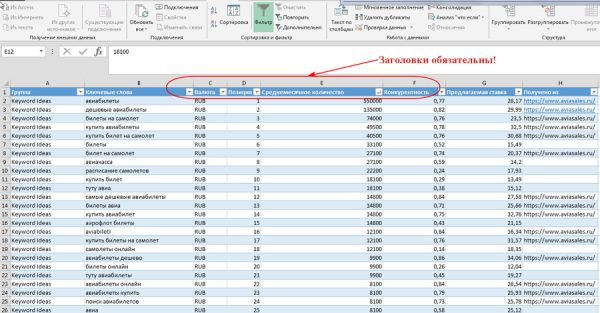
Чтобы фильтрация в Майкрософт эксель работала правильно, в вашем документе должна быть строка заголовка, которая используется для идентификации имени каждого столбца.
В нашем примере рабочая книга организована в виде различных столбцов, обозначенных ячейками заголовка в строке 1.
В Microsoft Excel есть еще много полезных функций, которые помогут быстро и точно сформировать необходимую отчетность, без лишних временных затрат
Освоив курс Microsoft Excel. Уровень 1. Базовый, вы приобретете основные навыки для уверенной работы в Excel, получите эффективный и точный анализ своих данных.
Как установить числовой фильтр в Excel
А что, если нужно найти не конкретное значение, а, например, всех, у кого оклад больше 20 000. Если выбирать из списка вариантов как в предыдущем примере получится долго и может быть далеко не точно, поскольку придется перебирать варианты в фильтре вручную.
Для таких задач и используется функция “Числовые фильтры”. Они находятся там же, где и обычные. В них можно задать равенство, соотношение и даже рейтинг по цифровым данным.
Если нам нужно оставить в таблице только тех людей, у которых оклад больше 20 000, то в фильтре ячейки “Оклад” выбираем числовой фильтр, далее больше или равно и в высвечивающемся окне ставим значение 20 000.


Как видно, здесь можно установить два условия и соотношение между ними (И, ИЛИ). Нажимаем на ОК. Результат получаем быстро и абсолютно достоверно.

Чтобы убрать этот фильтр, да и любой другой, нужно зайти в ячейку, где работает фильтр и нажать «Убрать фильтр с . ».

Наш профессиональный совет!
Безусловно, прочтение одной или нескольких статей о работе в программе Excel не может дать достаточное количество знаний.
Для того, чтобы научиться уверенно работать в Excel, сразу получить исчерпывающую и полноценную информацию о самых важных функциях программы, вы можете выбрать один из дистанционных курсов образовательного центра “РУНО”.
- правильно вводить данные, использовать автозаполнение ячеек
- осуществлять вычисления по формулам
- строить диаграммы для наглядного представления табличных данных
Как в ворде сделать фильтр в таблице
Текст представляет собой адаптированный перевод статьи Annie Cushing (Энни Кашинг), оригинал — Advanced Filters: Excel’s Amazing Alternative To Regex. Курсивом выделяются названия пунктов меню для Excel 2013 и Mac 2011 или термины.
Всегда казалось странным, что Excel не поддерживает регулярные выражения (кои в среде программистов зовут регулярками или регэкспами). С их помощью делают сложную сортировку и фильтрацию. Инструмент SeoTools plugin for Excel поддерживает регулярки, но, как и большинство дополнительных ресурсов для Excel, работает только на платформе ПК. Эта статья предназначена, в основном, для пользователей Mac (мы не рекламируем SeoTools).
Однако Excel предлагает альтернативу регэкспам, дающую похожий функционал и доступную на всех операционных системах. Она называется расширенный фильтр. И это более гибкий и лёгкий для изучения инструмент.
Немного теории
Всегда казалось странным, что Excel не поддерживает регулярные выражения (кои в среде программистов зовут регулярками или регэкспами). С их помощью делают сложную сортировку и фильтрацию. Инструмент SeoTools plugin for Excel поддерживает регулярки, но, как и большинство дополнительных ресурсов для Excel, работает только на платформе ПК. Эта статья предназначена, в основном, для пользователей Mac (мы не рекламируем SeoTools).
Однако Excel предлагает альтернативу регэкспам, дающую похожий функционал и доступную на всех операционных системах. Она называется расширенный фильтр. И это более гибкий и лёгкий для изучения инструмент.
Подготовка к работе с расширенным фильтром
Для дальнейшего нам нужен «подопытный» — база данных, над которой будем ставить эксперименты. Мы её оставили отформатированной под таблицу. Но это лишь для «красоты», поскольку применение расширенного фильтра удалит стандартные табличные фильтры. Последние можно включить повторно по окончании получения наборов данных.
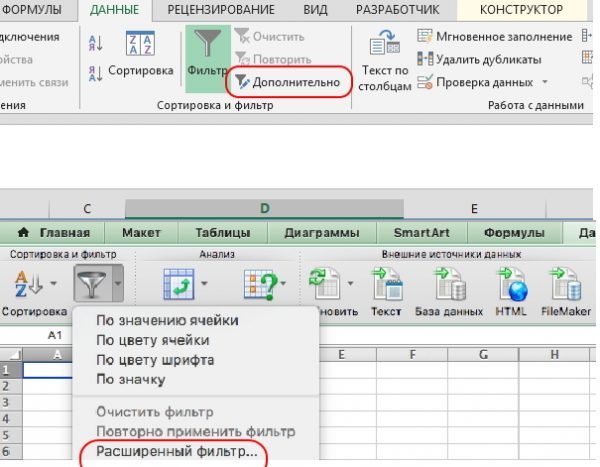
Расширенный фильтр находится:
Для ПК: Данные > Сортировка и фильтр >Дополнительно.
Для Мак: Данные > Сортировка и фильтр > Фильтр > Расширенный фильтр
Пользователи Mac могут щёлкнуть ПКМ по таблице и выбрать нужный пункт из контекстного меню. На ПК такой возможности нет.
Ещё один момент — база данных должна иметь заголовки столбцов, как показано ниже.
Небольшой совет
Подробная информация о фильтрах приведена ниже в пунктах Операторы, Заголовки и Множественные условия.
Базовые операторы
В дополнение к вышеупомянутым подстановочным знакам приведём некоторые операторы, необходимые при работе с фильтром:
- = равенство, т.е. левая и правая часть должна совпасть: =билет [включит все ячейки, содержащие билет]
- <> не равно, левая и правая часть не должны совпасть: <> https://www.aviasales.ru/mag* [исключаем данный адрес (блог)]
- ‘ апостроф преобразует формулу в текст, если поставить его первым в ячейке: ‘=купить авиабилет
- > больше чем: >500
- >= больше или равно: B4-C4>=3
- самолёт. Майкрософт на своём сайте советует излишне сложный способ, предлагая заключить в двойные кавычки всё выражение, а перед ним ставить знак равенства: . В файле справки самого Excel написано, что преобразовать формулу в текст можно, поставив первым знаком апостроф. Но на сайте предлагают весьма замысловатый путь. Промежуток: Если необходимо получить данные, лежащие в некотором промежутке, можно применить следующий приём:
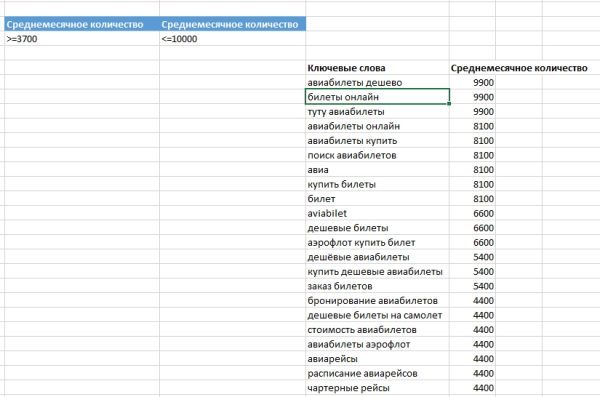 Эти условия отберут ключевые слова, для которых Среднемесячное количество находится в промежутке от 3700 до 10000. Формулы: Это действительно мощный инструмент. Вместо таблицы критериев можно использовать формулы.
 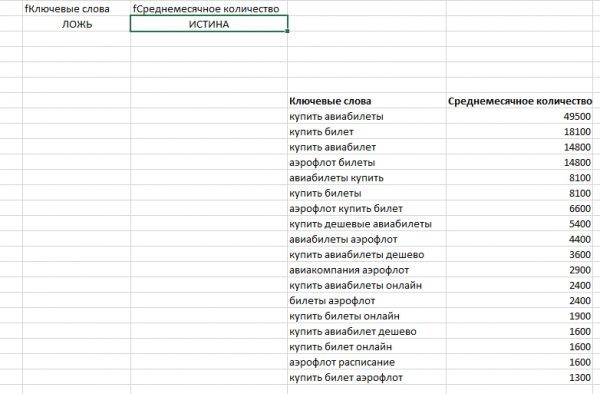 На примере сделано то же, что и в пункте Оба оператора. Только условия заданы с помощью формул. Пара моментов, на которые необходимо обращать внимание при использовании формул:
- Формула должна возвращать логическое значение ЛОЖЬ или ИСТИНА;
- Заголовки над формулами должны отличаться от заголовков базы данных, можно вообще использовать пустую строку;
- Формула должна ссылаться на ячейки первой строки под заголовками базы данных;
- Ссылки на проверяемые ячейки базы должны быть относительными: вида С4, при абсолютных, таких как $C$4 — значение формул будет статичным, т.е. всегда ЛОЖЬ или всегда ИСТИНА.
Общий алгоритм
Пошаговый алгоритм работы с расширенным фильтром (полагаем, что данные и табличка условий уже подготовлена):
Шаг 1: Как упоминалось ранее, щёлкните любую ячейку внутри подготовленного набора данных и перейдите:
Данные > Сортировка и фильтр >Дополнительно для ПК. Для Мак: Данные > Сортировка и фильтр > Фильтр > Расширенный фильтр.
Откроется меню. Здесь приведён скриншот Excel 2013, но все пункты совпадают с Mac.

Шаг 2: Выберите, где будут размещаться отобранные данные. В большинстве случаев разумнее определить «другое место», это оставит неизменным исходный массив данных. Но выбор за вами.
Шаг 3: Для исходного диапазона Excel по умолчанию отбирает всю «таблицу». Это можно изменить, исключив ненужные столбцы. Но Excel позволит выбрать только прямоугольный диапазон. Чтобы отобрать столбцы с пропусками, введите названия целевых столбцов в свободных ячейках и укажите их адрес для диапазона вывода. В Дополнительных примерах приводится подробное пояснение.
Шаг 4: Для установки диапазона условий щёлкните внутри поля и выделите соответствующий диапазон на листе. Если нужно свернуть меню, нажмите на значок выбора диапазона справа от поля.
Шаг 5: Если выбран пункт Cкопировать результат в другое место, укажите адрес в поле Поместить результат в диапазон. Можно указать единичную ячейку, тогда она станет верхней левой выводимого диапазона, или выбрать ячейки с введёнными названиями нужных столбцов.
Шаг 6: Если нужны только уникальные записи поставьте флажок. К сожалению, большинство людей используют исключительно эту функцию.
Шаг 7: Жмём OK, смотрим на результат.
Шаг 8: Если список фильтровался на месте, можно сбросить фильтр, нажав Очистить, но это верно для ПК. Данный пункт расположен выше пункта Дополнительно. На Маке присутствует аналог — Очистить фильтр, но он недоступен. Ещё один довод в пользу фильтрации на новое место. Чтобы сбросить фильтр нужно отменить действие — нажать Command-Z, или подключить стандартный фильтр.
Как поставить фильтр в ворде
С помощью этого диалогового окна можно выбрать получателей, которым вы хотите отправить письма.
Список получателей Отображаются все записи, которые будут использоваться при слиянии. Каждая строка выбирается по умолчанию. Удалите все имена, на которые вы не хотите отправлять сообщения.
Источник данных Нажмите кнопку изменить , чтобы изменить отдельные поля или добавить записи. Если вы создали или являетесь владельцем списка, вы также можете удалить записи или настроить столбцы в источнике данных. Если это необходимо, при обновлении будет обновлен список получателей.
Sort Выберите до трех уровней полей для сортировки по возрастанию или по убыванию. Список получателей будет повторно отображен для отражения сортировки. Дополнительные сведения можно найти в диалоговом окне Сортировка параметров запроса.
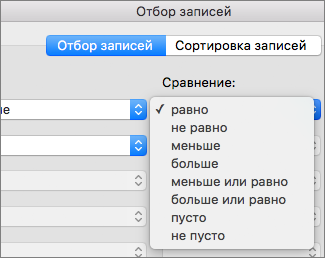
Отбор Сравнение полей списка и сравнение их с одной или несколькими предоставленными строками. Ниже приведены сравнения.
Равно или не равно
Меньше или больше
Меньше или равно или больше или равно
Пусто или не пусто
Содержит или не содержит
Сравнение не учитывает регистр, поэтому МЕГАН соответствия с Меган, Меган или Меган. Список получателей будет повторно отображаться для отражения результатов фильтрации. Дополнительные сведения можно найти в диалоговом окне фильтра "Параметры запроса".
Поиск повторений Просматривает и отображает повторяющиеся записи на основе имен и фамилий. В списке вы можете снять флажки для тех, которые вы не хотите включать в почтовую рассылку. Снятие флажка не приводит к удалению записи из основного списка получателей, просто очищает поле, связанное с именем.
Найти получателя Проверяются и выделяются записи с полями, которые соответствуют введенному тексту. Вы можете проверить все поля в записях или только один, например город или регион. Если найдено несколько единиц, выделена первая из них. Нажмите кнопку Найти далее , чтобы выполнить прокрутку, если все совпадения.
Проверка адресов Для проверки адреса в источнике данных используется технология проверки адресов третьих сторон. Если у вас нет учетной записи, при выборе этого пункта вы сможете перейти на страницу с дополнительными сведениями о том, где вы можете приобретать услуги.
ОК Выход из диалогового окна. Изменения уже сохраняются при применении сортировок, фильтров и других параметров.
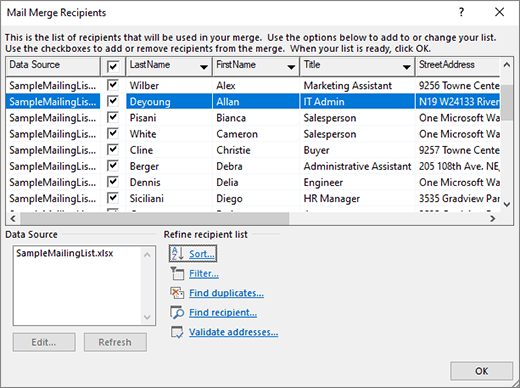
Изменение списка рассылки
Перейдите на вкладку рассылки > изменить список получателей , чтобы изменить список получателей.
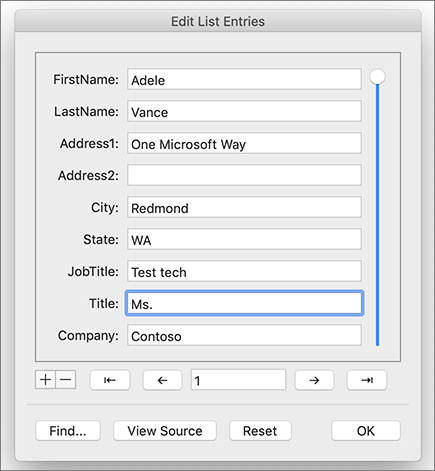
Изменение элементов списка Показывает источник данных по одной записи за один раз. Выбор и редактирование полей. Изменения сохраняются при переходе на другую запись или нажатие кнопки ОК.
Определить Поиск соответствия с указанной строкой для поля в источнике данных. Поиск не учитывает регистр, поэтому МЕГАН обнаружит Меган, Меган и Меган. Если диалоговое окно "найти в поле" появляется в диалоговом окне "элементы списка", вы можете попытаться переместить найденные записи. Нажмите кнопку Найти далее, чтобы продолжить поиск. Всплывающее окно с сообщением о том, что приложение Word достиг конца базы данных источника данных.
Просмотр исходного кода Выводит документ с таблицей, в которой находятся элементы из файла источника данных. С его помощью можно быстро вносить изменения в множество полей. Переход из поля в поле. Чтобы добавить записи, мы рекомендуем выбрать таблицу и включить границу ( главная > границы). Перейти к последнему полю последней записи и нажать клавишу TAB.
Будет создана новая запись. Вы также можете перейти к макету рядом с конструктором таблиц и нажать кнопку Вставить сверху или снизу, чтобы добавить новую запись.
ОК Закрытие диалогового окна.
Сортировка списка для поиска групп
Вы можете отсортировать список получателей, чтобы сгруппировать данные определенным образом, например, по конкретным городам.
Перейдите к разделу рассылки >отфильтровать получателей.
Нажмите кнопку Сортировка записей > Сортировать пои выберите имя поля, по которому вы хотите выполнить сортировку.

Для сортировки по нескольким полям (например, по региону, а затем по городу) установите флажок по, а затем выберите дополнительные поля, по которым нужно выполнить сортировку.
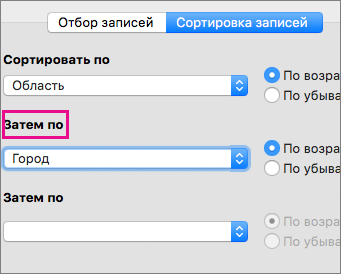
Когда все поля будут отсортированы в нужном порядке, нажмите кнопку ОК.
Выполните фильтрацию списка, чтобы просмотреть только строки, которые вы хотите включить
Вы можете отфильтровать список, чтобы отобразить только людей или элементы, которые вы хотите включить в слияние, например только людей из определенного города или товары на складе по определенной цене.
Выберите пункт рассылки > отфильтровать получателей.
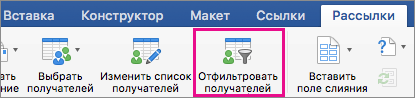
В разделе Отбор записейвыберите столбец, по которому вы хотите выполнить фильтрацию.
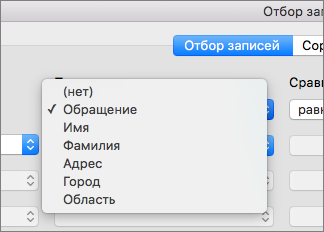
Выберите Сравнениеи тип сравнения, которое требуется создать.
В поле Сравнить с укажите значение для фильтрации.
Выберите " и " или " или", а затем при необходимости добавьте другое условие отбора. Например, выберите иливыберите город в списке полей , нажмите кнопку равно, а затем введите название второго города.
Нажмите кнопку ОК.
Теперь вы можете вставлять поля слияния в документ, который вы используете для слияния или слияния электронной почты в Word.
Примечание: Эта страница переведена автоматически, поэтому ее текст может содержать неточности и грамматические ошибки. Для нас важно, чтобы эта статья была вам полезна. Была ли информация полезной? Для удобства также приводим ссылку на оригинал (на английском языке).

Сортировка в ворде нужна при составлении различных списков, например списка литературы при написании реферата. При редактировании таблиц в этом приложении сортировка помогает расположить строки в определенном порядке.
В редакторе Word можно автоматически сортировать порядок расположения абзацев или строк в таблице, списки, причем как нумерованные так и маркированные.
Сортировка списка
Существует три типа списков, которые можно сортировать в Word. Первый – это простой список, каждый элемент этого списка представляет собой отдельный абзац. Второй тип – неупорядоченный или маркированный список. Третий – нумерованный, в котором имеет значение порядок расположения частей этого списка. Для всех этих типов списков сортировка выполняется одинаково.

Для автоматической сортировки нужно выделить весь список с помощью мыши или клавиатуры. Затем во вкладке «Главная» в разделе «Абзац» найти значок и кликнуть по нему – откроется окно сортировки текста. В открывшемся окне будет активна только одна строка, в которой указано «сначала по абзацам» и «тип: текст», то есть сортировка возможно только по первой букве каждого абзаца.
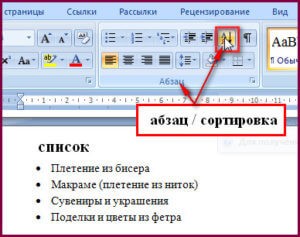
Кнопка сортировки находится в разделе абзац главного меню
При сортировке списка есть два варианта: по возрастанию (то есть от А до Я, сортировка по алфавиту) или по убыванию (то есть от Я до А). Чтобы выбрать требуемый способ сортировки, по алфавиту или наоборот, нужно поставить точку в соответствующий ряд и нажать «ОК»
в окне сортировки списка можно изменить порядок – по возрастанию (по алфавиту) или наоборот
Сортировка таблицы
Сортировка строк в таблице отличается от сортировки списков только тем, что здесь возможно задать несколько параметров и порядок их применения. Например, список каких либо событий можно сначала отсортировать по их дате, а затем, внутри каждого дня, по алфавиту.
Итак, чтобы сделать сортировку таблицы нужно:
- Выделить таблицу (при помощи мыши или с клавиатуры);
- Открыть окно сортировки текста, кликнув по соответствующей кнопке ленты меню;
- Задать порядок сортировки строк (сначала по…, затем по…);
- Уточнить, есть ли заголовок (шапка) таблицы. Если поставить точку напротив «со строкой заголовка», то заголовок останется на месте и не будет отсортирован вместе со всей таблицей;
- Нажать «ОК».
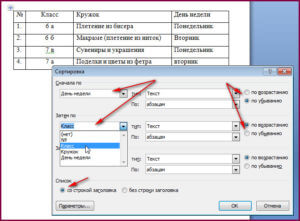
Сортировка таблиц возможно по значениям ее столбцов
Сортировка в Word, конечно же, менее функциональна, чем в Excel, однако, имеющихся возможностей вполне достаточно для решения большинства офисных задач.
Примечания
Интерактивную кнопку открытия окна сортировки таблицы можно найти не только в разделе «Абзац», но и в появляющейся вкладке «Макет», разделе «Данные»;
При сортировке многоуровневых списков не сохраняется принадлежность частей списка к родительскому уровню;
Иногда пользователи Ворда забывают об этом инструменте и для обработки табличных данных сразу копируют (переносят) их в табличный редактор Excel.
Таким образом, в приложении Word Office имеется удобный, не перегруженный излишним функционалом инструмент для сортировки всех типов списков и таблиц.
Как сделать сортировку в Microsoft Word: 1 комментарий
Реально полезная информация. У меня постоянно какие-то проблемы с этими таблицами. Хорошо, что хоть есть возможность подсказку найти.
Суть проблемы такая. Являюсь преподавателем ВУЗа и по роду своей деятельности работаю с большими текстовыми файлами — методическими рекомендациями. Документ представляет собой практически одинаковые за структурою и оформлением текстовые блоки – семинарские занятия. Количество таких блоков по отдельным предметам превышает 30.
Каждый такой блок заканчивается таблицей со списком рекомендуемой литературы к семинару. Данные подставляются из общего списка источников (Список литературы), расположенного в конце методички. Подстановка происходит путём создания перекрёстных ссылок, что облегчает редактирование, обновление. Но так как количество источников превышает 300 (для юристов это нормально, много нормативных актов), многие часто меняются, и к нескольким темам частично подходят одинаковые источники, то работать с такой массой информации становиться всё труднее. Кроме того, списки (к семинару и общий) имеют внутреннюю структуру, причём у общего списка она более развёрнута.
Пример списка к семинару:
ЛИТЕРАТУРА К СЕМИНАРУ:
Основная учебно-теоретическая литература:1.
Дополнительная литература: 4.
8.9.Полезные интернет издания:
Пример общего списка : СПИСОК ЛИТЕРАТУРЫ: Учебно-теоретическая литература:
Основная учебно-теоретическая литература:1.
Дополнительная литература: 4.
5.6. Нормативно-правовые акты источники:
Законодательные нормативные акты:7.
Постановления Кабинета Министров:13.
14.15…..и так далее. Полезные сайты:
358.359……и так далее.
Вот и хотелось бы несколько автоматизировать этот процесс. Видится такой способ – в основном списке, к каждому источнику подставляются указатели к какому семинару (текстовому блоку, разделу) он относится. И автоматически, на основании таких указателей в конце каждого блока формируется соответствующий список рекомендуемой к данному семинару литературы.
Штатных средств, для реализации данной задачи, я в Word 2010 (да и в ранних версиях) не нашёл. А хотелось бы. Может, подскажите пути разрешения данной задачи. Возможно с помощью других программ, например Exel, Access, или другими. Возможно, существуют текстовые редакторы в которых реализованы указанные функции.
Или есть макросы которые позволяют реализовать желаемое.
Уверен, что программированием можно решить всё, но я не селён в этом. Вот и интересуют готовые решения.
Фильтрация данных в Excel позволит отобразить в столбцах таблицы ту информацию, которая интересует пользователя в конкретный момент. Она значительно упрощает процесс работы с большими таблицами. Вы сможете контролировать как данные, которые будут отображаться в столбце, так и исключенные из списка данные.
Если Вы делали таблицу в Эксель через вкладку «Вставка» – «Таблица», или вкладка «Главная» – «Форматировать как таблицу», то в такой таблице, фильтр включен по умолчанию. Отображается он в виде стрелочки, которая расположена в верхней ячейке справой стороны.

Если Вы просто заполнили ячейки данными, а затем отформатировали их в виде таблицы – фильтр нужно включить. Для этого выделите весь диапазон ячеек таблицы, включая заголовки столбцов, так как кнопочка фильтра располагается в верхнем столбце, и если выделить столбец, начиная с ячейки с данными, то она не будет относиться к фильтруемым данным этого столбца. Затем перейдите на вкладку «Данные» и нажмите кнопку «Фильтр».

В примере стрелочка фильтра находится в заголовках, и это правильно – будут фильтроваться все данные в столбце, расположенные ниже.
Если Вас интересует вопрос, как сделать таблицу в Эксель, перейдите по ссылке и прочтите статью по данной теме.
Теперь давайте рассмотрим, как работает фильтр в Эксель. Для примера воспользуемся следующей таблицей. В ней три столбца: «Название продукта», «Категория» и «Цена», к ним будем применять различные фильтры.

Нажмите стрелочку в верхней ячейке нужного столбца. Здесь Вы увидите список неповторяющихся данных из всех ячеек, расположенных в данном столбце. Напротив каждого значения будут стоять галочки. Снимите галочки с тех значений, которые нужно исключить из списка.


Например, оставим в «Категории» только фрукты. Снимаем галочку в поле «овощ» и нажимаем «ОК».
Для тех столбцов таблицы, к которым применен фильтр, в верхней ячейке появится соответствующий значок.
Если Вам нужно удалить фильтр данных в Excel, нажмите в ячейке на значок фильтра и выберите из меню «Удалить фильтр с (название столбца)».

Сделать фильтр данных в Excel можно различными способами. Различают текстовые и числовые фильтры. Применяются они соответственно, если в ячейках столбца записан либо текст, либо числа.
Применим «Числовой фильтр» к столбцу «Цена». Кликаем на кнопку в верхней ячейке и выбираем соответствующий пункт из меню. Из выпадающего списка можно выбрать условие, которое нужно применить к данным столбца. Например, отобразим все товары, цена которых ниже «25». Выбираем «меньше».

В соответствующем поле вписываем нужное значение. Для фильтрации данных можно применять несколько условий, используя логическое «И» и «ИЛИ». При использовании «И» – должны соблюдаться оба условия, при использовании «ИЛИ» – одно из заданных. Например, можно задать: «меньше» – «25» – «И» – «больше» – «55». Таким образом, мы исключим товары из таблицы, цена которых находится в диапазоне от 25 до 55.

Таблица с фильтром по столбцу «Цена» ниже 25.
«Текстовый фильтр» в таблице примера, можно применить к столбцу «Название продукта». Нажимаем на кнопочку фильтра в столбце и выбираем из меню одноименный пункт. В открывшемся выпадающем списке, для примера используем «начинается с».

Оставим в таблице продукты, которые начинаются с «ка». В следующем окне, в поле пишем: «ка*». Нажимаем «ОК».
«*» в слове, заменяет последовательность знаков. Например, если задать условие «содержит» – «с*л», останутся слова стол, стул, сокол и так далее. «?» заменит любой знак. Например, «б?тон» – батон, бутон. Если нужно оставить слова, состоящие из 5 букв, напишите «. ».

Фильтр для столбца «Название продукта».
Фильтр можно настроить по цвету текста или по цвету ячейки.
Сделаем «Фильтр по цвету» ячейки для столбца «Название продукта». Кликаем по кнопочке фильтра и выбираем из меню одноименный пункт. Выберем красный цвет.

В таблице остались только продукты красного цвета.
Фильтр по цвету текста применим к столбцу «Категория». Оставим только фрукты. Снова выбираем красный цвет.

Теперь в таблице примера отображены только фрукты красного цвета.
Если Вы хотите, чтобы были видны все ячейки таблицы, но сначала шла красная ячейка, потом зеленая, синяя и так далее, воспользуйтесь сортировкой в Excel. Перейдя по ссылке, Вы сможете прочесть статью по теме.
Фильтры в Эксель помогут Вам в работе с большими таблицами. Основные моменты, как сделать фильтр и как с ним работать, мы рассмотрели. Подбирайте необходимые условия и оставляйте в таблице интересующие данные.
Поделитесь статьёй с друзьями:
Как установить фильтр в ячейках «Эксель» на столбцы с данными
Иногда, когда у Вас есть большая таблица в повторяющимися значениями в столбцах и вам нужно выбрать эти повторяющиеся значения, Вам не обойтись без фильтров.
Фильтр эта опция, устанавливаемая сверху столбца позволяющая отбирать в столбце ячейки с определенными значениями. Фильтр можно установить по величине цифровых значений (цифр), например, больше или меньше какого-либо числа, или равно какому-нибудь числу.
Также фильтр можно установить по текстовым значениям, например, отобрать ячейки содержащие определенные слова или символы.
Как установить фильтр?
Для начала следует выбрать диапазон ячеек для фильтрации.

Во вкладке данные панели быстрого доступа выбрать иконку установить фильтр.
Над ячейками появятся треугольники нажав на которые можно указать параметры фильтрации значений.



