
Microsoft Word является одной из ведущих программ для создания и редактирования текстовых документов. Она предоставляет широкий спектр функций и инструментов, которые упрощают работу с текстом, изображениями и таблицами. Одной из ключевых возможностей Word является добавление фильтров к таблицам, что позволяет сортировать и отбирать данные на основе установленных критериев.
Применение фильтра к таблице в Word представляет собой простой и удобный метод для повышения эффективности обработки данных. С помощью фильтра можно быстро находить нужные сведения и структурировать информацию в соответствии с заданными параметрами. Например, возможно отфильтровать данные по конкретному столбцу, выбрав только те записи, которые отвечают определённым условиям, таким как диапазоны дат, заданные значения или ключевые слова.
Вставить фильтр в таблицу Word довольно легко. Для этого необходимо выделить все ячейки таблицы и выбрать нужный фильтр в разделе "Таблица" меню. Затем вы сможете настроить фильтр, установив необходимый критерий для сортировки и фильтрации информации.
Настройка фильтра в таблице Word — это гибкий процесс, который позволяет выбрать несколько условий для фильтрации данных. Вы можете создать простой фильтр с одним условием или сложный фильтр с несколькими условиями. Вы также можете изменить условия фильтрации в любое время, чтобы получить нужную информацию.
Добавление фильтра в таблицу в Word: простые инструкции для улучшения работы
Сначала откройте документ в Word и перейдите на вкладку "Вставка". Найдите кнопку "Таблица" и укажите необходимое количество строк и столбцов для вашей таблицы.
После создания таблицы выделите ее, щелкните правой кнопкой мыши и выберите "Свойства таблицы". В появившемся окне перейдите на вкладку "Сортировка и фильтрация" и установите галочку рядом с пунктом "Фильтры".
Теперь вы увидите маленькие стрелки возле каждого заголовка столбца в таблице. Щелкните на любую стрелку, чтобы открыть выпадающее меню с опциями фильтрации для этого столбца. Вы можете выбрать одну или несколько опций для фильтрации данных.
К примеру, если в вашей таблице есть столбец с фамилиями работников, вы можете настроить фильтр так, чтобы увидеть только конкретного работника или работников, имена которых начинаются на нужную букву.
Чтобы снять фильтрацию, просто кликните на стрелку повторно и выберите "Сбросить фильтр".
Внедрение фильтра в таблицу в Word — это легкий способ повысить эффективность работы с данными. Это позволяет быстро находить нужную информацию и упрощает анализ данных. Попробуйте применить фильтр к своей таблице и вы заметите, как изменится ваша продуктивность!
| Данные 1 | Данные 2 | Данные 3 |
| Данные 4 | Данные 5 | Данные 6 |
ОТКРЫТИЕ ТАБЛИЦЫ
Чтобы добавить фильтр в таблицу в Word, сначала необходимо открыть таблицу. Для этого можно использовать несколько способов:
1. Вставка таблицы
Если вы еще не создали таблицу, то можно начать с вставки новой. Для этого нужно:
1. Перейти на вкладку "Вставка" в главном меню Word.
2. Выбрать вкладку "Таблица".
3. Выбрать необходимое количество строк и столбцов в появившемся меню.
4. Нажать на количество выбранных столбцов и строк и таблица будет вставлена в документ.
2. Расширение таблицы
Если уже есть созданная таблица, но необходимо добавить дополнительные строки или столбцы, это можно сделать следующим образом:
1. Установить курсор в требуемой ячейке таблицы.
2. Перейти на вкладку "Расширение таблицы" в контекстном меню или в меню "Расширение таблицы" в главном меню Word.
3. Выбрать, сколько строк или столбцов нужно добавить.
4. После этого таблица автоматически будет расширена.
Результатом выполнения данных действий будет открытая таблица, куда можно будет добавить фильтр и производить другие необходимые операции.
Выбор необходимых столбцов
При работе с таблицами в Word можно выбрать только те столбцы, которые необходимы для отображения. Данная функция особенно полезна при работе с большими таблицами, чтобы сократить объем информации и упростить восприятие.
Для выбора необходимых столбцов в таблице в Word следуйте следующим шагам:
После выполнения этих действий в таблице в Word будут отображаться только выбранные вами столбцы.
Применение фильтра
В таблице в Word можно применить фильтр для быстрого и удобного анализа данных. Фильтр позволяет отображать только определенные строки таблицы на основе заданных критериев.
Для применения фильтра в таблице выполните следующие шаги:
По завершении фильтрации в таблице останутся видимыми только те строки, которые удовлетворяют установленным условиям. Остальные строки не будут отображаться.
Чтобы отменить фильтрацию и вернуться к полному отображению таблицы, снова нажмите на кнопку "Фильтр" на вкладке "Расположение" и выберите пункт "Отображать все строки".
Применение фильтра в таблице позволит упростить и ускорить работу с большим объемом данных, а также провести анализ и поиск нужной информации.
Сортировка данных в таблице Word в алфавитном порядке
О том, что в текстовом процессоре Microsoft Word можно создавать таблицы, знают практически все более-менее активные пользователи этой программы. Да, здесь все не так профессионально реализовано, как в Excel, но для повседневных нужд возможностей текстового редактора более, чем достаточно. Нами уже довольно много написано об особенностях работы с таблицами в Ворде, и в этой статье мы рассмотрим еще одну тему.
Как отсортировать таблицу по алфавиту? Вероятнее всего, это не самый востребованный вопрос среди пользователей детища Майкрософт, но ответ на него уж точно знают далеко не все. В этой статье мы расскажем, как сортировать содержимое таблицы по алфавиту, а также о том, как выполнить сортировку в отдельном ее столбце.
Сортировка данных таблицы в алфавитном порядке
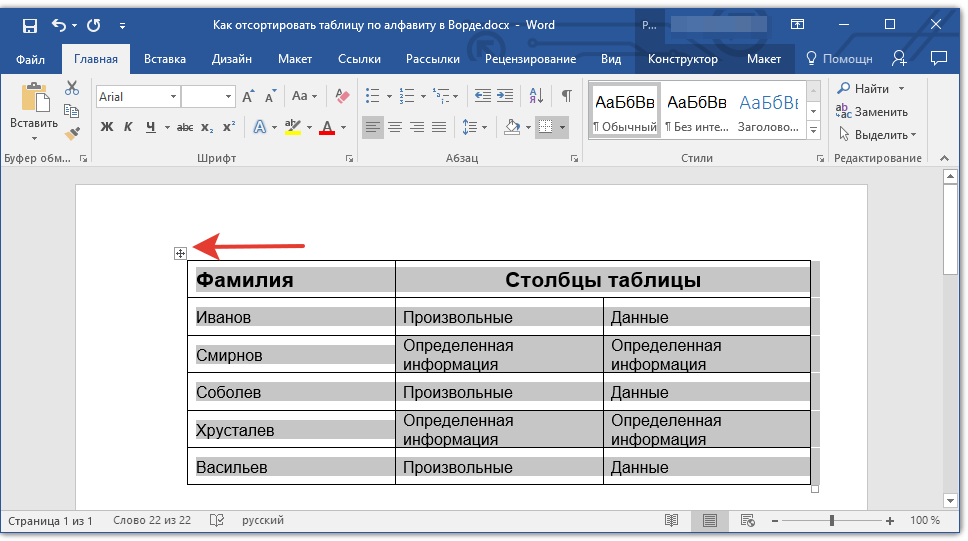
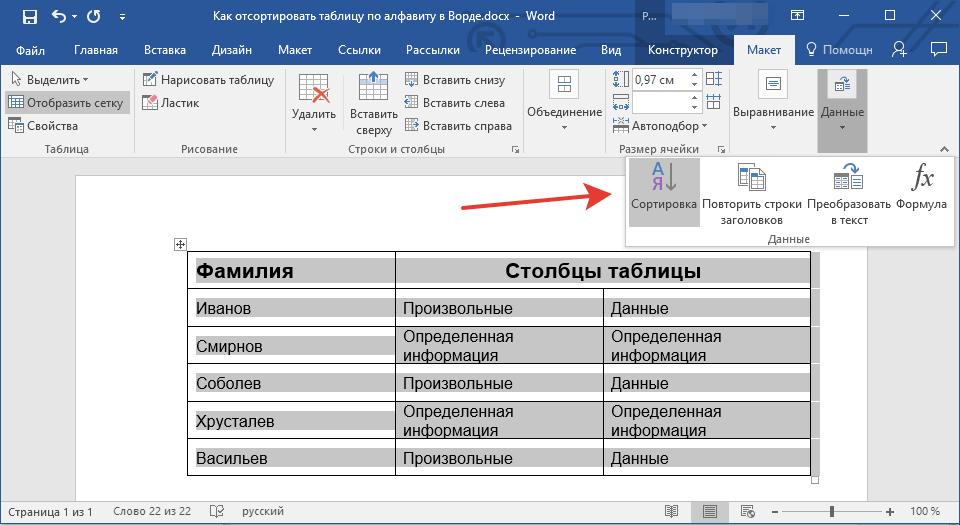
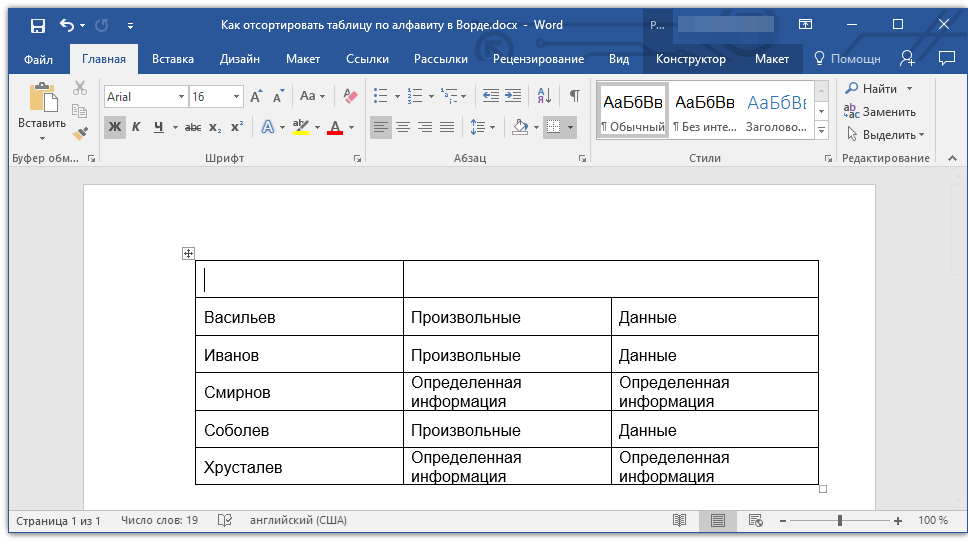
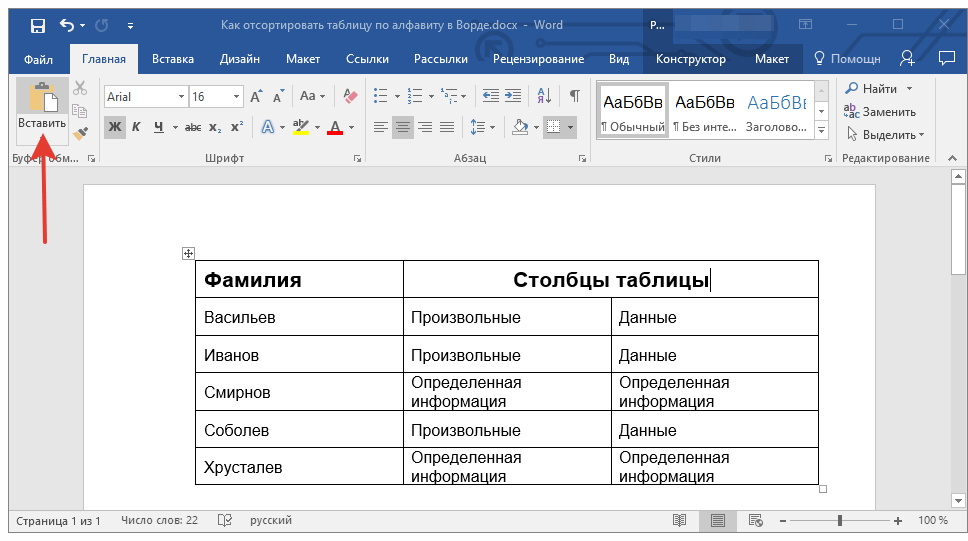
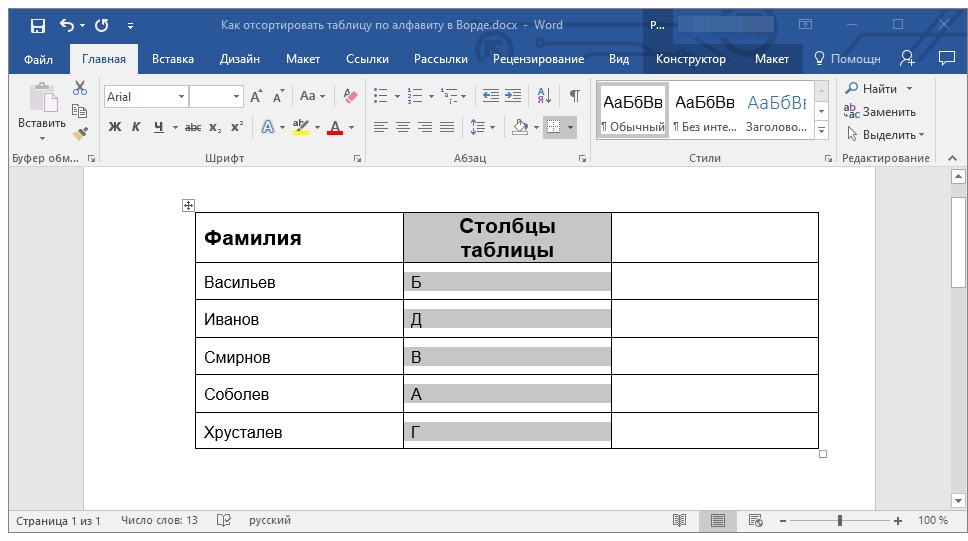
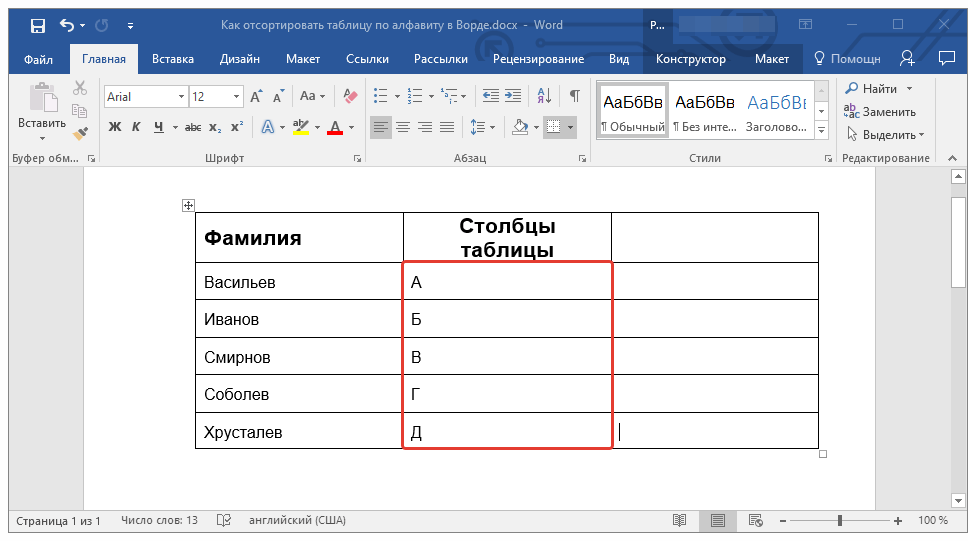
Заметка: Перед тем как начать сортировку данных в таблице, рекомендуется вырезать или перенести в другое место информацию из заголовка (первой строки). Это не только упростит процесс сортировки, но и поможет сохранить заголовок на своем месте. Если для вас не критично положение первой строки таблицы, и ее также нужно отсортировать по алфавиту, выделяйте и её. Вы также можете просто выделить всю таблицу без заголовка.
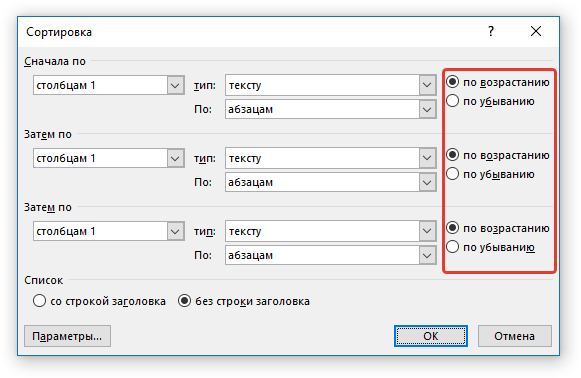
Выберите в открывшемся окне необходимые параметры сортировки данных. 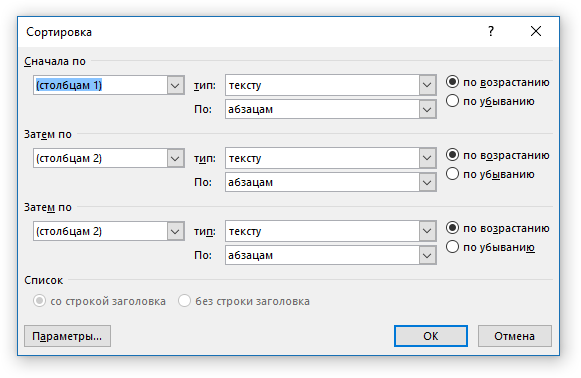 Если вам нужно, чтобы сортировка данных происходила относительно первого столбца, в разделах «Сортировать по», «Затем по», «Затем по» установите «Столбцам 1».
 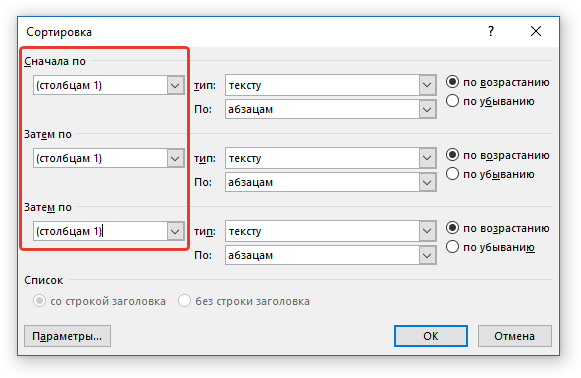 Если же каждый столбец таблицы должен быть отсортирован в алфавитном порядке, независимо от остальных столбцов, нужно сделать так: >
Замечание: В данном примере мы производим сортировку исключительно первого столбца в алфавитном порядке.
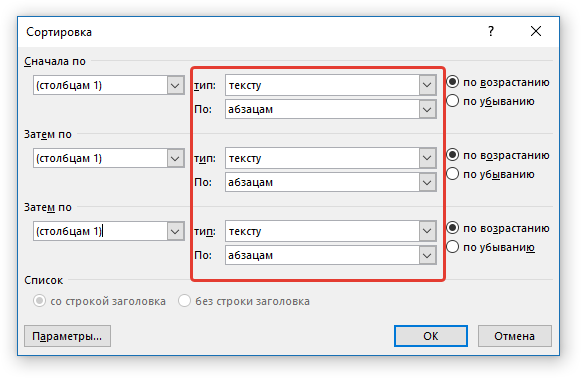
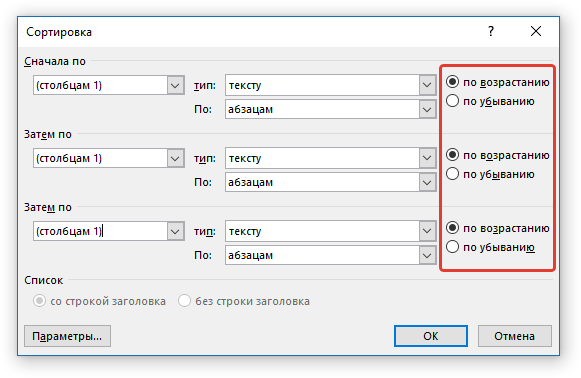
Последний столбец в окне «Сортировка» отвечает, собственно, за тип сортировки:
Сортировка отдельного столбца таблицы в алфавитном порядке
Иногда возникает необходимость отсортировать в алфавитном порядке данные только из одного столбца таблицы. Причем, сделать это нужно так, чтобы информация из всех остальных столбцов осталась на своем месте. Если дело касается исключительно первого столбца, можно воспользоваться вышеописанным методом, сделав это точно так же, как мы в своем примере. Если же это не первый столбец, выполните следующие действия:
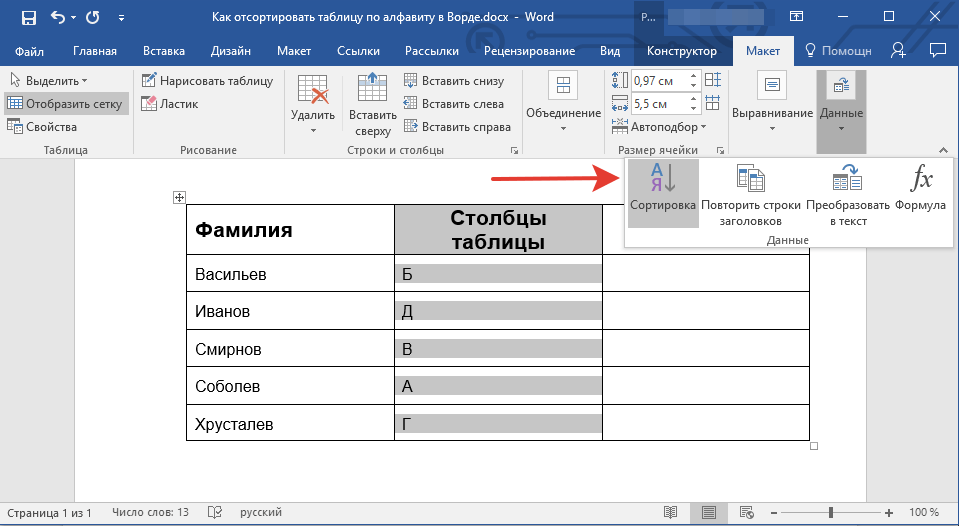
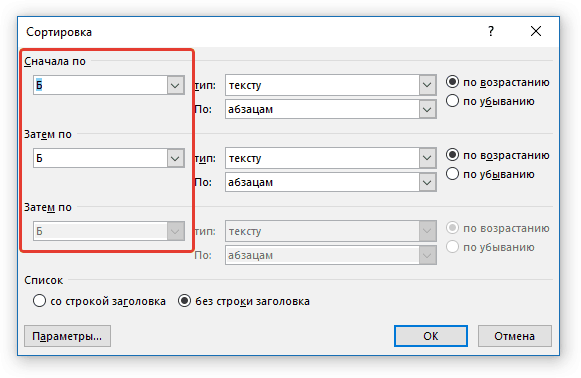
Обратите внимание: выбор типа сортировки (настройки «Сортировать по» и «Затем по») определяется содержимым ячеек в столбце. В приведенном примере, где во втором столбце размещены исключительно буквы, для выполнения алфавитной сортировки достаточно указать «Столбцам 2» во всех секциях. В таком случае нет необходимости проводить описанные ниже действия.
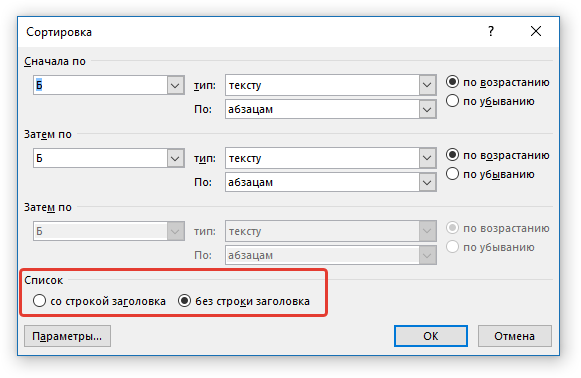
Замечание: Первый параметр «привязывает» к сортировке заголовок, а второй — предоставляет возможность сортировать столбец, игнорируя заголовок.
Нажмите расположенную внизу кнопку «Параметры».
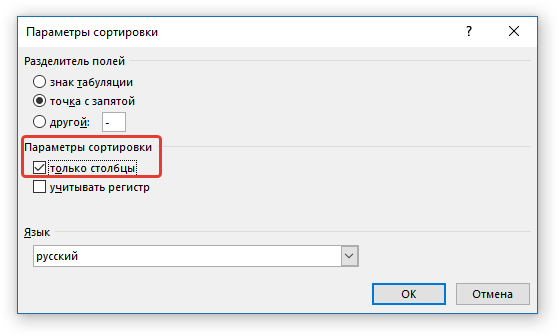
На этом все, теперь вы знаете, как отсортировать таблицу Ворд по алфавиту.
Иллюстрированный самоучитель по Microsoft Office 2003
Фильтром называется набор условий, применяемых для отбора или сортировки данных. Применение фильтра позволяет ограничить количество просматриваемых записей и отобрать только те записи, которые удовлетворяют заданным условиям. Фильтры не сохраняются после закрытия таблицы или формы, поэтому их приходится создавать заново после открытия таблицы или формы.
Для проведения отбора по определенным условиям укажите таблицу или форму и поле, по которому будет производиться фильтрация записей. Например, вас могут интересовать сотрудники фирмы, проработавшие в ней 5 лет. В Access поддерживаются различные способы отбора записей с помощью фильтров. Ниже рассмотрены два способа фильтрации: фильтр по выделенному фрагменту и расширенный фильтр.
Фильтр по выявленному фрагменту
В некоторых случаях нам надо найти в базе данных только те записи, которые содержат выделенное значение и служит образцом для отбора. Например,, существует большая таблица с данными об автомобилях. Выделим в таблице поле 2109 в столбце Машины ВАЗ. При фильтрации по выделенному в таблице фрагменту останутся только записи о ВАЗ 2109.
С помощью фильтра можно также отобрать те записи, которые в данном поле не содержат выделенное значение. Для создания фильтра выделите значение, щелкните его правой кнопкой мыши и выберите команду Исключить выделенное (Filter Excluding Selection). Применительно к рассмотренному выше примеру после проведения фильтрации с исключением выделенного в столбце Машины ВАЗ отобразятся записи обо всех моделях ВАЗ, за исключением ВАЗ 2109.
Команда Фильтр для (Filter for) позволяет ввести значение или выражение, которое будет служить критерием фильтрации при поиске. Для выполнения процесса фильтрации выберите в меню Записи (Records) команду Применить фильтр (Apply Filter, Sort) или нажмите кнопку Применить фильтр (Apply Filter) на панели инструментов.
Расширенный фильтр
На экране отобразится окно, рассмотренное в предыдущем разделе "Применение сортировки". В ячейку Условия отбора (Criteria) введите критерии, по которым будет производиться фильтрация. В качестве критерия можно использовать различные текстовые значения, например, Or, если вы хотите отобразить заказы стоимостью больше 1500 рублей (рис. 24.18), операторы равно "=", больше ">", меньше"
Для поиска записей, имеющих в конкретном поле пустые или непустые значения, введите в это поле выражение Is Null или Is Not Null. (Эти значения можно выбрать из списка в полях, имеющих тип "поле MEMO", "поле объекта OLE" или "Гиперссылка", и в вычисляемых полях в запросах.)
Рис. 24.18. Окно, которое дает возможность осуществить фильтрацию по заданным критериям
Для выполнения фильтрации выберите команду Применить фильтр (Apply Filter) в меню Записи (Records). Фильтры сохраняются автоматически при сохранении таблицы или формы. Таким образом, при повторном открытии таблицы или формы можно снова применить сохраненный фильтр. При сохранении запроса фильтр сохраняется автоматически, но условие фильтра не добавляется к содержимому бланка запроса.
При повторном открытии запроса можно снова применить сохраненный фильтр. После окончания работы с фильтром для отображения всей таблицы выберите в меню Записи (Records) команду Удалить фильтр (Remove Filter, Sort) или выключить на панели инструментов кнопку Применить фильтр (Apply Filter).



