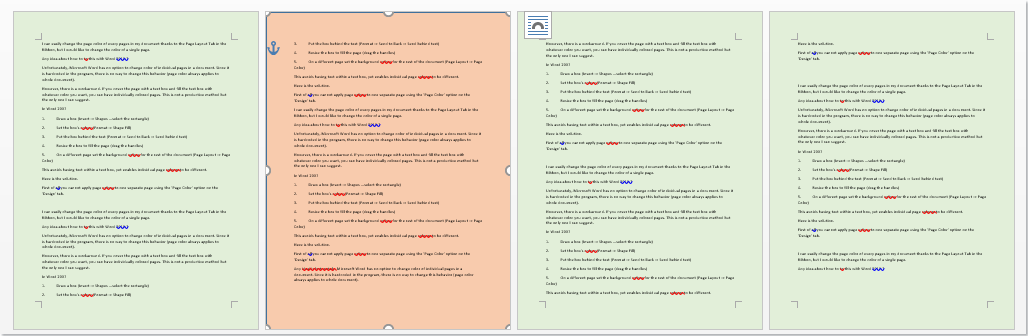
В Microsoft Word имеется возможность задать цвет фона для всего документа. Тем не менее, этот цвет будет одинаковым на всех страницах. Иногда же возникает необходимость распечатать документ с разнообразными цветами фона или выделить ключевые страницы различными оттенками. В таких ситуациях нам понадобятся альтернативные методы для установки разных цветов фона на отдельных страницах.
Способ 1: вставить текстовое поле





Теперь, чтобы распечатать документ, зайдите в «Параметры Word», кликнув на «Файл», а затем на «Параметры». Далее выберите вкладку «Отобразить» и отметьте пункты «Печатать рисунки, созданные в Word» и «Печатать цвета фона и изображения». Затем нажмите «ОК».

Вот результат:
Способ 2: вставить фигуру

Убедитесь, что параметры печати установлены правильно, если вам нужно напечатать документ.
Указанные ранее два способа идеально подходят для нанесения цветовой гаммы на отдельные страницы. Если у вас имеется несколько страниц, которые должны иметь одинаковый цвет, вы можете рассмотреть альтернативные варианты.
Способ 3: скопируйте цвет на другие страницы

Способ 4: вставить разрывы разделов



Способ 5: разделить документ

Существует еще один метод — разделить документ на несколько поддокументов. Далее необходимо нажать на «Разметка страницы», выбрать «Цвет страницы» и указать желаемый цвет.
Исправьте раздражающие проблемы со словами
Как мost Пользователи Word заметили, Word подвержен ошибкам и ошибкам. Это простительно, но что-то нужно исправлять. В противном случае наши ценные данные оказались бы на кону. Таким образом, необходимо найти утилиту для исправить слово.
Как сделать фон в ворде на одной странице сделать
Чаще всего, используя функцию «Цвет страницы» для добавления цвета к документу Word, вы применяете один цвет ко всем страницам. Но если вам необходимо изменить цвет только одной конкретной страницы, в этой статье я объясню, как это сделать в файле Word.
Изменить цвет фона одной страницы в документе Word
Хотя нельзя напрямую изменить цвет отдельной страницы, чтобы она отличалась от всего документа, существует способ обойти это ограничение. Пожалуйста, выполните следующие шаги:
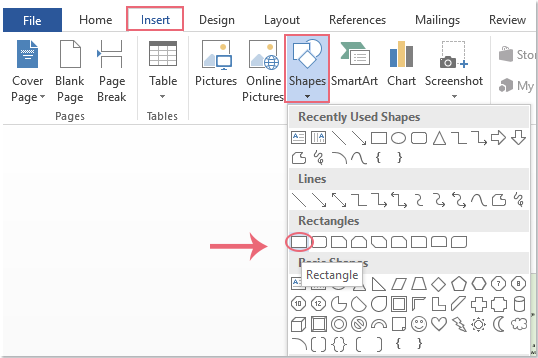
1. Откройте страницу документа, цвет которой вы хотите изменить, затем выберите Вставить > Формы > Прямоугольные, как показано на скриншоте:
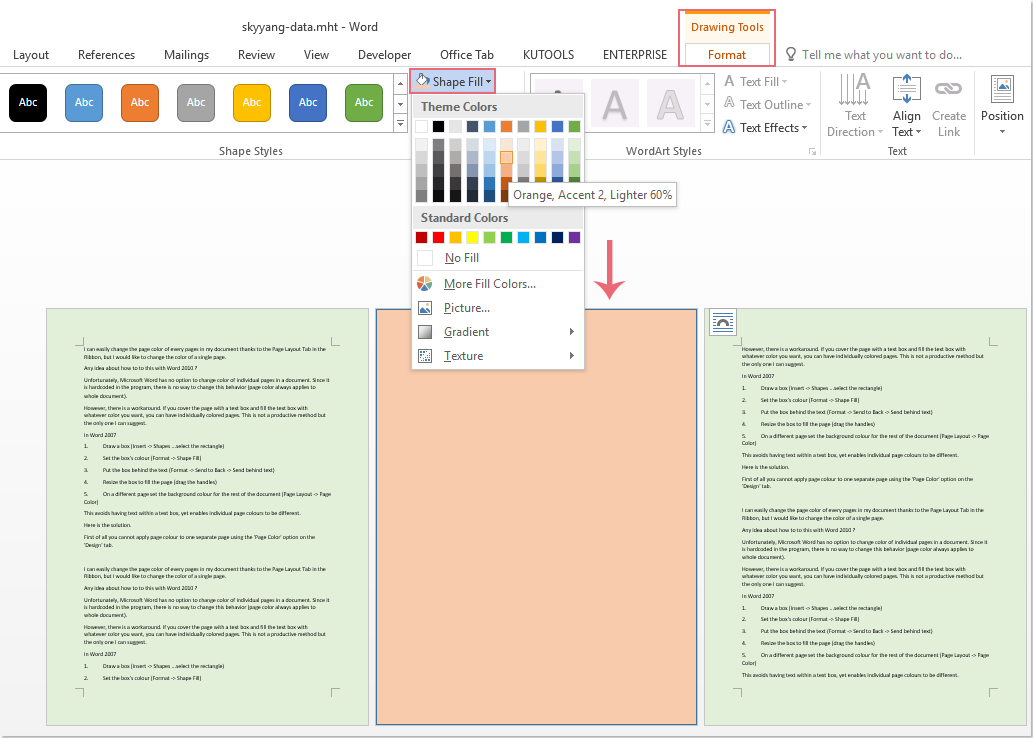
2. Затем перетащите мышь, чтобы нарисовать прямоугольник размером со страницу Word, а затем в Формат на вкладке выберите один цвет, который вы хотите применить для страницы под Заливка формы выпадайте, см. снимок экрана:
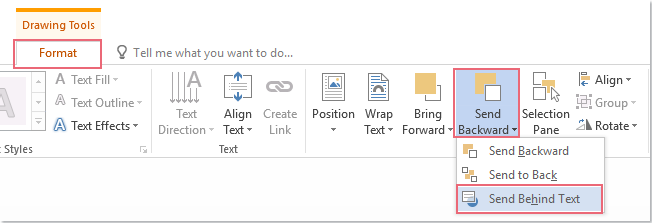
3. Затем, не снимая выделения с прямоугольника, щелкните Формат > Отправить назад > Поместить за текстом, см. снимок экрана:
4. Теперь прямоугольник был вставлен за текстом, а цвет страницы изменен, как показано на следующем снимке экрана: