
Сегодня нам предстоит разобраться, как в "Ворде" сделать фон. Это крайне интересная функция, позволяющая придать документу оригинальный вид. На практике она используется не слишком часто. Но о ней все равно необходимо знать. Работа будет происходить в Microsoft Office Word 2010. Все предложенные указания актуальны для "Ворда" 2007-2013.
Даже начинающий пользователь сможет воплотить задумку в жизнь.
Типы фона
Как в "Ворде" сделать фон? Для начала придется уяснить, какие типы "заднего плана" различают в этой программе. От них напрямую зависит дальнейший алгоритм действий.
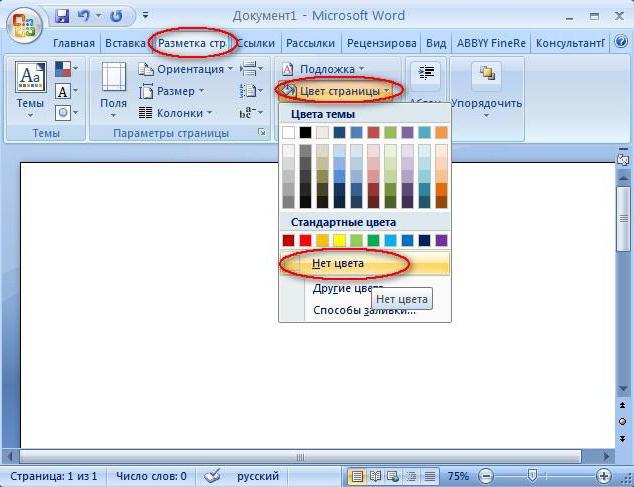
Важно понимать, что на сегодняшний день в Word можно сделать:
- цветной фон (однотонный);
- фон, включающий в себя ту или иную картинку.
Какой именно вариант выбрать? Это каждый решает для себя сам. Действия в том или ином случае в целом схожи, но они немного различаются. Каким образом?
Цветная заливка
Чтобы ответить на этот вопрос, необходимо просто рассмотреть оба варианта более подробно. Как сделать цветной фон в "Ворде"? Это наиболее простое решение, подвластное пользователю. В "офисе" разрешается придавать документам оригинальный вид за счет окрашивания страниц тем или иным цветом.
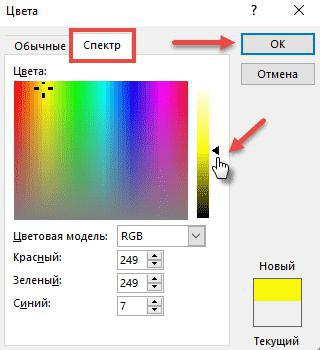
Чтобы сделать это, необходимо:
- Запустить компьютер и открыть на нем Microsoft Word. Работать нужно в том документе, который хочется отредактировать.
- Перейти на панели инструментов в раздел "Разметка страницы".
- Нажать на кнопку "Цвет страницы".
- Выбрать в предложенной палитре нужный оттенок. Если его нет, можно кликнуть по кнопке "Другие цвета. ".
На этом действия заканчиваются. Теперь понятно, как в "Ворде" сделать фон цветным. А что делать, если хочется поставить на задний план картинку?
Картинка на заднем плане
Можно с легкостью решить поставленную задачу. Достаточно разобраться в том, как загрузить изображение в Word и поместить его на страницу под текстом. Существует несколько методов, способных помочь.
Как сделать картинку фоном в "Ворде"? Например, на конкретном участке? Для этого потребуется:
- Открыть соответствующую программу.
- Перетащить в выбранное место изображение, которое будет использоваться в качестве фона.
- Выделить загруженный объект. Нажать на него правой кнопкой мышки и выбрать в появившемся меню "На задний план".
Подобный алгоритм не слишком часто используется. Обычно он актуален для Microsoft Power Point. Для работы с картинками и фоном в "Ворде" лучше применять иную инструкцию.
Какую именно? Она выглядит следующим образом:
- Запустить Microsoft Office Word. Важно открыть документ, подлежащий редактированию.
- Перейти в "Разметки страницы"-"Цвет страницы".
- Выбрать в появившемся меню строчку "Способы заливки. ".
- Перейти в раздел "Рисунок". Нажать на кнопку "Рисунок. ", расположенную в центре окна.
- Выбрать изображение на ПК, которое планируется использовать.
- Нажать на "Ок".
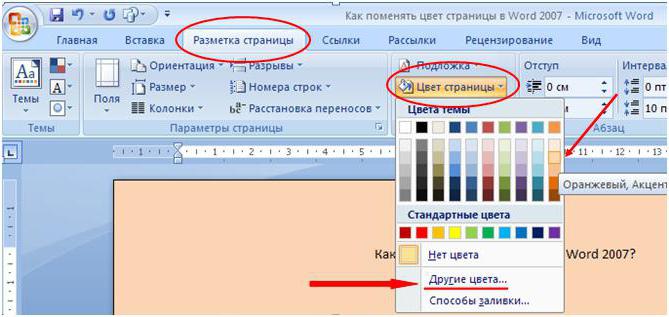
Быстро, просто, удобно. Можно было заметить, что помимо картинок фон иногда включает в себя:
Устанавливаются данные способы заливки точно так же, как и картинка. Отныне понятно, как в "Ворде" сделать фон цветным или картинкой. В старых версиях приложения необходимо обращаться не к "Разметка страницы", а к "Формат"-"Фон".
Как сделать в Ворде фон

Word
При написании специальной или тематической статьи недостаточно грамотного и точного текста. Для усиления впечатления и улучшения восприятия информации можно использовать картинки на заднем плане. Microsoft Office Word позволяет сделать цветной фон или вставить свое изображение в документ. В этой статье разберёмся, как сделать в ворде фон рабочего листа или лист сделать цветным.
Цветной фон
Сделать красочную рабочую область не составляет труда. Для этого нужно выполнить несколько действий:
- Переходите в раздел Разметка страницы

- Ищете Цвет страницы и выбираете из широкой палитры понравившийся цвет

Ворд автоматически изменяет фон при выборе оттенка, благодаря этому пользователь может сразу посмотреть, как будет выглядеть лист в новом цвете.

На заметку! Если выбрать более темную палитру, то автоматически произойдет инверсия и текст будет белым.

Фон из картинки
Word также позволяет использовать рисунки в качестве оформления рабочего поля. Для добавления изображения существует 2 способа.
Первый способ:
- Разметка страницы – Цвет страницы – Способы заливки…

- Ищете вкладку Рисунок и нажимаете соответствующую кнопку, чтобы выбрать изображение.

- На рабочем компьютере выбираете и вставляете.

Подтверждаете действие и получаете картинку на заднем плане. Причем изображение распределяется на всю страницу.
Второй способ
Также можно сделать фон добавлением изображения. Делается это следующим образом:

- Выбираете на компьютере файл и вставляете

- Нажимаете на картинку и появляется дополнительная вкладка — Формат.

- Переходите туда, ищете Обтекание текстом, используете вариант за текстом.
При выборе этой настройки можно сделать рисунок фоном. Изображение становится на задний план, а текст идет поверх. При помощи специальных рычагов по углам картинки, ее можно растянуть по размерам страницы, чтобы полностью заполнить рабочее пространство.
Рекомендация! Лучше всего использовать фотографии с высоким разрешением, тогда фон получится более качественным, без пикселей.
Чтобы снова вернуться к белому листу нужно в меню Цвет страницы выбрать настройку Нет цвета.
Как видите, майкрософт ворд позволяет сделать документ уникальным, за счет использования цветовой палитры или фотографий на заднем плане. Такое оформление привлечет внимание публики, добавит яркости и красоты к работе.
Как картинку сделать фоном в Word
Как правило, текстовые документы создаются на обычном белом фоне. Но, иногда возникает необходимость добавить к документу какой-нибудь необычный фон. Такое может понадобиться если вы, например, создаете плакат, буклет, брошюру или объявление.
К счастью, разработчики текстового редактора Word предусмотрели подобную ситуацию и встроили соответствующую функцию. В этом материале мы расскажем о том, как в Word сделать фоном любую картинку, изображение или фотографию.
Для того чтобы установить картинку в качестве фона в Word 2007, 2010, 2013 или 2016, нужно перейти на вкладку «Разметка страницы», нажать там на кнопку «Цвет страницы» и выбрать вариант «Способы заливки».
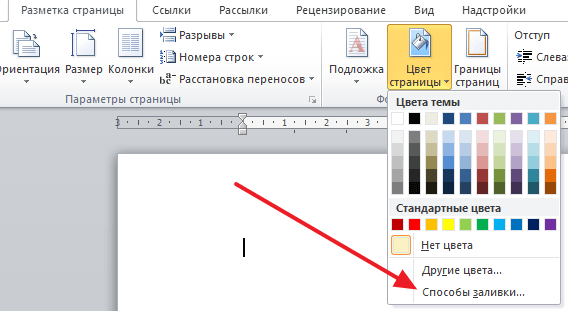
Если же вы используете Word 2003, то для этого нужно открыть меню «Формат – Фон – Способы заливки».
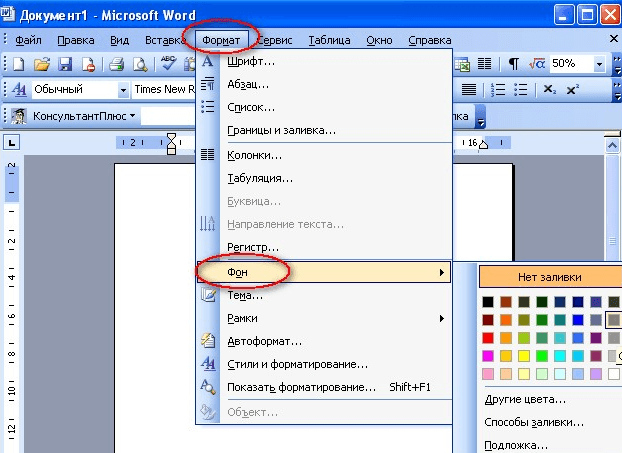
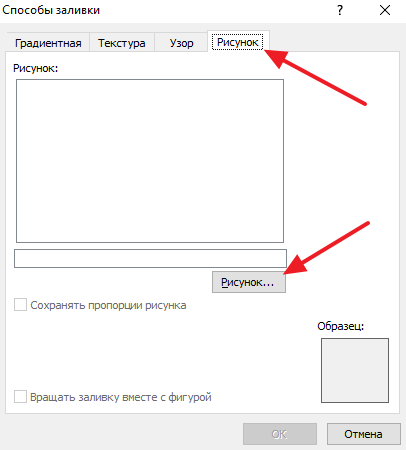
После этого откроется окно «Способы заливки» с настройками фона страницы. В этом окне нужно перейти на вкладку «Рисунок», нажать там на кнопку «Рисунок» и в появившемся окне выбрать картинку, которую вы хотите сделать фоном документа.
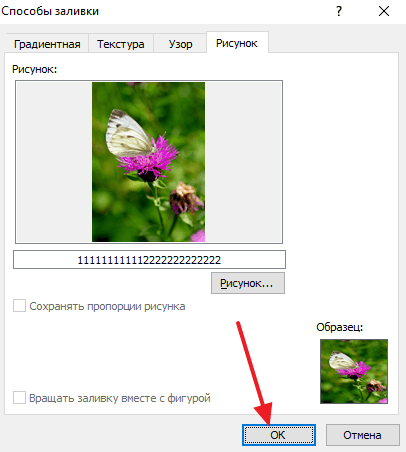
После того, как нужная картинка появилась в окне «Способы заливки», его нужно закрыть с помощью кнопки «Ok».
В результате выбранная вами картинка будет использована в качестве фона вашего документа Word.
Другие варианты оформления фона страницы
Кроме картинки в качестве фона для документа можно использовать градиент, текстуру или узор. Для того чтобы использовать фон в виде градиента, нужно открыть окно «Способ заливки» так как это описано выше, перейти на вкладку «Градиентная» и выбрать там подходящие настройки градиента. Для градиента можно использовать один или два цвета, кроме этого можно воспользоваться одним из готовых градиентов.

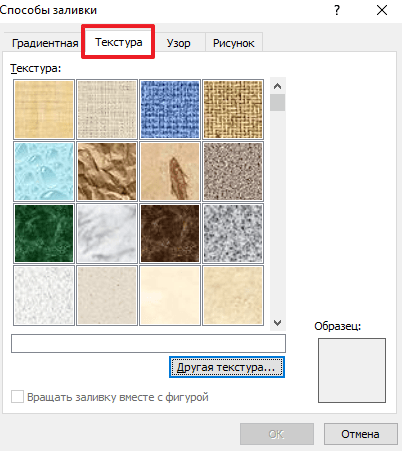
Для того чтобы использовать в качестве фона текстуру, нужно перейти на вкладку «Текстура» и выбрать одну из предложенных текстур. Также можно загрузить собственную текстуру. Для этого нужно воспользоваться кнопкой «Другая текстура».
Для создания фона с использованием узора нужно перейти на вкладку «Узор», выбрать один из предложенных узоров, а также задать цвет узора и цвет основного фона страницы.

В качестве фона страницы можно использовать однородную заливку одним цветом. Для этого нужно просто нажать на кнопку «Цвет страницы» на вкладке «Разметка страницы» и выбрать один из предложенных цветов.
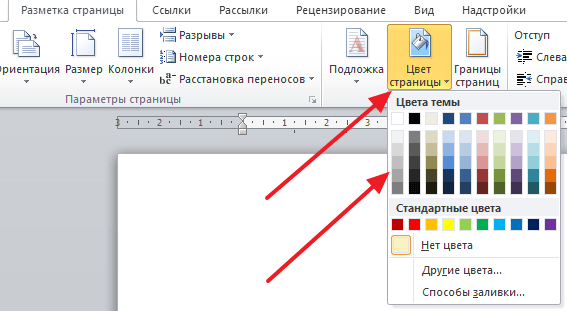
А для того чтобы убрать любой фон страницы нужно нажать на кнопку «Цвет страницы» и выбрать «Нет цвета».
- Как наложить картинку на картинку в Word
- Как наложить текст на картинку в Word
- Как вставить картинку в Word
- Как свободно перемещать картинку в Word
- Как уменьшить размер файла Word с картинками



