
Вы изучите все возможности пакета MS Office: сможете уверенно пользоваться текстовыми редакторами, обрабатывать значительные объемы данных с использованием таблиц, создавать яркие и привлекательные презентации. Это позволит вам освободить время для более актуальных задач и рассчитывать на повышение заработной платы.
Освойте настройку формата страницы А5 в Microsoft Word для удобства создания документов. Данный курс поможет вам усовершенствовать навыки работы с текстовыми файлами.
Стандартные размеры страницы
Обычный формат страницы, применяемый в Microsoft Word, — это A4. На самом деле, этот формат является стандартом во многих местах, где встречаются как бумажные, так и цифровые документы.
И все же, как бы то ни было, иногда возникает необходимость оставить стандартный А4 и изменить его на меньший формат, которым является А5. На нашем сайте есть статья о том, как изменить формат страницы на больший — А3. В этом случае мы будем действовать почти так же.
Инструкция создания формата А5
1. Запустите файл, в котором намереваетесь скорректировать оформление страницы.

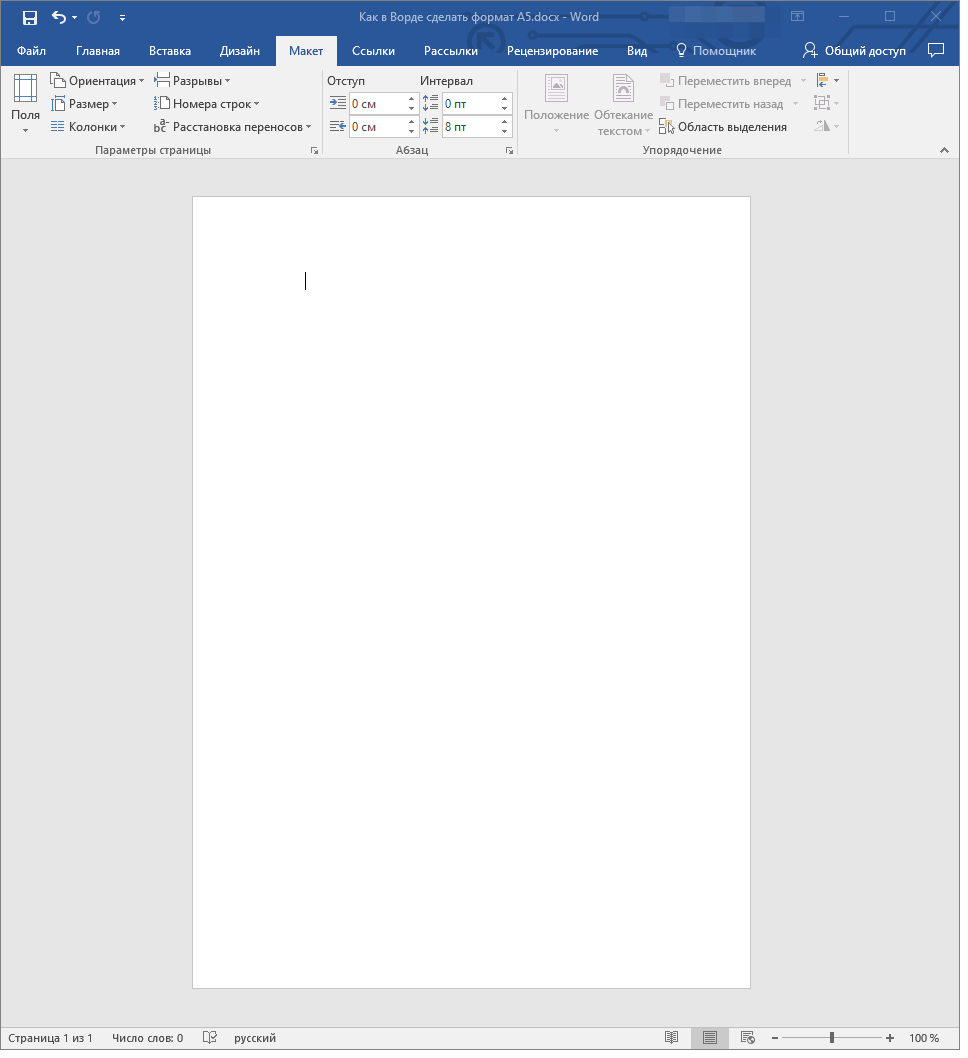
2. Перейдите на вкладку «Макет» (для пользователей Word 2007–2010 выберите вкладку «Разметка страницы»), затем откройте диалоговое окно группы «Параметры страницы», нажав на стрелку в правом нижнем углу данной группы.

Примечание: В Word 2007 – 2010 вместо окна «Параметры страницы» нужно открыть «Дополнительные параметры”.
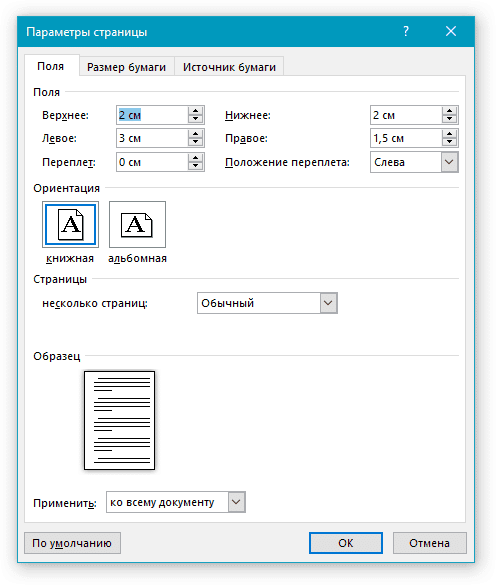
3. Перейдите на вкладку «Размер бумаги”.
4. При раскрытии меню категории «Размер бумаги» вы можете обнаружить, что формат А5 и другие размеры, отличные от А4, могут отсутствовать (это зависит от версии программы). В таком случае вам потребуется вручную указать значения ширины и высоты для данного макета страницы, введя их в соответствующие поля.
Примечание. В некоторых случаях размеры, отличные от A4, могут не отображаться в меню «Размер бумаги» до тех пор, пока вы не подключите принтер, способный работать с другими форматами страниц.
Ширина и высота страницы формата А5 составляют х сантиметров.
5. После ввода этих значений и нажатия кнопки «ОК» макет страницы в документе MS Word с А4 изменится на А5, став вдвое меньше.
На этом можно закончить, теперь вы знаете, как сделать макет страницы А5 в Ворде вместо стандартного А4. Точно так же, зная правильные параметры ширины и высоты для любого другого формата, вы можете изменить размер страницы в документе на какой вам нужен, а будет он больше или меньше зависит исключительно от ваших требований и предпочтений.
Мы рады, что смогли помочь вам решить проблему.
Изменяем формат страницы A4 на A5 в MS Word
Стандартным форматом страницы, используемым в программе Microsoft Word, является A4. Собственно, стандартным он является практически везде, где только можно столкнуться с документами, как бумажными, так и электронными.
И все же, как бы там ни было, иногда возникает необходимость отойти в сторону от стандартного A4 и изменить его на формат поменьше, коим является A5. На нашем сайте есть статья о том, как изменить формат страницы на больший — A3. В данном случае мы будем действовать практически таким же образом.
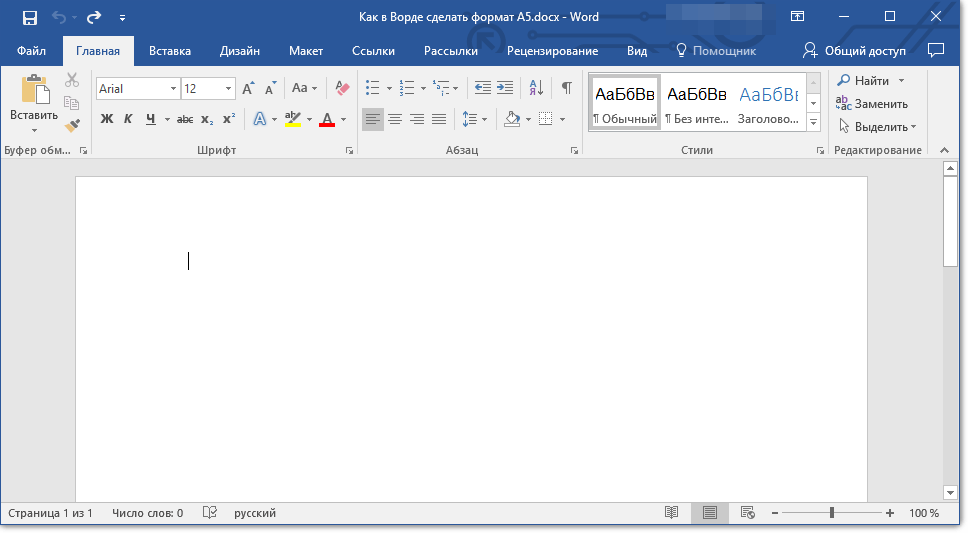
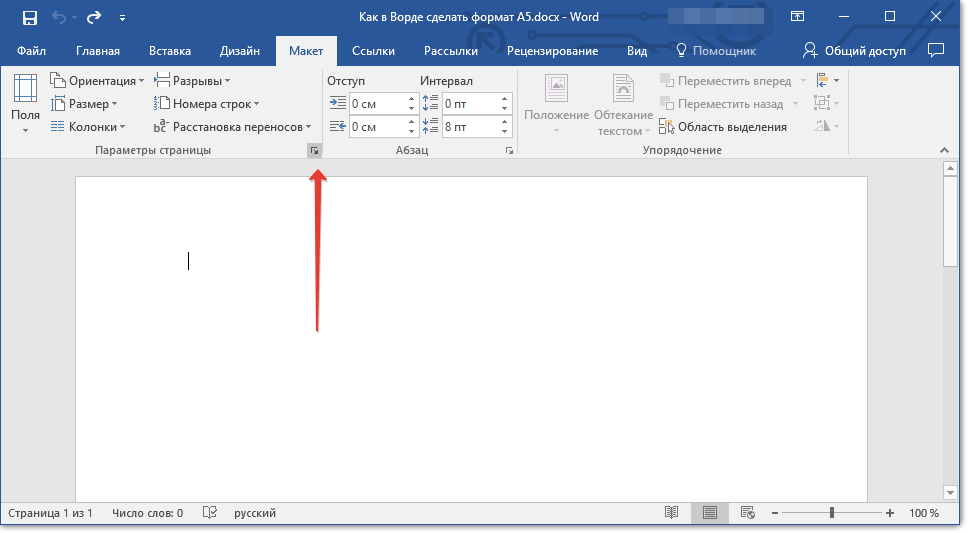
Заметка: В версиях Ворд 2007 — 2010 вместо вкладки “Параметры страницы” следует выбрать “Дополнительные параметры”.
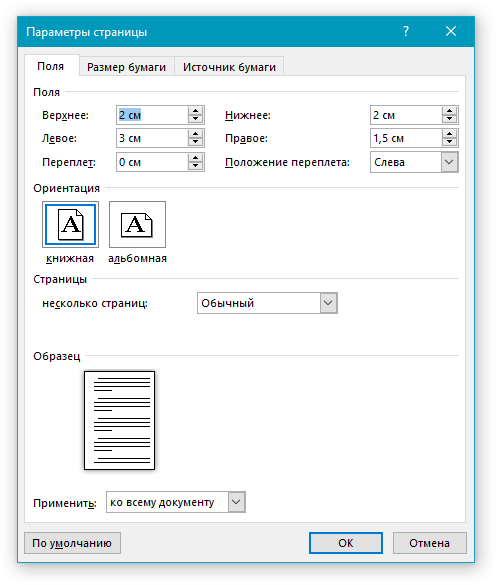
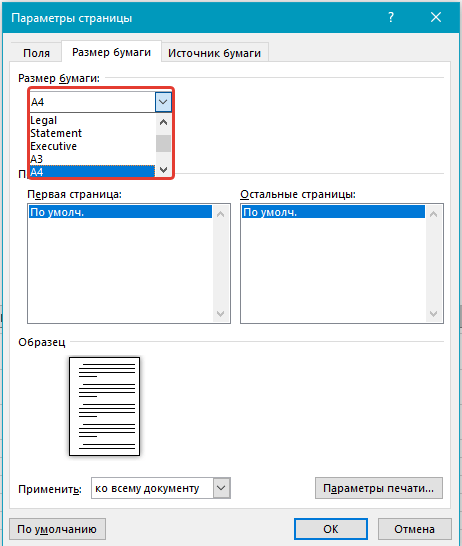
Замечание: Временами форматы, отличающиеся от A4, могут не отображаться в меню "Размер бумаги" до тех пор, пока принтер, поддерживающий другие размеры, не будет подключён к компьютеру.
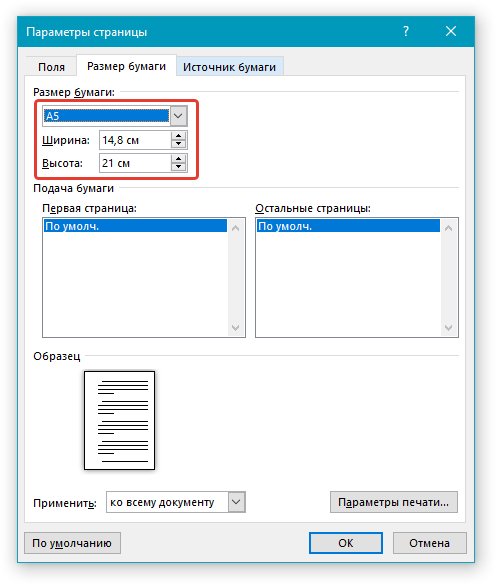
Ширина и высота страницы формата A5 составляет 14,8х21 сантиметра.
После того, как вы введете эти значения и нажмите кнопку “ОК” формат страницы в документе MS Word из A4 изменится на A5, став вдвое меньше.
На этом можно закончить, теперь вы знаете, как в Ворде сделать формат страницы A5 вместо стандартного A4. Точно так же, зная правильные параметры ширины и высоты для любых других форматов, вы можете изменять размеры страницы в документе на любой необходимый, а то будет ли он больше или меньше, зависит исключительно от ваших требований и предпочтений.
Как сделать формат A5 в Ворде 2003, 2007, 2010, 2013 и 2016
Обычно при работе с текстовыми документами в Word используется формат A4. Но, текстовый редактор Word может работать и с другими популярными форматами листов. Например, вы можете использовать формат A5. Сейчас вы узнаете о том, как сделать формат A5 в Word 2003, 2007, 2010, 2013 и 2016. Также мы рассмотрим некоторые особенности печати листов в формате A5.
Формат A5 в Word 2007, 2010, 2013 и 2016 Если вы используете текстовый редактор Word 2007, 2010, 2013 или 2016 года, то для того чтобы сделать формат A5 вам нужно перейти на вкладку «Разметка страницы» и нажать там на кнопку «Размер».  После нажатия на данную кнопку перед вами появится выпадающий список, в котором будет доступны все популярные форматы листов.
В этом списке нужно просто выбрать формат A5 и Word изменит размер страницы.  В Word 2007, 2010, 2013 и 2016 есть другой способ сделать лист формата A5. Для этого нужно на вкладке «Разметка страницы» нажать на кнопку «Параметры страницы».
 Вы можете открыть «Параметры страницы» просто кликнув в любом месте на линейке, которая обычно отображается сверху и сбоку от листа.
  После открытия окна «Параметры страницы» вам нужно перейти на вкладку «Размер бумаги» и выбрать формат A5 в выпадающем списке.
 После чего окно нужно закрыть с помощью кнопки «Ok». Формат A5 в Word 2003 Если же вы пользуетесь Word 2003, то для того чтобы сделать лист в формате A5 вам нужно открыть меню «Файл» и перейти в «Параметры страницы».
 После этого откроется окно «Параметры страницы». В Word 2003 оно выглядит почти также, как и в более современных версиях. Здесь нужно перейти на вкладку «Размер бумаги» и выпадающем списке выбрать формат A5.
 После чего окно «Параметры страницы» нужно закрыть с помощью кнопки «Ok». Как распечатать лист в формате A5 на листе A4 Если вам нужно распечатать лист в формате A5 на листе A4, то у вас есть два варианта.
Если воспользоваться стандартными настройками печати, то вы получите просто лист A5 по середине листа A4. При этом справа и слева от текста будут очень большие поля. Другой вариант – печатать по два листа A5 на листе A4. Для этого на экране с настройками печати нужно выбрать вариант печати «2 страницы на листе».
 В этом случае на каждом листе A4 будут размещены по две страницы A5. При этом вы избежите больших отступов по бокам и с экономите бумагу.
Комментариев на модерации: 0
Оставьте комментарий
О проекте

Карьерно-образовательный проект “ЭдуЛенд!”



