
Ну а меня во второй новогодний день угораздило попасть на рабочее место (нужны были срочно документы формата "А3", а принтер "почему-то" печатал в "А4" (удаленно настроить устройство не удалось, и пришлось. ) ).
С одной стороны достаточно рядовая ситуация (если подключен и настроен принтер), а с другой — те, кто всегда печатал на обычной бумаге (формата А4, которая ставится по умолчанию в Word) — просто теряются и далеко не сразу находят решение.
В общем-то, в этой небольшой статье покажу как это делается (а В справочных целях добавлю табличку с размерами основных форматов серии "А"). Возможно, я не один "немного" работаю в эти новогодние каникулы.
Итак, ближе к теме
Разбираемся с форматами серии «А»
Форматы А0, А1, А2, А3, А4, А5, А6: размеры в сантиметрах (миллиметрах)
Заметку стоит начать с того, что все эти аббревиатуры форматов ("А4", например) соответствуют определенному ГОСТу 2.301-68 (в котором указаны их размеры). И если вы купили бумагу определенного формата (а он указывается, кстати говоря, на упаковке) — можно быть уверенным, что в ней листы с конкретным размером.

На пачке с бумагой указан формат.
Самый большой лист формата серии "А" – это "А0" (его площадь 1 кв. метр, 841 на 1189 мм). Если этот лист разбить поровну на два — получим 2 листа формата "А1" (если в свою очередь "А1" разбить поровну на двое — получим 2 листа формата "А2"). См. рисунок и таблицу ниже, там приведены основные размеры в см. и мм.
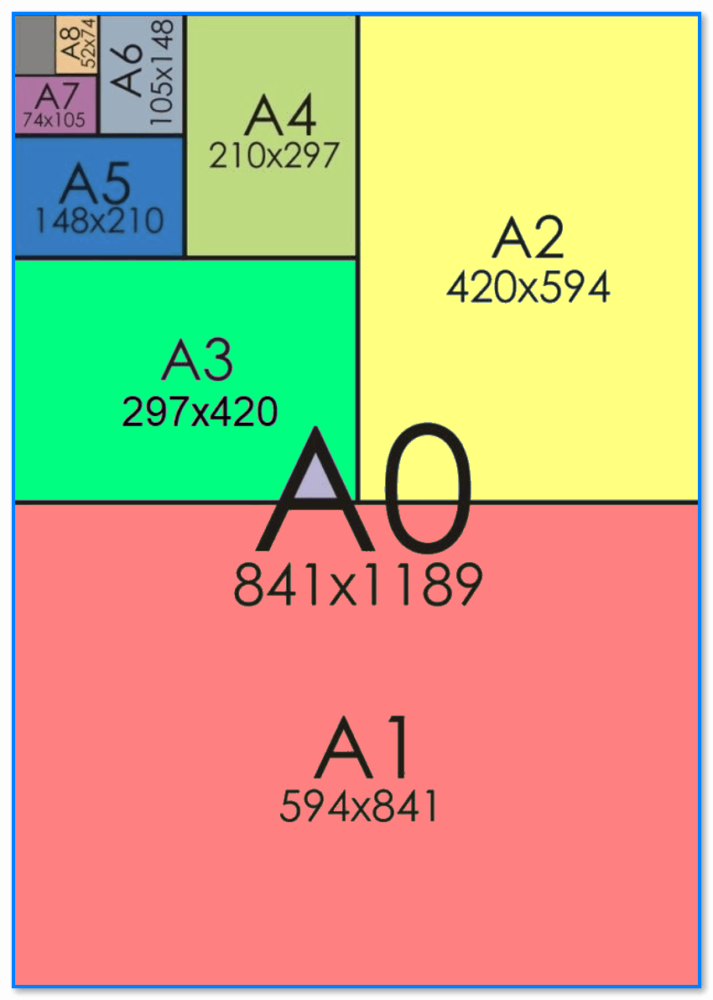
Размеры формата "А" в миллиметрах, наглядный размер листов
Таблица 1: основные форматы листов серии "А"
| Формат бумаги | Размеры в миллиметрах | Размеры в сантиметрах | Описание |
|---|---|---|---|
| А0 | 841 * 1189 мм | 84,1 * 118,9 см | Площадь листа 1 м². Применяется обычными пользователями редко. |
| А1 | 594 * 841 мм | 59,4 * 84,1 см | Называют чертёжным "ватманом". Применяется в основном на производстве, в учебных заведениях (в обычных офисах редко). |
| А2 | 420 * 594 мм | 42 * 59,4 см | Половина ватмана А1. Используется там же -//- |
| А3 | 297 * 420 мм | 29,7 * 42 см | А3 — популярный формат, используемый для написания различных документов, схем, графиков и пр. |
| А4 | 210 * 297 мм | 21 * 29,7 см | А4 – самый популярный формат на сегодня! Вся документация идет в нем. |
| А5 | 148 * 210 мм | 14,8 * 21 см | Исп-ся для блокнотов, брошюр, фото. |
| А6 | 105 * 148 мм | 10,5 * 14,8 см | Аналогично -//- |
| А7 | 74 * 105 мм | 7,4 * 10,5 см | Календарики, записные книжки. |
| А8 | 52 * 74 мм | 5,2 * 7,4 см | Аналогично -//- |
| А9 | 37 * 52 мм | 3,7 * 5,2 см | Аналогично -//- |
| А10 | 26 * 37 мм | 2,6 * 3,7 см | Аналогично -//- |
Кстати, стоит добавить, что кроме РФ данные размеры используются во многих других странах (только регулируются международным стандартом ISO, а не ГОСТ’ом).
Пару слов о сериях «B» и «C»
Кроме серии "A" — есть и другие серии "B" и "C" (международный стандарт ISO). Обычные пользователи в нашей стране (насколько я знаю) их не используют. Однако, для изготовления конвертов и полиграфической продукции — серии "B" и "C" очень даже кстати. Их размеры можно посмотреть в нижеприведенной табличке.
Таблица 2: размер листов серий "A", "B" и "C" в миллиметрах!
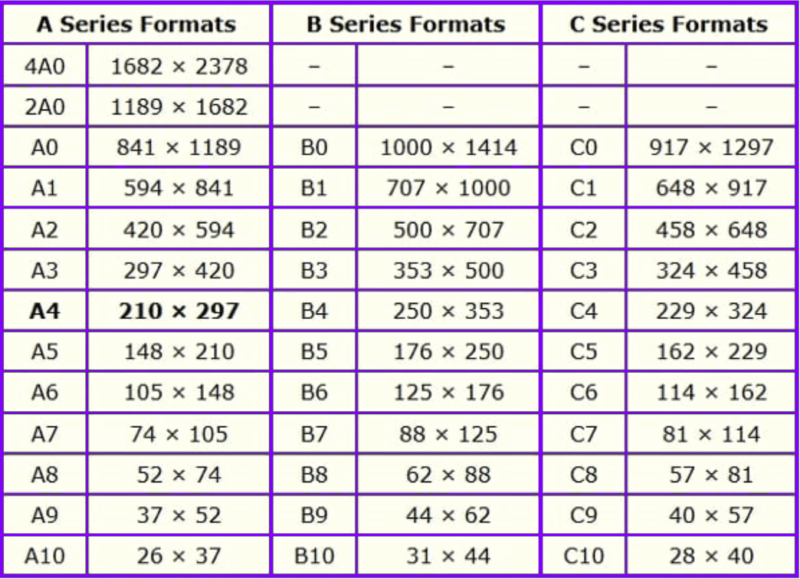
Форматы серий A, B, C (в миллиметрах)
Теперь о том, как печатать: выбор листа в формате «А3»
Первый момент — обратите внимание на свой принтер. Поддерживает ли он листы формата "А3" (и есть ли эти листы в лотке?). А то я встречал пользователей, которые хотели распечатать "А3" на обычном принтере формата "А4"*.
* Кстати, в этом случае можно лист формата "А3" разделить на 2, а затем распечатать эти два листа в формате "А4", и склеить их скотчем.
Второе, что нужно проверить — это размер листа, выбранный в Word (на котором у вас сам текст документа).
(Нижеприведенное актуально для современных версий Word 2016, 2019)
По умолчанию, Word всегда выбирает А4, и если его не поменять — то при печати именно он и будет задействован (даже, если принтер у вас поддерживает "А3", и в его свойствах вы выбрали этот формат)*.
* Ремарка!
Нет, конечно, можно распечатать документ, созданный на листах формата А4 на большом А3 — но при этом, почти наверняка, будет потеряна разметка, что-то куда-то съедет (да и пропорции некоторых частей документа могут измениться). Поэтому, это я не рассматриваю.
*
В Word нужно зайти в раздел "Макет" , выбрать вкладку "Размер" и поменять "А4" на "А3" (см. скрин ниже).
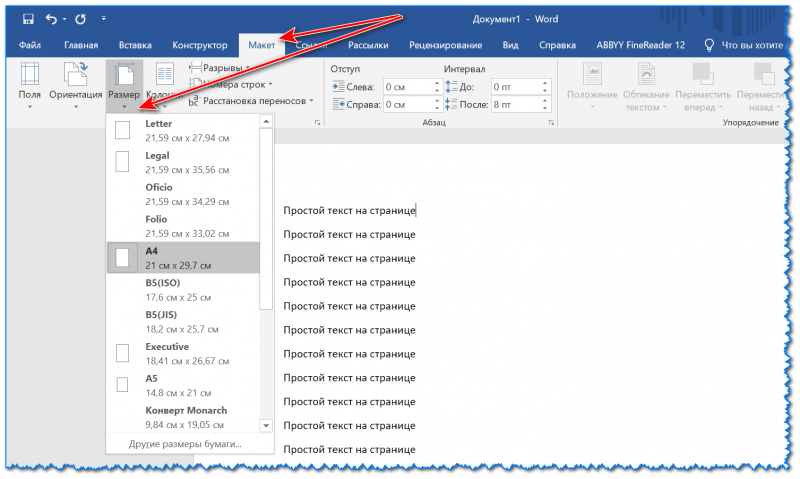
Макет — размер страницы / Word 2016
Обратите внимание, что форматов листов в Word очень много (тут и А5, А4, А3, Letter и т.д. Всё зависит от вашей задачи, наличия определенного формата бумаги и возможностей принтера).
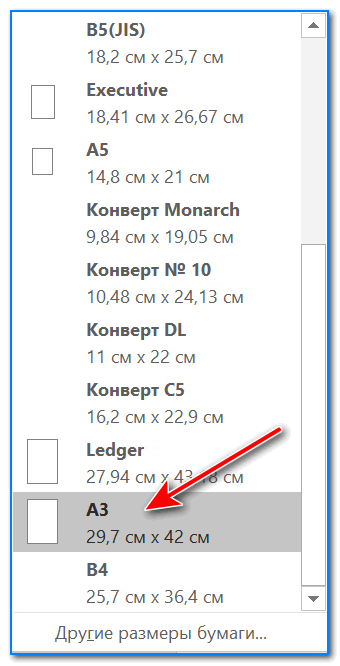
Если в Word у вас нет нужно формата (например, «А3»)
Важная заметка!
Если в Word у вас нет такого формата, как "А3" — то перейдите по ссылке "Другие размеры бумаги" (она указывается под всеми форматами, см. скрин выше) и задайте вручную размер формата "А3": 29,7 см на 42 см (или 297×420 мм, пример ниже).
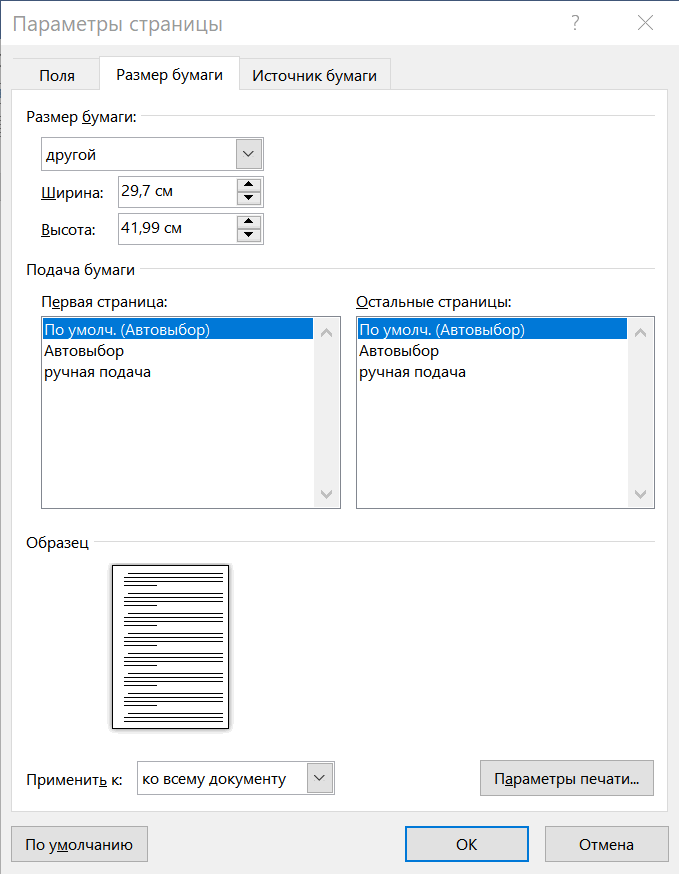
После смены формата, обратите внимание, что границы листа существенно "съедут" — лист станет значительно шире (см. скриншот ниже). Причем, скорее всего, ваша разметка и часть текста будут смещены (и документ нужно будет до-оформить).
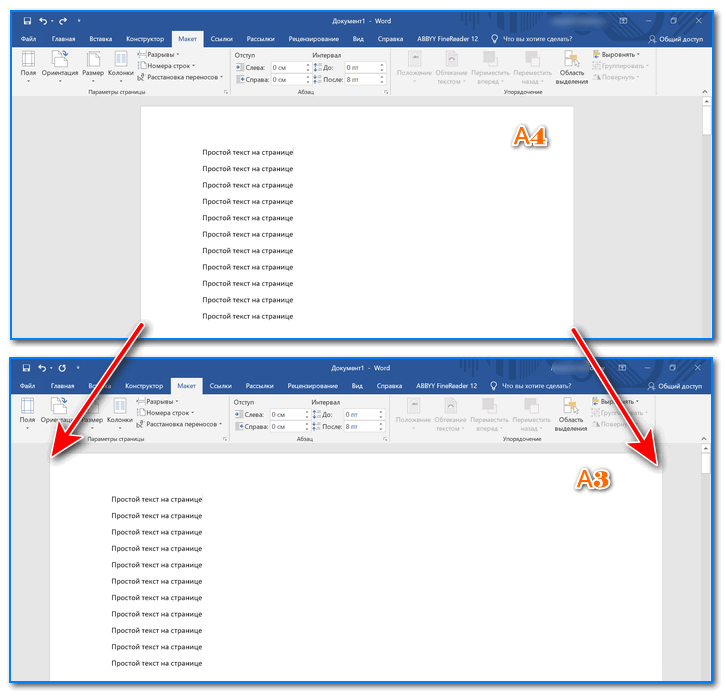
Разница форматов листов
Затем, когда решите распечатать документ (примечание: горячие клавиши для печати — Ctrl+P) , обратите внимание, чтобы в свойствах печати был указан формат "А3" (как в примере ниже).
Если все сделали аналогично — принтер распечатает ваш документ на новом большом формате (А3)!
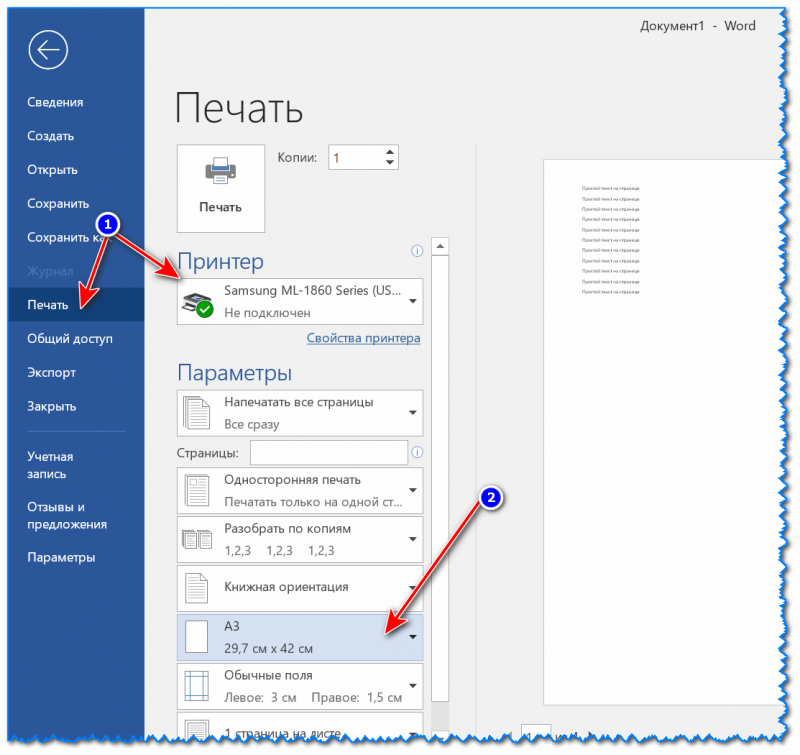
Выбор формата листа при печати / Кликабельно
Дополнение!
Если вы столкнулись с тем, что у вас не печатает принтер (например, после отправки документа прожужжал. и на этом всё), рекомендую ознакомиться вот с этим материалом: https://ocomp.info/ne-pechataet-printer-chto-delat.html
Дополнения по теме — приветствуются в комментариях ниже.
У меня же на этом пока все, удачи!
Как в Ворде сделать формат A5
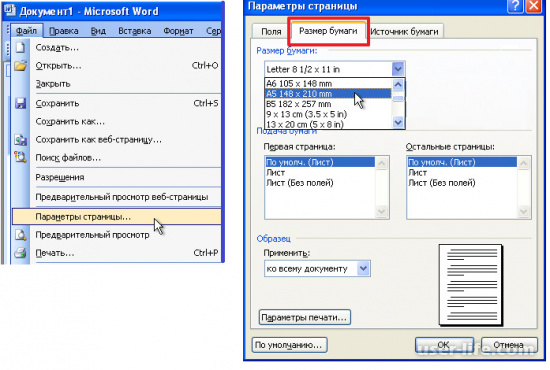

Всем привет! Сегодня поговорим про изменение формата страницы A4 на A5 в популярном редакторе Майкрософт Ворд. Итак, поехали!
Нормальным форматом странички, применяемым в программке Microsoft Word, считается A4. Именно, нормальным он считается буквально всюду, где лишь только возможно встретиться с документами.
И все же, как бы там ни было, временами появляется надобность отступить в сторону от обычного A4 и поменять его на формат гораздо меньше, которым считается A5.
На нашем веб-сайте есть заметка о том, как поменять формат странички на вящий — A3. В предоставленном случае мы станем работать буквально этим же образом.
1. Откройте документ, в котором нужно заменить формат странички.
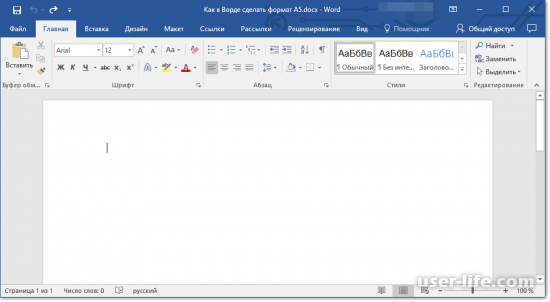
2. Откройте вкладку “Макет” (если вы пользуетесь Word 2007 — 2010, изберите вкладку “Разметка страницы”) и разверните там диалоговое окошко группы “Параметры страницы”, нажав на стрелку, расположенную в правой нижней части группы.
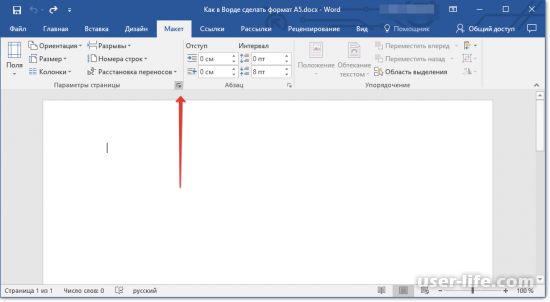
В Ворд 2007 — 2010 взамен окошка “Параметры страницы” нужно обнаружить “Дополнительные параметры”.
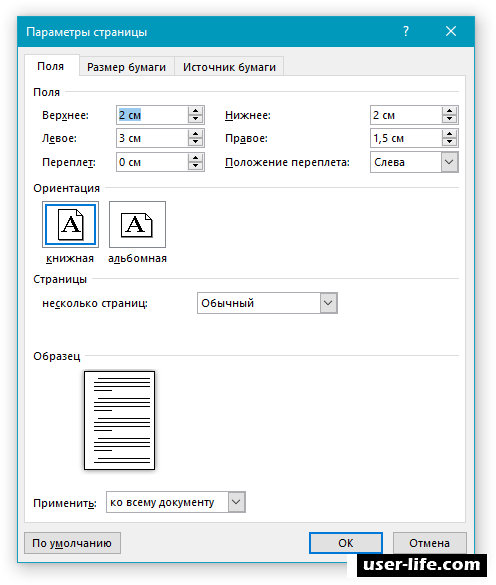
3. Перейдите во вкладку “Размер бумаги”.
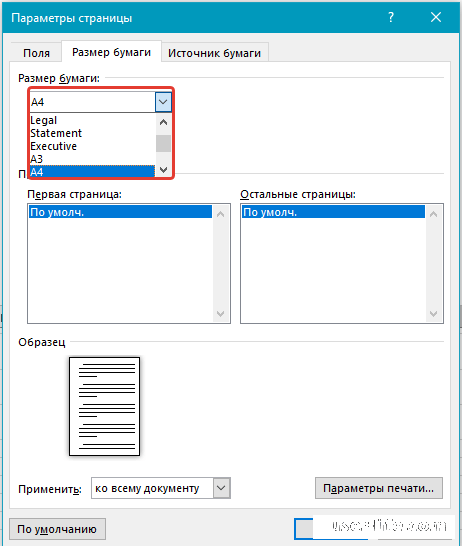
4. В случае если вы развернете окно раздела “Размер бумаги”, то сможете не отыскать там формат A5, как и иные форматы, других кроме А4 (зависит от версии программы).
Вследствие этого числа ширины и высоты для такового формата странички будет необходимо задать вручную, введя их в надлежащие поля.
Временами форматы, другие кроме A4 отсутствуют в “Размер бумаги” до тех пор, пока же к компу не станет включен принтер, поддерживающий иные форматы страниц.
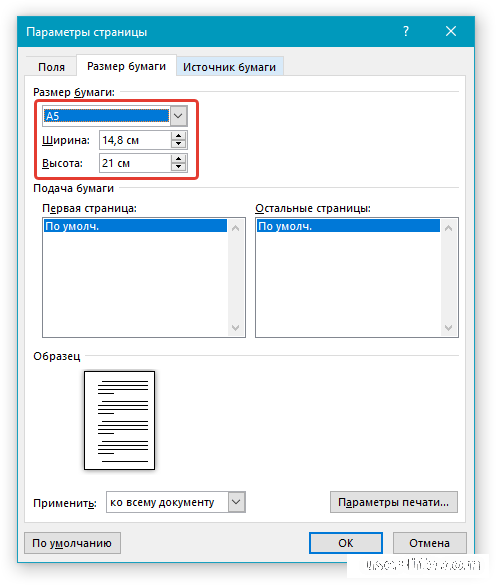
Ширина и высота странички формата A5 оформляет 14,8х21 сантиметра.
5. Впоследствии такого, как вы введете эти числаи нажмите кнопку “ОК” формат странички в документе MS Word из A4 поменяется на A5, став в два раза меньше.
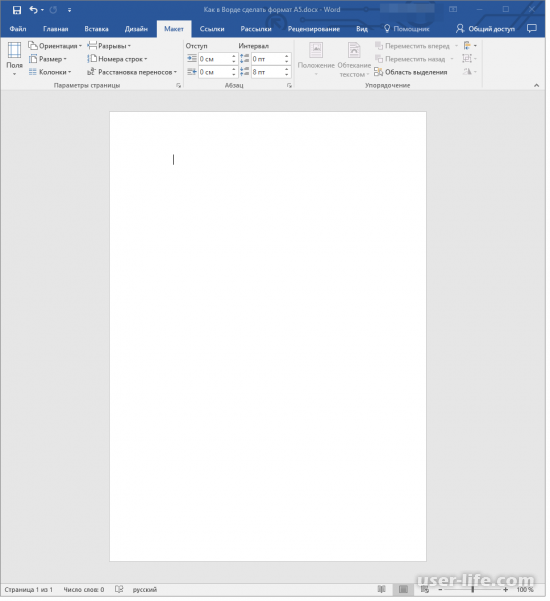
На данном возможно окончить, ныне вы понимаете, как в Ворде устроить формат странички A5 взамен обычного A4.
Принимая во внимание верные характеристики ширины и высоты для каждых иных форматов, вы сможете менять габариты странички в документе на всякий важный, а то станет ли он более или же меньше, находится в зависимости от ваших притязаний и предпочтений.
Рейтинг:
(голосов: 1 )
Не пропустите похожие инструкции:
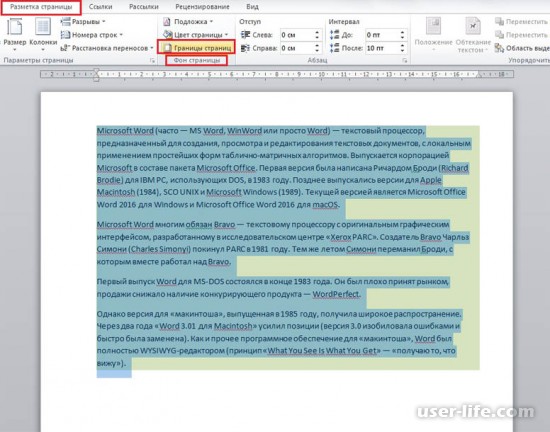
Как убрать фон в Ворд
Как распечатать сетку в Ворде

Как сделать маркированный список в Ворде

Как изменить шрифт в Ворде
Как изменить поля страницы в Ворде
Как создать макрос в Ворде

Как вставить формулу в Ворде
Принтер не печатает файлы в Microsoft Word

Как в Ворде поставить галочку
Как создать шаблон в Ворде
Как убрать линию в Ворде

Как настроить строки в Ворде

Как убрать разрыв страницы в Ворде удалить

Как сделать таблицу в Microsoft Word
Как сделать разрыв страницы в Ворде

Как поставить число в степень в Ворде
Как создать диаграмму в Ворде

Ворд как пользоваться работать скачать беcплатно на русском для Windows 7 8 10

Как убрать интервал между абзацами в Ворде (расстояние пробелы отступ разрыв уменьшить большие)

Как вставить картинку в Ворд
Комментариев пока еще нет. Вы можете стать первым!
!
Популярное
Последние статьи

Как включить автообновление в Виндовс 10

«Расположение недоступно. Отказано в доступе» в Windows 10

Ошибка Центра обновления в Windows 11

Как обновить Windows 11 Home до Pro

Как отключить брандмауэр в Виндовс 10

Как открыть дисковод на компьютере без кнопки

Чем открыть HEIC в Windows 7

Пробная страница печати напечатана неправильно в Windows 10



