
Если вы привыкли оформлять текстовые документы, созданные в Microsoft Word, не только правильно, но еще и красиво, наверняка, вам будет интересно узнать и о том, как сделать рисунок фоном. Благодаря такой возможности фоном страницы можно сделать любую фотографию или изображение.
Текст, написанный на таком фоне, уж точно привлечет к себе внимание, а сам фоновый рисунок будет выглядеть куда привлекательнее стандартного водяного знака или подложки, не говоря уже об обычной белой странице с черным текстом.
Мы уже писали о том, как вставить рисунок в Word, как сделать его прозрачным, как изменить фон страницы или как изменить фон за текстом. Узнать о том, как это сделать, вы можете на нашем сайте. Собственно, сделать фоновым любой рисунок или фотографию точно так же просто, так что от слов перейдем к делу.
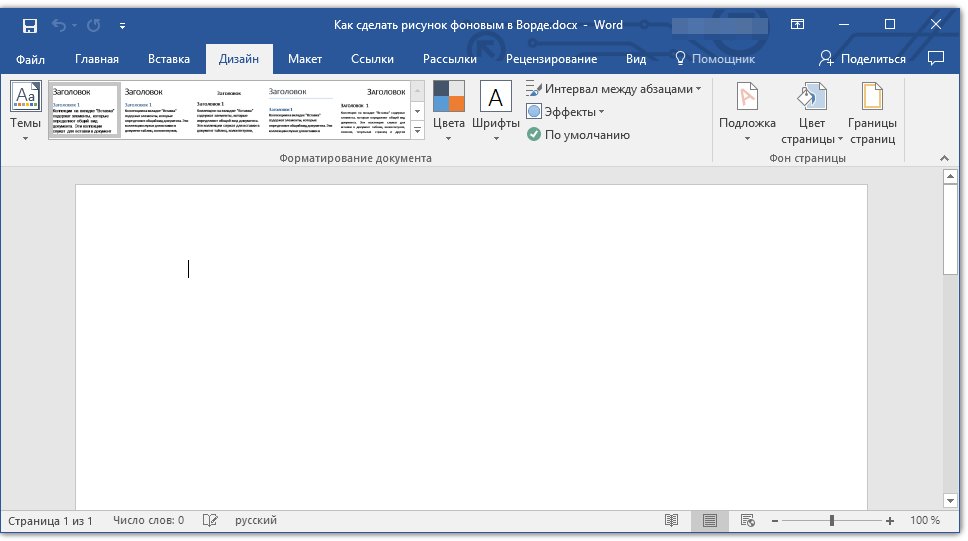
- Откройте документ Ворд, в котором вы хотите использовать рисунок в качестве фона страницы. Перейдите во вкладку «Дизайн».
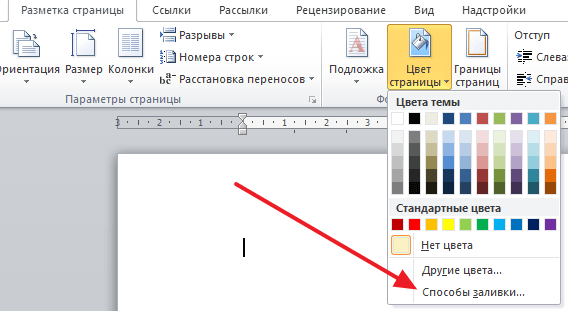
Примечание: В версиях Word до 2012 года нужно перейти во вкладку «Разметка страницы».
В группе инструментов «Фон страницы» нажмите кнопку «Цвет страницы» и выберите в ее меню пункт «Способы заливки». 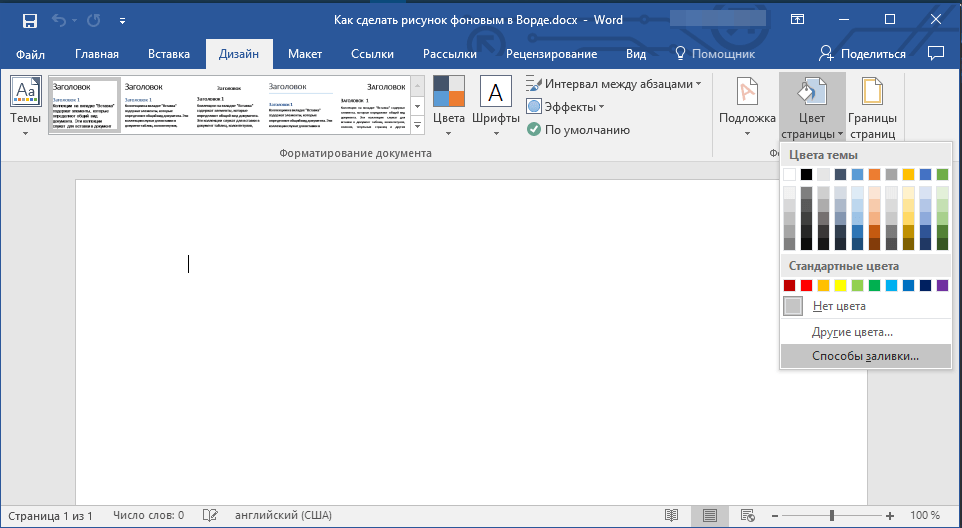
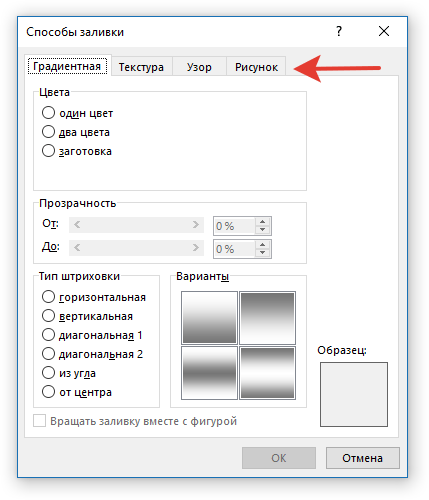
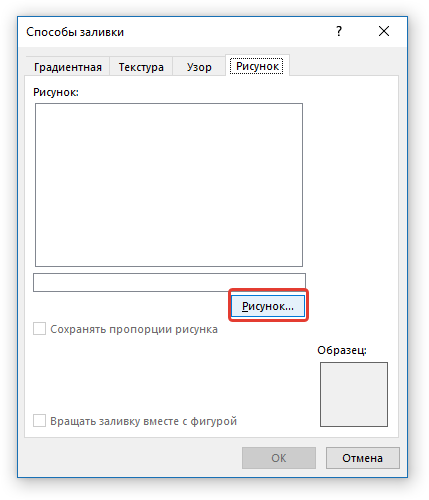
Примечание: Вы также можете добавить изображение из облачного хранилища OneDrive, поиска Bing и социальной сети Facebook.
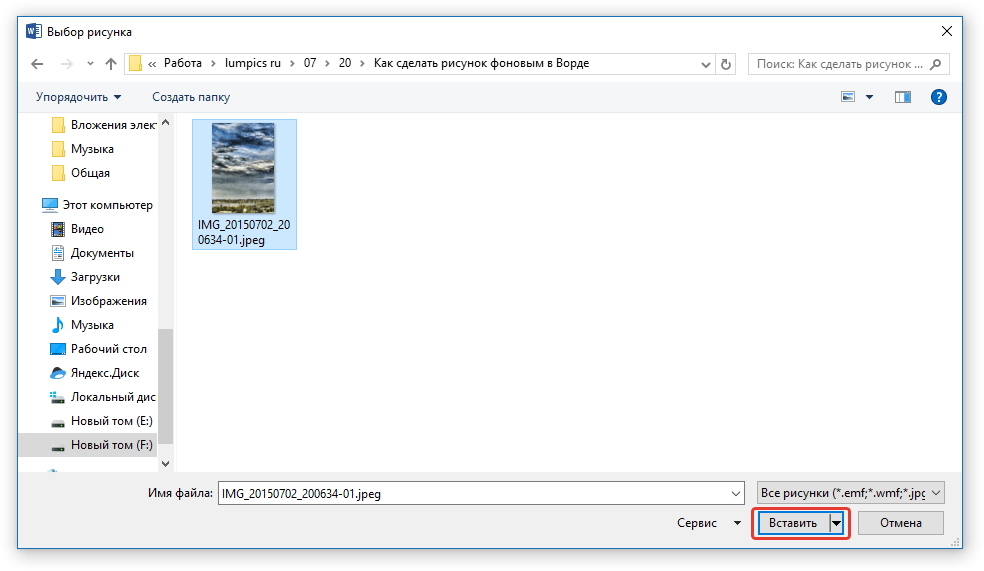
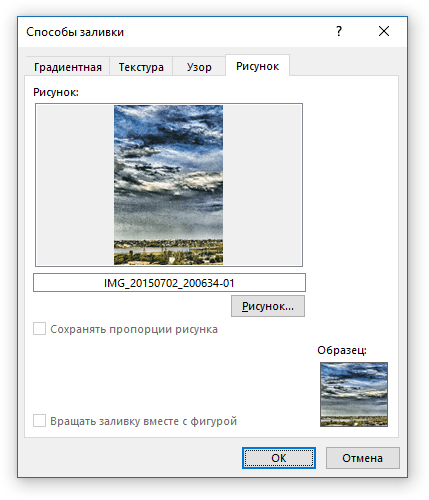
Если пропорции рисунка не соответствуют стандартному размеру страницы (А4), он будет обрезан. Также, возможно его масштабирование, которое может негативно повлиять на качество изображения.
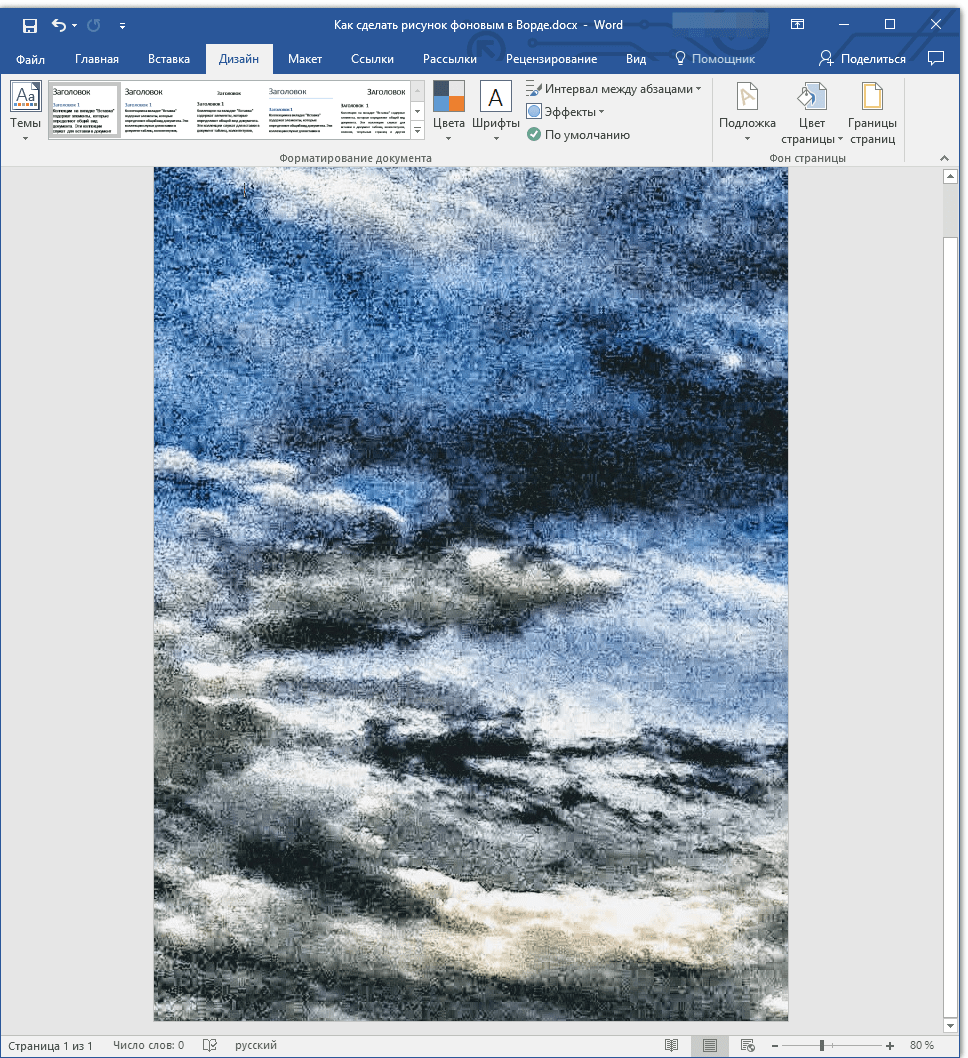
Выбранное вами изображение будет добавлено на страницу в качестве фона. К сожалению, редактировать его, как и изменить степень прозрачности Word не позволяет. Так что, выбирая рисунок, хорошо подумайте о том, как на таком фоне будет выглядеть текст, который вам необходимо набирать. Собственно, ничего вам не мешает изменять размеры и цвет шрифта, чтобы сделать текст более заметным на фоне выбранного вами изображения.
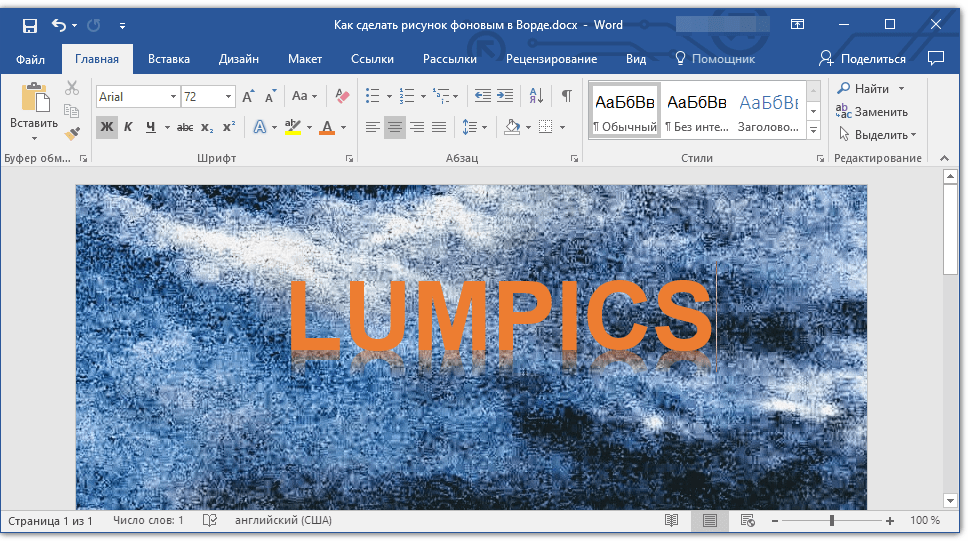
На этом все, теперь вы знаете о том, как в Word можно сделать фоновым любой рисунок или фотографию. Как было сказано выше, добавлять графические файлы можно не только с компьютера, но и из интернета.
Как картинку сделать фоном в Word
Как правило, текстовые документы создаются на обычном белом фоне. Но, иногда возникает необходимость добавить к документу какой-нибудь необычный фон. Такое может понадобиться если вы, например, создаете плакат, буклет, брошюру или объявление.
К счастью, разработчики текстового редактора Word предусмотрели подобную ситуацию и встроили соответствующую функцию. В этом материале мы расскажем о том, как в Word сделать фоном любую картинку, изображение или фотографию.
Для того чтобы установить картинку в качестве фона в Word 2007, 2010, 2013 или 2016, нужно перейти на вкладку «Разметка страницы», нажать там на кнопку «Цвет страницы» и выбрать вариант «Способы заливки».
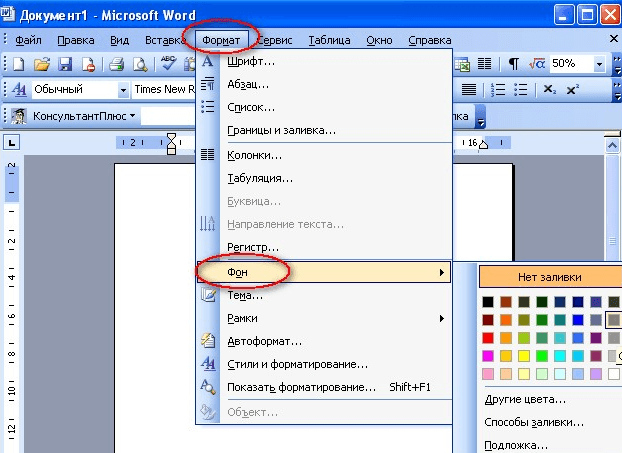
Если же вы используете Word 2003, то для этого нужно открыть меню «Формат – Фон – Способы заливки».
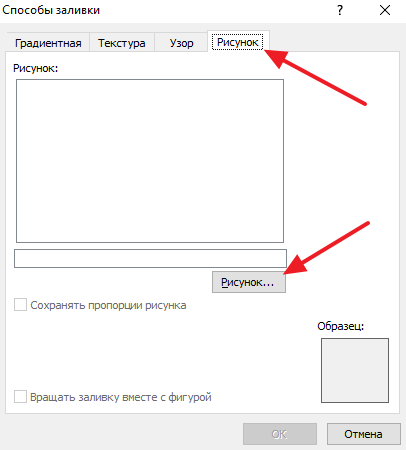
После этого откроется окно «Способы заливки» с настройками фона страницы. В этом окне нужно перейти на вкладку «Рисунок», нажать там на кнопку «Рисунок» и в появившемся окне выбрать картинку, которую вы хотите сделать фоном документа.
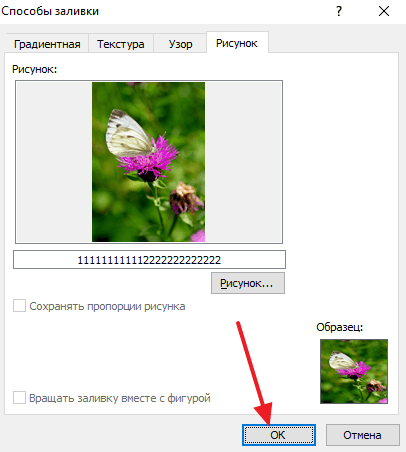
После того, как нужная картинка появилась в окне «Способы заливки», его нужно закрыть с помощью кнопки «Ok».
В результате выбранная вами картинка будет использована в качестве фона вашего документа Word.
Другие варианты оформления фона страницы
Кроме картинки в качестве фона для документа можно использовать градиент, текстуру или узор. Для того чтобы использовать фон в виде градиента, нужно открыть окно «Способ заливки» так как это описано выше, перейти на вкладку «Градиентная» и выбрать там подходящие настройки градиента. Для градиента можно использовать один или два цвета, кроме этого можно воспользоваться одним из готовых градиентов.

Для того чтобы использовать в качестве фона текстуру, нужно перейти на вкладку «Текстура» и выбрать одну из предложенных текстур. Также можно загрузить собственную текстуру. Для этого нужно воспользоваться кнопкой «Другая текстура».
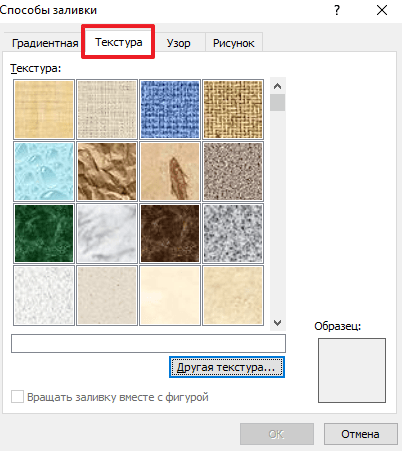
Для создания фона с использованием узора нужно перейти на вкладку «Узор», выбрать один из предложенных узоров, а также задать цвет узора и цвет основного фона страницы.

В качестве фона страницы можно использовать однородную заливку одним цветом. Для этого нужно просто нажать на кнопку «Цвет страницы» на вкладке «Разметка страницы» и выбрать один из предложенных цветов.
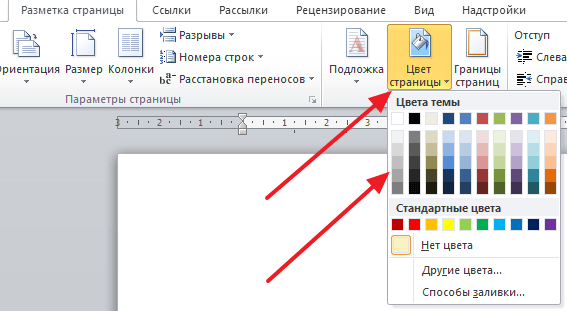
А для того чтобы убрать любой фон страницы нужно нажать на кнопку «Цвет страницы» и выбрать «Нет цвета».
- Как наложить картинку на картинку в Word
- Как наложить текст на картинку в Word
- Как вставить картинку в Word
- Как свободно перемещать картинку в Word
- Как уменьшить размер файла Word с картинками
Как сделать в Ворде фон

Word
При написании специальной или тематической статьи недостаточно грамотного и точного текста. Для усиления впечатления и улучшения восприятия информации можно использовать картинки на заднем плане. Microsoft Office Word позволяет сделать цветной фон или вставить свое изображение в документ. В этой статье разберёмся, как сделать в ворде фон рабочего листа или лист сделать цветным.
Цветной фон
Сделать красочную рабочую область не составляет труда. Для этого нужно выполнить несколько действий:
- Переходите в раздел Разметка страницы

- Ищете Цвет страницы и выбираете из широкой палитры понравившийся цвет

Ворд автоматически изменяет фон при выборе оттенка, благодаря этому пользователь может сразу посмотреть, как будет выглядеть лист в новом цвете.

На заметку! Если выбрать более темную палитру, то автоматически произойдет инверсия и текст будет белым.

Фон из картинки
Word также позволяет использовать рисунки в качестве оформления рабочего поля. Для добавления изображения существует 2 способа.
Первый способ:
- Разметка страницы – Цвет страницы – Способы заливки…

- Ищете вкладку Рисунок и нажимаете соответствующую кнопку, чтобы выбрать изображение.

- На рабочем компьютере выбираете и вставляете.

Подтверждаете действие и получаете картинку на заднем плане. Причем изображение распределяется на всю страницу.
Второй способ
Также можно сделать фон добавлением изображения. Делается это следующим образом:

- Выбираете на компьютере файл и вставляете

- Нажимаете на картинку и появляется дополнительная вкладка — Формат.

- Переходите туда, ищете Обтекание текстом, используете вариант за текстом.
При выборе этой настройки можно сделать рисунок фоном. Изображение становится на задний план, а текст идет поверх. При помощи специальных рычагов по углам картинки, ее можно растянуть по размерам страницы, чтобы полностью заполнить рабочее пространство.
Рекомендация! Лучше всего использовать фотографии с высоким разрешением, тогда фон получится более качественным, без пикселей.
Чтобы снова вернуться к белому листу нужно в меню Цвет страницы выбрать настройку Нет цвета.
Как видите, майкрософт ворд позволяет сделать документ уникальным, за счет использования цветовой палитры или фотографий на заднем плане. Такое оформление привлечет внимание публики, добавит яркости и красоты к работе.



