
Перед тем, как разрешить совместный доступ к электронной копии документа другим пользователям, можно использовать команду Пометить как окончательный, чтобы сделать этот документ доступным только для чтения и защитить его от изменений. Когда документ помечен как окончательный, в нем невозможен ввод, редактирование и оформление данных. Возможно только выделение текста и копирование его в буфер обмена.
Кроме того, свойство документа Состояние принимает значение Окончательный. Команда Пометить как окончательный позволяет сообщить пользователю, что он предоставляет окончательную версию документа для совместного использования. Также это позволяет предотвратить внесение рецензентами или читателями непреднамеренных изменений в документе.
- Нажмите кнопку Office, выберите команду Подготовить, а затем в подчиненном меню команду Пометить как окончательный ( рис. 7.95).
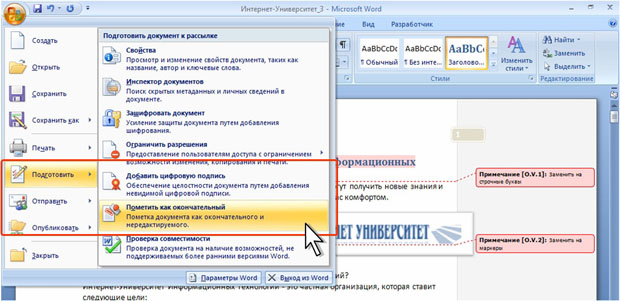
увеличить изображениеРис. 7.95. Пометка документа как "окончательный"
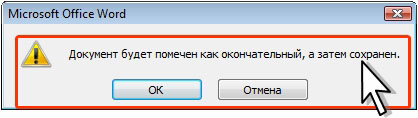
Рис. 7.96. Запрос на сохранение документа
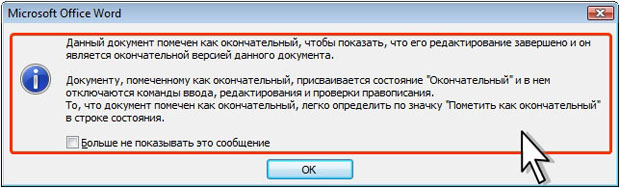
увеличить изображениеРис. 7.97. Информация о пометке документа как "окончательный"
Команда Пометить как окончательный не является средством обеспечения безопасности. Любой пользователь, получивший электронную копию документа, помеченного как окончательный, может отредактировать этот документ, сняв с него состояние "Помечен как окончательный".
Для снятия пометки нажмите кнопку Office, выберите команду Подготовить, а затем в подчиненном меню команду Пометить как окончательный ( рис. 7.98).
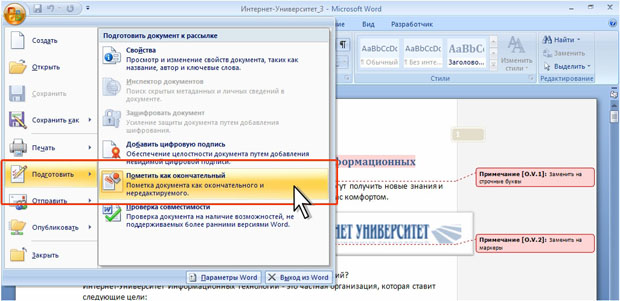
увеличить изображениеРис. 7.98. Снятие пометки документа как "окончательный"
Документы, помеченные как окончательные в Microsoft Word 2007, не будут иметь состояние "только для чтения", если их открыть в более ранних версиях программ Microsoft Word.
Рекомендация открытия файла в режиме "только для чтения"
Чтобы предупредить случайное изменение файла рецензентами, можно создать подсказку. В этом случае при открытии файла рецензенту будет предложено открыть файл в режиме "только для чтения". Файл, открытый только для чтения, может быть прочитан или скопирован. Если внести изменения в файл "только для чтения", их можно сохранить, присвоив файлу новое имя.
- Нажмите кнопку Office, выберите команду Сохранить как.
- В окне Сохранение документа нажмите кнопку Сервис и выберите команду Общие параметры (см. рис. 7.74).
- В окне Общие параметры ( рис. 7.99) установите флажок рекомендовать доступ только для чтения. Нажмите кнопку ОК.

Рис. 7.99. Установка рекомендации на открытие файла в режиме "только для чтения"
При открытии такого документа будет выходить запрос на способ открытия ( рис. 7.100). Нажмите кнопку Да, чтобы открыть файл в режиме только для чтения. Нажмите кнопку Нет, чтобы открыть файл в полнофункциональном режиме.

увеличить изображениеРис. 7.100. Запрос на способ открытия файла
В заголовке окна открытого документа после имени файла будет отображена надпись (только чтение ) ( рис. 7.101).
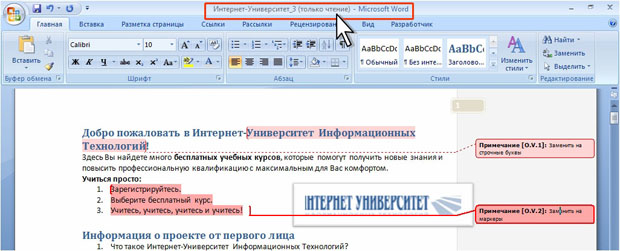
увеличить изображениеРис. 7.101. Файл, открытый в режиме "только для чтения"
Для снятия данного режима открытия файла следует выполнить те же действия, что и при установке и в окне Общие параметры (см. рис. 7.99) снять флажок рекомендовать доступ только для чтения.
Открытие файлов в режиме "только для чтения"
Во избежание внесения случайных изменений в документ, его можно открыть в режиме "только для чтения".
При открытии файла в окне Открытие документа щелкните по стрелке рядом с кнопкой Открыть и выберите режим открытия ( рис. 7.102).
PROИТ
Office 365, AD, Active Directory, Sharepoint, C#, Powershell. Технические статьи и заметки.
Автор документа предпочитает, чтобы другие пользователи открывали его только для чтения (Word, Excel)
Дано: документ формата Word или Excel. Проблема: при открытии данного документа появляется сообщение: Автор документа предпочитает, чтобы другие пользователи открывали его только для чтения. Открыть документ только для чтения? (The author would like you to open file as read-only unless you need to make changes. Open as read-only?)

Данная настройка ("Рекомендовать для чтения") задается при сохранении документа. Чтобы ее убрать, необходимо пересохранить документ следующим образом:
1) Нажимаем Файл (File) — Сохранить как (Save as) — выбираем место сохранения. 2) В открывшемся окне нажимаем кнопку Сервис (Tools) и выбираем пункт Общие параметры (General Options):
3) В открывшемся окне нужно снять "галку" у параметра Рекомендовать доступ только для чтения (Read-only recommended):

4) Теперь сохраняем документ.
После этого при открытии пересохраненного документа сообщение появляться не будет. И наоборот, если Вы хотите таким образом защитить документ, то установите данный параметр при сохранении. Здесь же можно задать пароль на открытие документа.
Если Вам понравилась статья, пожалуйста, поставьте лайк, сделайте репост или оставьте комментарий. Если у Вас есть какие-либо замечания, также пишите комментарии.



