
Как сделать заголовки, оглавление и нумерацию страниц в Word
Оглавление и нумерация страниц — два элемента структуры практически любого документа среднего и большого размера: книга, брошюра, бизнес-план, отчет, реферат или диплом. Благодаря им читателю гораздо удобнее ориентироваться в содержании, быстро находить нужные главы, понимать объем материала. Для создания оглавления и колонтитулов с номерами Word предоставляет все необходимые инструменты. Расскажем обо всех нюансах оформления.

Подготовка структуры документа
Перед тем как создавать оглавление, нужно продумать логическую структуру документа и разбить его на разделы с заголовками и подзаголовками. Это важно не только для удобства читателей, но и залог корректного формирования оглавления.
Оптимальная структура такова:
- Разделы первого уровня (главы)
- Разделы второго уровня (параграфы в главах)
- При необходимости — подпараграфы (третий уровень)
Количество уровней зависит от объема и сложности информации. Для небольшой брошюры достаточно двух, для монографии может потребоваться и четыре-пять. Главное — чтобы текст логически распадался на разделы, а заголовки точно отражали их суть и были понятные.
Стили заголовков и подзаголовков
Когда структура готова, приступаем к формированию заголовков. Для автоматического создания оглавления в Word используют стили. Это обязательное условие, в противном случае оглавление не сформируется.
Стиль в Word — это именованный набор форматирования, который включает шрифт, его начертание, размер, выравнивание, отступы и интервалы. Стили позволяют быстро и единообразно оформлять однотипные элементы документа.
Создание заголовков
Приступаем к созданию заголовков в тексте. Сами заголовки пишем обычным текстом в нужных местах документа. Это могут быть названия глав, разделов, параграфов. Например, первая глава называется «История вопроса». После нее идет вторая глава — «Актуальные проблемы».
Пока Word воспринимает их как обычные абзацы текста. Чтобы превратить абзацы в заголовки, нужно применить к ним специальные стили.
Разметка заголовков стилями
Чтобы Word распознал текст как заголовки, необходимо разметить их стилями :
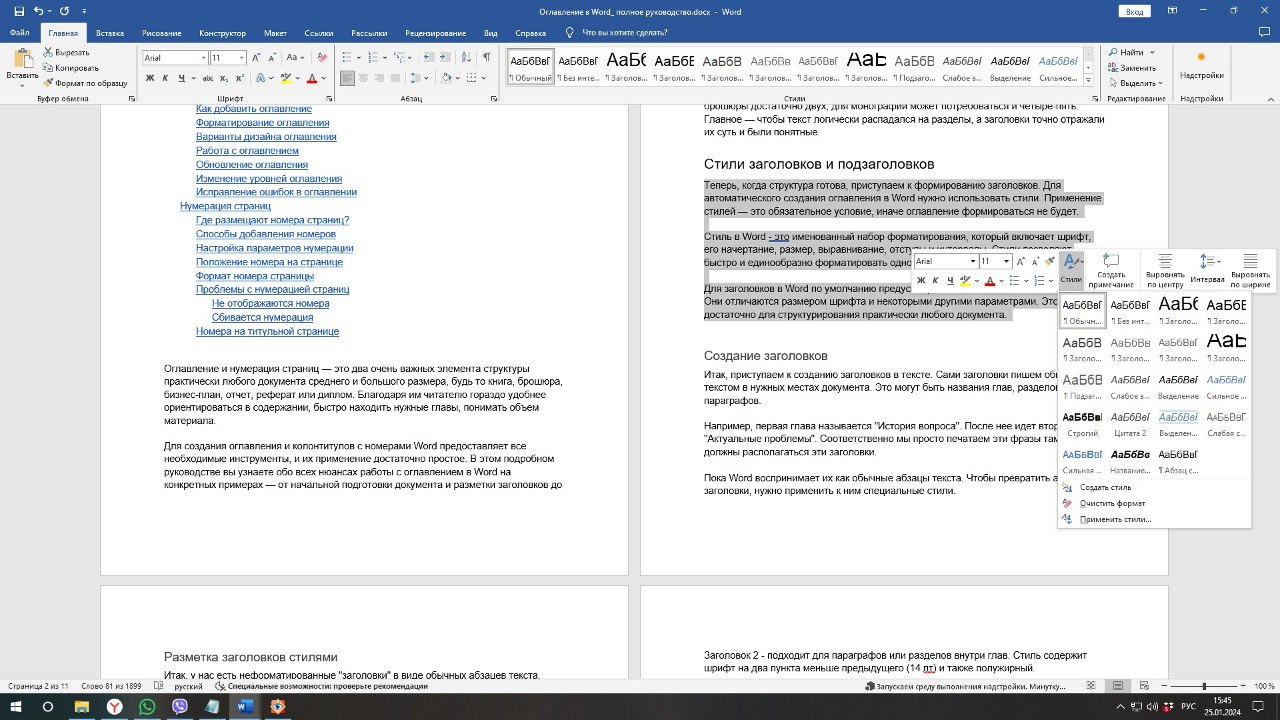
Обзор стилей заголовков в Word
Подробнее разберем предусмотренные в Word стили и особенности их использования для структурирования документа.
Вставка оглавления
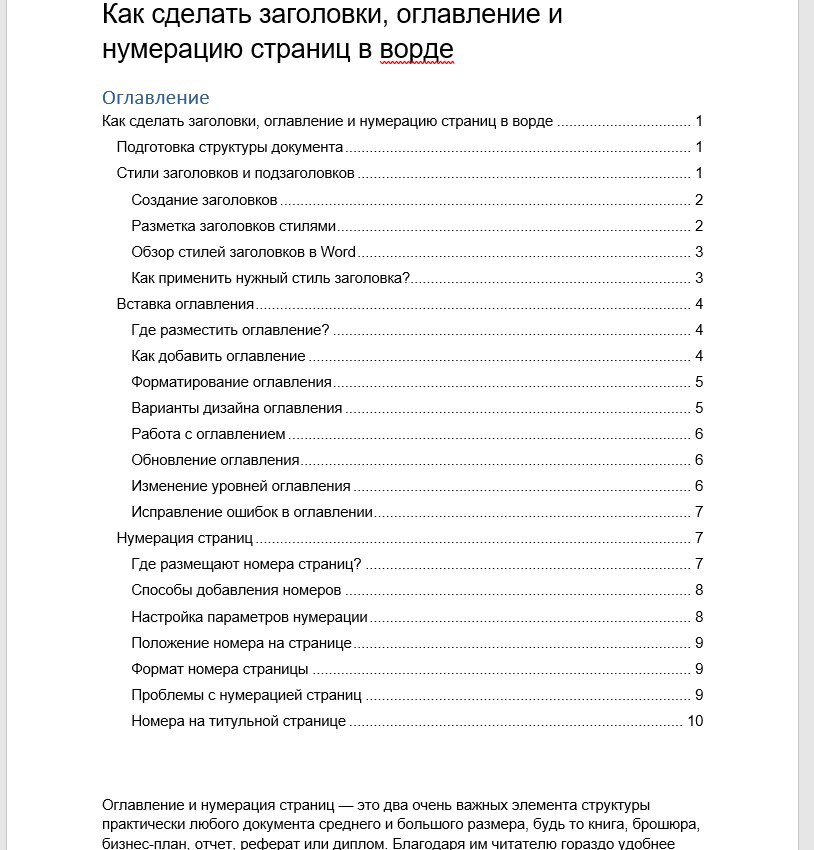
Когда весь документ готов, а заголовки размечены, можно приступать к созданию оглавления. Word сгенерирует его автоматически.
Где разместить оглавление?
Решите, в каком месте документа будет оглавление. Логичнее всего сделать это сразу после титульного листа. Иногда его размещают в конце, после основного текста, но это удобно только в небольших работах.
Как добавить оглавление
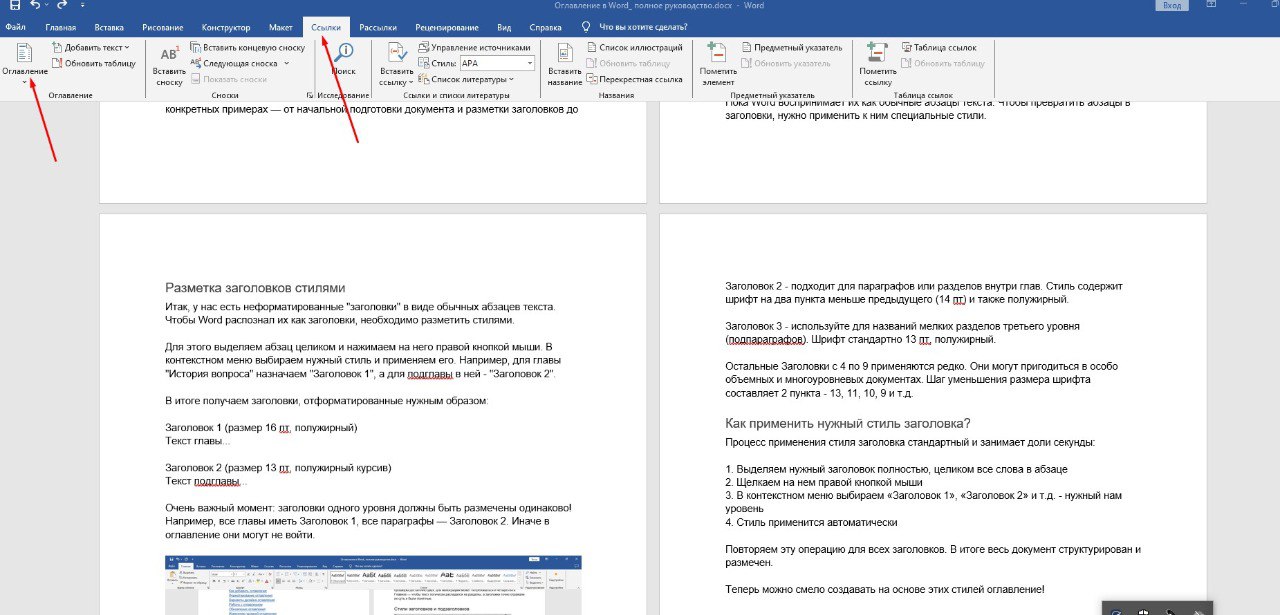
Поместите курсор туда, где должно быть оглавление. На вкладке «Ссылки» в группе «Оглавление» нажмите кнопку «Оглавление» и выберите нужный автоматический вариант — сразу после заголовка или на отдельной странице. Как правило, используют первый вариант. Word мгновенно сгенерирует оглавление, в котором будут точно так же, как в тексте, отражены все заголовки с указанием страниц.
Можно сразу переходить к форматированию или на этом остановиться. Уже на данном этапе оглавление полностью рабочее.
Форматирование оглавления
По умолчанию оглавление оформлено стандартно: шрифтом Times New Roman размером 12 пунктов. Но его можно изменить под нужный стиль. Например, сделать шрифт более крупным и читабельным. Для этого выделяем весь текст оглавления, заходим на вкладку «Главная» и выбираем подходящий размер, например, 14 пунктов. Также по желанию можно менять тип начертание, межстрочный интервал и другие параметры.
Варианты дизайна оглавления
Также на вкладке «Ссылки» в группе «Оглавление» есть готовые варианты оформления. Нажмите стрелочку справа от кнопки «Оглавление». Здесь можно выбрать цветные, черно-белые стили с разными шрифтами, интервалами, фоном. П осле выбора любого оформления можно дополнительно отредактировать параметры вручную на вкладке «Главная».
Работа с оглавлением
Оглавление готово, но на этом работа с ним не заканчивается. В процессе редактирования документа содержимое и структура могут меняться, будут добавляться или удаляться целые разделы. Эти изменения должны корректно отражаться в оглавлении. Рассмотрим основные сценарии.
Обновление оглавления
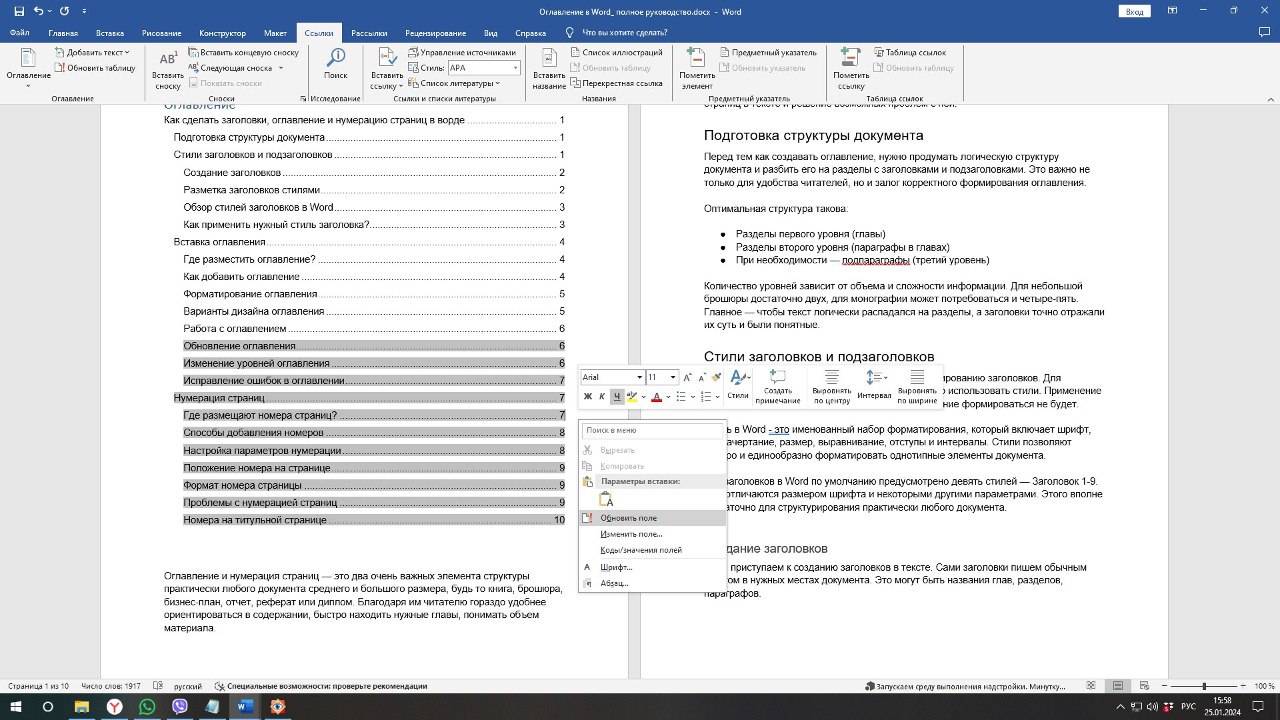
Если в основной части документа пользователь внес изменения, добавил или удалил целые главы, нужно обновить оглавление, чтобы изменения вступили в силу. Для этого щелкните левой кнопкой мыши в любом месте оглавления. Затем нажмите правой кнопкой и в открывшимся контекстном меню выберите команду «Обновить поле». Word сравнит текущее состояние документа с существующим оглавлением и внесет все необходимые иборьбы. Эту операцию рекомендуется выполнять каждый раз после серьезных правок документа, чтобы информация в оглавлении соответствовала действительности.
Изменение уровней оглавления
Бывает ситуация, когда определенные пункты оглавления «зависают» на неправильном уровне, например, глава отображается как параграф или наоборот. Чтобы исправить это, меняйте уровни прямо в оглавлении, а не в основном тексте.
Выделите пункт оглавления, который хотите переместить на другой уровень вверх или вниз. На вкладке «Ссылки» в группе «Оглавление» нажимайте кнопку «Повысить уровень» или «Понизить уровень» столько раз, сколько нужно. Пункт плавно перетечет на требуемую позицию в структуре. Обновите оглавление, и изменения зафиксируются.
Также уровни можно поменять, если нажать на маркер у пункта правой кнопкой мыши. В появившемся меню выбираете нужный уровень вручную — «Уровень 1», «Уровень 2» и т.д.
Исправление ошибок в оглавлении
Иногда в оглавлении могут возникать ошибки в виде дублирующихся или неправильных пунктов. Не нужно править эти элементы вручную. Лучшее решение — полностью удалить испорченное оглавление и создать новое с нуля, следуя вышеописанным шагам.
Нумерация страниц
Ни одна печатная работа не обходится без нумерации страниц. Добавить колонтитулы с номерами в Word не составит труда.
Где размещают номера страниц
По умолчанию номера страниц располагаются внизу страницы или в колонтитуле. Колонтитул — это специальная область вверху или внизу листа, где кроме номеров можно разместить автора, название, дату, логотип. Чаще всего номера добавляют в нижний колонтитул слева или справа. Также допустим вариант с размещением их в центре.
Способы добавления номеров
Автоматический вариант удобен тем, что Word самостоятельно проставит номера на всех листах без участия пользователя в соответствии с настройками. Для автонумерации на вкладке «Вставка» в группе «Колонтитулы» нажимаем кнопку «Номер страницы» и выбираем формат.
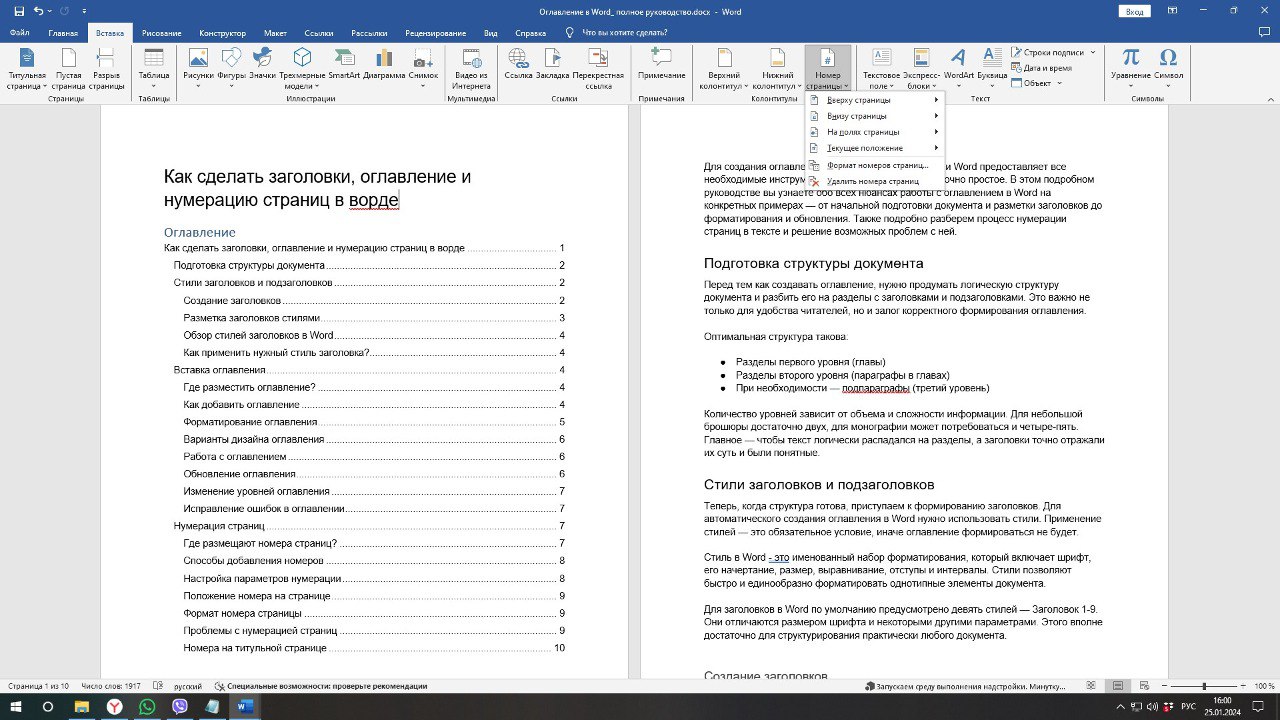
Ручная вставка подходит в случае, если нужна нумерация нестандартного вида или отдельные номера на титульном листе. Щелкаем в колонтитуле, где будут номера, затем на вкладке «Вставка» выбираем «Номер страницы».
Настройка параметров нумерации
При любом способе нумерации можно изменить настройки: вид колонтитула, формат и положение номера на странице. После добавления нумерации нажмите на нее правой кнопкой мыши и выберите команду «Формат номера страниц». Другой способ: через вкладку «Вставка» в группе «Колонтитулы» → «Номер страницы» → «Формат номера страницы». Откроется окно параметров.
Положение номера на странице
Здесь можно указать точное положение на листе: вверху, внизу, в углу, в центре страницы. Также есть различные варианты колонтитула: простой нижний, верхний, оба вместе или первый вид на четных, второй на нечетных. Выравнивание номера тоже можно настроить: по левому краю, центру, ширине.
Формат номера страницы
Важная настройка — нужное отображение номера:
- 3 — простая нумерация;
- I, II, III — римские цифры;
- a, b, c — малые буквы;
- A, B, C — заглавные буквы.
Также можно добавить текст (например, слово «страница»), разделитель перед или после номера.
Проблемы с нумерацией страниц
- Не отображаются номера. Проверьте настройки отображения колонтитулов на вкладке «Разметка страницы». Вкладка должна быть включена. Также убедитесь, что номера на титульной странице и после нее начинаются с 1. Иначе основная нумерация не будет отображаться, пока не достигнет этого номера.
- Сбивается нумерация. Возможно ситуация, когда в середине документа на одной из страниц вдруг сбивается порядок нумерации. Листы идут 1, 2, 3, 5, 6… Это происходит при вставке или удалении целой страницы. Для иборьбы выделите все страницы после сбоя левой кнопкой, нажмите правой на номер одной страницы и в контекстном меню выберите команду «Нумерация страниц…» Далее откройте настройки нумерации и поставьте галочку в пункте «Начать с» и впишите нужный правильный номер. Нажмите «ОК».
Номера на титульной странице
Если не нужна нумерация на титульном листе или она должна отличаться, уберите ее вручную. Для этого дважды щелкните в колонтитуле этой страницы и нажмите клавишу Delete на клавиатуре.
Настройка Word, вкладка (Главная)
Здравствуйте, рад видеть Вас на Nejalko.ru! Данная статья, как Вы уже поняли целиком и полностью посвящена настройкам MS Word 2007. Настройки, функции Word не уместятся в 1 статью, поэтому я, дабы подробнее и глубже описать рассматриваемые настройки Word, а Встроенные функции, разделю их на вкладки, соответственно 1 вкладка = 1 статья.
Знакомство с настройками будет проходить в форме описаний, пояснений и рекомендаций к использованию оных. На первый взгляд настроек Word 2007 не так уж и много — всего 7 вкладок: "Главная", "Вставка", "Разметка страницы", "Ссылки", "Рассылки", "Рецензирование", "Вид". Да и функций Word там не меньше, чем настроек. Но при более менее внимательном взгляде на вкладки становится понятно, что все не так просто! Забегая немного вперед, скажу — некоторые из настроек вообще могут не понадобиться ни разу в жизни, но мы их все же поверхностно рассмотрим, на всякий случай.
Предлагаю начать с вкладки "Главная", затем двинемся по порядку их расположения, то есть следующая статья будет раскрывать настройки вставки в Word. Я буду писать названия блоков, настроек, функций — Вы сможете увидеть их описания просто подведя мышку к названиям. Картинки для каждого пункта, думаю, использовать бессмысленно — их просто слишком много, к тому же страница будет грузиться неприятно долго. Вот, на всякий случай рабочие блоки вкладки "Главная"
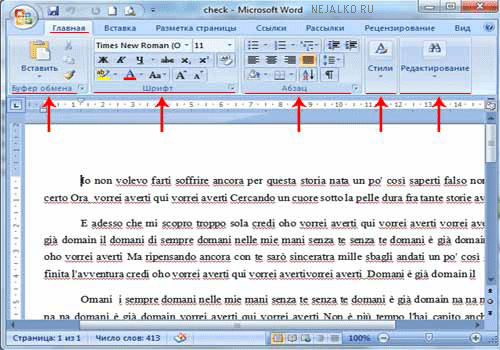
Некоторые настройки этой вкладки Word мы затрагивали раньше, поэтому сейчас уделим внимание, преимущественно, оставшимся. Напоминаю Вам, что многие вкладки имеют кнопку для открытия диалогового окна расширенных настроек , пользуйтесь ей всегда. Я буду описывать только то, что непосредственно выводится на панель вкладки.
Блок "Буфер обмена" — данный блок поможет Вам проводить такие манипуляции над выделенными участками текста, как вставка, копирование, вырезание, форматирование текста по примеру. Первые функции всем понятны, немного объясню последнюю.
Форматирование по образцу позволяет применять стиль форматирования какого-либо участка текста к другому тексту документа. Работает это так: Вы отформатировали 1 участок текста, например поставили синий шрифт размером 25 пикселей курсивного начертания семейства Impact. Через какое-то время решили точно также сделать все первые абзацы каждой страницы. Теперь нам пригодится форматирование по образцу. Выделяем тот отформатированный текст (его часть), стиль которого хотим применить к другому тексту документа, нажимаем левой мышкой по кнопке "Формат по образцу", подводим курсор к тексту.
У нас должно появиться изображение кисти перед курсором. Теперь проводим зажатой левой мышкой по тому тексту (выделяем), к которому хотим применить скопированное форматирование. Текст просто выделяется, но когда Вы отпустите мышку — выделенный текст примет скопированный стиль форматирования, надеюсь, понятно объяснил.
Кликнув по изображению стрелки (дополнительные параметры блока) Вы сможете управлять скопированной в буфер обмена информацией (то есть вставлять ее, удалять, выбирать из нескольких копирований).
Блок "Шрифт" — естественно, различные манипуляции со шрифтом. Можно установить семейство шрифта, его цвет, размер, цвет заливки, начертание, зачеркивание, сделать текст подстрочным или надстрочным и многое другое. Обратите внимание на кнопку белого цвета с буквами Аа и мелком, находящуюся в правом верхнем углу блока. Выделим текст, нажмем эту кнопку — все форматирование текста исчезнет, останется лишь "голый" неоформленный текст. Напомню еще раз — изображение стрелки открывает дополнительные настройки конкретного блока Word — сейчас это шрифт — обязательно с ними ознакомьтесь!
Блок "Абзац" — предоставляет возможности управления выравниванием, списками, заливкой, границами, отступами, сортировкой, а Выводит кнопку отображения непечатных знаков (пробелов, Enter’ов и т.д.)
Начнем с выравнивания — эта функция редактирования текстов не требует выделения всего текста, просто ставите курсор перед нужным предложением абзаца, нажимаете нужную кнопку выравнивания (по краям, по центру, по ширине) — получаете выбранное выравнивание. Если Вы выделите 1 предложение из абзаца, чтобы его отдельно выравнять, то ничего не получите, так как выравнивание привязано именно к абзацу. Не получится его обмануть и при помощи разрыва строки (Shift+Enter).
Выше выравнивания расположена настройка маркированных, нумерованных, многоуровневых списков. Все они также оперируют параграфами. Чтобы сделать из одного абзаца список с несколькими пунктами Вам потребуется разделить каждый будущий пункт списка клавишей Enter.
Изменение уровня отступа от левого/правого края документа. Данная настройка позволяет переносить текст на заданную величину отступа (по умолчанию 1,25 см). Значение отступа устанавливается в настройках табуляции (Абзац—>Табуляция), но работает отступ не так, как табуляция. Отступ переносит весь абзац, независимо от выделенной части абзаца и того места, где установлен курсор, а табуляция переносит ту часть текста, которая стоит справа от курсора, не трогая остального текста абзаца.
Сортировка — довольно странная, хотя изредка полезная функция. Странная тем, что иногда ее работа не поддается логическому описанию. Работает с выделенным текстом, сортируя его по абзацам или по полям. Имеется возможность настройки сортировки содержимого абзацев как текста, чисел или дат по убыванию / возрастанию. Также имеет дополнительные параметры сортировки, которые позволяют выбрать язык, разделитель полей, а также заставить функцию учитывать или игнорировать регистр.
Кнопка междустрочного интервала лично у меня не работает, просто выдавая ошибку, поэтому междустрочный интервал я настраиваю через дополнительные настройки абзаца (стрелка с уголком). Если бы она работала, то с ее помощью можно было бы изменять расстояние (интервал) между строками текста. Например, во время моего обучения в институте, любая работа должна была оформляться междустрочным интервалом в 1,5 строки.
Заливка — элементарно заливает фон под выделенным текстом выбранным Вами цветом. Отличие от "цвета выделения текста" блока "Шрифт" — заливает весь фон текста, а не закрашивает текстовые строки. Может работать с выделенным текстом и с абзацем, если где-то в предложении абзаца установлен курсор.
Установка границ — данный параметр. устанавливает границы абзаца. Выделение 1 предложения абзаца, опять же, не будет иметь эффекта — границы жестко привязаны к абзацам. То есть граница все-равно установиться "вокруг" целого параграфа. Кликнув по треугольнику рядом с кнопкой границ, увидим выпадающий список.
Данный список поможет установить конкретные границы абзаца, либо убрать их, позволит рисовать таблицы, отображать / скрывать сетку таблиц, даст возможность вставить горизонтальную линию, а также пустит к настройкам "Границы и заливка". Вот такой отличный список.
Отображение знаков — данная кнопка показывает / скрывает непечатные символы, такие как пробел, Enter, табуляция — видеть их иногда очень важно для понимания проблем форматирования или для определения способностей учеников, которые использовали 50 пробелов вместо Tab.
Блок "Редактирование" — предоставляет совсем немного функций и настроек. На мой взгляд пункт "Выделить" абсолютно бесполезен, а вот "Найти и заменить" хотя и дублирует зачем-то 2 раза 1 окно с разными вкладками, напротив, довольно полезен. Через функцию "найти", можно оперативно отыскать какое-либо слово или предложение (например, автора реферата), а через "найти и заменить" можно одновременно находить ненужное слово, чтобы заменить его на нужное, например заменить в документе все слова "диван" на слово "софа". Правда вызвать функцию поиска проще с клавиш Ctrl+F, чем из этого блока.
Пожалуй, с вкладкой "Главное" мы закончили, теперь самое время перейти к следующей вкладке настроек Word "Вставка". Обязательно пройдитесь по всем настройкам / функциям Word из вкладки "Главная", посмотрите, что они делают, ну и постарайтесь запомнить где что находится.
Желаю без проблем разобраться с настройками Word!



