
Настройка сочетаний клавиш
Существуют сочетания клавиш, которые используются не только в редакторе Word, а практически в любой программе. Это сочетания клавиш для команд Копировать (Copy) , Вырезать (Cut) и Вставить (Paste):
Причем, эти сочетания действуют как в раскладке английского языка, так и на русском, то есть специально на английский язык переключаться не надо.
Если у Вас при нажатии на сочетании указанных клавиш ничего не происходит, значит ваш редактор Word настроен на другое сочетание клавиш. Проверить можно так:
Вы можете присвоить этой команде новое дополнительное сочетание клавиш. Для этого достаточно в поле Новое сочетание клавиш (Press new shortcut key) ввести свое сочетание и нажать кнопку Назначить (Assign).
Еще записи по вопросам использования Microsoft Word:
- 3 способа очистки списка недавно открытых документов
- Microsoft Office: популярные команды на одной вкладке
- Ribbon XML Editor — программа редактирования интерфейса Word 2007, 2010
- Word 2007: добавляем свою вкладку и свои команды
- Word 2007: смена формата сохранения файла
- Word 97 — решение проблемы с отображением символов на линейке
- Автоматическая расстановка переносов
- Автоматическое сохранение всех открытых документов
- Автотекст и Word 2007
- Белый текст на синем фоне в Word 2007
- Белый текст на синем фоне: ностальгия по DOS
- Быстрая смена ориентации страниц документа
- Быстрая смена регистра букв (слов) или их размеров
- Быстрое изменение стиля форматирования текста
- Быстрое создание нового документа на основе шаблона
- Быстрый доступ к диалоговому окну Параметры страницы
- Быстрый доступ к папке с шаблонами Word
- Вертикальное выравнивание текста
- Возможно ли запретить копирование текста из документа Word?
- Восстановление поврежденных документов Word
- Всплывающая подсказка для гиперссылки в тексте
- Выделенный текст не заменяется при введении нового текста
- Дайджест материалов в рубрике Настройка Word
- Добавление и настройка часто используемых языков в документах
- Документ открывается в режиме чтения: как сменить режим?
Как сделать свое сочетание клавиш в Ворде
Если Вы много работаете в различных программах, то, наверняка, используете горячие клавиши, чтобы сократить время для выполнения определенных действий. Но может быть и так, что именно для того, что вы делаете чаше всего, в программе не предусмотрена никакая комбинация.
Вот давайте в данной статье мы рассмотрим, как настроить горячие клавиши в Ворде, и сделать так, чтобы они выполняли нужную функцию. Это будет удобно еще и в том случае, если Вы пользуетесь различными программами, не только Microsoft Word. Ведь в разных программах одинаковые комбинации могут соответствовать различным командам, а это не совсем удобно, и можно запутаться.
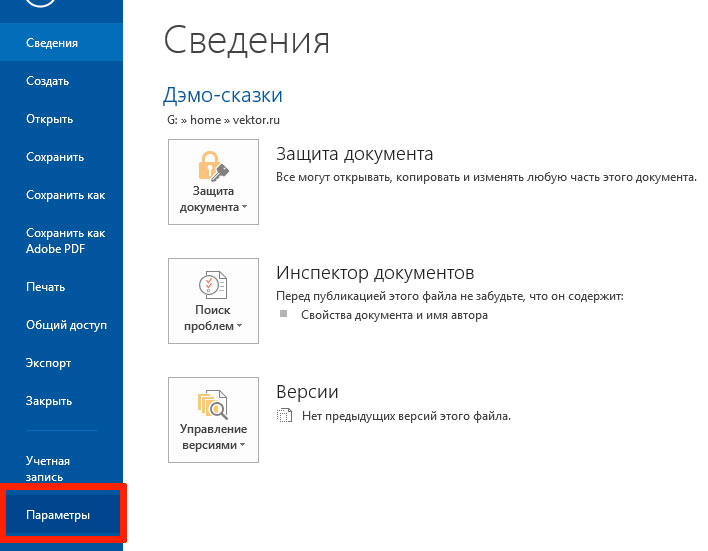
Откройте любой вордовский документ и перейти на вкладку «Файл» . Дальше в списке слева выберите пункт «Параметры» .

В окне «Параметры Word» перейдите на вкладку «Настройка ленты» . В этом окне в интересующем нас поле нажмите по кнопке «Настройка» .

Откроется окно «Настройка клавиатуры» . Здесь есть несколько областей.
«Категории» – выберите вкладку, где находится нужная Вам команда.
«Команды» – это доступные команды на выбранной вкладке, для которых можно назначить комбинации. Они на английском языке. Но облегчить поиск может то, что их названия отсортированы в алфавитном порядке. А внизу в поле «Описание» можно прочесть, что за что отвечает.

Назначение клавиш в Ворде делается так. Сначала выберите категорию – в примере «Главная» , потом найдите нужную команду – в примере «nonpublic» , скрывает или отображает непечатаемые знаки.
Чтобы ее было проще искать, то, когда Вы делаете ее в документе, обратите внимание, на какой вкладке находитесь, и выберите именно эту вкладку в данном окне в области «Категории» .
Затем кликните по полю «Новое сочетание клавиш» . Потом нажмите на клавиатуре кнопки, которые Вы хотите использовать.
Обратите внимание, в данном поле нужно не печатать «Ctrl+Q» (возьмем для примера), а именно нажать на клавиатуре кнопки «Ctrl» и «Q» .
Если выбранное уже используется, тогда появится поле «Текущее назначение» , в котором будет указано, чему оно соответствует.

Если Вы данными кнопками никогда в Ворд не пользовались, тогда можно удалить его для данной команды. Например, я никогда не использую «Ctrl+Q» , оно соответствует «ResetPara» . Нужно найти ее и удалить для нее назначение.
По порядку перебираю все категории и в каждой просматриваю возможные команды. Хорошо, что они расположены по алфавиту – это облегчит поиск.

Когда найдете нужную, в примере «ResetPara» , выделите ее. Дальше выделяем то, что есть в области «Текущие сочетания» и нажмите на кнопку «Удалить» .
После этого, можно назначить то, что удалили, любой другой команде.

Я удалять не стала, а просто подобрала другое. Например, не используется «Ctrl+ъ» , «Ctrl+х» , «Ctrl+8» и еще много других – подбирайте. Если кнопки не используются, в поле «Текущее назначение» будет написано «[нет]» .
Выбрали, убедились, что оно не используется, и жмите «Назначить» .

Кстати, перед тем, как нажать «Назначить» посмотрите, чтобы в поле «Сохранить изменения в» было выбрано «Normal» – тогда данные кнопки будут работать во всех документах MS Word. Если нужно использовать клавиши только в текущем документе, выберите его из списка.

Вот такое назначение в Ворд сделала я: «Ctrl+ъ» во всех документах будет использоваться, чтобы отобразить или скрыть непечатаемые знаки. После этого, можете «Закрыть» окно.

В еще одном открытом окне, нажмите «ОК».

Теперь можно проверить, работает оно для выбранной команды или нет. У меня, при нажатии, «Ctrl+ъ» включаются непечатаемые знаки, а при повторном нажатии – отключаются. Значит, все как нужно.
Лично для меня их назначение оказалось довольно необходимым. Как видите значок Отобразить все знаки я даже на панель быстрого доступа вынесла, потому что неудобно было постоянно с различных вкладок переходить на «Главную» .

Чаще всего, данный вопрос возникает у тех пользователей, кто работает с таблицами. Поскольку в этом случае мало что можно выполнить с помощью клавиатуры.
Недавно я писала статью, как создать таблицу без границ в Ворде. Сделать это, используя клавиатуру, не получится. Чтобы назначить комбинацию самим, открывайте окно «Настройка клавиатуры», как было описано выше. В нем выберите «Вкладка «Работа с таблицами | Конструктор»», команда «BorderAll». Подбирайте различные кнопки и назначайте их.

Теперь выделив таблицу и нажав «Ctrl+8» (именно такую комбинацию выбрала я для примера), границы во всей таблице будут убраны.

Чтобы объединить ячейки в Ворде, найдите «TableMergeCells» в категории «Вкладка «Работа с таблицами | Макет»» .
На сайте Вы можете прочесть статью, про часто используемые горячие клавиши в Ворд.
Думаю, теперь назначение необходимых комбинаций в Ворд не станет проблемой. Как видите, все делается довольно просто.
Как назначить горячие клавиши в MS Word
«Горячие клавиши» — клавиатурные сочетания, призванные ускорить вашу работу в MS Office и сделать её более продуктивной. Согласитесь, гораздо проще нажать на клавиатуре Ctrl+C (копировать) и Ctrl+V (вставить), вместо того, чтобы выполнять эту команду традиционным способом, нажимая кнопки «копировать» и «вставить» на панели задач.
Однако, как вы наверное успели заметить клавиатурные сочетания назначены далеко не для всех функций которые предлагает к нашим услугам офисный пакет от Майкрософт. Например, недавно я рассказывал вам о том, как можно в разы ускорить работу с документом MS Word используя инструмент «Закладки». Но этот метод имеет один существенный минус — после того, как закладки созданы, вы можете воспользоваться ими только вновь перейдя на соответствующую панель и активировав нужный инструмент или воспользовавшись клавиатурным сочетанием CTRL+SHIFT+F5. Комбинация вроде бы есть, но очень уж по моим меркам неудобная. Вот если бы заменить её на что-то более простое, например, на CTRL+W (эта комбинация уже используется для закрытия текущего документа, но, честно говоря, я вообще ни разу ей не пользовался и мне она не особо нужна)…
С другой стороны, инструмент «вставить рисунок» по умолчанию вообще не имеет своей «горячей клавиши». Это конечно не критично — мы добавляем графику в документы не так, чтоб очень часто, но когда вам вдруг нужно будет снабдить документ огромной кучей иллюстраций, «внезапно» обнаружится, что каждый раз переключать панель задач на меню «вставка», это несколько утомительно.
Так давайте решим эти проблемы, и научимся не только задавать клавиатурные сочетания в MS Word самостоятельно, но и переопределять «заводские» установки текстового редактора!
Ну что, полезли назначать горячие клавиши в MS Word?
Создаем собственные клавиатурные сочетания в MS Word
Первым делом, откройте вкладку «Файл» и выберите пункт «Параметры». В этот раз нам нужен блок настроек «Настроить ленту». Выбираем его из списка и видим интригующее словосочетание: «Настройка ленты и сочетаний клавиш». Кажется мы пришли по адресу.
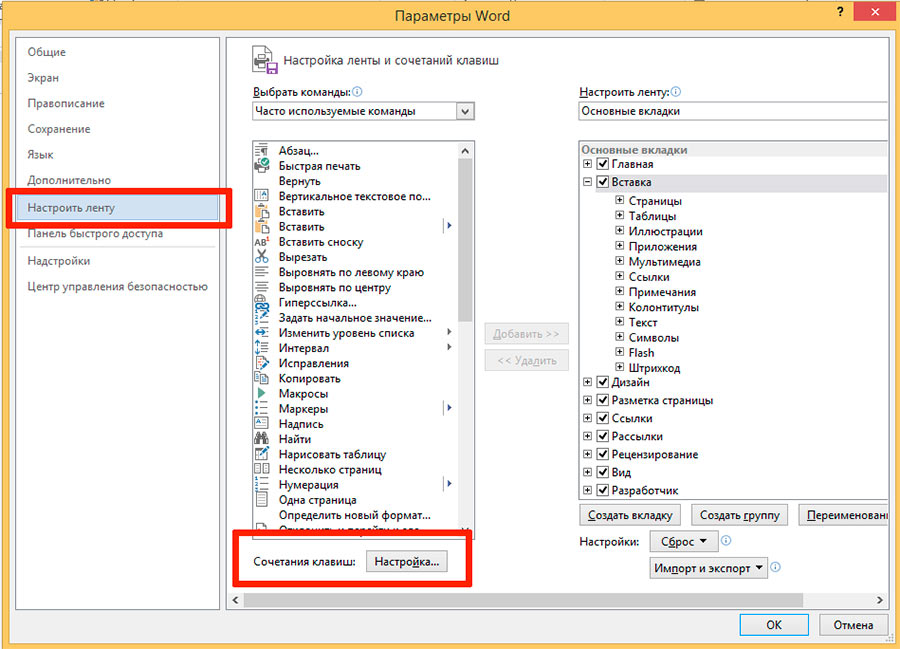
Меню настройка ленты и сочетаний клавиш в MS Word
Длиннющий список с доступными командами нам сейчас не нужен, смотрим в самый низ окна параметров и видим строку «Сочетания клавиш». Смело жмем кнопку «Настройка…» и любуемся на весьма недружелюбно выглядящее окно «Настройка клавиатуры».
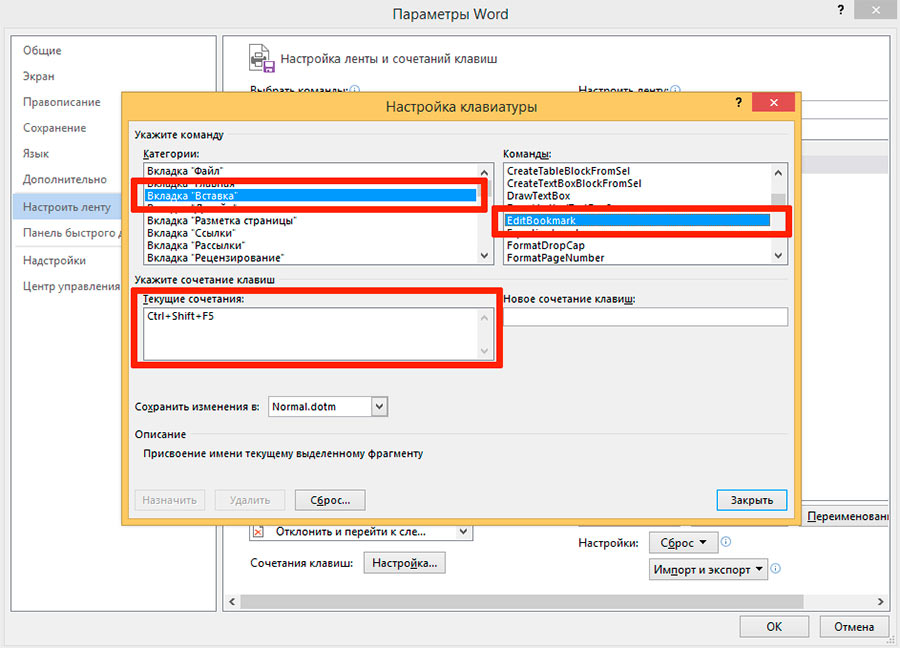
Смотрим какие клавиатурные сокращения заданы в MS Word по умолчанию для данной команды
На самом деле, ничего страшного тут нет — хотя список доступных команд и именуется на английском языке, подсказки поясняющие смысл остаются на русском, к тому же инструменты структурированы в том же порядке, в котором они расположены на панели инструментов MS Word. То есть сначала, в списке слева я выбираю «Категории: Вкладка «Вставка»», а затем в списке справа команду «EditBookmark» (редактировать закладку — с англ.).
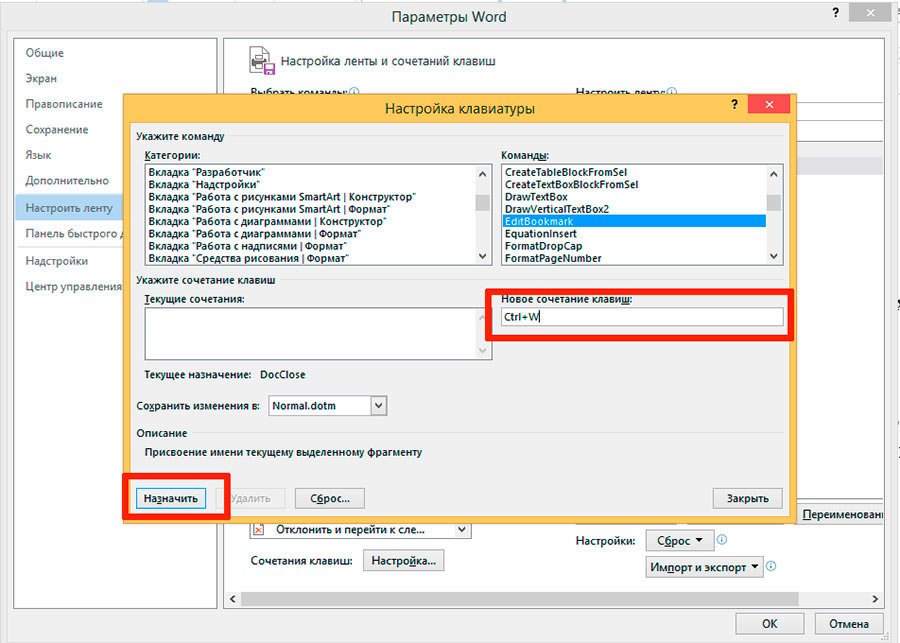
Добавляем новые сочетания клавиш
Как только выбор сделан, программа выводит на экран уже используемое клавиатурное сочетание (CTRL+SHIFT+F5). Я выделяю его и нажимаю кнопку «Удалить». Теперь щелкаю левой кнопкой мыши в поле «Новое сочетание клавиш» и нажимаю на клавиатуре CTRL+W, нажимаю «Назначить» и «Ок» следом. Готово, я только что переопределил «горячие клавиши», сделав MS Word для себя ещё немного удобнее.
При этом, есть две тонкости:
- «Стандартное» клавиатурное сочетание, если вам оно не нравится, можно и не удалять. Программа предусматривает и то, что для одного и того же инструмента может быть назначено несколько горячих клавиш.
- Новое клавиатурное сочетание нужно именно нажимать на клавиатуре, а не пытаться ввести текстом.
- Если новое клавиатурное сочетание уже используется другой функцией, программа предупредит вас об этом
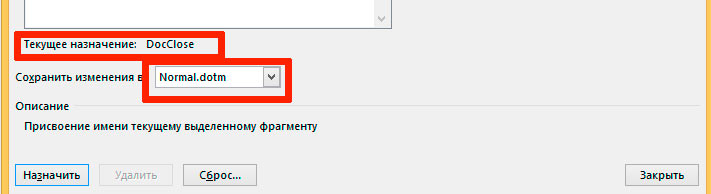
Первая строка — предупреждение о том, что данное сочетание клавиш уже используется, вторая — о том что изменения записываются в основной шаблон
Хотя, это ещё не все! Вы обратили внимание на пункт «Сохранить изменения в…»? Да, как и в случае с заменой шрифтов задаваемых MS Word по умолчанию, все изменения можно применить как к отдельному документу, так и к общему шаблону работы программы (Normal.dotm). Я выбрал второй вариант, поэтому при закрытие текстового редактора, мне необходимо будет проделать те же шаги, что были описаны в той статье.



