
Часто при составлении текстового документа определенной темы возникает необходимость вставить символ, отсутствующий на клавиатуре. Один из таких символов — градус, будь то Цельсия, Фаренгейта или Кельвина — это уже не так важно. Сегодня мы расскажем, как в Microsoft Word ввести знак, который ставится перед буквами C, F или K в зависимости от используемой системы измерения.
Написание знака °градус в Ворде
Символ градуса, как и другие специальные знаки, отличные от стандартных «клавиатурных» символов, можно вставить в текстовый редактор от Майкрософт различными способами. Давайте рассмотрим эти методы, начиная с самых простых и заканчивая более сложными, которые требуют запоминания определённых кодов и последовательности действий.
Способ 1: Надстрочный индекс
Знак градуса визуально напоминает уменьшенную букву «О» или цифру «0», расположенную над основной линией текста, то есть в виде надстрочного индекса. В Microsoft Word вы можете легко и быстро «возвести» в степень любой символ всего одним нажатием.
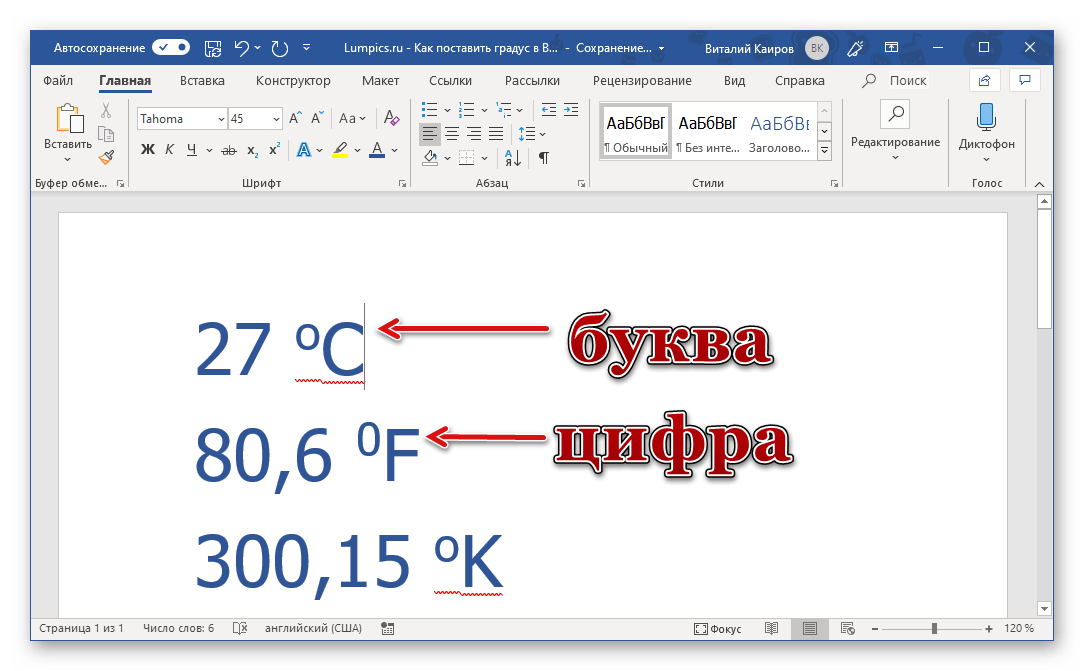
Обратите внимание: Зафиксированное подобным образом слово может быть интерпретировано Вордом как ошибка, что приведет к его подчеркиванию красной волнистой линией. Чтобы устранить это, необходимо добавить «слово» в словарь или проигнорировать его — данная операция доступна через контекстное меню.
Способ 2: Вставка символа
Написание знака градуса рассмотренным выше способом – решение хоть весьма простое и быстрое в своей реализации, но не самое подходящее. Возведенный в верхний индекс «0» по очевидным причинам выглядит слишком вытянутым (или «худым»), к тому же эта цифра, как и большая буква «О», немного «возвышаются» над единицей измерения, чего быть не должно. Избежать этого можно, если воспользоваться набором символов, встроенных в Майкрософт Ворд.

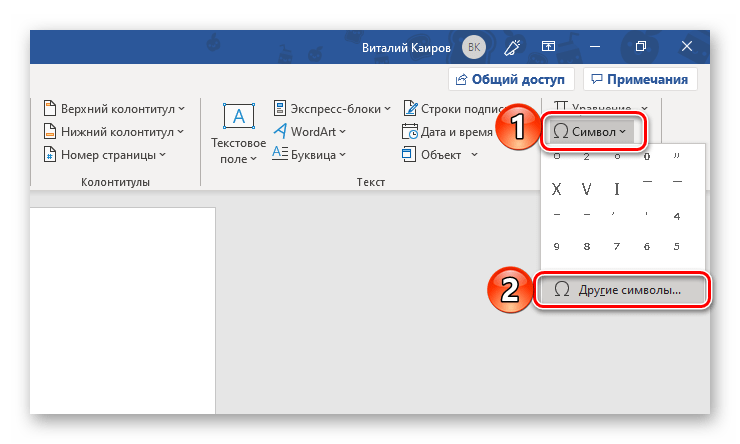


 Если этот символ вам понадобиться еще раз, не обязательно снова открывать окно «Символ» и выбирать подходящий набор – он будет находиться в выпадающем меню кнопки «Символ», там же сохраняется 20 последних символов в порядке их использования.
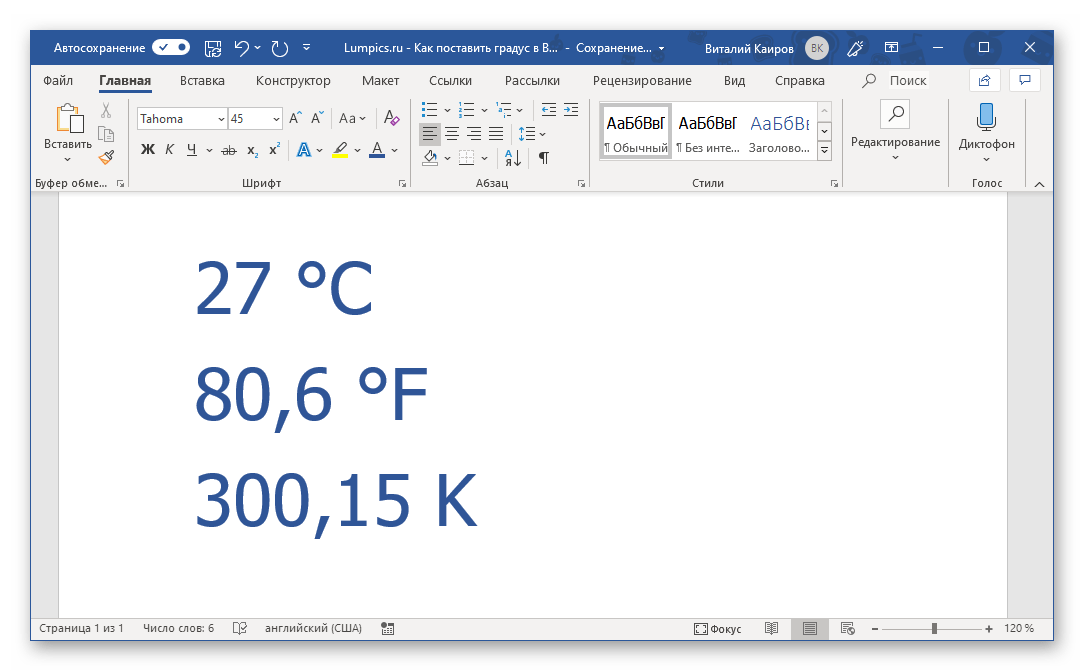
  Этот способ позволяет вставить в документ знак градуса, который будет иметь правильный вид и находиться на нужном уровне относительно числовых значений температуры и буквы C, F или K, обозначающей единицу измерения. Недостаток такого подхода заключается в необходимости выполнения дополнительных действий, и далее мы расскажем, как это упростить.
Способ 3: Код и горячие клавиши
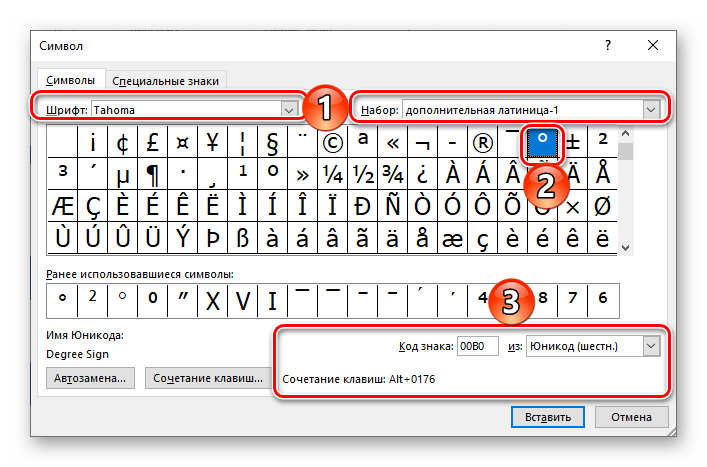
При внимательном взгляде на нижнюю часть окна «Символ», предварительно выделив знак градуса и выбрав в выпадающем меню шрифт, используемый в документе, можно увидеть его описание, наименование, код и сочетание клавиш, ему соответствующее. Понимая, как это работает, можно вставить нужный символ без необходимости обращаться к встроенному набору Microsoft Word. Использование горячих клавиш для ввода знака градуса возможно только на клавиатурах с цифровым блоком – NumPad. Для его ввода нужно кликнуть в нужное место документа, затем зажать первую клавишу, ввести последовательность цифр и отпустить клавишу:

ALT+0176
Преобразование кода Получить аналогичный знак градуса с помощью его кода несколько сложнее – помимо шестнадцатеричного обозначения, необходимо знать (другие) горячие клавиши, которые его преобразуют. Алгоритм действий такой:
Использование исключительно сочетаний клавиш, а также преобразование кода с помощью другой комбинации, представляет собой самый простой и удобный метод ввода знака градуса и других символов, доступных в встроенной библиотеке текстового редактора от компании Майкрософт.
Градус в ворде как поставить комбинация
В данном разделе мы ознакомим вас с тремя способами добавления символа степени в Word на операционной системе Windows.
Способ 1: с помощью функции символа на ленте
Обратите внимание на диаграмму Символ Функция ленты — это визуальный способ работы, который не нуждается в цифровой клавиатуре. Он отлично подходит для тех, кто предпочитает перемещение по меню Word.
Шаг 1. Поместите курсор туда, где вы хотите вставить символ градуса.
Открыв документ Word, щелкните точное место в тексте, где должен появиться символ градуса.

Шаг 2. Доступ к функции «Символ» на ленте.

- Выберите Другие символы в раскрывающемся меню.

Шаг 3. Вставьте символ градуса.
В Символ диалоговое окно под Символы вкладка, сделайте следующее:

Результат
Закройте диалог. Вы можете видеть, что символ степени вставлен успешно.

Функции:
После использования символа градуса он автоматически появится в Недавно использованные символы список в Символ Меню. Это означает, что вам не нужно будет открывать Символ диалоговое окно, когда в следующий раз вы захотите вставить символ градуса.

AI Assistant для Word: переписывайте, составляйте и суммируйте
Экономьте время и усилия с Kutools for Word’s ИИ Ассистент особенность!



