
В простейшей форме абзацы автоматически генерируются при каждом нажатии клавиши Enter. «Красная линия» абзаца формируется нажатием клавиши Tab, в этом случае курсор первой строки перемещается вправо на 1,25 см.
Однако возможности форматирования абзацев в файлах 2010 значительно расширены. Оптимально настраивая их, вы можете сэкономить время при вводе большого количества текста или разработке документов, которые уже были напечатаны.
При форматировании абзацев следует знать, как их выделить. Самый эффективный метод — трижды щелкнуть любое слово в абзаце. Выделение одной и той же части абзаца до или после курсора осуществляется с помощью комбинации клавиш Ctrl, Shift, а также стрелок вверх или вниз.
Процесс форматирования абзацев в файлах Word может выполняться визуально с помощью верхней линейки или путем установки и запоминания точных значений.
При помощи каких инструментов производятся пробелы в MS Word?
Есть несколько способов создать пробелы в начале строки в MSWord:
- Полка одинарная с одним ключом.
- Спасибо государю.
- Благодаря настройкам.
- Дефолт.
Единичный уступ одной клавишей
Клавиша «Tab» позволяет установить единичный пробел. При многократном нажатии на нее текст всегда будет перемещаться вправо. Сегмент «Основной» содержит категорию «Абзац». В нем вы можете перемещать текст вправо или влево.
Линейка
Чтобы отрегулировать расстояние между абзацами с помощью линейки, вам необходимо: выбрать значок «Вид» на главной панели, затем щелкнуть меню «Линейка». Выделите желаемую часть работы, затем с помощью курсора в левом нижнем углу установите желаемую позицию для начала нового абзаца.
Настройки
На вкладке «Основные» выберите значок «Абзац». Там вы можете выбрать наиболее удобный размер выступа.
По умолчанию
На верхней панели выберите ссылку «Основные», щелкните подпункт «Обычный», затем выберите «Изменить». Появится окошко, нужно нажать на иконку «Форматировать», затем перейти в «Абзац». В сегменте «Отступы и интервалы» выберите размер пространства и нажмите «ОК».
Есть много разных способов сделать выступ в начале стиха, желательно выбрать наиболее удобный.
При помощи каких инструментов производятся пробелы в MS Word?
Есть несколько способов создать пробелы в начале строки в MSWord:
- Полка одинарная с одним ключом.
- Спасибо государю.
- Благодаря настройкам.
- Дефолт.
Единичный уступ одной клавишей
Клавиша Tab позволяет установить единичный пробел. При повторном нажатии на нее текст всегда будет перемещаться вправо. Основной сегмент содержит категорию «Абзац». В нем вы можете перемещать текст вправо или влево.
Линейка
Чтобы установить расстояние между абзацами с помощью линейки, вам необходимо: выбрать значок «Просмотр» на главной панели, затем щелкнуть меню «Линейка». Выделите желаемую часть работы, затем с помощью курсора в левом нижнем углу установите желаемую позицию для начала нового абзаца.
Настройки
На вкладке «Основные» щелкните значок «Абзац». Там вы можете выбрать наиболее удобный размер выступа.
По умолчанию
На верхней панели выберите ссылку Main, щелкните вложенную запись Normal, затем выберите Edit. Появится окно, нужно нажать на значок Формат, затем перейти к абзацу. В сегменте «Отступы и интервалы» выберите размер пространства и нажмите «ОК.
Есть много разных способов сделать выступ в начале стиха, желательно выбрать наиболее удобный.
Как открыть окно Абзац?
- после выбора необходимых абзацев щелкните правой кнопкой мыши в любом месте выделения и выберите Абзац.

- нажмите кнопку со стрелкой на ленте: Домашняя область — Абзац.

Как определить границы абзаца?
Важнейшее требование к построению абзацев: каждый из них должен быть целостным и самодостаточным.
Оформление заголовка и подзаголовка
Все заголовки должны быть размещены в центре строки. Заголовки разделены тройным интервалом вверху и внизу. ГОСТ рекомендует начинать каждую главу (раздел) со следующей страницы. Кроме того, должны быть соблюдены следующие условия:

- Пронумерованы для каждого раздела и подраздела в основном документе.
- Разделы и подразделы всегда должны быть названы: недопустимо оставлять пустые строки.
- Субтитры обозначаются следующим образом: заголовки нумеруются по порядку, затем номер в порядке субтитров записывается через точку (после номера заголовка и номера субтитра точки не вставляются).
- Подразделы и разделы начинаются с абзаца и заглавной буквы (без точки в конце).
- Если раздел состоит из двух предложений, между ними необходимо поставить точку.
- запрещено писать слова по буквам.
- Введение и заключение нумерации не подлежат.
Зеркальный отступ в документе
Этот тип пространства в основном используется в принтерах для двусторонней печати журналов, книг, газет и других работ. Суть метода заключается в том, что поля на левой странице отражают объекты, напечатанные на правой странице. Это означает, что все поля имеют одинаковую ширину как внутри, так и снаружи. Чтобы установить зеркальные поля, вам необходимо:
- Щелкните значок Макет или Макет страницы / поля.
- В пункте «Несколько страниц» необходимо выбрать зеркальный раздел.
- Наконец, нажмите кнопку ОК.
Эта функция часто спасает при печати любого задания или документа.
Как сделать полуторный межстрочный интервал?
Если вам нужно убедиться, что полторы интерлиньяжа находятся только между определенными строками, вам нужно выбрать эти конкретные строки и применить к ним следующий параметр: В MS WORD 2007 и 2010 в разделе «Абзац» (вкладка «Главная» на ленте) щелкните значок стрелки в правом нижнем углу. 2018 ноябрь
Линейка
Чтобы просмотреть линейку вверху, вам нужно перейти на вкладку «Вид» и в разделе просмотра установить флажок рядом с инструментом «Линейка».

Затем вверху появится линейка с разными ползунками: три слева и один справа. Наведя на них указатель мыши, вы можете прочитать назначение каждого из них:

Перемещение первых ползунков от третьего изменит отступ абзаца от краев листа к правой и левой сторонам, то есть от его полей. Нечасто использовать выступ текста вместо отступа. Последний курсор в форме треугольника показывает отступ «красной линии». Раздел «Абзац» вкладки «Главная»
Минутку, может быть, вам будет интересно узнать, как прошить телефон Android через компьютер или как проверить пунктуацию в Интернете.
Составление документов по ГОСТу

необходимо учитывать параметры, используемые при составлении того или иного документа, согласно ГОСТу на документы.
Для большинства деловых документов ограничений по оформлению нет. Официальная или техническая документация должна соответствовать критериям ГОСТ.
При составлении служебной документации используется шрифт по ГОСТу, а не для основного документооборота. Однако следует учесть некоторые моменты, которые указаны в локальных актах организации.
Объем отчетности также играет важную роль. Для работы с бухгалтерскими документами рекомендуется выбирать читаемый шрифт.
Times New Roman или Calibri — лучший выбор для составления любой официальной документации. Также подходят шрифты Arial и Helvetica.

Особых правил оформления официальных документов нет. ГОСТ предоставляет наиболее подходящие и приемлемые параметры для всех символов.
По параметру шрифта в документе указаны нормы предпочтительного характера (12 или 14). Шрифт зависит от выбранной версии документа. Также допустимы вариации, близкие к указанным параметрам. При выборе нужно опираться на читабельность текста, восприятие информации как с экрана, так и с листа, а также формат используемой формы (A4, A5, A2).
При составлении государственной технической документации необходимо учитывать следующие нормативные акты: ГОСТ 2.105-95 и 7.32-2001. Настоящий регламент устанавливает общие условия в отношении формирования технической документации.
Таблицы не содержат рекомендаций по шрифтам и размерам. Определяется только стиль и размер самого стола. Он нумеруется арабскими цифрами по всему документу. Название таблицы должно быть указано под таблицей. Он находится по ссылке в тексте.
Заголовки столбцов и диаграмм начинаются с заглавных букв. Кавычки не допускаются при замене повторяющихся слов.
В таблице столбец с надписью «Номер в заказе» категорически запрещен. Таблица делится на части, если столбцы и строки выходят за пределы формата страницы. Слово «Таблица» упоминается один раз в левой части таблицы, над остальными частями помечено «Продолжение таблицы» с указанием ее обозначения. Чертежи составляются по ГОСТ 2 .304-81.
Если в документах есть формулы, их следует написать в центре листа. В роли символов используются обозначения, установленные государственными стандартами. Если в основном тексте не объясняются символы и числовые коэффициенты, составляющие формулу, эти данные описываются под самой формулой. Каждый символ необходимо объяснять с новой строки и в том порядке, в котором символы появляются в формуле. В первой строке пояснения обязательно пишется слово «Где» (двоеточие не допускается).
Правила составления документации помогут правильно и грамотно оформить необходимую документацию.
Поля и отступы
Межгосударственный формат обеспечивает стандартные поля и отступы Word. Отступ в каждом абзаце должен составлять 1,27 сантиметра. Размеры полей по ГОСТу в текстовых документах должны соответствовать следующим параметрам: верхнее и нижнее — 2 сантиметра, правое — 1 сантиметр, левое — 3 сантиметра.
Инструменты
Многие инструменты в этом разделе относятся к форматированию абзацев. Каждый раз, когда вы щелкаете инструмент «Увеличить отступ», абзац будет перемещаться, как указано стрелкой, на указанное расстояние, равное 1,25 см. Инструмент, расположенный слева от красного прямоугольника, называется «Уменьшить отступ». Благодаря этому сдвинутый вправо абзац возвращается на такое же расстояние влево.

С помощью следующей группы инструментов, обведенной красным прямоугольником, текст абзаца выравнивается по левому краю, центру, правому краю, а также по ширине соответственно.

Последний случай заслуживает пояснения. На снимке экрана ниже показано изменение интервала между словами при выравнивании по ширине.

С помощью раскрывающегося списка инструмента «Интервал», помимо настройки интерлиньяжа, вы также можете управлять интервалом между абзацами.

На следующем снимке экрана показано, как абзац перемещается вниз (обозначен красной стрелкой), когда вы выбираете строку для добавления интервала перед абзацем. Очевидно, что если щелкнуть следующую строку, абзац вернется на прежнее место.

Какова роль абзаца в статье?
Интересует ли читатель текст или не принимает его напрямую, зависит от структуры текста. Важно, чтобы читатель был заинтересован и понятен, чтобы он мог найти ответы на свои вопросы. Абзацы — строительные блоки, из которых построена правильная статья — помогут ему найти ответ на интересующий вопрос.
Как изменить расстояние между абзацами?
Обычно расстояние между абзацами увеличивается за счет так называемой пустой строки. Это визуально изменяет интервал между абзацами, делая текст более читабельным. Что бы мы делали без пустых абзацев и строк между ними? Да весь интернет погрузился бы в хаос! Ведь текст, не разбитый на абзацы, подобен голой стене.
Стена текста, за которую читателю не за что держаться, — самый неудачный и непродуманный вариант оформления.
Красная строка
Отступ первой строки называется красной линией и устанавливается там в окне абзаца. Есть два типа отступа красной линии:


Настройка отступа красной линии: выберите тип (отступ или выступ) и установите значение в сантиметрах.

Вы также можете установить красную линию, перемещая маркер красной линии (отступ первой строки) на линейке — это верхний левый маркер — нажмите левую кнопку мыши на маркере и, удерживая ее, переместите влево или вправо. Вы должны сначала выбрать абзацы, для которых вы хотите установить красную линию.


Для большинства документов принято ставить красную линию в виде отступа 1,25 см.

Нумерация листов

Все страницы текстового документа в обязательном порядке должны быть пронумерованы. Титульный лист тоже подлежит нумерации, но сам номер на нем не пишется. Порядковый номер должен быть в центре нижней части страницы без точки.
Рисунки и рисунки должны быть пронумерованы. Нумерация ведется цифрами. Обычно конструкции центрируются по горизонтали. Перед цифрами и после цифр пропускается строка. Если размер изображения небольшой, его можно разместить справа от текста.
В этом случае отступ от основного текста должен составлять 0,5 сантиметра.
Пример неграмотно составленного абзаца
Некоторые уже доступны. Кажется, что у них есть широкие возможности, но больше всего верят в то, что за счет сокращения затрат прибыль от них уменьшится. Увеличивая воздействие на них. В конце концов, он их устранит. На этом примере мы видим, что текст с такой структурой абзацев не воспринимается при чтении, потому что ни в одном из них нет законченной мысли.
Пробел первой строфы во фрагменте текстового проекта с помощью параметров отступы и интервалы
вы можете создавать пробелы в первом стихе отрывка, используя специальные параметры отступа и интервала.
Параметр отступа
Используя этот формат, вы можете создать левое и правое поле, то есть пространство для абзаца справа или слева будет установлено на указанную величину. Чтобы определить размер интервала в первой строке нового семантического блока, нужно нажать на иконку, там можно будет увеличить или уменьшить интервал перехода. Выступ также можно сделать на главной панели MSWord. Выберите пункт «Выступ», затем определите диапазон выступа в этом окне.
Параметр интервала
Этот параметр позволяет создавать поля до или после определенной строки отрывка. Функция предлагает пользователю большой и удобный выбор межстрочного интервала, который можно просмотреть и выбрать в настройках межстрочного интервала. Различают следующие типы интервала: одинарный, двойной, минимальный и 1,5 строки. Возможно установка фиксированного интерлиньяжа, выраженного в пунктах, для этого необходимо выбрать пиктограмму «наиболее точный», в которую можно записать любое значение интерлиньяжа.
Начало новой части текста в MSWord: отступы слева и справа
Функции программы MSWord позволяют пользователю устанавливать отступы слева и справа, а также пробелы в первой строке. Но как это сделать правильно?
Начало строки
Этот пробел в начале фрагмента бывает двух типов:
- Вернись. Начальная точка абзаца смещена вправо на определенный диапазон.
- Босс. Начало рассказа ближе к краю страницы, чем остальной текст.
Чтобы задать начало фрагмента, перейдите в пункт «красная линия», выберите наиболее удобный способ обозначения следующей смысловой части (отступ / выступ) и установите оптимальное значение в сантиметрах. Затем нажмите «ОК», программа автоматически изменит параметры для выбранной модели.
Пропуски вправо и влево
Сначала вам нужно выделить часть текста или весь документ, затем нажать на значок «Абзац», и сразу откроется страница, где вы можете настроить все необходимые параметры. Текст пишется в специальном диапазоне от дальнего края страницы, но бывают случаи, когда требуется дополнительное поле, уже от полей страницы. Интервал можно отрегулировать для одной стороны или для обоих полей одновременно. Чтобы расположить пробелы справа или слева, установите значение отступа в сантиметрах в абзаце «Абзац».
Как расставить абзацы?
Проблема, как организовать абзацы, решается легко. Прежде всего, вам нужно помнить, что абзац — это группа предложений, которые тесно связаны по значению. Следовательно, вам необходимо расположить абзацы так, чтобы вы могли дать каждому абзацу значимый подзаголовок!
Выпадающие окна
чрезвычайно возможно настроить абзацы в раскрывающемся списке раздела под названием «Абзац». Альтернативный способ вызвать это окно — выбрать абзац и открыть его контекстное меню.

Список под названием «Выравнивание» дублирует предыдущие варианты выравнивания слов в абзаце. В поле «Отступ» можно указать точные значения отступов, как слева, так и справа. Поле «Интервал» предназначено для точной установки интервала между абзацами как до, так и после него в пунктах (1 пункт равен 0,35 мм). У пользователя есть возможность запретить добавление пробелов между абзацами, если они относятся к одному и тому же стилю.
Используя список «Первая линия», вы можете точно настроить настройку «красной линии». По умолчанию его не существует. Выбрав «Смещение», можно изменить начальное значение 1,25 см на любое другое.

После завершения настройки абзаца пользователь может сохранить выбранные значения, нажав «По умолчанию». В дальнейшем по мере набора текста они будут реализовываться автоматически. В частности, при выборе стандартного отступа «красная линия» пользователю не нужно нажимать клавишу Tab перед вводом первой строки каждого абзаца. В этом случае верхний левый треугольник будет иметь постоянное положение, что обозначено красной стрелкой на следующем снимке экрана.

Абзац 5 знаков
Исторически сложилось так, что при наборе материалов на пишущей машинке используется абзац шириной в 5 символов. И в современных стандартах действует то же правило. Но сколько см в абзаце из 5 знаков? Все просто: абзац из 5 печатных знаков составляет 12,5 мм. Поэтому в дипломе введите тире абзаца шириной 1,25 см.
Формирование абзацев
Текст всегда должен выглядеть целостным и привлекательным, поэтому многие пользуются специальными сервисами для формирования абзацев, о которых сейчас будет рассказывать:
Чтобы отредактировать весь шаг, перейдите в меню «Формат» и щелкните поле «Абзац». В элементе «Абзац» на вкладке «Отступы и интервалы» преобразуйте необходимый фрагмент текста, то есть выровняйте его. Это должно быть сделано по следующим пунктам: слева / справа, по центру, по ширине. Рядом со значком выше находится вкладка «Положение» на странице.
Здесь вы можете выполнять различные читы с выбранным проходом. Например, изменить часть текста на пересечении страниц, запретить разрыв фрагмента и абзаца и так далее.
Для упрощения форматирования вы можете использовать функцию линейки. Он включен в меню «Просмотр». Есть отдельное место для функции линейки и нужно поставить галочку перед линией. Надстройка помогает установить боковые границы и позицию табуляции используемой части истории.
Абзац в текстовом редакторе
Абзац в текстовом редакторе — это раздел документа, который начинается с дефиса (так называемая красная линия). Абзац — это единица разделения текста, которая занимает промежуточное положение между предложением и целой главой.
Формат абзаца в word
Для переопределения формата абзаца в word воспользуйтесь специальными инструментами: линейка отвечает за отступ от края листа и отступ абзаца, а правая кнопка мыши + пункт меню Абзац откроют все возможные настройки формата абзаца в слово.
Как сделать границы абзаца в ворде
Чтобы добавить границы к какому-либо текстовому абзацу на странице вашего документа, например, как на рисунке ниже (верхний текстовый блок имеет границы с тенью; нижний текстовый блок имеет только границу слева), нужно сделать следующее:
Чтобы удалить границы у текстовых абзацев, достаточно повторить эти действия и в поле Тип границы выбрать параметр Нет .
Еще записи по вопросам использования Microsoft Word:
- Word 2007: полотно, рисунки, линии
- Word 97. Слияние документов как один из способов упростить свою работу
- Абзац с цветным фоном
- Автозаполняемые колонтитулы
- Автоматическая нумерация билетов
- Автоматическое обновление полей при открытии документа
- Автотекст с последовательной нумерацией
- Автоформат документов
- Буквица
- Быстрая смена ориентации страниц документа
- Быстрое изменение стиля форматирования текста
- Быстрое удаление границ у таблицы
- Быстрый поиск форматированного текста
- В чем различие между Автозаменой и Автотекстом
- В чем различие между стилями Обычный (Normal) и Основной текст (Body Text)?
- Ввод повторяющихся фрагментов текста в Word 2007
- Вставка документа с книжной ориентацией в документ с альбомной ориентацией
- Вставка неформатированного текста
- Вставка скопированного текста в предопределенном формате
- Вставка текста с полями в нижний колонтитул
- Выравнивание номеров страниц в буклете
- Выравнивание текста на странице
- Где брать красивые шрифты для работы
- Двойная нумерация страниц в документе
- Задать обтекание текстом для всех рисунков в документе
Создание границ и рамок страницы в документе Word 2010
Помимо цветового оформления можно обрамить всю страницу рамкой или границей. Отображение и внешний вид границ страницы задаются в диалоговом окне Границы и заливка (Borders and Shading) (рис. 5.12), вызываемом кнопкой Границы страницы (Page Borders).
При вызове этого диалогового окна открывается вкладка Страница (Page Border), на которой располагаются инструменты, позволяющие выбрать тип, цвет и ширину границы страницы, а также задать область действия настроек — для текущей страницы, раздела или всего документа. Помимо различных типов линий в качестве границ можно выбрать рисунок. На вкладке Граница (Borders) находятся схожие инструменты, позволяющие задать границы для абзаца. Рисунок в качестве границы абзаца выбрать нельзя. Инструменты на вкладке Заливка (Shading) служат для выбора различных параметров цветовой заливки абзаца.

Рис. 5.12. Диалоговое окно Границы и заливка
Оформим наш документ цветной рамкой. Для этого в качестве границы используем широкую и объемную линию.
- Нажмите кнопку Границы страницы (Page Borders) в группе инструментов Фон страницы (Page Background). Откроется диалоговое окно Границы и заливка (Borders and Shading) на вкладке Страница (Page Border).
- Установите переключатель Тип (Settings) в положение Рамка (Box).
- В списке Тип (Style) выберите внешний вид границ рамки. В нашем примере выбрано четвертое снизу значение.
- В раскрывающемся списке Цвет (Color) выберите цвет линий, например синий.
- В раскрывающемся списке Ширина (Width) выберите ширину линий, в нашем случае это 4,5 пт.

Внешний вид создаваемой рамки можно увидеть в группе элементов управления Образец (Preview) (рис. 5.13). Кнопки, располагающиеся в этой группе инструментов, позволяют управлять отображением отдельных границ создаваемой рамки.

Рис. 5.13. Диалоговое окно Границы и заливка — выбор параметров рамки
Рис. 5.14. Внешний вид документа после создания рамки Вместо линий в качестве границ рамки можно использовать рисунки из раскрывающегося списка Рисунок (Art) диалогового окна Границы и заливка (Borders and Shading). При этом размер элементов рисунка также можно регулировать.
Границы абзацев и выравнивание
Как вы помните, Word позволяет выбрать несколько способов выравнивания границ текста: по левому или правому краю, по обоим краям (т. е. по ширине) или по центру. В большинстве случаев для того, чтобы ваш текст выглядел аккуратно и приятно для глаз, стоит остановиться на выравнивании по ширине. Выравнивание по центру применяется в том случае, когда нужно составить изысканный текст, расположенный своеобразной «елочкой». Этот стиль редко применяется в официальных документах, но для объявления, письма или списка может вполне подойти. А уж применять выравнивание по центру к заголовкам – сам Бог велел!
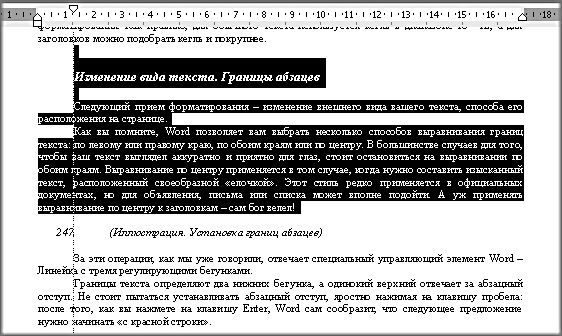
За эти операции, как мы уже говорили, отвечает специальный управляющий элемент Word – Линейка с тремя регулирующими бегунками. Границы текста определяют два нижних бегунка, а одинокий верхний бегунок отвечает за абзацный отступ. Не стоит пытаться устанавливать абзацный отступ, яростно нажимая на клавишу пробела: после того как вы нажмете на клавишу Enter, Word сам сообразит, что следующее предложение нужно начинать с красной строки.
Данный текст является ознакомительным фрагментом. Продолжение на ЛитРес
2.2. Создание абзацев
2.2. Создание абзацев Абзацы, как известно, делят текст на логические части и на письме выделяются отступом от края листа. В HTML абзацы отделяются друг от друга расстоянием в одну строку.Для организации абзацев в HTML предусмотрен элемент P, который подразумевает наличие
Границы
Границы Для задания границ вы можете использовать следующие свойства: border, border-collapse и border-spacing.Свойство border задает стиль границы и размер. Стили границ будут подробно рассмотрены в следующих разделах. Размер границы задается целым числом и с указанием единицы
9.7. Границы
9.7. Границы Для всех элементов страницы вы можете задать границы, а также установить их ширину, цвет и стиль. Начнем изучение границ со свойства
ГЛАВА 9. Параметры абзацев, списков и отображения
ГЛАВА 9. Параметры абзацев, списков и отображения В предыдущей главе мы рассмотрели атрибуты стиля, предназначенные для задания параметров текста (шрифта, его размера, начертания, тени и пр.) и фона элементов Web-страниц. Изучили новый элемент Web-страницы — встроенный
ГЛАВА 9. Параметры абзацев, списков и отображения
ГЛАВА 9. Параметры абзацев, списков и отображения В предыдущей главе мы рассмотрели атрибуты стиля, предназначенные для задания параметров текста (шрифта, его размера, начертания, тени и пр.) и фона эле- ментов Web-страниц. Изучили новый элемент Web-страницы — встроенный
Оформление абзацев
Оформление абзацев Считается, что при оформлении издания первым шагом дизайнера должна быть разработка стиля. В практике компьютерной верстки это понятие приобрело дополнительный смысл: речь идет не только о «теоретической» разработке стиля оформления в целом, но и о
Настройки абзацев
Настройки абзацев Для изменения настроек абзацев можно воспользоваться палитрой Paragraph (Абзац) (рис. 13.7) и панелью управления (рис. 13.8) в режиме работы с текстом (возможно, ее придется переключить в режим отображения настроек абзаца с помощью кнопок в левой части
Стили абзацев
Стили абзацев Созданием, управлением и использованием стилей символов занимается палитра Paragraph Styles (Стили абзацев) (рис. 17.12). В начале работы она пуста, в ней присутствует только строка [Basic Paragraph] (Обычный абзац). Рис. 17.12. Палитра Paragraph Styles (Стили абзацев)Начать работу с уже
4.4. Форматирование абзацев
4.4. Форматирование абзацев В предыдущем разделе вы познакомились с инструментами форматирования символов. В Word имеются также специальные возможности для оформления текста в рамках абзацев: выравнивание, междустрочный интервал и отступы. При помощи этих характеристик
Настройки абзацев текста
Настройки абзацев текста Настройки абзацев текста, как можно догадаться, актуальны только для абзацного текста, и для точечного текста – недоступны. Эти настройки собраны на палитре Paragraph (Абзац) (рис. 20.17). Рис. 20.17. Палитра Paragraph (Абзац)Семь кнопок в верхней части палитры
Границы и заливка
Границы и заливка По умолчанию ячейки не имеют видимых границ: вы видите тонкие серые линии, разграничивающие ячейки, но эти линии не отображаются при печати документа. Иногда же требуется, чтобы напечатанная таблица имела четкие границы (рис. 3.10). Рис. 3.10. Пример
Границы
Границы Рассмотрим, как можно создать видимые границы ячейки, которые будут отображаться при печати.Прежде всего напомню, что перед какими-либо преобразованиями ячейки (или диапазон) должны быть выделены.Обратите внимание на кнопку Границы, расположенную в группе Шрифт
Форматирование абзацев
Форматирование абзацев Абзац – это текст, ввод которого начат с новой строки и закончен нажатием клавиши Enter, устанавливающей в тексте специальный маркер конца абзаца. Чтобы увидеть, где же была нажата клавиша Enter, а значит, закончился один абзац и начался следующий, нужно
Практическая работа 32. Форматирование абзацев
Практическая работа 32. Форматирование абзацев Задание. Создать в программе Word заявление по приведенному образцу (рис. 5.36). Для каждого абзаца применить наиболее подходящие параметры форматирования.
Рис. 5.36.Пример документа для выполнения работы по форматированию
Установка границ абзацев
Установка обрамления (границ) абзаца используется при оформлении заголовков, выделения фрагментов текста в документе и в других случаях. Обрамлять можно один или сразу несколько абзацев. Границы могут располагаться как со всех сторон абзаца (абзацев), так и только с некоторых сторон ( рис. 7.11 ). Рис. 7.11.
Границы абзацев Параметры границ абзацев можно настраивать, например, изменять вид, цвет, толщину линии и ее расстояние от текста.
Установка границ
Простые границы устанавливают с использованием кнопки Граница , расположенной в группе Абзац Http://testprof.msk.ru Учебник Microsoft Word 2007 страница 113 Http://testprof.msk.ru Учебник Microsoft Word 2007 страница 114 вкладки Главная . 1. Выделите один или несколько абзацев. 2. Во вкладке Главная в группе Абзац щелкните по стрелке кнопки Граница и выберите требуемое расположение границ ( рис.
7.12 ). Функция предпросмотра при выборе границ не работает. Рис. 7.12. Установка границ абзацев Для удаления имеющихся границ выделите абзац (абзацы) и в меню кнопки Граница выберите режим Нет границы (см. рис. 7.12 ).
Настройка параметров границ
Настроить (изменить) параметры границ можно как при их установке, так и после. 1. Выделите один или несколько абзацев. 2. Во вкладке Главная в группе Абзац щелкните по стрелке кнопки Граница и выберите команду Граница и заливка (см. рис. 7.12 ). 3. Перейдите во вкладку Граница диалогового окна Границы и заливка ( рис. 7.13 ).



