
Для того чтобы установить границы для текстового абзаца на вашей страницe, как показано на изображении ниже (верхний блок текста имеет границы с эффектом тени; нижний блок текста имеет лишь левую границу), выполните следующие шаги:
Чтобы убрать границы у текстовых абзацев, необходимо повторить эти шаги и в разделе Тип границы выбрать опцию Нет.
Еще записи по вопросам использования Microsoft Word:
Создание границ и рамок страницы в документе Word 2010
Кроме того, всю страницу можно окружить рамкой или границей, помимо выбора цветовой схемы. Параметры отображения и стиль границ страницы настраиваются в диалоговом окне Границы и заливка (Borders and Shading) (рис. 5.12), которое открывается при нажатии кнопки Границы страницы (Page Borders).
При вызове этого диалогового окна открывается вкладка Страница (Page Border), на которой располагаются инструменты, позволяющие выбрать тип, цвет и ширину границы страницы, а также задать область действия настроек — для текущей страницы, раздела или всего документа. Помимо различных типов линий в качестве границ можно выбрать рисунок. На вкладке Граница (Borders) находятся схожие инструменты, позволяющие задать границы для абзаца. Рисунок в качестве границы абзаца выбрать нельзя. Инструменты на вкладке Заливка (Shading) служат для выбора различных параметров цветовой заливки абзаца.

Рис. 5.12. Окно диалога "Границы и заливка"
Добавим к нашему документу цветную обводку. В качестве границы выберем широкую и рельефную линию.
- Нажмите кнопку Границы страницы (Page Borders) в группе инструментов Фон страницы (Page Background). Откроется диалоговое окно Границы и заливка (Borders and Shading) на вкладке Страница (Page Border).
- Установите переключатель Тип (Settings) в положение Рамка (Box).
- В списке Тип (Style) выберите внешний вид границ рамки. В нашем примере выбрано четвертое снизу значение.
- В раскрывающемся списке Цвет (Color) выберите цвет линий, например синий.
- В раскрывающемся списке Ширина (Width) выберите ширину линий, в нашем случае это 4,5 пт.

Внешний вид формируемой рамки можно наблюдать в разделе элементов управления Образец (Preview) (см. рис. 5.13). Кнопки, находящиеся в этом наборе инструментов, предоставляют возможность регулировать видимость отдельных границ создаваемой рамки.

Рис. 5.13. Диалоговое окно Границы и заливка — выбор параметров рамки
Рис. 5.14. Внешний вид документа после формирования рамки. В качестве границ рамки вместо линий возможно применение изображений из выпадающего списка Рисунок (Art) в диалоговом окне Границы и заливка (Borders and Shading). При этом размер картинок также может быть изменен.
Границы абзацев и выравнивание
Как известно, в Word доступно несколько вариантов выравнивания текста: по левому или правому краю, по ширине (т.е. по обоим краям) или по центру. В большинстве случаев, чтобы ваш текст выглядел аккуратно и привлекательно, рекомендуется выбрать выравнивание по ширине. Выравнивание по центру используется, когда нужно создать оригинальный текст, оформленный в стиле «елочки». Этот стиль редко встречается в официальных документах, однако для объявлений, писем или списков он может быть вполне уместен. Выравнивание по центру особенно подходит для заголовков!
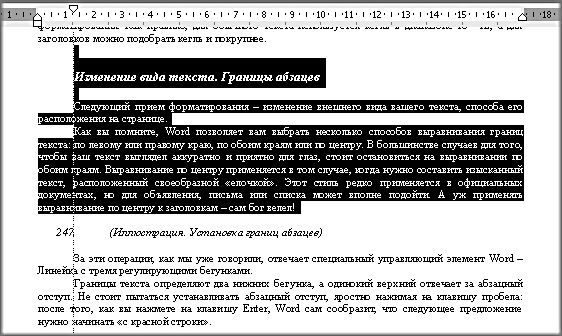
Как уже упоминалось, специальный элемент управления в Word – это Линейка с тремя подвижными маркерами, отвечает за данные операции. Границы текста задаются двумя нижними маркерами, а верхний маркер регулирует отступ абзаца. Не стоит пытаться установить абзацный отступ, активно нажимая пробел: после нажатия клавиши Enter, Word автоматически определит, что новое предложение должно начинаться с красной строки.
Данный текст является ознакомительным фрагментом. Продолжение на ЛитРес
2.2. Создание абзацев
2.2. Создание абзацев Абзацы, как известно, делят текст на логические части и на письме выделяются отступом от края листа. В HTML абзацы отделяются друг от друга расстоянием в одну строку.Для организации абзацев в HTML предусмотрен элемент P, который подразумевает наличие
Границы
Границы Для задания границ вы можете использовать следующие свойства: border, border-collapse и border-spacing.Свойство border задает стиль границы и размер. Стили границ будут подробно рассмотрены в следующих разделах. Размер границы задается целым числом и с указанием единицы
9.7. Границы
9.7. Границы Для всех элементов страницы вы можете задать границы, а также установить их ширину, цвет и стиль. Начнем изучение границ со свойства
ГЛАВА 9. Параметры абзацев, списков и отображения
ГЛАВА 9. Параметры абзацев, списков и отображения В предыдущей главе мы рассмотрели атрибуты стиля, предназначенные для задания параметров текста (шрифта, его размера, начертания, тени и пр.) и фона элементов Web-страниц. Изучили новый элемент Web-страницы — встроенный
ГЛАВА 9. Параметры абзацев, списков и отображения
ГЛАВА 9. Параметры абзацев, списков и отображения В предыдущей главе мы рассмотрели атрибуты стиля, предназначенные для задания параметров текста (шрифта, его размера, начертания, тени и пр.) и фона эле- ментов Web-страниц. Изучили новый элемент Web-страницы — встроенный
Оформление абзацев
Оформление абзацев Считается, что при оформлении издания первым шагом дизайнера должна быть разработка стиля. В практике компьютерной верстки это понятие приобрело дополнительный смысл: речь идет не только о «теоретической» разработке стиля оформления в целом, но и о
Настройки абзацев
Настройки абзацев Для изменения настроек абзацев можно воспользоваться палитрой Paragraph (Абзац) (рис. 13.7) и панелью управления (рис. 13.8) в режиме работы с текстом (возможно, ее придется переключить в режим отображения настроек абзаца с помощью кнопок в левой части
Стили абзацев
Стили абзацев Созданием, управлением и использованием стилей символов занимается палитра Paragraph Styles (Стили абзацев) (рис. 17.12). В начале работы она пуста, в ней присутствует только строка [Basic Paragraph] (Обычный абзац). Рис. 17.12. Палитра Paragraph Styles (Стили абзацев)Начать работу с уже
4.4. Форматирование абзацев
4.4. Оформление абзацев В предыдущем разделе вам были представлены инструменты для форматирования символов. В Word есть и особые функции для оформления текста внутри абзацев: выравнивание, межстрочный интервал и отступы. С помощью этих параметров
Настройки абзацев текста
Настройки абзацев текста Настройки абзацев текста, как можно догадаться, актуальны только для абзацного текста, и для точечного текста – недоступны. Эти настройки собраны на палитре Paragraph (Абзац) (рис. 20.17). Рис. 20.17. Палитра Paragraph (Абзац)Семь кнопок в верхней части палитры
Границы и заливка
Границы и заливка По умолчанию ячейки не имеют видимых границ: вы видите тонкие серые линии, разграничивающие ячейки, но эти линии не отображаются при печати документа. Иногда же требуется, чтобы напечатанная таблица имела четкие границы (рис. 3.10). Рис. 3.10. Пример
Границы
Границы Рассмотрим, как можно создать видимые границы ячейки, которые будут отображаться при печати.Прежде всего напомню, что перед какими-либо преобразованиями ячейки (или диапазон) должны быть выделены.Обратите внимание на кнопку Границы, расположенную в группе Шрифт
Форматирование абзацев
Форматирование абзацев Абзац – это текст, ввод которого начат с новой строки и закончен нажатием клавиши Enter, устанавливающей в тексте специальный маркер конца абзаца. Чтобы увидеть, где же была нажата клавиша Enter, а значит, закончился один абзац и начался следующий, нужно
Практическая работа 32. Форматирование абзацев
Практическая работа 32. Форматирование абзацев Задание. Создать в программе Word заявление по приведенному образцу (рис. 5.36). Для каждого абзаца применить наиболее подходящие параметры форматирования.
Рис. 5.36.Пример документа для выполнения работы по форматированию
Установка границ абзацев
Установка обрамления (границ) абзаца используется при оформлении заголовков, выделения фрагментов текста в документе и в других случаях. Обрамлять можно один или сразу несколько абзацев. Границы могут располагаться как со всех сторон абзаца (абзацев), так и только с некоторых сторон ( рис. 7.11 ). Рис. 7.11.
Границы абзацев Параметры границ абзацев можно настраивать, например, изменять вид, цвет, толщину линии и ее расстояние от текста.
Установка границ
Простые границы устанавливают с использованием кнопки Граница , расположенной в группе Абзац Http://testprof.msk.ru Учебник Microsoft Word 2007 страница 113 Http://testprof.msk.ru Учебник Microsoft Word 2007 страница 114 вкладки Главная . 1. Выделите один или несколько абзацев. 2. Во вкладке Главная в группе Абзац щелкните по стрелке кнопки Граница и выберите требуемое расположение границ ( рис.
7.12 ). При выборе границ функция предпросмотра не функционирует. Рис. 7.12. Настройка границ абзацев. Чтобы убрать существующие границы, выделите нужный абзац (абзацы) и в меню кнопки Граница выберите опцию Без границы (см. рис. 7.12 ).
Настройка параметров границ
Настроить (изменить) параметры границ можно как при их установке, так и после. 1. Выделите один или несколько абзацев. 2. Во вкладке Главная в группе Абзац щелкните по стрелке кнопки Граница и выберите команду Граница и заливка (см. рис. 7.12 ). 3. Перейдите во вкладку Граница диалогового окна Границы и заливка ( рис. 7.13 ).
Как в файле Word сделать абзац
Оформление абзацев в текстовом редакторе, позволяет придать документу более читабельный вид. Часто при выполнении курсовых или дипломных работ, тексту необходимо придать тот формат, который прописан в методических указаниях. Несмотря на простоту и необходимость, не все знают, как сделать абзац в ворде.
Перед тем, как приступить к работе, следует переключить режим просмотра документа на максимально удобный. Для этого на нижней полосе следует выбрать пункт «Разметка страницы», который позволит просматривать документ по одному листу в привычной всем форме.

Создание красных строк
Начать текст в ворде с красной строки можно несколькими способами. Все они подходит для работы с программами различных версий: 2003; 2007; 2010; 2013; 2016.
Обратите внимание! Порядок выполнения действий может варьироваться в зависимости от используемой версии.
Линейка
Для удобного оформления фрагментов, на верхней панели в текстовом редакторе, необходимо перейти во вкладку «Вид» и включить визуализацию линейки.

Для работы с текстом, на линейке имеются 4 бегунка, каждый из которых имеет свои функции. Маркер справа, отвечает за отступ текста от правой стороны листа, а те что располагаются слева, отвечают ра расположение информации относительно левого края.
Бегунки располагающиеся слева отвечают:
Чтобы создать одинаковый отступ во всем тексте, следует выделить всю информацию в документе, проще всего это сделать сочетанием кнопок «Ctrl+A», и перетащить верхний маркер на необходимое расстояние от края.
Заметьте! Одно деление на линейке эквивалентно 0,25 см.
Если изменить положение бегунка до ввода текста в документ, то все абзацы будут создаваться по предварительно заданным параметрам. Если красную строку необходимо убрать, маркер следует передвинуть в начало линейки.
Используйте следующий метод:
Как удалить абзац в Word
Настройки
Создать отступ абзаца можно перейдя в настройки абзаца. Они располагаются в главной вкладке, рядом с кнопкой изменения границ.

В открывшемся меню следует перейти во вкладку «Отступы и интервалы» и в графе «Первая строка» выбрать параметр «Отступ», указав расстояние от края страницы в сантиметрах, по умолчанию стоит – 1,25 см. Минимальный рекомендованный абзац – 1 см.

В этом же окне можно задать интервал между абзацами.
Оформление неразрывного фрагмента
Чтобы при наборе информации, абзац не разрывался и его часть не переносилась на другую страницу, в настройках необходимо поставить галочку у пункта «не разрывать абзац» во вкладке «Положение на странице».

Имейте в виду! В случае, если фрагмент текста не вписывается на страницу, система может самостоятельно изменить установленные интервалы, чтобы разместить текст на одном листе.
Контекстное меню
Чтобы одинаковый абзац был в нескольких фрагментах, необходимо выделить их, и нажав правую кнопку мыши, вызвать меню, в котором можно осуществить настройки. В открывшемся окне, следует выбрать пункт «Абзац» и осуществить применение параметров, как было описано выше.

В одно касание
Чтобы создать абзацный отступ в одно касание, или убрать ее, можно воспользоваться кнопками на верхней панели задач в главной вкладке.

Параметры для данных кнопок можно менять по своему усмотрению перейдя в настройки абзацев, одним из способов описанных ранее. Заменить эти кнопки можно кнопкой «Tab», она выполняет абсолютно те же функции.
Как сделать абзац в таблице? Оформить отступ табличных конструкциях можно теми же способами, что и при работе с обычным информационным блоком.
Чтобы сделать нумерацию абзацев, можно применять нумерованный список, если в тексте нет других перечислений.
Абзац по умолчанию
Чтобы избежать постоянного настройки, стоит установить стандартный абзац, который будет использоваться по умолчанию. Для этого выполните указанные шаги:
- Поместите курсор в любом месте абзаца.
- На вкладке «Главная» щелкните стиль «Обычный» правой кнопкой мыши, и выберите команду «Изменить».

- Выберите «Формат» и выберите «Абзац».

- На вкладке «Отступы и интервалы» в разделе «Отступ» выберите первую строку.

Как сделать отступ в Word Online
При создании официального документа в Word Online важно красиво структурировать текст. Для этого текстовый редактор предоставляет много возможностей. Одна из них – оформление отступов. Они придают документу презентабельный вид. Отступы допускается сделать разными способами.
Рассмотрите каждый из них и выберите наиболее подходящий.

Делаем отступ в Ворд Онлайн с помощью клавиши и контекстного меню
Проще всего сделать отступ с помощью специальной клавиши. Для этого в текстовом редакторе откройте нужный документ. Перед строкой, где хотите сделать отступ, нажмите клавишу «Tab» или кнопку с двумя противоположными стрелками. Текст сдвинется в правую сторону. Для дополнительного отступа еще раз нажмите клавишу.
Если хотите задать определенные параметры, то воспользуйтесь всплывающим меню. Для этого выделите текст или отдельный фрагмент и кликните правой кнопкой мышки. В появившемся меню выберите пункт «Абзац». Настройте необходимые параметры (отступ красной строки, справа, слева и т.п.). Сохраните изменения, нажав соответствующую кнопку.

Как сделать отступ в Word Online с помощью панели инструментов
Отступ настраивается также с помощью панели инструментов. Для этого следуйте инструкции:

Аналогичный порядок действий доступен и в другом разделе панели инструментов. Пройдите ряд шагов:

Каким способом сделать отступ полей в Ворд Онлайн
В редакторе есть возможность не только настроить отступ абзацев, но и полей документа. Совершите несколько простых шагов:
Частые вопросы:



