
Пользователи Microsoft Word могут видеть точные границы своего документа с помощью параметра «Показать границы текста». Это может помочь лучше понять макет и структуру контента.
Если вам нужно увидеть эти границы для точного редактирования или вы хотите скрыть их для более четкого просмотра, это руководство покажет вам, как быстро показать или скрыть границы текста в Word.
или скрыть границы текста с помощью параметров Word
Показать или скрыть границы текста в Word с помощью Kutools
Рекомендуемые инструменты повышения производительности для Word
Kutools for Word: Интеграция ИИ , более 100 расширенных функций экономят 50 % времени обработки документов. Бесплатная загрузка
Office Tab: вводит вкладки, подобные браузеру, в Word (и других инструментах Office), упрощая навигацию по нескольким документам. Бесплатная загрузка
Показать или скрыть границы текста с помощью параметров Word

- Нажмите Файл Вкладка, выберите Возможности.
- В параметры Word окна, нажмите Фильтр, затем проверьте Показать границы текста недооценивают ее Показать содержимое документа чтобы отобразить границы текста в документе, или снимите флажок, чтобы скрыть их.
Вкладка Office: предоставляет интерфейсы с вкладками в Word, Excel, PowerPoint.
Улучшите свой рабочий процесс прямо сейчас. Узнайте больше о вкладке «Офис» Бесплатная загрузка
Показать или скрыть границы текста в Word с помощью Kutools
Kutools предоставляет пользователям простой способ показать или скрыть границы текста и другое содержимое документа в документе.
Kutools for Word, оснащен ИИ , предлагает более 100 удобных функций для упрощения ваших задач.
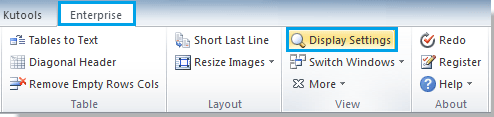
1. Пожалуйста, примените утилиту, нажав Предприятие > Настройка экрана. Смотрите скриншот:
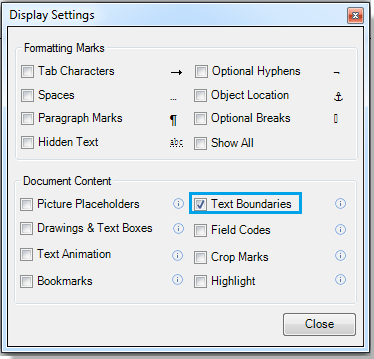
2. Установите или снимите флажок Границы текста флажок в Настройка экрана диалоговое окно, чтобы показать или скрыть границы текста. Смотрите скриншот:
Вы можете увидеть результат, как показано ниже:
 |
 |
Относительные статьи:
- Показать или скрыть границы текста в Word
- Показать вкладку / ленту разработчика в Word
- Показывать необязательные разрывы ширины в Word
Лучшие инструменты для офисной работы
Kutools for Word — Повысьте свой опыт работы со словом с помощью Over 100 Замечательные особенности!
Легкая очистка: Убрать Дополнительные места / Разрывы разделов / Текстовые поля / Гиперссылки / Дополнительные инструменты для снятия см. Удалить группа.
➕ Креативные вставки: Вставлять Разделители тысяч / Флажки / радио кнопки / QR код / Штрих-код / Несколько изображений / Узнайте больше в Вставить группа.

Хотите попробовать эти функции? Загрузите Kutools for Word прямо сейчас!
Бесплатная загрузка Купить Узнайте больше о Kutools для Word
Лучшие инструменты для офисной работы
Добавление рамки вокруг текста в документе Microsoft Word
Если нужно обрамить всю страницу, на которой находится текст, то сделать это возможно с помощью встроенных инструментов MS Word на вкладке с дизайном. Чтобы сделать рамку вокруг всей страницы, действуйте следующим образом:
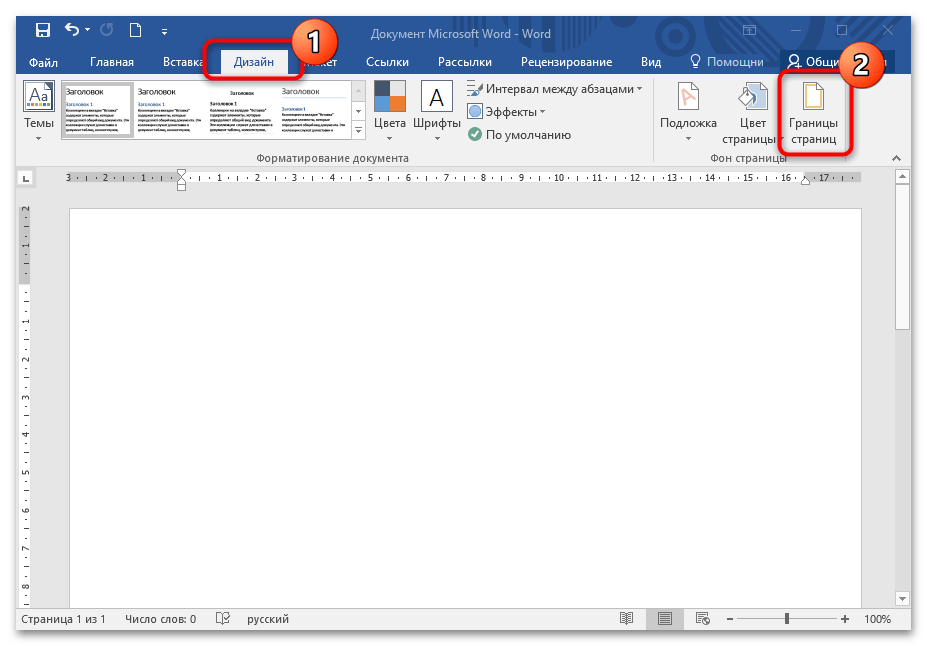
- В открытом документе откройте вкладку «Дизайн» на верхней панели. В блоке с фоном страницы нажмите на кнопку «Границы страниц».
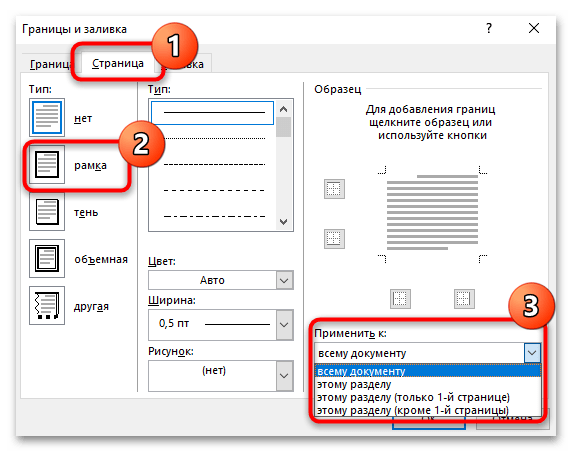
- В открывшемся окне на вкладке «Страница» в разделе «Тип» выберите шаблон с рамкой. Можно также определить, к какой части документа будут применены границы. Для этого раскройте меню «Применить к:».
- Для сохранения изменений щелкните по кнопке «ОК», расположенной внизу.

На этом добавление рамки вокруг всей страницы с текстом завершено. В окне с границами страниц можно поэкспериментировать и выбрать тип линий, их толщину, цвет и добавить рисунок, если нужно.
Вариант 2: Вокруг отдельного текста
Чтобы добавить границы не для всей страницы, а для отдельного абзаца, действовать придется иначе. Для добавления рамки вокруг определенного текста в документе нужно проделать следующее:
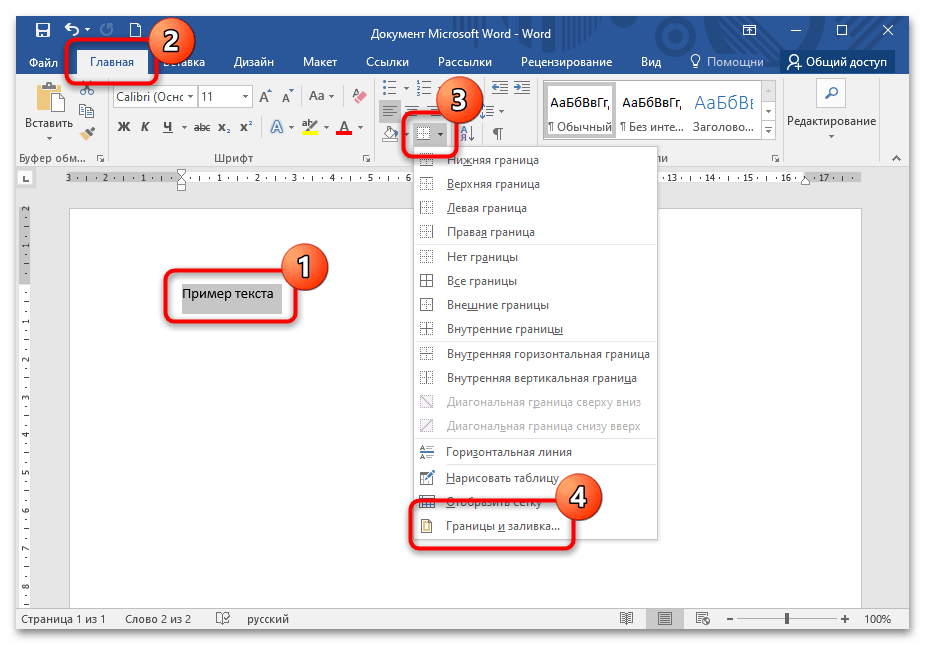
- Выделите нужный отрывок текста, затем, находясь на вкладке «Главная», нажмите на стрелку около иконки в виде квадрата в разделе «Абзац». Из появившегося списка выберите пункт «Внешние границы».

- Если нужно задать стиль или ширину линий, то перейдите в пункт «Границы и заливка…».
- На вкладке «Граница» выберите тип рамки, стиль, ширину и другие параметры. Для сохранения настроек кликните по кнопке «ОК».
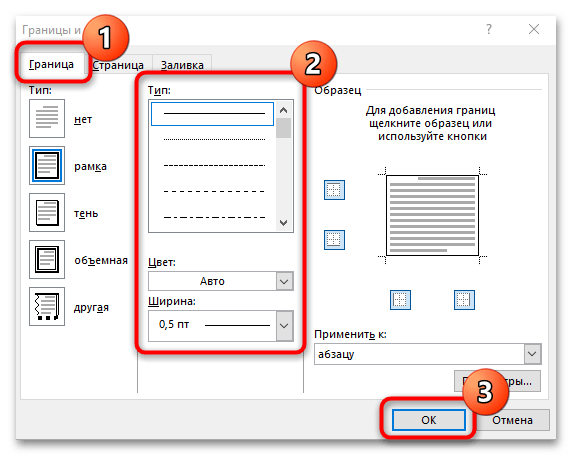
В отличие от добавления границ для страницы, красивую рамку с рисунками для абзаца сделать нет возможности.
3 быстрых метода добавления границ к изображениям в документе Word
Способ 1: добавить границы к одному изображению в одном документе
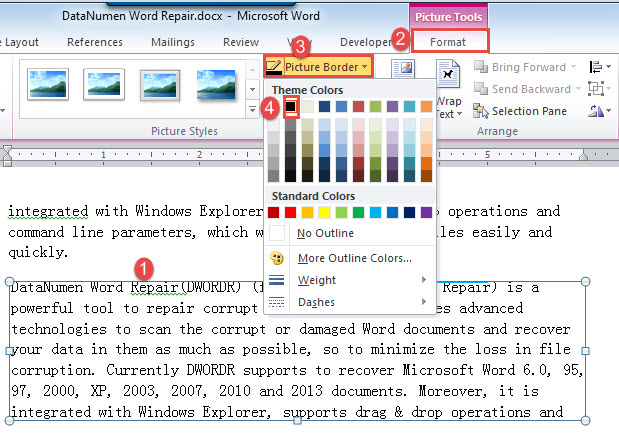
- Во-первых, нажмите на картинку, чтобы выбрать.
- Затем нажмите вкладку «Формат» в разделе «Инструмент изображения».
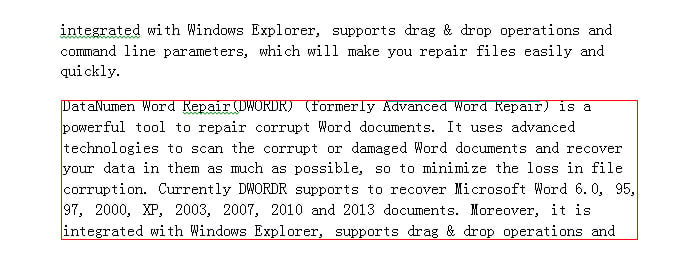
- Затем нажмите «Граница изображения» и выберите цвет.
Способ 2: добавить границы ко всем изображениям в одном документе
Как показано в методе 1, вручную изменять изображения по одному на самом деле не очень хорошая идея. Чтобы сэкономить усилия, макрос — это то, что вам нужно.
- К start, щелкните вкладку «Разработчик», затем «Visual Basic», чтобы отобразить редактор VBA. Когда «Разработчик» недоступен, просто нажмите «Alt + F11».
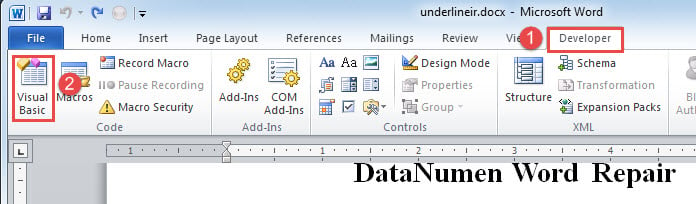
- Затем нажмите «Обычный».
- Затем нажмите вкладку «Вставка» и выберите «Модуль» в ее меню.
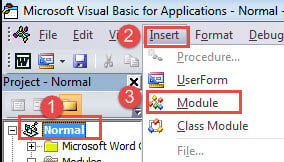
- Дважды щелкните новый модуль, чтобы открыть область кодирования с правой стороны.
- Теперь вставьте туда ревущий макрос:
re>Sub AddPictureBorders() Dim objShape As Shape Dim objInLineShape As InlineShape Dim objDoc As Document Set objDoc = ActiveDocument With objDoc Для каждого objInLineShape In .InlineShapes With objInLineShape.Line .Style = msoLineSingle .ForeColor.RGB = RGB(0, 0, 0) End С Next Для каждого objShape в .Shapes objShape.Fill.Solid С objShape.Line .Style = msoLineSingle .ForeColor.RGB = RGB(0, 0, 0) End With Next End With End Sub

- И последнее, но не менее важное: нажмите кнопку «Выполнить» или нажмите «F5».
Способ 3: добавить границы ко всем изображениям в нескольких документах
Поскольку мы можем написать макрос для работы с изображениями в документе, есть способ обрабатывать изображения и в нескольких документах.
Прежде всего, вам нужно организовать все tarполучить документы в том же каталоге. Затем выполните точно такие же шаги, как показано выше, чтобы установить и запустить макрос, но замените его следующим:
Заметки:
- "C:ПользователиОбщиеДокументыНовая папка” в этом макросе относится к пути к каталогу, в котором вы храните документы. И никогда не забывайте добавлять последнее «».
- Вы можете изменить цвет границы, изменив Значение RGB.
Время подумать о резервном копировании
Most из нас были хорошо информированы о том, что может сделать резервная копия. Это может спасти вам жизнь во время Повреждение слова. Таким образом, мы никогда не подорвем эффект протоколов для резервного копирования ценных документов. Таким образом, никто не может гарантировать сохранность его данных.



