
Как убрать границы рисунка в ворде
Если вы хотите вставить рисунок в свой документ и обрамить его какой-нибудь рамкой, например, в виде полосок, то это можно сделать двумя способами.
Но для начала определитесь с рисунком: будет ли это рисунок из файла, например, фотография, либо это будет стандартная картинка из коллекции Microsoft.
Если это будет рисунок из файла, то в меню Вставка выберите команду Рисунок , а затем вложенную команду Из файла . Откроется стандартное диалоговое окно Добавление рисунка с возможностью поиска необходимого вам файла.
Если вы хотите вставить одну из многочисленных картинок в коллекциях, предлагаемых Microsoft, то во вложенном меню команды Рисунок вам следует выбрать команду Картинки . В этом случае вы увидите область задач Коллекция клипов . Нажмите кнопку Начать , чтобы построить список всех имеющихся на вашем компьютере и на сайте Microsoft файлов мультимедиа (включая фотографии, звуки, фильмы). Выберите необходимый вам рисунок и вставьте в документ.
1 способ
2 способ
Этот способ более функционален, поскольку помимо обрамления рамкой рисунка позволяет также расположить его относительно текста.
Спасибо за совет и идею Руслану Юлдашеву .
Еще записи по вопросам использования Microsoft Word:
- Word 2007: полотно, рисунки, линии
- Word 97. Слияние документов как один из способов упростить свою работу
- Абзац с цветным фоном
- Автозаполняемые колонтитулы
- Автоматическая нумерация билетов
- Автоматическое обновление полей при открытии документа
- Автотекст с последовательной нумерацией
- Автоформат документов
- Буквица
- Быстрая смена ориентации страниц документа
- Быстрое изменение стиля форматирования текста
- Быстрое удаление границ у таблицы
- Быстрый поиск форматированного текста
- В чем различие между Автозаменой и Автотекстом
- В чем различие между стилями Обычный (Normal) и Основной текст (Body Text)?
- Ввод повторяющихся фрагментов текста в Word 2007
- Вставка документа с книжной ориентацией в документ с альбомной ориентацией
- Вставка неформатированного текста
- Вставка скопированного текста в предопределенном формате
- Вставка текста с полями в нижний колонтитул
- Выравнивание номеров страниц в буклете
- Выравнивание текста на странице
- Где брать красивые шрифты для работы
- Двойная нумерация страниц в документе
- Задать обтекание текстом для всех рисунков в документе
Комментариев: 1
02.05.2016 в 14:13 | #1
А как, например, сделать так, чтобы в рамке одновременно был и текст, и картинка? У меня почему-то там где карнтинка, рамка разрывается и начинается опять только после картинки, выходит этакий незамкнутый контур.
Как убрать границы рисунка в ворде
Сообщения: 681 Благодарности: 314
| Конфигурация компьютера |  |
| Процессор: AMD Ryzen 5 1600 | |
| Материнская плата: GIGABYTE B450M DS3H | |
| Память: Kingston ValueRAM [KVR24N17S8/8] 8 ГБ | |
| HDD: KINGSTON SV300S37A120G ATA 120ГБт SSD; SAMSUNG HD501LJ, SATA, 500ГБт; ST2000VM003-1CT164 ATA Device 2ТБт | |
| Видеокарта: GIGABYTE Radeon R7 250 1100Mhz PCI-E 3.0 2048Mb 1800Mhz 128 bit DVI HDMI HDCP | |
| Звук: Realtek ALC887 | |
| Блок питания: CoolerMaster MasterWatt Lite 600W, 2019 | |
| Монитор: Samsung SyncMaster 2443, 24» | |
| ОС: Windows 10 Pro 64Bit |
Цитата setka17:
| А эта картинка Вместе с текстом на них печатается. Что делать? Как ее убрать? » |
Вкладка «Дизайн» → сектор «фон страницы» → кнопка «Подложка» → пункт «Удалить подложку» (приведено для 2013, в 2010 должно быть аналогично). С таким же успехом можно копировать все содержимое и вставить в новый документ только текст. setka17, прошу прощения, а зачем удалять картинку? Без бланка записи гораздо менее понятны, фамилии получаются без пояснений жена это или сестра. С бланком ИМХО выглядит посолиднее.
Это сообщение посчитали полезным следующие участники:
Для отключения данного рекламного блока вам необходимо зарегистрироваться или войти с учетной записью социальной сети.
Сообщения: 8595 Благодарности: 2127
Цитата setka17:
| А эта картинка Вместе с текстом на них печатается. Что делать? Как ее убрать? » |
Картинка эта вставлена в колонтитул. Открываете Колонтитулы (можно двойным щелчком по самому верхнему краю страницы) и удаляете её.
Однако недоумение a_axe понимаю. Но такое удаление однако оправдано в случае, если в имеющейся у вас Книге страницы-заготовки уже являются аналогичными бланками.
Или — не помню, есть ли в Word режим печать «Без колонтитулов». Без рисунков или без текста — где-то раньше был (для возможности печати текста на монохромном лазернике, а рисунков вторым проходом уже на цветном струйнике). Ну а здесь колонтитул является рисунком — так что «возможны варианты».
Удаление фона на изображениях при помощи Microsoft Word

Существует много способов удалить фон с фотографии, оставив на ней только один или несколько главных объектов. Сделать это можно с помощью специальных графических редакторов, таких как Photoshop, или используя соответствующие онлайн-сервисы, например, remove.bg.
Однако, существует еще один распространенный инструмент, позволяющий с легкостью решать подобные задачи. И это текстовый редактор Microsoft Word.
Порядок действий:
• Запустить Word и вставить в документ изображение (в меню Word перейти на вкладку «Вставка», нажать кнопку «Рисунки» и указать на файл изображения, которое необходимо отредактировать);

• В меню Word перейти на вкладку «Формат рисунка» и нажать кнопку «Удалить фон»;

• Используя инструменты «Пометить области для сохранения» и «Пометить области для удаления», выделить мышкой объекты, которые необходимо удалить и которые требуется оставить. Затем нажать кнопку «Сохранить изменения» и проверить результат.

Если что-то не устраивает, можно отменить изменения и снова повторить указанные выше манипуляции, пока не получится то, что требуется.
• Отредактированное изображение можно сохранить как файл формата JPEG, PNG, GIF, TIFF, BMP или SVG. Его также можно скопировать в буфер обмена и вставить в другую программу для дальнейшего использования.
С этой целью нужно щелкнуть по изображению правой кнопкой мышки и выбрать в появившемся меню соответствующий пункт.


Настройка автосохранения в Word
Автосохранение в Word — весьма полезная функция. Особенно, если приходится часто работать с текстом, а компьютер подключен к электросети напрямую, без блока бесперебойного питания. Лично меня оно много раз спасало.
По умолчанию, Word автоматически сохраняет открытые документы каждые 10 минут в папке «C:UsersПапка_текущего_пользователяAppDataRoamingMicrosoftWord». Если компьютер вдруг внезапно выключился, при следующем открытии программы Word пользователю будет предложено открыть сохраненные копии, или же удалить их, если необходимость в них отсутствует.
Указанные выше параметры можно изменить, заставив компьютер осуществлять автосохранение в любой другой папке, а также увеличив или уменьшив его частоту. Затрудняюсь придумать пример, когда это может понадобиться, но автосохранение Word при желании можно вообще отключить.

Как скопировать рисунок из документа Word
Как известно, в текстовом редакторе Microsoft Word удобно работать с текстом. Для наглядности, в текстовые документы можно вставлять рисунки. Практически все пользователи умеют это делать.
В то же время, не многим известно как извлекать рисунки из документа Word и сохранять их в виде отдельных изображений, поскольку в этом текстовом редакторе соответствующие инструменты отсутствуют.

Как включить линейку в Word
В текстовом редакторе Microsoft Word по левому и верхнему краям окна обычно отображается линейка. С ее помощью очень удобно изменять границы текста в документе.
Бывает, что эта линейка по каким-то причинам исчезает. Это вызывает неудобства при работе с программой. Чтобы вернуть ее на место, достаточно нескольких кликов мышки. Однако, многим неопытным пользователям не известно, как именно это можно сделать.

Как пронумеровать страницы в Word
Часто мне задают вопрос о том, как активируется нумерация страниц в Ворде.
Несмотря на относительную простоту решения этой задачи, ставить и снимать номера cо страниц не умеют не только неопытные пользователи, но и много людей с достаточным уровнем подготовки.

Как одновременно открыть разные страницы документа Word
Далеко не всем пользователям известно, что в текстовом редакторе Microsoft Word предусмотрена возможность одновременного редактирования одного и того же документа в нескольких окнах.
Это очень удобно, если, например, нужно сравнить или согласовать информацию, находящуюся в начале и в конце какого-нибудь большого документа. Документ можно открыть в двух окнах, в одном из которых будет отображаться его начало, а в другом — конец. В таком случае страницы не придется постоянно прокручивать. Достаточно будет просто переключиться на соответствующее окно.
В каждом из этих окон документ можно не только просматривать, но и корректировать. Количество окон, в которых можно работать с одним документом, не ограничено.

Как поставить пароль на документ Word
У многих из нас возникает необходимость защиты текстовых файлов паролем. При этом не важно, что в этих файлах содержится. Главное, чтобы установка пароля происходила быстро и посторонние не смогли их открыть.
Решить эту задачу способен всем хорошо известный текстовый редактор Microsoft Word, который присутствует на большинстве офисных и домашних компьютеров. Он позволяет ставить пароли на файлы всех поддерживаемых форматов (doc, docx, rtf и др.).
В разных версиях Word порядок необходимых действий отличается. Здесь Вы найдете рекомендации для Word 2010 и более старых версий.

ПОКАЗАТЬ ЕЩЕ
Добавление и удаление границ рисунка
Вы можете применить к рисунку предустановленный стиль, включая границу и заливку, или применить настраиваемую границу по своему выбору.
Добавление настраиваемой границы к изображению
- Выберите изображение, к которому нужно добавить настраиваемую границу.
- На вкладке Формат рисунка выберите граница рисунка.
- Задайте цвет.
- В разделе граница рисунка при необходимости можно выбрать один из следующих вариантов: >
- В списке Толщина выберите ширину границы.
- В списке Штрихи выберите тип линии.
Добавление предустановленного стиля границы и эффекта к изображению
Коллекция Стили рисунков предлагает множество предустановленных стилей, которые упрощают добавление границы и эффекта одним щелчком мыши.

- Выберите рисунок, для которого вы хотите добавить границу.
- На вкладке Формат рисунка в коллекции Стили рисунков выберите стиль.
Совет: Выберите Дополнительно , чтобы развернуть коллекцию и просмотреть все параметры одновременно.
Удаление границы рисунка

Способ удаления границы рисунка зависит от того, является ли она стилем рисунка или произвольным обрамлением.
- Выберите рисунок, границу которого вы хотите удалить.
- Перейдите в раздел Формат рисунка и выполните одно из следующих действий. >
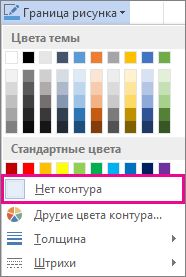
- Если граница является контуром, в списке Граница рисунка выберите пункт Нет контура.
- Если граница является эффектом и вы знаете, какой эффект это, в списке Эффекты рисунка выберите примененный эффект, а затем выберите Нет эффекта. Например, чтобы удалить эффект тени, выберите Эффекты рисунка >Тень >Без тени.
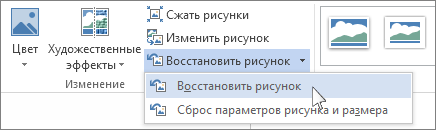
- Если применяется стиль, вы можете сбросить рисунок, но при сбросе также удаляются все примененные форматирования. В группе Настройка выберите Сброс.
Добавление предустановленного стиля границы и эффекта к изображению
В группе «Стили рисунка» доступно много стилей, которые упрощают добавление специальных типов границ одним нажатием.
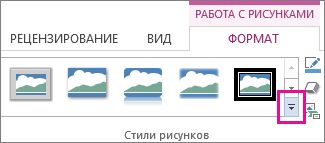
- Выберите рисунок, для которого вы хотите добавить границу.
- В разделе Работа с рисунками выберите вкладку Формат, а затем в коллекции Стили рисунков выберите стиль.
Советы:
- В правом углу коллекции щелкните стрелку Дополнительно, чтобы развернуть коллекцию и просмотреть дополнительные стили:
Добавление настраиваемой границы к изображению
- Выберите изображение, к которому нужно добавить настраиваемую границу.
- В разделе Работа с рисунками выберите вкладку Формат, а затем выберите Граница рисунка.
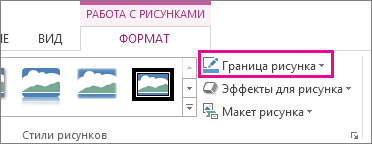
- Задайте цвет.
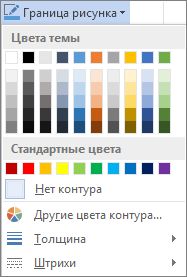
- При необходимости выберите любой из следующих вариантов: >
- В списке Толщина выберите ширину границы.
- В списке Штрихи выберите тип линии.
Удаление границы рисунка
Способ удаления границы рисунка зависит от того, является ли она стилем рисунка или произвольным обрамлением.
- Выберите рисунок, границу которого вы хотите удалить.
- В разделе Работа с рисунками выберите вкладку Формат, а затем выполните одно из следующих действий.
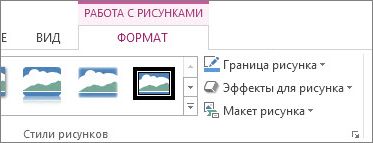 >
> - Если граница является контуром, в списке Граница рисунка выберите пункт Нет контура.
- Если граница является эффектом и вы знаете, какой эффект это, в списке Эффекты рисунка выберите примененный эффект, а затем выберите Нет эффекта. Например, чтобы удалить тень, выберите Эффекты рисунка >Тень >Без тени.
- Если стиль применен, вы можете сбросить рисунок, но имейте в виду, что при сбросе также удаляются все другие примененные форматирования. В группе Настройка выберите Сбросить рисунок:
Добавление или удаление границы рисунка
- Выберите рисунок, к которому нужно добавить, изменить или удалить границу.
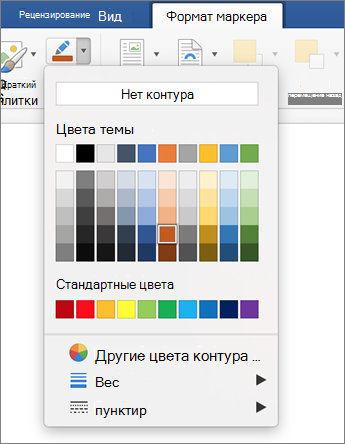
- Выберите Формат рисунка, а затем щелкните стрелку рядом с полем Граница рисунка.
- Выполните любое из описанных ниже действий.
| Задача | Действия |
|---|---|
| Добавление или изменение цвета границы | Выберите нужный цвет или смешайте собственный цвет, выбрав Дополнительные цвета контура. |
| Добавление или изменение толщины границы | Наведите указатель на пункт Вес, а затем выберите нужный вес линии. |
| Добавление или изменение стиля границы | Наведите указатель мыши на пункт Тире и выберите нужный стиль линии. |
| Удаление границы с рисунка | Выберите пункт Нет контура. |
Как сделать, настроить или удалить рамку для объекта и страницы в Word
В приложении Microsoft Office Word есть множество способов отформатировать и украсить файл: выбрать стиль и цвет шрифта, добавить графический объект или таблицу, сделать заливку фона и прочее. К ним относится создание граней элемента или страницы.
В технической документации используют специальное оформление текста
Границы в Ворд позволяют придать частям документа выразительность или более интересный внешний вид. Рамку можно применить к целому листу, абзацу содержимого, картинке, графику, ячейке таблицы. Эту функцию применяют при создании методических материалов, руководств, отчётов, докладов и прочих работ. Линии могут быть установлены со всех сторон элемента или страницы, либо только с выбранных пользователем. Ей можно придать стиль и окраску полос.
Кроме того, в некоторых случаях использование разделительных линий в файле является обязательным. Например, при оформлении юридических документов или работ для учебного заведения. Грани применяются для отделения части содержимого от остального, выделения таблиц или картинок и рисунков. В этом случае важно знать, как применить ту или иную окантовку, которая требуется по условиям.
Всего в Word существует два типа разделительных полос:
- Для страницы. Используются для декорации файла или придания ему вида, соответствующего некоторому обязательному стандарту.
- Для элемента, то есть части листа — это все остальные, включая окантовки для содержимого или изображений.
Бывают и обратные ситуации, когда необходимо удалить края по ненадобности или в связи с ошибкой отображения Ворд. Все эти действия мы рассмотрим далее.
Как добавить грани в документе Word
Полосы делятся на два вида: для объекта на странице либо для неё самой. При создании граней можно выставить множество опций (с каких сторон и какого элемента её отображать, прочее) и свойств (цвет, стиль окантовки и толщина).
Как добавить края к тексту, таблице, графику или рисунку
Эта функция используется для того, чтобы отделить тот или иной элемент в файле и сделать его более выразительным либо просто украсить:
- Выделите фрагмент содержимого, содержимое всей таблицы или конкретных ячеек, либо графическую вставку, к которой хотите добавить окантовку.
- Перейдите во вкладку «Дизайн» на главной панели.
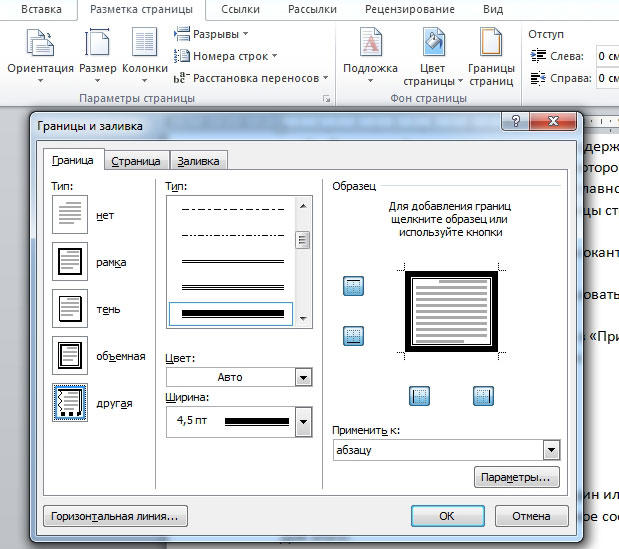
- В области «Фон» кликните на «Границы страницы».
- Перейдите во вкладку «Граница».
- Установите тип обрамления и линии окантовки, цвет, толщину и рисунок краёв в соответствующих опциях.
- В области «Образец» можно использовать меню для создания пользовательских полос.
- Активируйте подходящий параметр в «Применить к» — с его помощью можно настроить принадлежность функции.
- Нажмите «ОК».
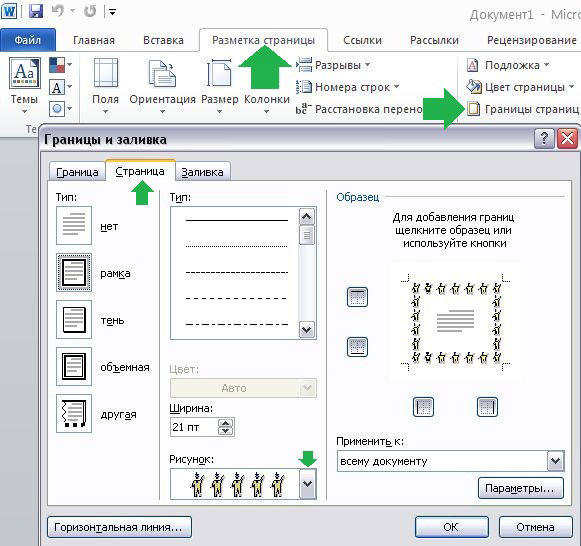
Как добавить линии к листу
С помощью этих линий можно оформить один или несколько элементов Ворд — с декоративной целью либо, чтобы содержимое соответствовало определённому стандарту. Для этого:
- Перейдите во вкладку «Дизайн» на главной панели.
- В области «Фон» кликните на «Границы страницы».
- Перейдите во вкладку «Страница».
- Установите тип обрамления и полосы окантовки, цвет, толщину и рисунок окантовки в соответствующих опциях.
- В области «Образец» можно использовать меню для создания пользовательских краёв.
- Назначьте подходящий параметр в «Применить к» — с его помощью можно настроить принадлежность функции.
- Нажмите «ОК».
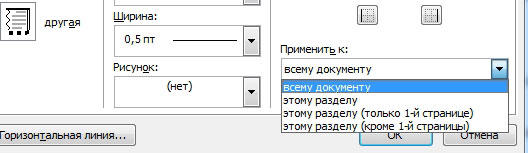
В области «Применить к» (выпадающее меню и кнопка «Параметры») можно сделать настройки:
- Для того чтобы указать принадлежность граней на листе, назначьте подходящую опцию, кликнув на стрелочку.
- Для указания точного местоположения граней на листе нажмите «Параметры» и активируйте требуемый.
Четыре функции выпадающего меню «Применить к»:
- «Для всего документа». Если в нём содержится больше 1 листа, а края необходимо применить на все, то эта опция позволяет сделать всё за одно нажатие. Грани появятся на всех листах файла.
- «Для одного раздела». Если документ разбит на разделы, то вы можете использовать линии для одного из них.
- «Для этого раздела» (края используется только на первом листе) — это способ для создания титульного листа.
- «Для этого раздела» (наоборот, окантовка появится на всех страницах, кроме первой) — это важно для оформления по тому или иному стандарту, тогда как первый лист можно сделать титульным с другой заставкой либо с подписью автора и заголовком.
Как добавить края к графическому элементу
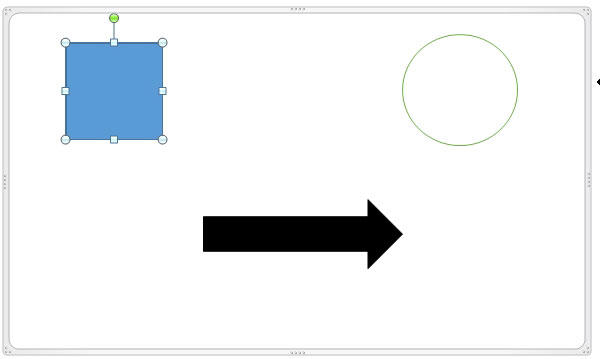
Есть второй способ для того, чтобы сделать окантовку вокруг вставки:
- Кликните на место в файле, где хотите разместить объект с краями.
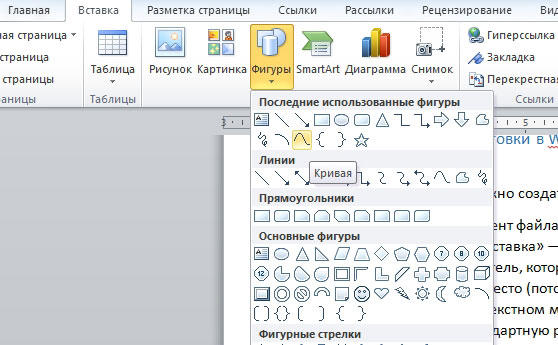
- Кликните «Вставка» — «Иллюстрации» — «Фигуры», создайте «Новое полотно».
- В новом окне подберите цвет, стиль и толщину линии.
- Добавляйте в полотно графические элементы.
Как изменить параметры и свойства границы
Если вы работаете с текстом, который создал другой автор, то может возникнуть необходимость исправить установленные им линии в файле. Как и при создании, края в этом случае делятся на 2 типа — края объекта и листа.
Изменение границы объекта
Для того, чтобы отредактировать грани части текста, рисунка, таблицы или графика:
- Выделите фрагмент файла.
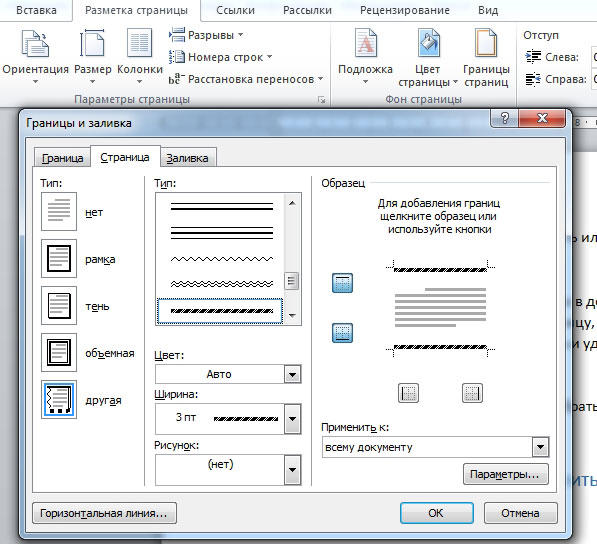
- Перейдите во вкладку «Дизайн» — «Границы страниц» — «Граница».
- Настройте опции.
- Сохраните изменения.
Изменение краёв листа
Для редактирования краёв всего листа:
- Выделите фрагмент файла.
- Перейдите во вкладку «Дизайн» — «Границы страниц» — «Страница».
- Настройте параметры.
- Сохраните изменения.
Нестандартные окантовки в Word
В программе Ворд можно создать необычные края отрывка или листа:
- Выделите элемент файла, для которого будете делать функцию.
- Перейдите в «Вставка» — «Фигуры» и найдите подходящий вариант.
- Появится указатель, который определит, куда вставить фигуру — кликните в необходимое место (потом её можно будет видоизменить, кликнув «Формат фигуры» в контекстном меню).
- Сделать нестандартную рамку вокруг отрывка документа нельзя, для этого нужно сначала создать фигуру, после чего кликнуть по ней правой клавишей мыши и выбрать «Добавить текст».
Рамка по определённому стандарту
Некоторым юзерам бывает необходимо оформить документ Ворд в соответствии с неким стандартом, например, Государственным, на создание текстов. Для этого используется определённый тип окантовки, который играет важную роль. Его можно сделать самостоятельно, но зачастую это слишком сложно и долго, а также есть риск ошибиться. Лучшим вариантом будет скачать окантовку или документ, в котором она применена. Для её установки в ваш документ:
- Откройте файл, в котором используется нужный образец разделительных полос.
- Нажмите на линии правой клавишей мыши, в контекстном меню выберите «Копировать».
- Откройте документ, в который её необходимо скопировать.
- На панели инструментов выберите «Вставка» — «Верхний колонтитул», затем «Пустой».
- Если нужно, отредактируйте разделительные полосы.
- Установите, где она должна располагаться.
- Кликните «ОК» и она появится на листе (или нескольких) вашего документа.
Границы, которые приняты Государственным стандартом об оформлении текста, необходимо использовать при создании официальных документов, в том числе связанных с точными науками. Кроме того, разделительные полосы того или иного вида потребуются для оформления дипломной работы по черчению.
Как удалить края в Word
В некоторых случаях разделительные полосы в текстовом документе нужно убрать, если:
- появился дополнительный объект с выносками-стрелками и надписями «Отформатировано» или «Удалено» — произошла ошибка и необходимо заменить края;
- вы сделали рамку по ошибке в том месте, где она не требуется;
- вы работаете с документом, который создал другой автор, если он допустил ошибки при оформлении текста и объектов или создал лишние линии.
Как быстро удалить рамку отрывка вместе с содержимым
Простой и быстрый способ, с помощью которого можно убрать линии около фрагмента вместе с их содержимым:
- Выделите фрагмент содержимого.
- Нажмите Delete.
Как удалить разделительные полосы страницы
Этот способ также подойдёт, если требуется убрать линии вставки, но сохранить содержимое:
- Выделите фрагмент или выберите лист, на котором нужно убрать рамку.
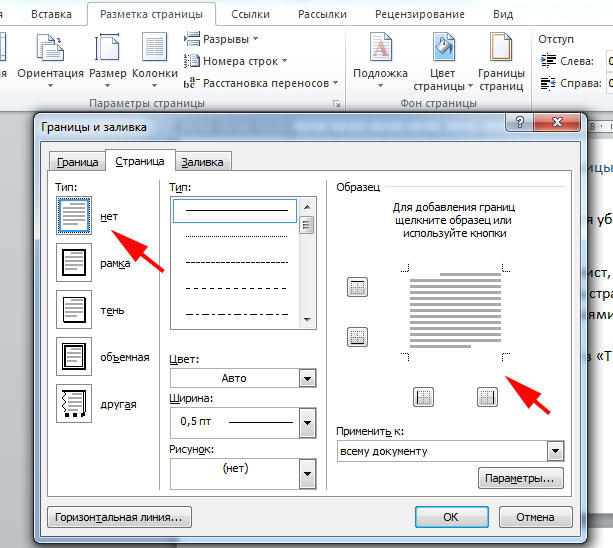
- Перейдите в «Дизайн» — «Границы страниц».
- В «Границы» можно управлять линиями около объектов, а в «Страница» — на всём листе Ворд.
- Для удаления примите пункт «Нет» в «Тип».
Как удалить некоторые грани разделительных полос
Для того, чтобы удалить только часть разделительных линий:
- Выделите объект с рамкой или выберите страницу.
- Нажмите «Дизайн» — «Границы страниц».
- Откройте вкладку, которая соответствует цели — «Границы» или «Страница».
- С помощью интерактивной панели в области «Образец» настройте полосы таким образом, каким вам требуется.
Итог
Рамка в Ворд — средство для придания файлу выразительности. Некоторым пользователям нужна для того, чтобы оформить содержимое в соответствии с определённым стандартом. Для работы с краями важно знать, как их создавать, редактировать и удалять.



