
В Word вы можете установить границы для различных элементов в вашем документе, включая текст, изображения и таблицы. Более того, можно добавить границы ко всем страницам документа или к отдельным страницам с использованием разрывов раздела.
Как сделать рамку в Microsoft Word
Для того чтобы установить границу страницы, разместите курсор в начале документа или в начале уже имеющегося раздела. Далее откройте вкладку «Разметка страниц». Если вы используете Word 2016, выберите вкладку «Дизайн».
На вкладке «Разметка страниц» найдите раздел «Фон страницы», где расположена кнопка «Границы страниц», и нажмите на нее.

Откроется окно «Границы и заливки» (см. ниже), переходим на вкладку «Страница».
Определитесь с рамкой, если хотите, чтобы вокруг страницы была квадратная обводка.
Выберите стилизацию границы: она может быть сплошной, пунктирной либо штриховой, и нажмите кнопку «ОК».
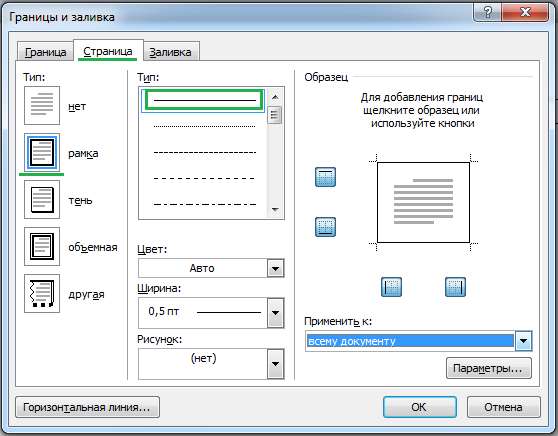
Совет: по умолчанию, границы применяются ко всему документу, что означает, что каждая страница будет иметь те же границы. Нажав на стрелку вниз на «Применить к» даст вам возможность выбрать где будет располагаться рамка только на первая страница, на всех страницах или на всех страницах кроме первой.
Когда вы определили все необходимые параметры для документа, нажмите кнопку «ОК», чтобы установить границу.
Как сделать рамку вокруг абзаца или текста Microsoft Word
Вы способны установить рамки вокруг любого слова, фразы, параграфа или другого текстового элемента в документе. Следуйте указанным шагам, чтобы обвести текст границей.
Выделите тот текст, для которого хотите создать рамки.
После того, как текст выделен, переходим на вкладку «Главная».
На вкладке «Главная» щелкните стрелку вниз на границе, чтобы получить параметры, границы, как показано на рисунке снизу.
Выберите Тип границы, который вы хотите использовать. Если вы хотите одну границу вокруг текста, щелкните на Внешние границ.

Если вам нужны другие варианты рамок, чем те, что показаны выше или вы хотите сделать толще границы, пунктирную границу, нажмите кнопку границы и заливка. В окне «Границы и заливки», вы можете выбрать из сотен вариантов границы.

Видео: Как сделать рамку в Microsoft Word
Границы страницы в ворде как найти
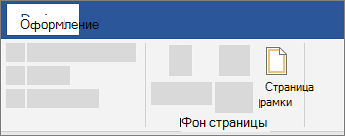
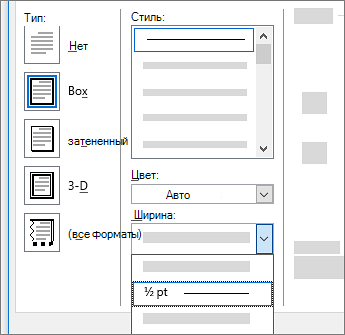
Если страница, на которая вы хотите добавить границу, находится в середине документа, сначала нужно добавить разрывы разделов.

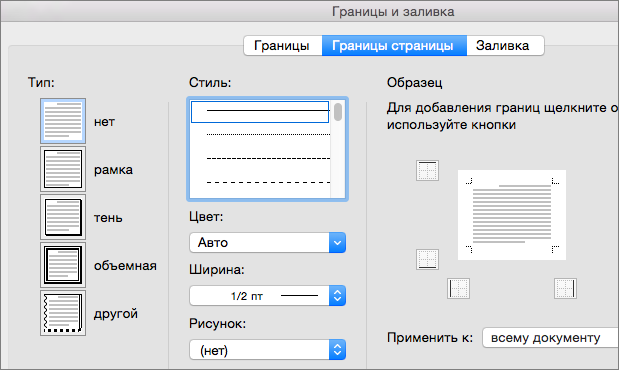
Совет: Если вам нужна граница из картинки, нажимая стрелку под элементом Рисунок, выберите рисунок границы.
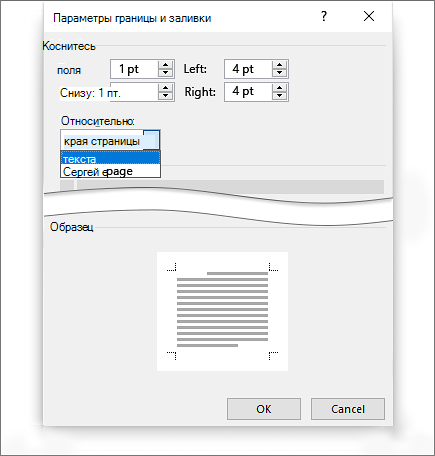
Затем выберите стрелку справа от области Применить к и выберите Этот раздел — только первая страница. 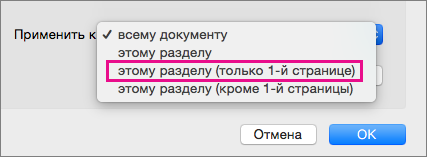 (Этот параметр также работает, если вы добавляете границу на первую страницу в документе.)
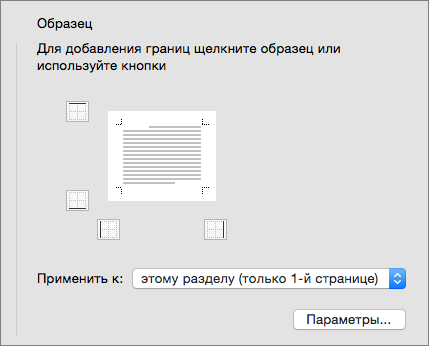 Совет: Чтобы изменить место, где граница отображается на странице, выберите Параметры и настройте параметры полей. По завершению выберите ОК.
Word в Интернете не дает возможности изменять, удалять и добавлять новые границы к тексту.
Если вы добавили границы вокруг текста в документе, созданном с помощью приложения Word для настольных систем, Word в Интернете сохранит их.
В качестве много решения можно вставить таблицу, которая содержит только одну ячейку, а затем вставить или ввести в нее текст.
Нужна дополнительная помощь?
Нужны дополнительные параметры?
Изучите преимущества подписки, просмотрите учебные курсы, узнайте, как защитить свое устройство и т. д.
В сообществах можно задавать вопросы и отвечать на них, отправлять отзывы и консультироваться с экспертами разных профилей.

Вопросы и ответы в сфере it технологий и настройке ПК
Несколько способов создания и форматирования границ в Ворде
Каждый пользователь, работающий в Microsoft Office Word, постепенно старается оттачивать имеющиеся навыки и стремится к новым знаниям. Так, рано или поздно пользователь приходит к тому, что желает придать документу аккуратность и завершенность. В этом вопросе одним из решений является правильное добавление границ в Ворде.
Правильное оформление документа
Для придания в Word материалу выразительности используют границы. Такой инструмент можно добавлять, как на страницу, так и в напечатанный материал или в определенные его части, включая графические объекты.
Форматирование применяют ко всем сторонам или же к одной стороне всех листов документа, к отмеченным страницам, лишь к первой или ко всем, помимо первой страницы.
Существуют различные стили, цветовые решения и графические оформления границ.

С помощью данного инструмента пользователь легко сможет выделить конкретный фрагмент документа среди общего объема информации. К тому же, применять его крайне просто, даже если в этом не возникало необходимости раньше.
Разные способы форматирования
В Ворде, как уже ранее отмечалось, специальными инструментами можно обозначить практический любую часть и объект текстового документа. Рассмотрим, какие основные способы оформления существуют, и для чего каждый из них применяется:
Это основные варианты форматирования в Ворде как целого документа, так и отдельных его составляющих. Причем заданные границы можно в любое время изменять или удалять.
Отблагодари меня, поделись ссылкой с друзьями в социальных сетях:



