
Рамка страницы или какого-то блока поможет более красиво и наглядно оформить ваш документ (к тому же, иногда, есть спец. требования, когда она просто необходима).
Сделать ее можно несколькими способами. Некоторые из них я решил кратко рассмотреть в этом материале.
Примечание : пример будет показан в Word 2019 (в версиях 2016 и 2013 задача выполняется аналогична).
Если вам нужен бесплатный аналог Word —см. вот эту заметку.
Вставка рамки: примеры
Вариант 1 (выделение листа)
Чтобы вставить самую обычную рамку на всю страницу — необходимо:
- сначала поставить курсор на нужный лист;
- затем открыть раздел "Конструктор" , и нажать по кнопке "Границы страниц" ;
- далее указать какая вам нужна рамка (тип линии: сплошная, пунктирная, жирная, объемная и т.д.), ко всему документу ли ее применять (или только к одной его части), и нажать OK.
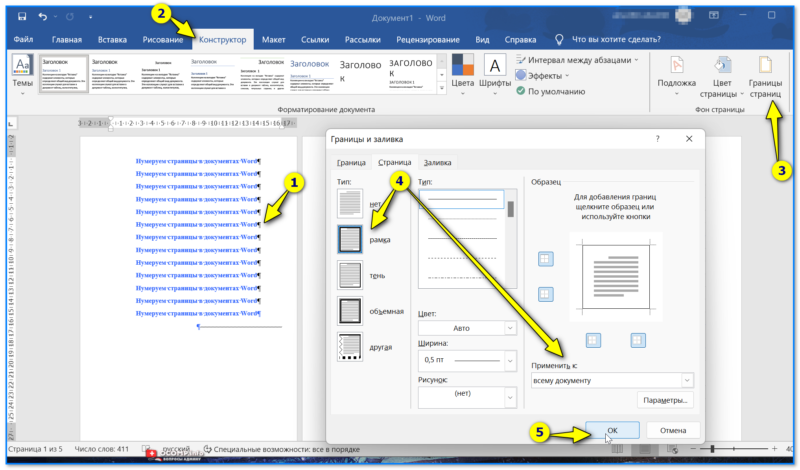
Границы страницы — ко всему документу — Word 2019
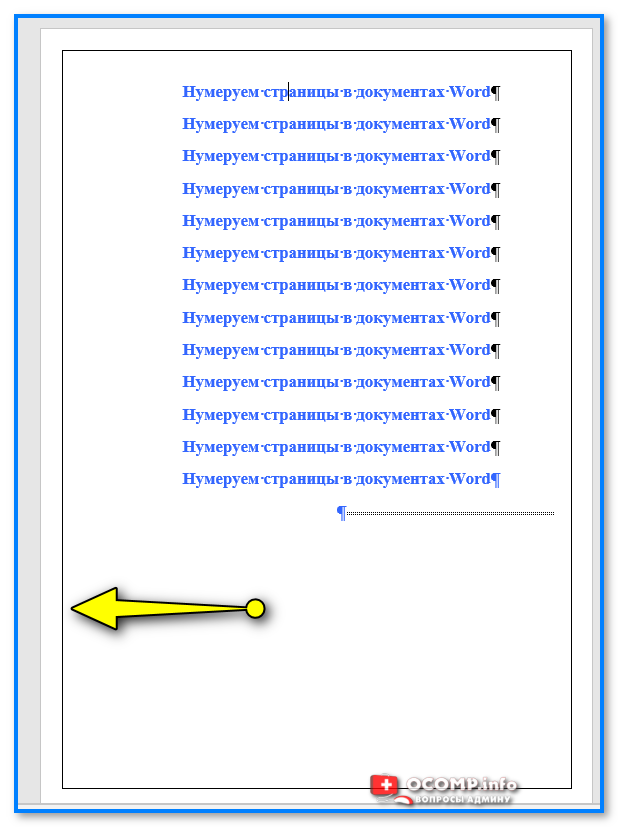
В результате на листе появится обычная классическая рамка. См. пример ниже.
Вариант 2 (выделение области)
Если зайти в меню "Вставка" и открыть вкладку "Фигуры" — то можно найти прямые линии, прямоугольники, ромбики и прочие элементы, которые позволят выделить любую область или слово в тексте (на странице).
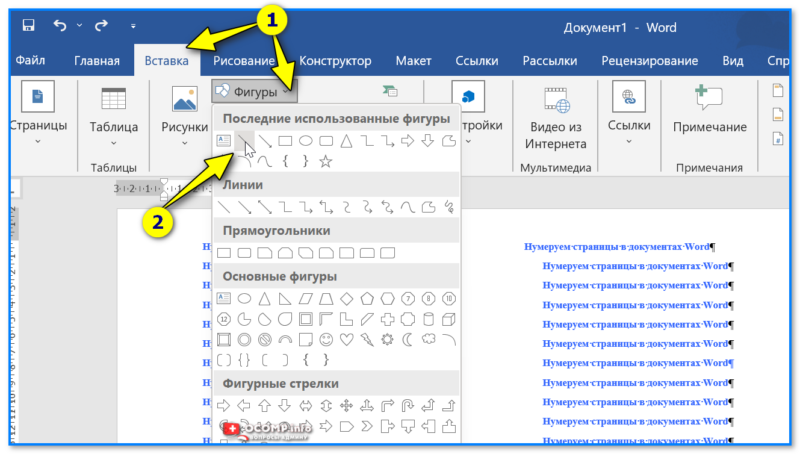
Например, при помощи прямых линий можно нарисовать рамку нужной вам конфигурации.
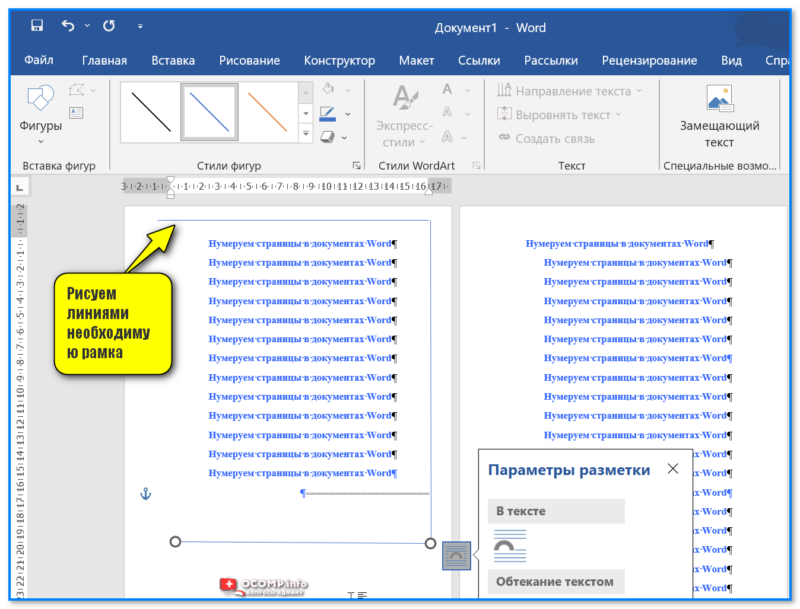
Рисуем линиями необходимую рамка
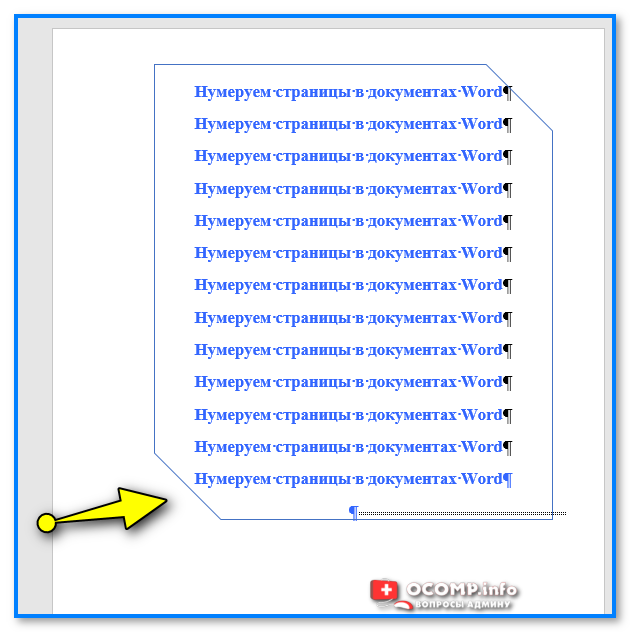
Рамка со скошенными углами (еще один пример)
Вариант 3 (рисование)
Еще один способ сделать нарядную и крайне-необычную рамку — воспользоваться меню "Рисование" : выбрав карандаш определенного цвета вы сможете сделать такое выделение, которого более ни у кого не будет!
Правда, для серьёзных документов такая "раскраска" явно не подойдет.
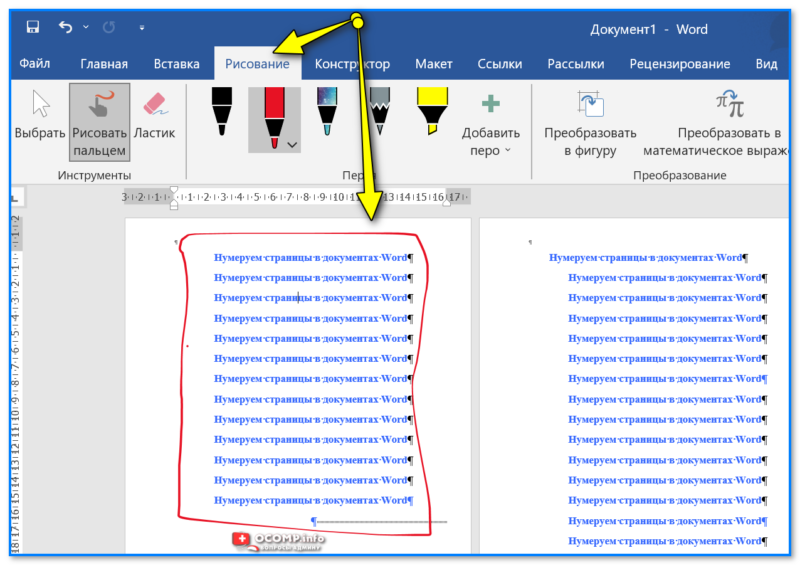
Вариант 4 (выделение абзаца, предложения)
Выделяем нужные строки мышкой, затем в меню "Главная" выбираем границы (например, "Все границы" ). Word сразу же выделит выбранную строку рамочкой. См. мой пример ниже.
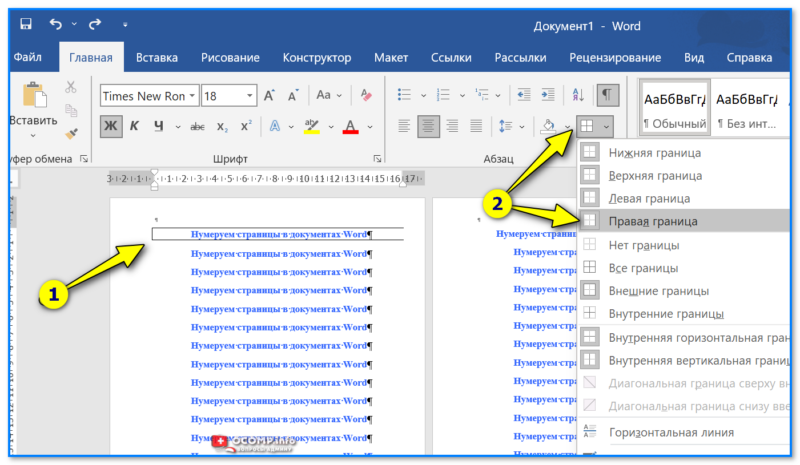
Все границы — Главная — Word
В комментариях ниже можете дополнить материал, заранее благодарю за интересные мысли!
Граница страницы в Word: где ее найти и как ее настроить
Многие пользователи программы Word сталкиваются с вопросом о том, как выделить границу страницы в документе. В этой статье мы рассмотрим несколько способов добавления границы к странице в Word.
Первый способ — использование режима «Разметка страницы». Для этого необходимо выбрать вкладку «Макет страницы» в верхней части экрана, а затем нажать на кнопку «Разметка страницы». В открывшемся окне следует выбрать нужную границу из списка предоставленных вариантов или настроить свою собственную границу вручную.
Второй способ — использование функции «Границы». Для этого нужно выбрать вкладку «Вставка» в верхней части экрана, затем нажать на кнопку «Границы» и выбрать опцию «Границы страницы». В диалоговом окне можно выбрать несколько видов границ, а также настроить их толщину, цвет и стиль.
Третий способ — использование «Оформления страничного поля». Для этого нужно выбрать вкладку «Макет страницы» в верхней части экрана, затем нажать на кнопку «Страничные поля» и выбрать опцию «Поля». В открывшемся окне следует выбрать вкладку «Макет» и настроить нужные границы в разделе «Границы страницы».
Таким образом, с помощью этих способов можно легко выделить границу страницы в программе Word. Выберите наиболее удобный для вас способ и настройте границу страницы по своему вкусу и требованиям документа.
Как изменить границу страницы в Word?
Microsoft Word предлагает возможность настройки границ страницы, чтобы сделать документ более упорядоченным и профессиональным. Изменение границы страницы может быть полезно, если вам требуется создать документ с определенными размерами или выделить определенную область текста.
Шаг 1: Откройте документ Word, в котором вы хотите изменить границу страницы. Нажмите на вкладку «Макет страницы» в верхней панели меню.
Шаг 2: В разделе «Раздел» вы увидите опцию «Граница страницы». Щелкните на стрелку рядом с этой опцией, чтобы открыть дополнительные параметры.
Шаг 3: Выберите один из предопределенных стилей границы страницы или настройте границу вручную. Если вы выбираете предопределенный стиль, у вас будет несколько вариантов для выбора.
Шаг 4: Если вы хотите настроить границу вручную, выберите опцию «Определенная граница». Затем вы можете выбрать тип линии, цвет и ширину границы страницы.
Шаг 5: После выбора стиля или настройки границы, нажмите кнопку «ОК» для применения изменений. Вы увидите, что граница страницы на вашем документе изменилась в соответствии с выбранными параметрами.
Теперь вы знаете, как изменить границу страницы в Microsoft Word. Это простой способ сделать ваш документ более структурированным и привлекательным. Попробуйте настроить границу страницы, чтобы сделать свои документы более профессиональными и запоминающимися!
Настройка границы страницы
Программа Microsoft Word предоставляет возможность настройки внешнего вида страницы с помощью различных функций, включая установку границы страницы. Граница страницы может быть добавлена для создания отдельной области вокруг текста или для улучшения внешнего вида документа.
Чтобы добавить границу страницы в Microsoft Word, следуйте этим простым шагам:
- Откройте документ в программе Microsoft Word.
- Выберите вкладку «Страница» в верхней части окна программы.
- В нижней части вкладки «Страница» найдите раздел «Границы страницы» и нажмите на кнопку «Границы страницы».
- В открывшемся окне можно выбрать различные опции границы страницы, такие как цвет, стиль и толщина.
- Выберите нужные параметры границы страницы и нажмите «ОК», чтобы применить их к документу.
- Граница страницы будет автоматически добавлена к вашему документу и отображена на экране.
Теперь, после настройки границы страницы, вы можете создавать эффектные и профессионально выглядящие документы в программе Microsoft Word.
Выбор стиля и цвета границы
В программе Word у вас есть возможность выбрать различные стили и цвета для границы страницы. Это позволяет добавить эстетическую привлекательность к вашим документам и выделить их на фоне других.
Чтобы выбрать стиль границы страницы, вам необходимо выполнить следующие шаги:
- Откройте программу Word и откройте документ, в котором вы хотите изменить стиль границы страницы.
- Перейдите на вкладку «Разметка страницы» в верхней части экрана.
- В разделе «Страница» найдите кнопку «Границы», находящуюся справа от центральной части экрана. Нажмите на нее.
- В открывшемся меню вы увидите различные стили границы страницы. Выберите тот, который вам нравится, кликнув по нему.
Чтобы выбрать цвет границы страницы, выполните следующие действия:
- Следуйте первым трем шагам, описанным выше, чтобы открыть меню «Границы».
- В левой части меню «Границы» вы увидите раздел «Цвет». Кликните по нему.
- Выберите желаемый цвет, который вы хотите применить к границе страницы, из предложенных вариантов.
После того, как вы выбрали нужный стиль и цвет границы страницы, вы сможете увидеть изменения в режиме просмотра перед печатью или при печати документа. Это позволит вам создать документ с уникальным оформлением и подчеркнуть его основные аспекты.
Управление шириной и типом линии границы
В программе Word вы можете управлять шириной и типом линии границы на странице для создания эффектных разделителей и выделения контента.
Чтобы изменить ширину границы, следует использовать инструмент «Границы» во вкладке «Разметка страницы». Нажмите на кнопку «Границы страницы» и выберите опцию «Размеры границы». Затем выберите желаемую ширину из списка предложенных значений или введите свою собственную.
Чтобы изменить тип линии границы, выберите инструмент «Границы» и нажмите на кнопку «Набор границы». В открывшемся меню выбери опцию «Стиль линии границы» и выберите нужный стиль из предложенного списка или укажите собственный стиль.
Применяя различные ширины и типы линий границы к разделам страницы, вы можете создать эффектные разделители и выделения контента, делая ваш документ визуально богаче и более привлекательным.
Добавление границы на конкретную страницу
В программах Microsoft Word есть возможность выделять границу страницы, чтобы создать отдельный акцент на определенной части документа. Если вам нужно добавить границу только на конкретную страницу, вы можете использовать функцию «Разрывы» и задать границу только для этого раздела.
Для добавления границы на конкретную страницу в Word выполните следующие шаги:
- Откройте документ в Word и перейдите на страницу, на которую вы хотите добавить границу.
- Вкладка «Разметка» в верхней панели инструментов содержит различные опции форматирования страницы.
- В разделе «Разрывы» найдите опцию «Следующая страница» и выберите ее. Это позволит вам создать новый раздел на выбранной странице.
- Перейдите на следующую страницу, на которой вы хотите добавить границу, и выберите опцию «Разметка страницы» вкладки «Разметка».
- В появившемся окне выберите вкладку «Границы страницы». Здесь вы можете установить стиль, цвет и вид границы.
- Используя доступные опции, настройте границу страницы в соответствии с вашими предпочтениями.
- После того, как вы закончите настройку границы, нажмите «ОК», чтобы применить изменения.
Теперь граница будет применена только на конкретную страницу, на которую вы ее добавили. Остальные страницы документа останутся без границы.
Обратите внимание, что эти настройки границы применяются только в рамках одного документа и не отображаются при печати или экспорте в другие форматы файлов.
Удаление границы со страницы
Если вам необходимо удалить границу со страницы в программе Word, следуйте простым шагам:
1. Откройте документ в программе Word.
2. Выделите весь текст на странице, нажав сочетание клавиш Ctrl+A.
3. На панели инструментов выберите вкладку «Границы страницы».
4. Нажмите на кнопку «Без границ», чтобы удалить границу со страницы.
5. Граница будет удалена, и страница станет без видимых ограничений.
Теперь вы знаете, как удалить границу со страницы в программе Word. Эта функция может быть полезна, когда вам нужно создать документ без видимых ограничений.
Применение границы к разделам документа
В программе Word можно применить границу к разделам документа для выделения их и создания визуального разделения между ними. Граница может быть полезной, когда в документе присутствуют различные разделы, а также для создания акцента на определенной части текста.
Для применения границы к разделу документа следует выполнить следующие шаги:
- Выделите раздел, к которому хотите применить границу.
- На панели инструментов найдите кнопку «Границы» или перейдите во вкладку «Разметка страницы» и выберите соответствующую опцию.
- Выберите желаемый стиль границы — пунктирную, сплошную или другую.
- Выберите желаемый цвет границы.
- Регулируйте настройки толщины и размера границы, при необходимости.
- Нажмите кнопку «ОК», чтобы применить границу к разделу.
Примечание: Границы можно применить не только к разделам документа, но и к другим элементам, таким как таблицы, абзацы и заголовки.
Границы могут быть полезны не только для оформления документов, но и для создания структуры и акцента на важной информации. Используйте границы в своих документах, чтобы сделать их более профессиональными и удобными для чтения.
Применение границ к разделам документа поможет вам выделить их и улучшить общий внешний вид документа, делая его более структурированным и привлекательным для читателей.



