

Когда, когда мы работаем с текстовым редактором Microsoft Word, нам нужно выделить отдельные части текста, например, когда мы пишем о типах чего-то, мы перечисляем что-то или просто выбираем определенный абзац, а по какой-то причине мы не делаем этого хотите использовать числовую нумерацию, вы можете использовать маркеры в слове. Какие маркеры? Это в принципе то же самое, что и с цифровой нумерацией, только вместо цифр здесь используются различные миниатюрные графические значки. Маркеры, такие как числовая нумерация, размещаются рядом с новым абзацем и могут устанавливаться бесконечно, то есть, если они вам нужны, вы можете, по крайней мере, иметь весь документ в маркерах.
Как вставить маркеры в ворде?
Делается это очень быстро и легко. Вам нужно открыть документ, в котором вам нужны маркеры, ввести абзацы в этом документе для отметки, выделить этот текст и перейти в верхнее меню программы (см. Снимок экрана) и выбрать нужный маркер (я открыл меню маркеров, чтобы можно было увидеть их все), как только вы нажмете на маркер, текст будет отмечен.
Как сделать свой маркер в word?
Как видите, доступных маркеров слишком мало. То есть в списке нет специальных символов, но они там не нужны. Каждый пользователь может определить символ, который будет действовать как маркер. (Также из этого меню вы можете определить, где будет размещен ваш маркер, как обычно слева, в центре или даже справа).
Для этого снова откройте меню маркеров и там вы найдете пункт «определить новый маркер». Перед вами появится окно для установки нового маркера. Здесь вы можете определить новый символ в библиотеке символов Word для маркера или повторно выбрать новое изображение из библиотеки изображений Word. Если нужного вам графического изображения не удалось найти, вы можете загрузить изображение маркера со своего компьютера в том же меню. (Его можно найти в маркер Draw — Import»). Старайтесь использовать в тексте маркированные списки везде, где это возможно и уместно, чтобы сделать его более читаемым и понятным.
Как поставить метку в ворде и перейти к этой метке
Может быть, нам легко вставить список маркеров перед текстом в документе Word, но если вам нужно вставить маркеры между словами в строке, как вы могли бы это сделать?
Вставьте маркер между словами в документе Word, вставив функцию символа
Обычная функция символа в Word может помочь вам вставить маркер между словами, пожалуйста, сделайте следующее:
1. Поместите курсор в то место, куда вы хотите вставить маркер, а затем щелкните Вставить > Символ > Другие символы, см. снимок экрана:

2. В Символ диалоговом окне выберите символ маркера, который вы хотите вставить, см. снимок экрана:
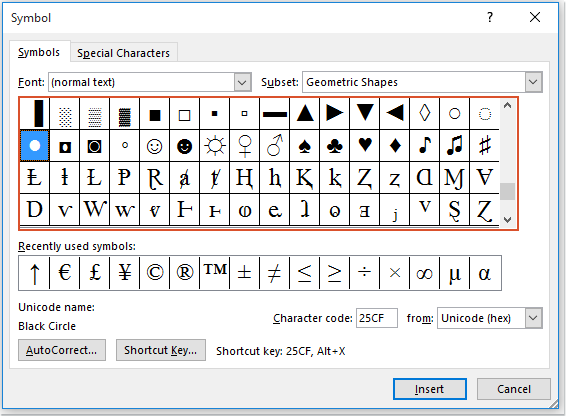
3. А затем нажмите Вставить , выбранный маркер будет вставлен между словами, см. снимок экрана:

Вставьте маркер между словами в документе Word с помощью сочетаний клавиш
Если вы знакомы с сочетаниями клавиш, приведенные ниже сочетания клавиш также могут вам помочь. Сделайте следующее:
1. Щелкните то место, куда вы хотите вставить маркер, а затем нажмите другой и введите номер желаемого символа с цифровой клавиатуры на скриншоте ниже:

2. И затем указанный маркер был вставлен между словами, см. Снимок экрана:

Лучшие инструменты для офисной работы
Kutools for Word — Повысьте свой опыт работы со словом с помощью Over 100 Замечательные особенности!
Легкая очистка: Убрать Дополнительные места / Разрывы разделов / Текстовые поля / Гиперссылки / Дополнительные инструменты для снятия см. Удалить группа.
➕ Креативные вставки: Вставлять Разделители тысяч / Флажки / радио кнопки / QR код / Штрих-код / Несколько изображений / Узнайте больше в Вставить группа.

Хотите попробовать эти функции? Загрузите Kutools for Word прямо сейчас!
Бесплатная загрузка Купить Узнайте больше о Kutools для Word
Лучшие инструменты для офисной работы
Перемещение меток данных
Applies To Excel для Microsoft 365 Word для Microsoft 365 Outlook для Microsoft 365 PowerPoint для Microsoft 365 Excel для Интернета Excel 2024 Word 2024 Outlook 2024 PowerPoint 2024 Excel 2021 Word 2021 Outlook 2021 PowerPoint 2021 Excel 2019 Word 2019 Outlook 2019 PowerPoint 2019 Excel 2016 Word 2016 Outlook 2016 PowerPoint 2016
Если подписи данных, добавленные на диаграмму, мешают визуализации данных или вы просто хотите переместить их, вы можете выбрать для них другое расположение или перетащить их в нужное место.
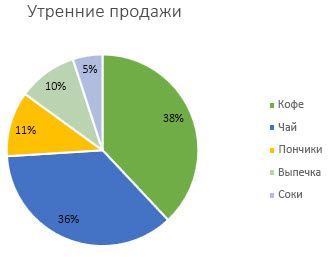

- Щелкните любую метку данных, чтобы выделить все метки, или дважды щелкните ту метку данных, которую вы хотите переместить.
- Щелкните выделенную метку или метки правой кнопкой мыши, выберите Элементы диаграммы

, щелкните стрелку Подписи данных, а затем выберите нужный вариант размещения.
Для различных типов диаграмм доступны разные параметры. Например, метки данных можно разместить с внешней стороны от точек данных на круговой диаграмме, но не на гистограмме.
Совет: Если вы хотите отобразить метку данных в виде пузырька с текстом, выберите пункт Выноска данных.
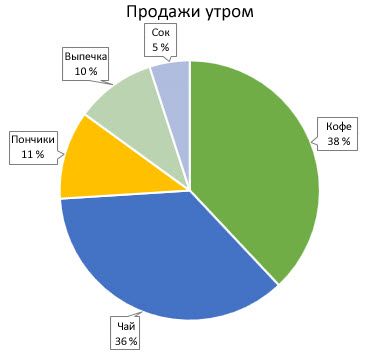
Совет: Если текст в метках данных слишком мелкий, щелкните метки данных и растяните их до нужного размера с помощью перетаскивания. Вы также можете изменить их формат, чтобы их было легче читать.



