
Как сделать межстрочный интервал в Word: уменьшить, увеличить, настроить
Межстрочный интервал Microsoft Word определяет, на каком расстоянии друг от друга находятся строки. Его можно поставить и между абзацами, чтобы облегчить себе чтение. А если вы хотите распечатать текст и сделать правки на бумаге, то расстояние между строчками и абзацами не должно быть маленьким. Давайте же разберемся, как сделать межстрочный интервал в Word: его можно уменьшить, увеличить или настроить.
Изначально в разных версиях Word устанавливаются разные отступы между строчками. Например, в Microsoft Word 2003 межстрочный интервал всего 1,0, что не совсем удобно, а позже его увеличили уже до 1,15. Практически во всех версиях вы найдете настройку в разделе «Абзац», и, хотя интерфейс может немного отличаться, в целом инструкция подойдет для текстового редактора любого года.
Как сделать правильный интервал между строками в Word: одинарный или 1,5
Межстрочный интервал можно настраивать до работы, во время нее; доступно и редактирование готового текста. Чтобы справиться с задачей, нужно:

- Комбинацией клавиш «Ctrl+А» (имеется в виду латинская буква, но переключать раскладку не надо, просто жмите клавишу — на русском ищите «Ф») выделить весь текст.
- Во вкладке «Главная» перейти в раздел «Абзац» и щелкнуть на «Интервал». В появившемся меню вы увидите все варианты межстрочного расстояния.
Важно! При необходимости сделать межстрочный полуторный интервал или одинарный, значения будут устанавливаться фиксированные, в зависимости от размера установленного шрифта.
Мнение эксперта
Попов Антон Валерьевич, консультант по работе с Word
Если у вас возникнут вопросы, задавате их мне!
Задать вопрос эксперту
В результате вы сможете настроить межстрочный интервал в Word, увеличив или уменьшив его. А если возникнут вопросы, задавайте их мне.
Как сделать интервал отступа от края листа по периметру
Иногда надо поменять интервал отступа от края листа: например, у студенческих курсовых есть определенные требования. Для начала запускаем Word, создаем файл, переходим во вкладку «Макет».

В блоке «Абзац» ищем настройки по левому и правому краю для отступов. Вам нужны поля «Слева» и «Справа», где вы установите подходящие значения для интервала.
Далее переходим в раздел «Поля», где в нижней части окошка выбираем «Настраиваемые поля». В открывшемся окне выставляем параметры, которые прописаны для каждого конкретного отступа. Стандартно «Снизу» и «Сверху» отмечается отступ по 2 см.

В результате вы скорректируете размеры полей и установите отступы от края листа согласно требованиям к оформлению. Если же возникнут проблемы, уточняйте нюансы на форуме.
Как сделать выравнивание текста на странице в документе Word
Сделать выравнивание текста в Word несложно в любой версии. Открывайте вкладку «Главная» и ищите соответствующие значки.

Обычно текст выравнивают по левому краю. Но вы можете выбрать и последнюю кнопку (4-ю), делающую выравнивание по всей ширине.
Отступы и интервалы в реферате
Отступ в реферате – это отклонение от края колонки одной или нескольких строк, идущих подряд.
Какой отступ должен быть в реферате по ГОСТу
Правила оформления отступов в реферате прописаны в ГОСТ 2.105-95 и ГОСТ Р 2.105-2019 «Общие требования к текстовым документам». В ГОСТ Р 2.105-2019 указано, что текст печатается с применением шрифта Times New Roman. Расстояние между боковыми линиями формы и текстом должно составлять минимум 3 мм. От нижней и верхней границ следует отступать не менее 10 мм. Абзацы начинается с отступа, равного 12,5-17 мм.
Те же правила применяются и при оформлении титульного листа.
Стандартные требования к отступам в 2022 году следующие:
- текст следует печатать, соблюдая следующую разметку страницы. Размеры полей от краев страницы: верхнее и нижнее − 20 мм, левое − 30 мм, правое − 10 мм;
- абзацы отступать необходимо одинаково по всему тексту, и отступ должен составлять 1,25 см. Образец текста с отступом 1,25 см наглядно представлен ниже.
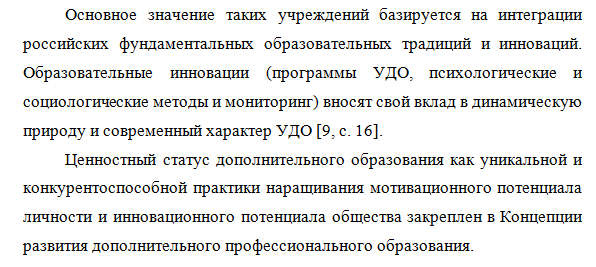
Рисунок 1. Образец текста с отступом 1,25 см
Как оформить отступы в реферате в Ворде
Краткая инструкция. Способ № 1:
1. Выделите один или несколько абзацев, которые нужно изменить.
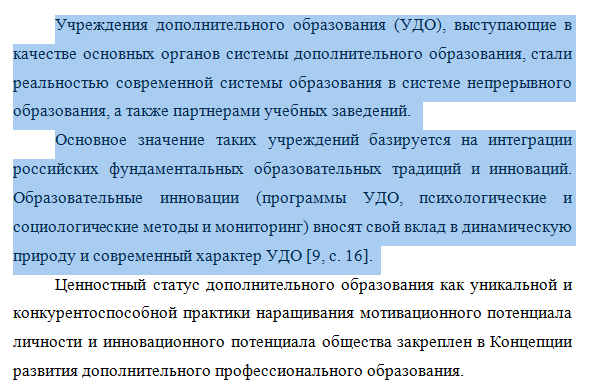
Рисунок 2. Выделение абзацев
2. Откройте вкладку «Главная» и нажмите кнопку вызова диалогового окна «Абзац».

Рисунок 3. Диалоговое окно "Абзац"
3. Выберите вкладку «Отступы и интервалы».

Рисунок 4. Вкладка "Отступы и интервалы"
4. В поле «Первая строка» выберите «Отступ» и его значение «1,25 см».
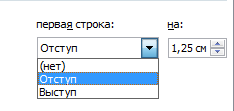
Рисунок 5. Оформление отступа первой строки
5. Нажмите кнопку «Ок».
1. Выделите необходимый абзац, щелкните правой кнопкой мыши и выберите «Абзац».
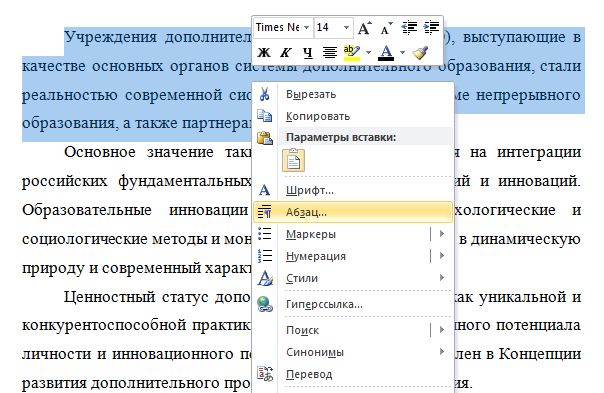
Рисунок 6. Окно при нажатии правой кнопкой мыши
2. Далее проделать те же действия, что и в способе № 1.
Что такое интервалы в реферате
Интервал в реферате – это расстояние между строками в тексте, между нижней и верхней линиями смежных строк.
Межстрочные интервалы в реферате по ГОСТу
Правила оформления интервалов в реферате прописаны в ГОСТ 2.105-95 и ГОСТ Р 2.105-2019 «Общие требования к текстовым документам». ГОСТом Р 2.105-2019 установлено, что текст оформляют с использованием полуторного межстрочного интервала. При этом допускается использование двойного межстрочного интервала.Расстояние между заголовком и текстом, между заголовками раздела и подраздела должно составлять не менее 4 высот шрифта, которым набран основной текст. Расстояние между строками заголовков подразделов и пунктов принимают таким же, как в тексте.
Стандартные требования к межстрочному интервалу в 2022 году следующие:
- расстояние между строками должно составлять 1,5 см;
- расстояние между заголовками раздела, подраздела и последующим текстом так же, как и расстояние между заголовками и предыдущим текстом, должно быть равно 2 пробелам с полуторным интервалом.
Как указывать междустрочные интервалы в Ворд
Краткая инструкция. Способ № 1:
1. Выделите один или несколько абзацев, которые нужно изменить.
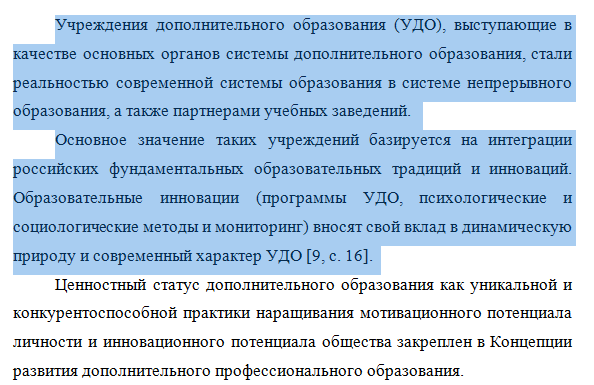
Рисунок 7. Выделение нескольких абзацев текста
2. Откройте вкладку «Главная» и нажмите кнопку вызова диалогового окна «Абзац».

Рисунок 8. Диалоговое окно "Абзац"
3. Выберите вкладку «Отступы и интервалы».
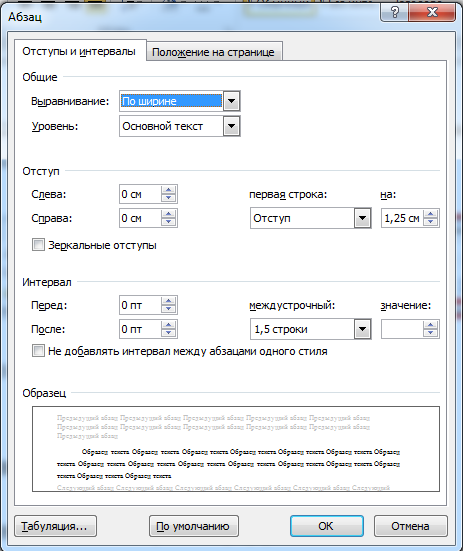
Рисунок 9. Вкладка "Отступы и интервалы"
4. В поле «Междустрочный интервал» выберите «1,5 строки».
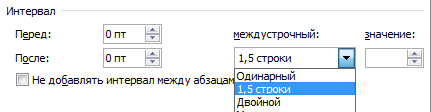
Рисунок 10. Поле "Междустрочный интервал"
Выделите один или несколько абзацев, которые нужно изменить. Во вкладке «Главная» нажмите кнопку «Интервал» и выберите значение 1,5.

Рисунок 11. Кнопка "Интервал"
Как сделать выравнивание текста в реферате
В соответствии с ГОСТ в тексте применяется выравнивание по ширине. Выделите текст, для которого нужно изменить выравнивание по горизонтали, и во вкладке «Главная» выберите вариант «Выровнять по ширине».

Рисунок 12. Выравнивание по ширине
Ответы на вопросы
Каким ГОСТом регулируются правила оформления отступов и интервалов в реферате?
Правила оформления отступов в реферате прописаны в ГОСТ 2.105-95 и ГОСТ Р 2.105-2019 «Общие требования к текстовым документам».
Сколько должен составлять абзацный отступ в тексте?
Абзацный отступ должен быть одинаковым по всему тексту и составлять 1,25 см.
Какое значение междустрочного интервала должно быть?
Межстрочный интервал должен быть равен 1,5 см.
Какое выравнивание текста необходимо делать в соответствии с ГОСТом?
В соответствии с ГОСТом необходимо делать выравнивание по ширине.
Межстрочный интервал в Word
При наборе различных текстовых документов возникает необходимость в разных межстрочных интервалах. Например, для рефератов или курсовых работ очень часто требуется полуторный межстрочный интервал (1.5), в то время как в других текстовых документах могут использоваться межстрочные интервалы в 1.0 или 1.15. Поэтому очень важно уметь изменять межстрочный интервал в Ворде.
Как изменить межстрочный интервал в Word
Для изменения межстрочного интервала в Ворде используется специальная кнопка, которая находится на вкладке «Главная» в блоке кнопок «Абзац». Данная кнопка выглядит как несколько строчек со стрелками и ее достаточно легко заметить.
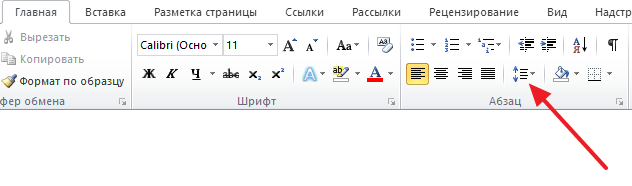
Если вы используете Word 2003, то там также есть такая кнопка.
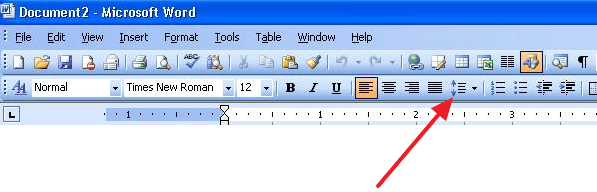
После нажатия на данную кнопку появляется меню, в котором можно выбрать один из нескольких стандартных межстрочных интервалов. В частности здесь можно выбрать полуторный межстрочный интервал (1.5), который часто требуется для рефератов, курсовых и дипломных работ.

Дополнительные настройки межстрочного интервала
Кроме стандартных интервалов в данном меню есть пункт «Другие варианты межстрочных интервалов». Его нужно использовать, если ни один из доступных в меню интервалов не подходит.
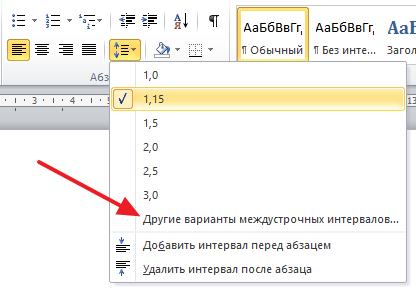
Если вы выберите «Другие варианты межстрочных интервалов», то перед вами появится окно с дополнительными настройками отступов и интервалов. Для того чтобы настроить межстрочные интервалы вам понадобится блок настроек под названием «Интервал». Здесь можно изменить способ формирования межстрочного интервала, а также его размер (значение).
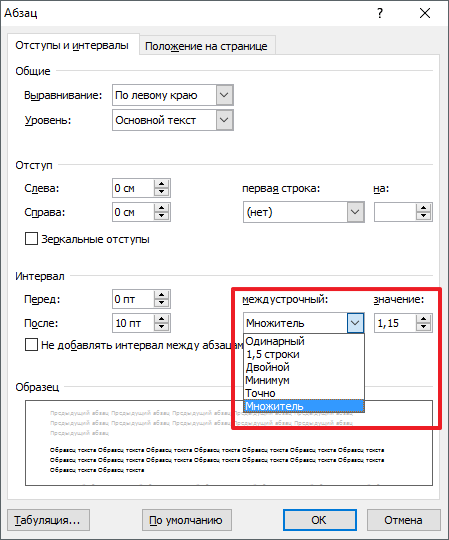
Здесь доступны такие способы формирования межстрочного интервала:
- Одинарный – интервал выбирается в зависимости от самого крупного шрифта в строке.
- 1.5 строки – интервал размером в 1.5 строки. По факту это тот самый полуторный межстрочный интервал.
- Двойной – то же самое, что и одинарный интервал, но в два раза больше.
- Минимум – минимальный интервал, необходимый для нормального отображения всех символов.
- Точно – точный размер межстрочного интервала в пунктах.
- Множитель – стандартный способ форматирования межстрочного интервала. Увиличивает одинарный межстрочный интервал в заданное число раз.
- Как перевернуть страницу в Word
- Как построить график в Excel
- Как сделать альбомную страницу в Word
- Как сделать вертикальный текст в Word
- Как закрепить область в Экселе



