
Нередко возникает необходимость установить двойной интервал между заголовком и основным текстом в Microsoft Word. Это играет ключевую роль в формировании аккуратного и понятного оформления документа. Вот пошаговая инструкция, как это реализовать:
- Откройте документ в Microsoft Word.
- Выделите текст, к которому хотите добавить двойной интервал.
- Перейдите на вкладку Разметка в верхнем меню.
- Нажмите на кнопку Интервал в разделе Абзац.
- Выберите Двойной интервал из выпадающего списка.
- Теперь между вашим заголовком и текстом будет установлен двойной интервал.
Применяя данные рекомендации, вы сможете без труда устранить проблему с интервалами в Microsoft Word. Обязательно сохраняйте файл после внесения изменений, чтобы предотвратить их потерю. Удачи в редактировании текста!
Способы установки двойного интервала между заголовком и текстом в Microsoft Word
Возможно, вы столкнулись с ситуацией, когда после вставки заголовка в документ Microsoft Word текст начинается слишком близко к заголовку. Это может создавать впечатление загроможденности и затруднять восприятие информации. Решение этой проблемы может быть установка двойного интервала между заголовком и текстом.
Чтобы настроить двойной интервал между заголовком и основным текстом в Microsoft Word, выполните следующие простые шаги:
1. Выделите заголовок, для которого вы хотите установить двойной интервал.
2. Нажмите правой кнопкой мыши на выделенный текст и выберите в контекстном меню пункт Параметры абзаца.
3. В появившемся окне Параметры абзаца перейдите к разделу Интервал.
4. В списке Интервал выберите опцию Двойной или укажите значение 2,0.
5. Нажмите на кнопку ОК для подтверждения изменений.
После выполнения этих шагов у вас должен появиться двойной интервал между заголовком и текстом, что сделает ваш документ более читаемым и аккуратным. Не забывайте сохранять документ после внесения изменений, чтобы они остались сохранены.
Установка двойного интервала между заголовком и текстом в Microsoft Word поможет сделать ваш документ более профессиональным и удобочитаемым. Следуйте указанным инструкциям и наслаждайтесь результатом!
Как установить двойной интервал между заголовком и текстом в Microsoft Word
| 1 | Запустите документ в Microsoft Word, где необходимо установить двойной интервал между заголовком и основным текстом. |
| 2 | Выделите заголовок, к которому хотите применить двойной интервал. |
| 3 | Перейдите на вкладку "Макет" в верхней панели инструментов. |
| 4 | Кликните на кнопку "Интервал" в разделе "Абзац". |
| 5 | В открывшемся меню выберите опцию "Двойной". |
| 6 | Теперь между заголовком и текстом установлен двойной интервал. |
Шаг 1: Чтобы установить двойной интервал между заголовком и текстом в Microsoft Word, первым делом выберите весь текст, который вы хотите отформатировать. Выделите его, щелкнув и удерживая левую кнопку мыши и пройдя через весь нужный участок текста.
После того как вы выделили весь необходимый текст, перейдите к следующему шагу для установки двойного интервала.
Шаг 2: Откройте вкладку Расположение в ленте меню и найдите раздел Интервалы.
Шаг 3: Выбор двойного интервала
После того, как вы выделили весь текст, который требуется отформатировать с двойным интервалом, следует перейти к выбору самого интервала. Для этого выполните следующие действия:
1. Выделите отформатированный текст, для которого необходимо установить двойной интервал.
2. Перейдите на вкладку Разметка в верхнем меню программы Microsoft Word.
3. Найдите секцию Абзац или Параграф в верхнем меню и кликните на стрелку, чтобы открыть дополнительное меню.
4. В появившемся дополнительном меню найдите параметр Интервал или Отступы и выберите Двойной интервал.
После выполнения этих шагов весь отмеченный текст будет отформатирован с двойным интервалом. Теперь вы можете продолжать работу над документом с учетом выбранного интервала.
Как установить двойной интервал между заголовком и текстом в Microsoft Word:
1. Выделите заголовок, к которому хотите добавить двойной интервал.
2. Нажмите на вкладку Разметка.
3. В разделе Абзац найдите кнопку Интервал и нажмите на нее.
4. В выпадающем меню выберите Двойной.
Теперь между вашим заголовком и текстом будет установлен двойной интервал.
Создание удобочитаемого документа
Для того чтобы установить двойной интервал между заголовком и текстом, необходимо выполнить следующие шаги:
После выполнения этих шагов между заголовком и текстом будет установлен двойной интервал, что сделает документ более удобочитаемым и структурированным.
## Соответствие нормам форматирования
Правильное форматирование документов является важным аспектом при создании текстовых материалов. Соблюдение требований форматирования не только улучшает внешний вид документа, но и делает его более удобным для чтения и восприятия. Важно следить за такими аспектами, как оформление заголовков, размер шрифта, интервалы между абзацами и другие параметры.
Один из важных моментов форматирования текста – это правильное использование интервалов между заголовками и текстом. Например, если вам необходимо установить двойной интервал между заголовком и текстом, в программе Microsoft Word это можно сделать следующим образом:
1. Выделите заголовок, к которому хотите установить двойной интервал.
2. Нажмите правой кнопкой мыши на выделенный текст и выберите пункт Форматировать абзац.
3. В открывшемся окне Абзац перейдите на вкладку Интервалы.
4. В разделе Интервалы выберите вариант Двойной в выпадающем списке.
5. Нажмите кнопку OK, чтобы применить изменения.
Таким образом, соблюдение требований форматирования, включая установление правильных интервалов между заголовками и текстом, поможет сделать ваш документ более читаемым и профессиональным.
Использование стилей для удобства
Использование стилей в Microsoft Word поможет вам быстро и легко форматировать текст, создавать единообразный дизайн документа и управлять структурой. Стили позволяют применять форматирование к заголовкам, подзаголовкам, абзацам и другим элементам документа с помощью одного клика.
Для применения стилей в Word выделите необходимый текст и выберите подходящий стиль из панели инструментов "Стили". Также у вас есть возможность разрабатывать индивидуальные стили, соответствующие вашим требованиям и вкусу.
- Используйте стили для быстрого изменения форматирования текста.
- Создавайте и применяйте собственные стили для единообразного оформления документов.
- Изучите возможности автоматического применения стилей при создании новых элементов.
Использование стилей в Microsoft Word делает работу с текстом более эффективной и удобной, помогая вам создавать профессионально оформленные документы без лишних усилий.
Изменяем междустрочный интервал в документе MS Word
Междустрочный интервал в программе Microsoft Word определяет расстояние между строками текста в документе. Интервал также есть или может быть и между абзацами, в этом случае он определяет размер пустого пространства до и после него.
В Ворде по умолчанию установлен определенный междустрочный интервал, размер которого в разных версиях программы может отличаться. Так, к примеру, в Microsoft Word 2003 это значение составляет составляет 1,0, а в более новых версиях уже 1,15. Сам же значок интервала можно найти во вкладке “Главная” в группе “Абзац” — там просто указаны числовые данные, но галочка не установлена ни возле одного из них. О том, как увеличить или уменьшить в Ворде расстояние между строками и пойдет речь ниже.
Как изменить межстрочный интервал в Word в существующем документе?
Почему мы начинаем именно с того, как изменить интервал именно в существующем документе? Дело в том, что в пустом документе, в котором еще не написано ни одной строки текста, вы можете просто установить желаемые или необходимые параметры и начать работу — интервал будет проставляется именно таким, каким вы его установили в настройках программы.
Изменить расстояние между строками во всем документе проще всего с помощью экспресс-стилей, в которых уже установлен необходимый интервал, разный для каждого стиля, но об этом позже. В случае, если вам необходимо изменить интервал в конкретной части документа — выделяете фрагмент текста и изменяете значения отступов на те, что вам нужны.
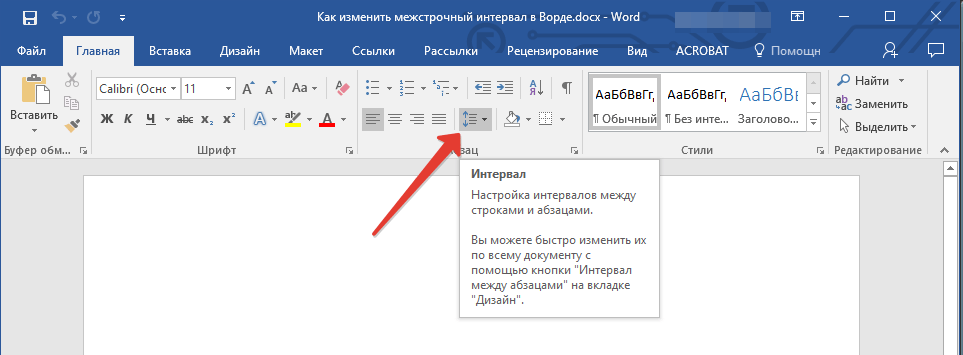

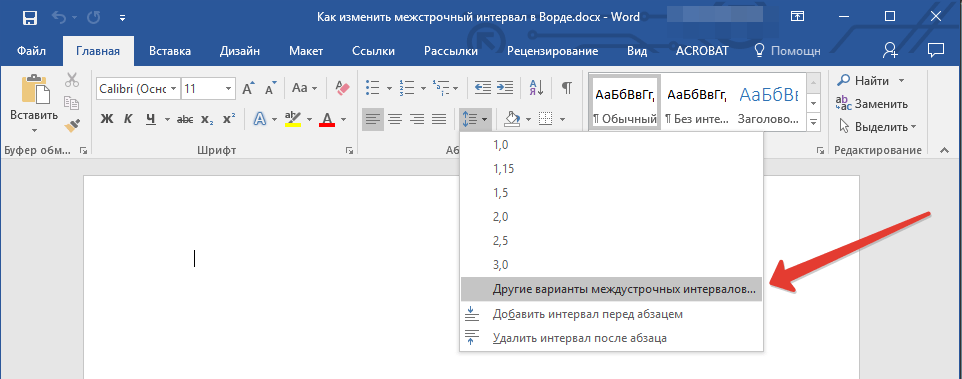
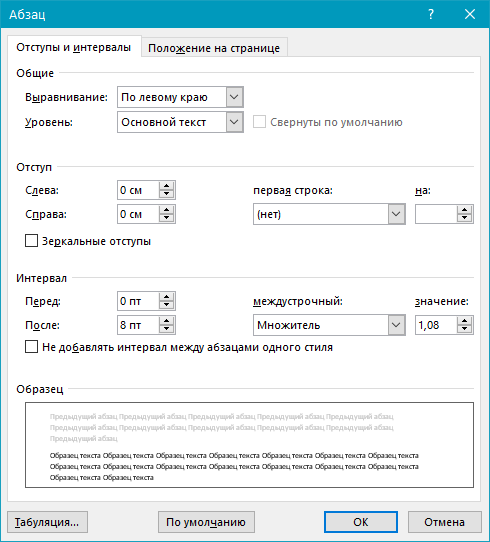
Замечание: В меню настройки интервалов между строками вы можете изменять числовые параметры на значения, предоставленные по умолчанию, или вручную задавать необходимые вам величины.
Как изменить интервал до и после абзацев в тексте?
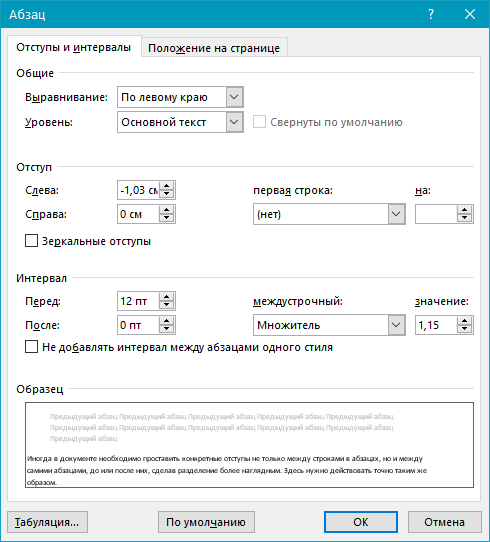
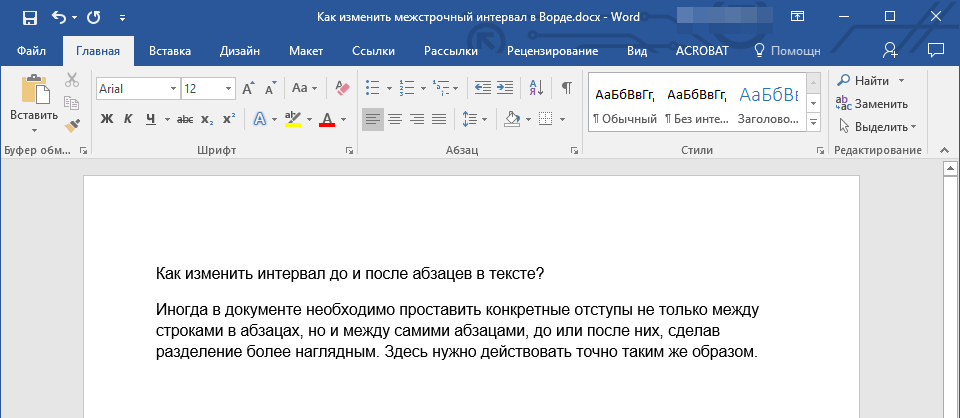
Иногда в документе необходимо проставить конкретные отступы не только между строками в абзацах, но и между самими абзацами, до или после них, сделав разделение более наглядным. Здесь нужно действовать точно таким же образом.
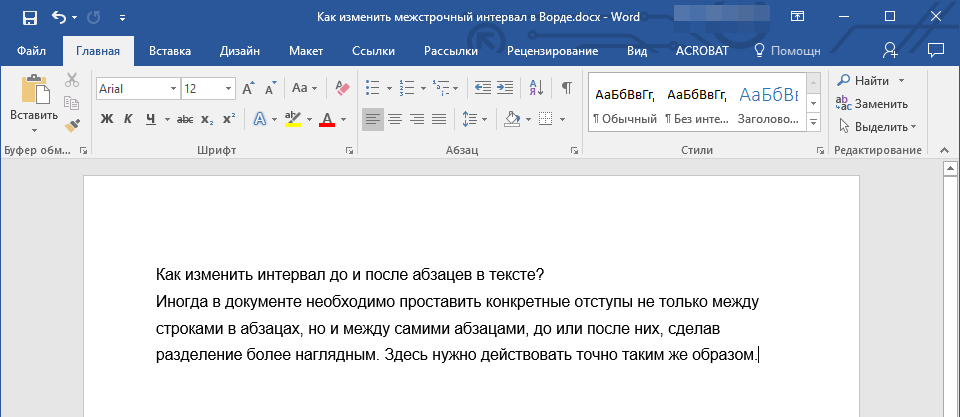
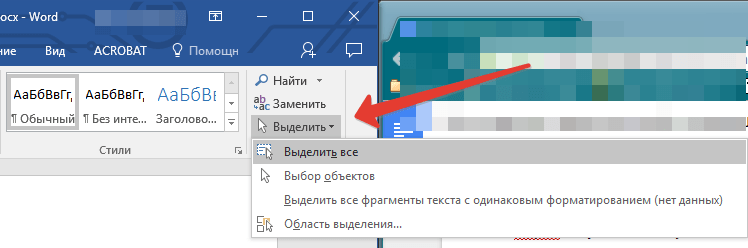
- Выделите весь текст или необходимый фрагмент.
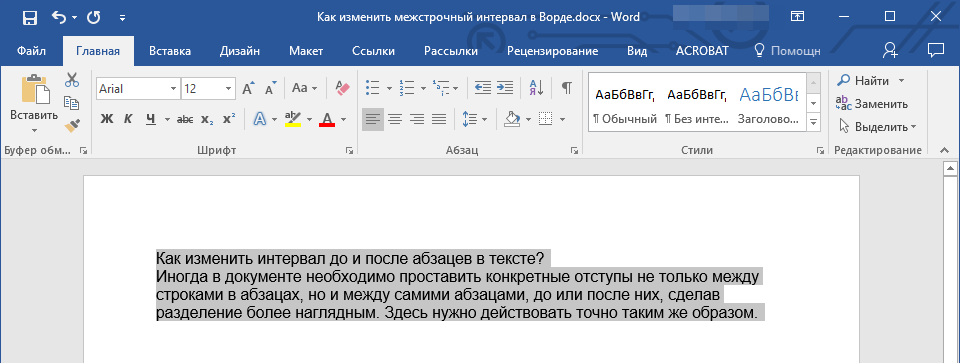
- Нажмите на кнопку “Интервал”, расположенную во вкладке “Главная”.
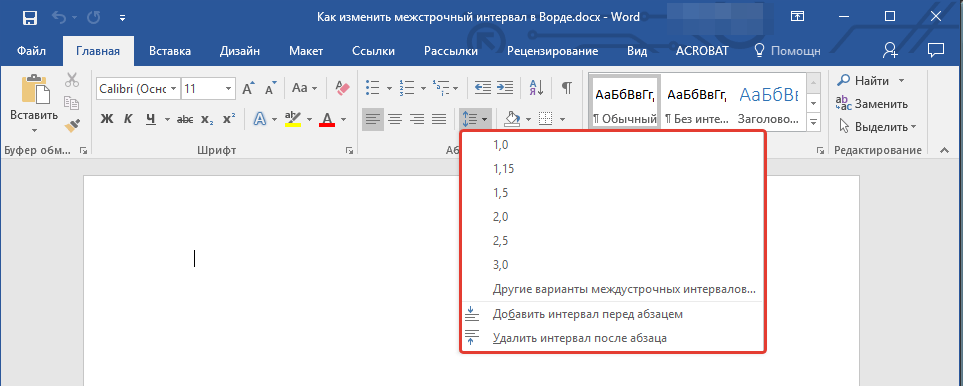
- Выберите один из двух представленных вариантов в нижней части развернувшегося меню “Добавить интервал перед абзацем” либо же “Добавить интервал после абзаца”. Также можно выбрать оба варианта, установив оба отступа.
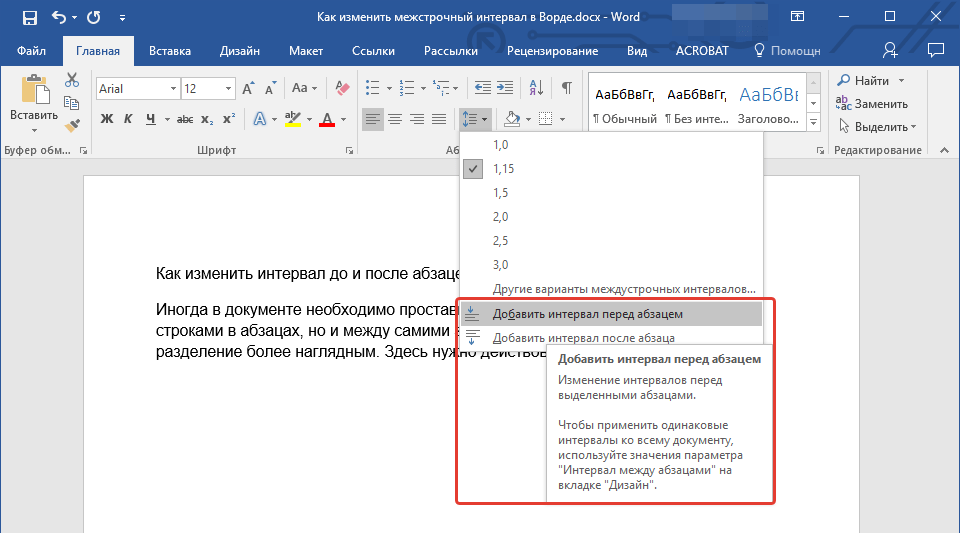
- Более точные настройки интервалов до и/или после абзацев можно выполнить в окне “Другие варианты междустрочных интервалов”, расположенном в меню кнопки “Интервал”. Там же можно убрать отступ между абзацами одного стиля, что явно может быть необходимым в некоторых документах.
- Внесенные вами изменения мгновенно отобразятся в документе.
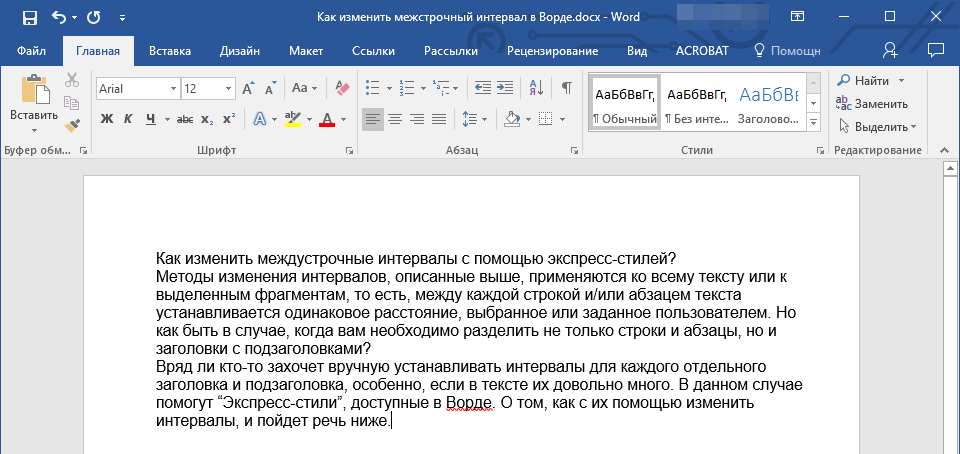
Как изменить междустрочные интервалы с помощью экспресс-стилей?
Методы изменения интервалов, описанные выше, применяются ко всему тексту или к выделенным фрагментам, то есть, между каждой строкой и/или абзацем текста устанавливается одинаковое расстояние, выбранное или заданное пользователем. Но как быть в случае, когда вам необходимо, что называется за один подход разделить строки, абзацы и заголовки с подзаголовками?
Вряд ли кто-то захочет вручную устанавливать интервалы для каждого отдельного заголовка, подзаголовка и абзаца особенно, если в тексте их довольно много. В данном случае помогут “Экспресс-стили”, доступные в Ворде. О том, как с их помощью изменить интервалы, и пойдет речь ниже.
- Выделите весь текст в документе или фрагмент, интервалы в котором вы хотите изменить.
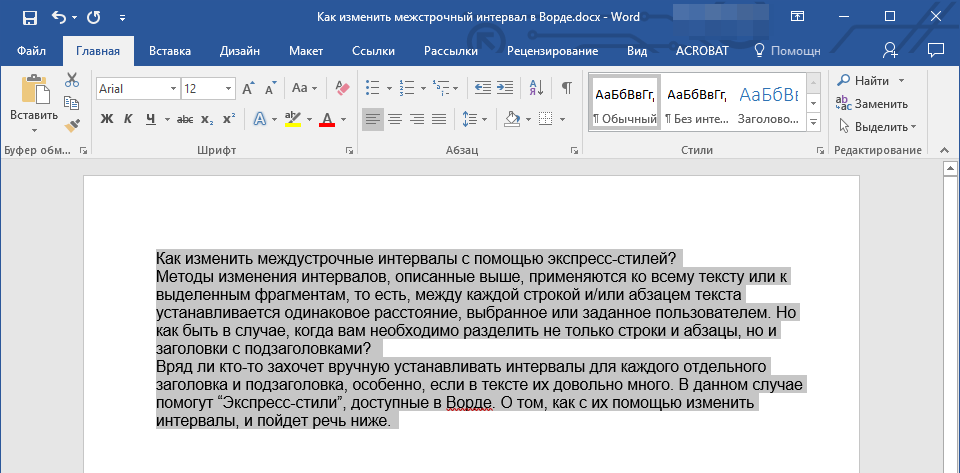
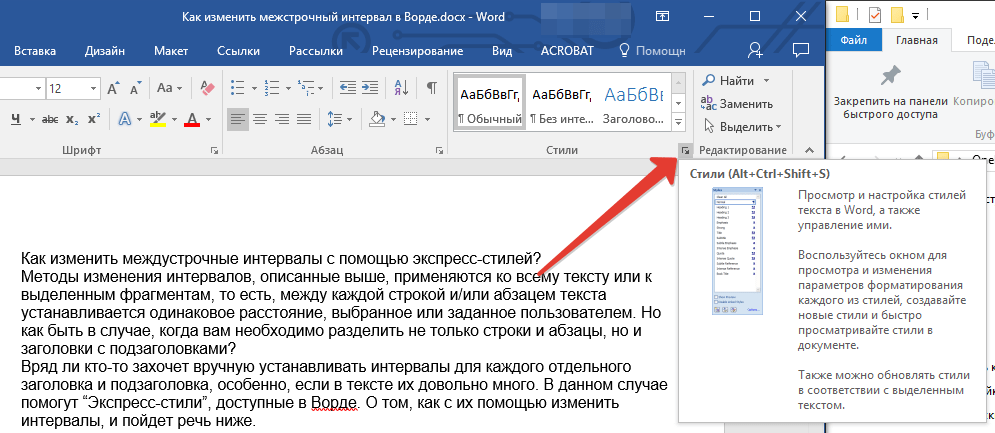
- Во вкладке “Главная” в группе “Стили” раскройте диалоговое окно, нажав на небольшую кнопочку в правом нижнем углу группы.
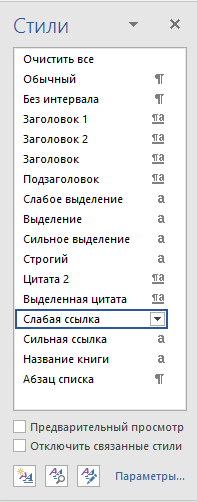
- В появившемся окне выберите подходящий стиль (также стили можно изменять непосредственно в группе, путем наведением на них курсора, используя клик для подтверждения выбора). Нажав на стиль в этом коне, вы увидите, как изменяется текст.
- Выбрав подходящий стиль, закройте диалоговое окно.
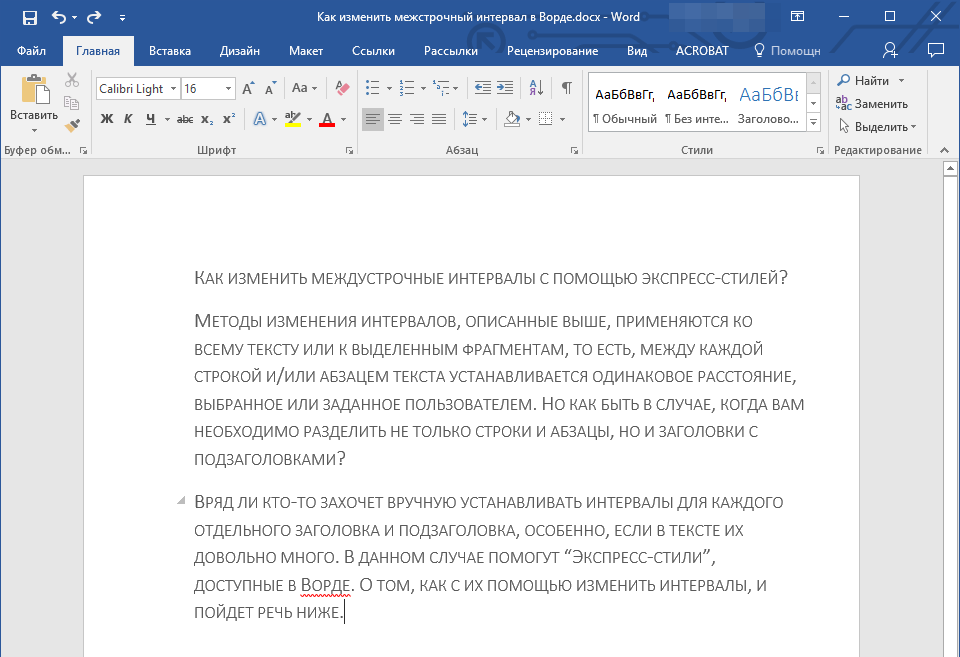
Обратите внимание: Настройка интервала с использованием экспресс-стилей — это удачное решение, особенно когда вы не уверены, какой именно интервал вам нужен. Это позволит вам мгновенно наблюдать изменения, вызванные тем или иным стилем.
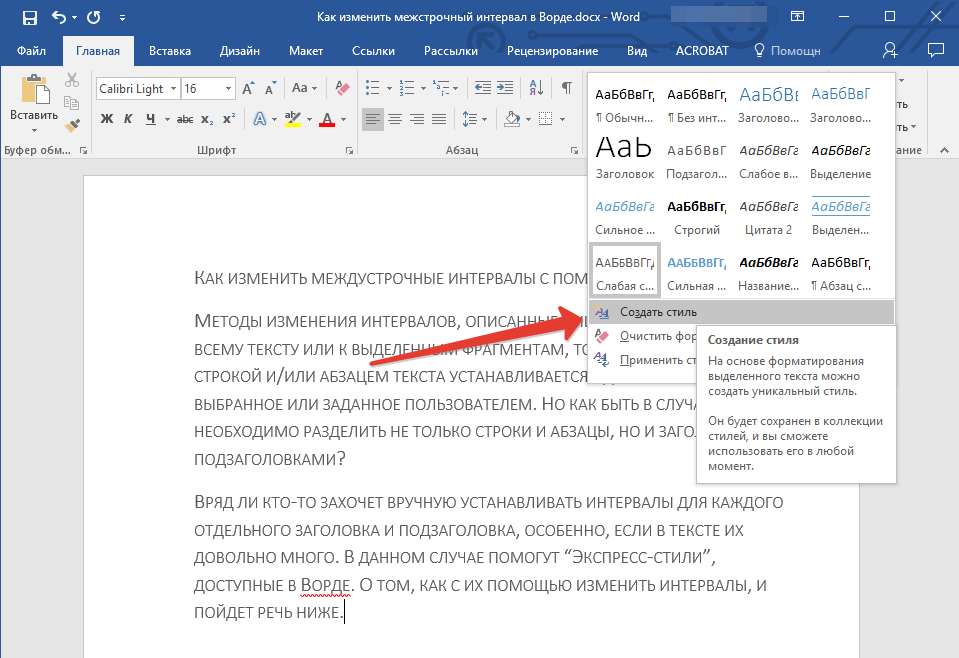
Рекомендация: Чтобы ваш текст выглядел более привлекательно и был легче воспринимаем, применяйте разнообразные стили для заголовков и подзаголовков, а также для основного содержания. Кроме того, вы можете разработать индивидуальный стиль и сохранить его в качестве шаблона. Для этого в разделе “Стили” нажмите на “Создать стиль”, а затем в открывшемся окне выберите опцию “Изменить”.
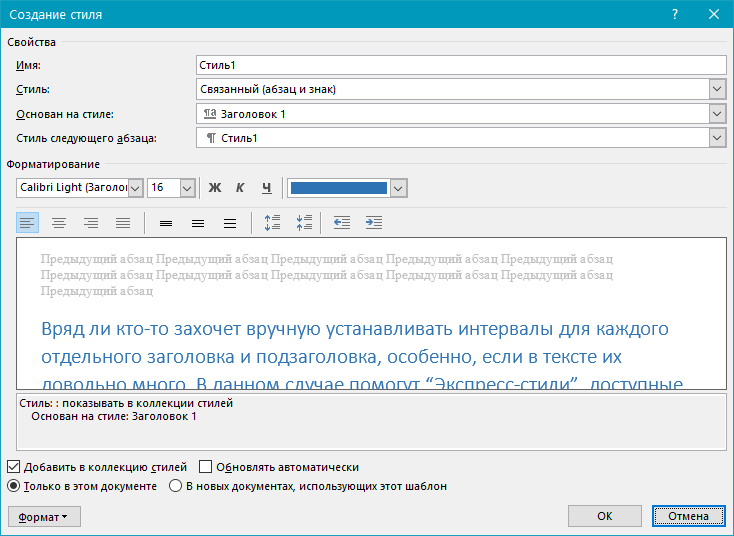
На этом все, теперь вы знаете, как сделать одинарный, полуторный, двойной или любой другой интервал в Ворде 2007 — 2016, а В более старых версиях этой программы. Теперь ваши текстовые документы будут выглядеть более наглядно и привлекательно.
Отступы и интервалы в реферате
Абзац в реферате представляет собой сдвиг текста от краевого поля колонки для одной или нескольких последовательных строк.
Какой отступ должен быть в реферате по ГОСТу
Правила оформления отступов в реферате прописаны в ГОСТ 2.105-95 и ГОСТ Р 2.105-2019 «Общие требования к текстовым документам». В ГОСТ Р 2.105-2019 указано, что текст печатается с применением шрифта Times New Roman. Расстояние между боковыми линиями формы и текстом должно составлять минимум 3 мм. От нижней и верхней границ следует отступать не менее 10 мм. Абзацы начинается с отступа, равного 12,5-17 мм.
Те же правила применяются и при оформлении титульного листа.
Стандартные требования к отступам в 2022 году следующие:
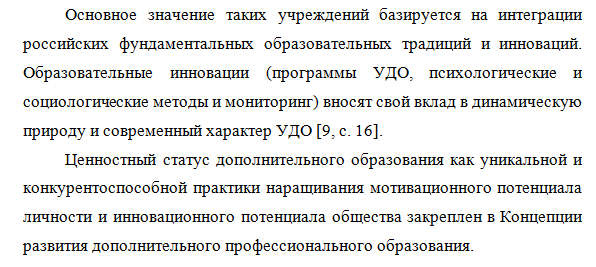
Рисунок 1. Образец текста с отступом 1,25 см
Как оформить отступы в реферате в Ворде
Краткая инструкция. Способ № 1:
1. Выделите один или несколько абзацев, которые нужно изменить.
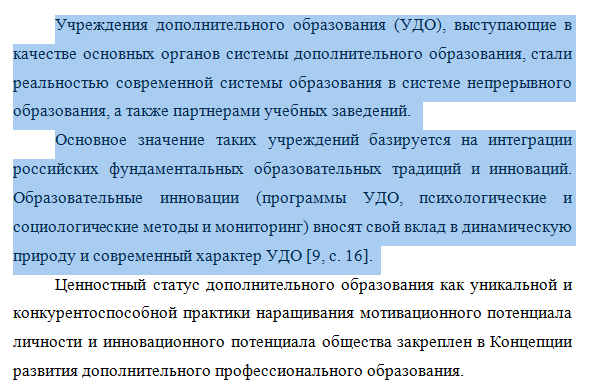
Рисунок 2. Выделение абзацев
2. Откройте вкладку «Главная» и нажмите кнопку вызова диалогового окна «Абзац».

Рисунок 3. Диалоговое окно "Абзац"
3. Перейдите на вкладку «Отступы и интервалы».

Рисунок 4. Вкладка "Отступы и интервалы"
4. В поле «Первая строка» выберите «Отступ» и его значение «1,25 см».
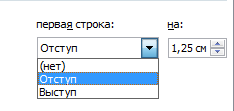
Рисунок 5. Оформление отступа первой строки
5. Нажмите кнопку «Ок».
1. Выделите необходимый абзац, щелкните правой кнопкой мыши и выберите «Абзац».
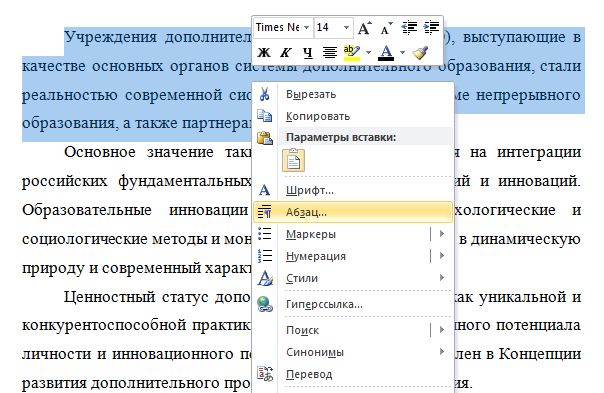
Рисунок 6. Окно при нажатии правой кнопкой мыши
2. Далее проделать те же действия, что и в способе № 1.
Что такое интервалы в реферате
Интервал в реферате – это расстояние между строками в тексте, между нижней и верхней линиями смежных строк.
Межстрочные интервалы в реферате по ГОСТу
Правила оформления интервалов в реферате прописаны в ГОСТ 2.105-95 и ГОСТ Р 2.105-2019 «Общие требования к текстовым документам». ГОСТом Р 2.105-2019 установлено, что текст оформляют с использованием полуторного межстрочного интервала. При этом допускается использование двойного межстрочного интервала.Расстояние между заголовком и текстом, между заголовками раздела и подраздела должно составлять не менее 4 высот шрифта, которым набран основной текст. Расстояние между строками заголовков подразделов и пунктов принимают таким же, как в тексте.
В 2022 году действуют такие стандартные нормы для межстрочного промежутка:
- расстояние между строками должно составлять 1,5 см;
- расстояние между заголовками раздела, подраздела и последующим текстом так же, как и расстояние между заголовками и предыдущим текстом, должно быть равно 2 пробелам с полуторным интервалом.
Как указывать междустрочные интервалы в Ворд
Краткая инструкция. Способ № 1:
1. Выделите один или несколько абзацев, которые нужно изменить.
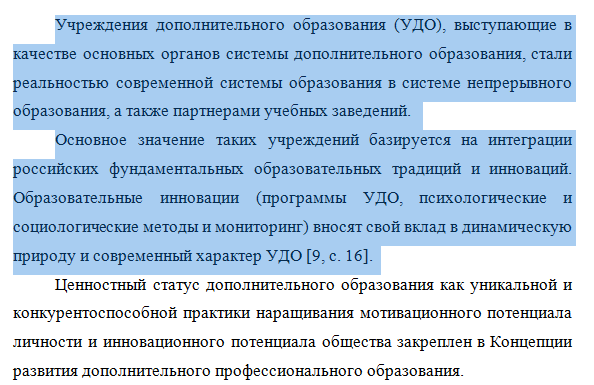
Рисунок 7. Выделение нескольких абзацев текста
2. Откройте вкладку «Главная» и нажмите кнопку вызова диалогового окна «Абзац».

Рисунок 8. Диалоговое окно "Абзац"
3. Выберите вкладку «Отступы и интервалы».
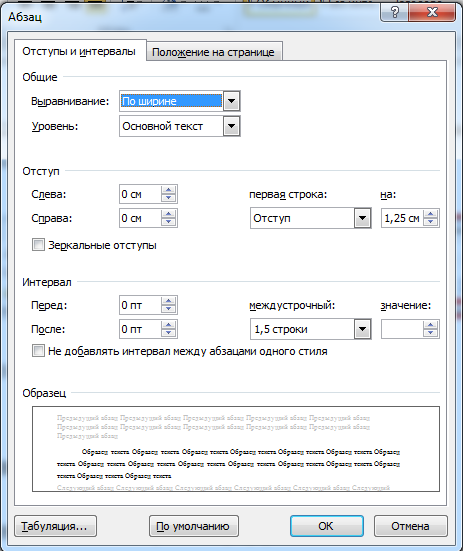
Рисунок 9. Вкладка "Отступы и интервалы"
4. В поле «Междустрочный интервал» выберите «1,5 строки».
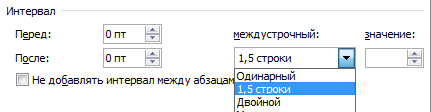
Рисунок 10. Поле "Междустрочный интервал"
Выберите один или несколько параграфов для редактирования. В разделе «Главная» кликните на кнопку «Интервал» и задайте значение 1,5.

Рисунок 11. Кнопка "Интервал"
Как сделать выравнивание текста в реферате
В соответствии с ГОСТ в тексте применяется выравнивание по ширине. Выделите текст, для которого нужно изменить выравнивание по горизонтали, и во вкладке «Главная» выберите вариант «Выровнять по ширине».

Рисунок 12. Выравнивание по ширине
Ответы на вопросы
Каким ГОСТом регулируются правила оформления отступов и интервалов в реферате?
Правила оформления отступов в реферате прописаны в ГОСТ 2.105-95 и ГОСТ Р 2.105-2019 «Общие требования к текстовым документам».
Сколько должен составлять абзацный отступ в тексте?
Абзацный отступ должен быть одинаковым по всему тексту и составлять 1,25 см.
Какое значение междустрочного интервала должно быть?
Межстрочный интервал должен быть равен 1,5 см.
Какое выравнивание текста необходимо делать в соответствии с ГОСТом?
В соответствии с ГОСТом необходимо делать выравнивание по ширине.



