
Microsoft Word является одним из самых популярных текстовых редакторов, который предоставляет широкие возможности для форматирования текста. Одним из основных инструментов форматирования является настройка отступов и интервалов в заголовках.
Отступы и интервалы играют важную роль в создании заголовков, так как они могут сделать текст более структурированным и привлекательным для чтения. Изменение отступов и интервалов в заголовках позволяет выделить их от остального текста и сделать их более заметными.
Для изменения отступов и интервалов в заголовках в Microsoft Word доступны различные инструменты. Один из способов настройки отступов и интервалов — использование панели инструментов «Разметка страницы». С помощью этой панели можно изменить отступы с левой и правой стороны, а также интервалы между строк в заголовках.
Как изменить отступы и интервалы в заголовках Microsoft Word
С помощью Microsoft Word вы можете легко настроить отступы и интервалы в заголовках своего документа. Это может быть полезно, когда вы хотите создать аккуратный и структурированный документ.
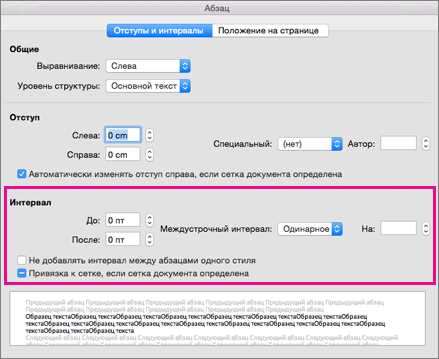
Для изменения отступов заголовков в Microsoft Word, вы можете воспользоваться функцией «Отступы» в диалоговом окне «Форматировать абзац». Это позволит вам настраивать отступы с помощью точного значения или с помощью индентирования выравнивания. Вы также можете изменить отступы с помощью кнопок «Увеличить отступ» и «Уменьшить отступ» на панели инструментов.
Как для отступов, так и для интервалов в заголовках вы также можете использовать функционал «Междустрочный интервал» в диалоговом окне «Форматировать абзац». Вы можете выбрать один из предоставляемых вариантов: одинарный, полуторный, двойной или вручную настроить междустрочный интервал, указав свое значение.
Благодаря возможностям Microsoft Word, вы можете играть со значением отступов и интервалов в заголовках вашего документа, чтобы достичь желаемого эффекта. Изменение отступов и интервалов поможет вам создать привлекательный и простой для восприятия документ в Microsoft Word.
Что такое отступы и интервалы в заголовках
Отступы в заголовках определяют расстояние между левым краем страницы и началом текста заголовка. Они позволяют выделить заголовок, сделав его более заметным и различимым от основного текста. Отступы могут быть установлены вручную или автоматически в зависимости от настроек форматирования.
Интервалы в заголовках определяют пространство между строками текста внутри самого заголовка. Этот параметр позволяет сделать заголовок более читабельным и легким для восприятия. Интервалы могут быть настроены для каждого отдельного заголовка или применены к всему документу одновременно.
Корректная настройка отступов и интервалов в заголовках позволяет создавать структурированный документ с легко читаемыми и выделяющимися заголовками. Это особенно важно в случае документов с большим объемом информации, где правильное форматирование помогает читателю быстро найти нужную информацию.
Как изменить отступы в заголовках
Редактирование отступов в заголовках может быть важным шагом при форматировании документа в Microsoft Word. Отступы помогают улучшить внешний вид заголовков и сделать их более читабельными. В этой статье мы рассмотрим, как изменить отступы в заголовках с помощью инструментов Word.
Шаг 1: Выделите заголовок
Прежде чем изменять отступы, необходимо выделить заголовок, к которому вы хотите внести изменения. Выделите текст заголовка с помощью курсора.
Шаг 2: Откройте окно «Параграф»
Чтобы открыть окно «Параграф», дважды щелкните на выделенном заголовке или выберите вкладку «Разметка страницы» в верхней панели инструментов и нажмите кнопку «Параграф». Окно «Параграф» отображает различные параметры форматирования параграфа, включая отступы.
Шаг 3: Измените отступы
В окне «Параграф» найдите раздел «Отступы» и установите нужные значения отступов для вашего заголовка. Вы можете изменить отступы с помощью полей «Отступ слева» и «Отступ справа». Чтобы применить изменения, нажмите кнопку «ОК».
Шаг 4: Проверьте внешний вид заголовка
После изменения отступов рекомендуется проверить внешний вид заголовка. Отделите заголовок от остального текста и убедитесь, что отступы соответствуют вашим требованиям и делают заголовок более читабельным.
Изменение отступов в заголовках может значительно улучшить их вид и делать документ более профессиональным. С помощью приведенных выше шагов вы сможете легко изменить отступы в заголовках в Microsoft Word.
Как изменить интервалы в заголовках
Интервалы в заголовках в Microsoft Word могут быть легко изменены, чтобы достичь более удобного визуального отображения текста. Для этого можно использовать различные методы и инструменты программы.
Использование кнопок форматирования
Одним из способов изменить интервалы в заголовках является использование кнопок форматирования, которые находятся в верхней панели инструментов. Нажав на кнопку «Межстрочный интервал» или «Параграф», можно выбрать нужный тип и значение интервала.
Использование панели «Расширенный макет»
Другой способ изменить интервалы в заголовках – использование панели «Расширенный макет». Для этого необходимо выбрать нужный заголовок, затем открыть вкладку «Расширенный макет» и изменить значение интервала в соответствующем поле.
Использование стилей
Третий способ изменить интервалы в заголовках – использование стилей. С помощью стилей можно создать свой собственный шаблон форматирования, включающий интервалы. После создания стиля, его можно применить к заголовкам с одним щелчком мыши.
Изменение интервалов в заголовках в Microsoft Word дает возможность настроить внешний вид текста так, как вам удобно. Выберите подходящий метод и настройте интервалы в своих заголовках быстро и легко!
Правила форматирования заголовков для улучшения читаемости
Один из ключевых моментов в оформлении текста, особенно в форматировании заголовков, заключается в обеспечении лучшей читаемости и визуальной привлекательности. Использование правильных отступов и интервалов может значительно улучшить восприятие текста.
Первое правило — использование последовательности заголовков с прогрессивным нумерационным стилем. Это означает, что каждый следующий уровень заголовка должен быть немного меньше предыдущего. Например, если уровень 1 имеет шрифт размером 24 пункта, то уровень 2 может иметь размер шрифта 20 пунктов, а уровень 3 — 16 пунктов.
Далее, для лучшей читаемости, рекомендуется использовать отступы перед заголовками. Они помогают разделить текст на разделы, что облегчает навигацию и позволяет читателю легко запомнить ключевые моменты. Наиболее распространенные типы отступов — одинаковый для всех уровней заголовков или постепенное увеличение в зависимости от уровня заголовка.
Интервалы между заголовками также играют важную роль в форматировании. Рекомендуется использовать пространственные интервалы, чтобы сделать текст более читабельным. Это можно сделать путем добавления небольшого пространства между каждым заголовком или использования более крупного интервала перед каждым новым разделом текста.
Кроме того, жирный шрифт и курсив могут использоваться для выделения заголовков и создания визуального контраста. Рекомендуется использовать жирный шрифт для основных заголовков, которые отображают основную тему текста, и курсив для дополнительной информации или подзаголовков.
Правила форматирования заголовков для лучшей читаемости сводятся к созданию последовательных уровней заголовков, использованию отступов и интервалов для разделения текста на разделы, а также использованию жирного шрифта и курсива для выделения заголовков. Эти правила помогут сделать текст более структурированным и улучшить его визуальное восприятие.
Вопрос-ответ:
Какие правила следует использовать при форматировании заголовков?
Правила, которые следует использовать при форматировании заголовков для лучшей читаемости, включают использование прописных букв только для первого слова, а Всех существительных, глаголов, прилагательных, наречий и местоимений. Остальные слова должны быть написаны с прописной буквы только в том случае, если они являются именами собственными или начинаются с заглавной буквы по другим правилам пунктуации и грамматики.
Какие слова следует ставить в кавычки при форматировании заголовков?
При форматировании заголовков следует ставить в кавычки только такие слова, которые являются прямыми цитатами или фразами, взятыми из других источников. Важно помнить, что кавычки необходимо использовать только при необходимости, чтобы не перегружать заголовок знаками препинания.
Какие знаки препинания следует использовать при форматировании заголовков?
При форматировании заголовков следует использовать только необходимые знаки препинания. Не следует употреблять восклицательные знаки или вопросительные знаки, если это не соответствует смыслу и контексту заголовка. Также следует избегать использования лишних запятых или тире, чтобы не усложнять восприятие заголовка.
Какие слова следует исключить из заголовков для лучшей читаемости?
Для лучшей читаемости заголовков следует исключить из них служебные слова, такие как артикли, предлоги, союзы и местоимения. Они могут быть включены только в том случае, если они несут особый смысл и важны для понимания заголовка.
Какой размер шрифта следует использовать при форматировании заголовков?
При форматировании заголовков следует использовать шрифт большего размера, чтобы они были более заметными и выделялись на странице или в документе. Размер шрифта должен быть выбран таким образом, чтобы заголовок был легко читаемым и привлекал внимание читателя.
Как установить в Word двойной интервал между заголовком и текстом: пошаговая инструкция
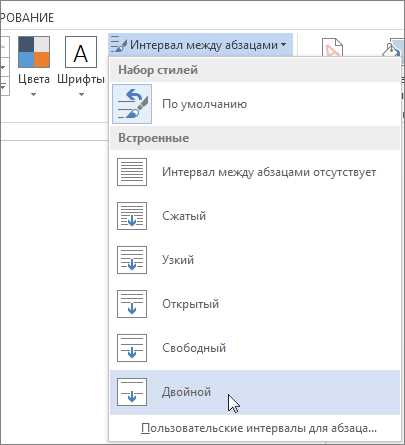
Если вы хотите установить двойной интервал между заголовком и текстом в документе Word, следуйте этим простым шагам:
- Откройте документ Word: Запустите программу Microsoft Word и откройте документ, в котором вы хотите установить двойной интервал.
- Выделите заголовок: Выделите текст заголовка, к которому вы хотите добавить двойной интервал.
- Откройте панель «Параграфы»: Щелкните правой кнопкой мыши на выделенном тексте и выберите в контекстном меню пункт «Параграфы». Откроется панель с настройками параграфа.
- Выберите двойной интервал: В панели «Параграфы» найдите раздел «Интервал» и выберите вариант «Двойной» из выпадающего списка.
- Примените изменения: Нажмите кнопку «ОК», чтобы применить выбранный двойной интервал к заголовку.
Поздравляю! Теперь у вас есть двойной интервал между заголовком и текстом в вашем документе Word. Это позволит сделать ваш текст более читаемым и удобным для восприятия.
Если у вас возникли проблемы или вам нужна дополнительная информация, не стесняйтесь задавать вопросы в комментариях ниже. Мы всегда готовы помочь вам!
Установка двойного интервала в Word для текста
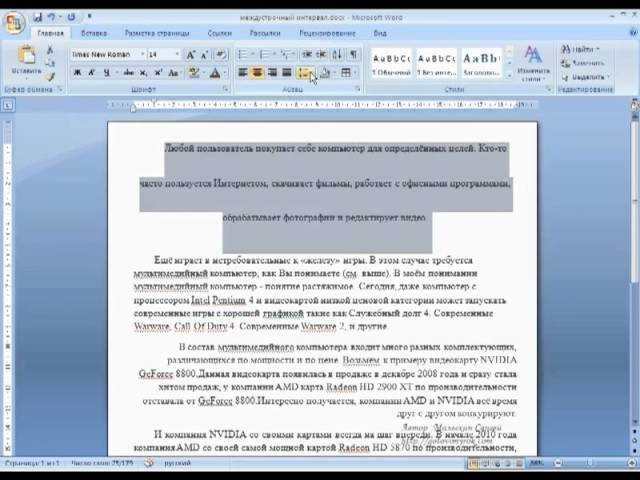
Чтобы установить двойной интервал между строками в Word, выполните следующие шаги:
- Откройте документ в Word.
- Выберите текст, к которому вы хотите применить двойной интервал.
- Нажмите правую кнопку мыши на выбранном тексте и выберите пункт «Форматирование параграфа».
- В открывшемся диалоговом окне «Форматирование параграфа» выберите вкладку «Интервалы».
- В разделе «Интервалы» найдите выпадающий список «Междустрочный интервал» и выберите в нем значение «двойной».
- Нажмите кнопку «ОК», чтобы сохранить изменения.
Теперь у вашего текста должен быть установлен двойной интервал. Вы можете проверить это, проскроллировав документ и обратив внимание на пробелы между строками.
Интересно: Как склонять слово "чернила" в винительном и родительном падежах: правила и примеры
Установка двойного интервала в Word может оказаться очень полезной функцией во многих ситуациях. Это может сделать ваш текст более читабельным и организованным. Не стесняйтесь использовать эту функцию, когда необходимо.
В данной статье мы рассмотрели важный аспект оформления документов в программе Microsoft Word — интервал между заголовком и текстом. Оптимальное использование интервала помогает создать баланс и упорядоченность в текстовом документе.
Чтобы установить двойной интервал между заголовком и текстом, используется функция «Форматирование абзаца». В настройках абзаца можно выбрать нужный тип интервала или установить свое значение с помощью опции «Междустрочный интервал».
Проверить правильность установки интервала можно, добавив содержимое непосредственно после заголовка. Если текст начинается сразу под заголовком, то интервал между ними был установлен правильно. Если же есть промежуточное пространство, значит, интервал между заголовком и текстом некорректен.
Корректирование интервала между заголовком и текстом, а также других элементов форматирования в Word позволяет создать четкий и профессиональный документ, привлекательный для чтения и понимания. Использование правильного интервала помогает отделить иерархические разделы в документе и облегчает его восприятие.
Важно помнить, что правильное форматирование документа — залог его читабельности и понятности. Двойной интервал между заголовком и текстом в Word позволяет достичь этих целей, делая документ более структурированным и легкочитаемым.



