
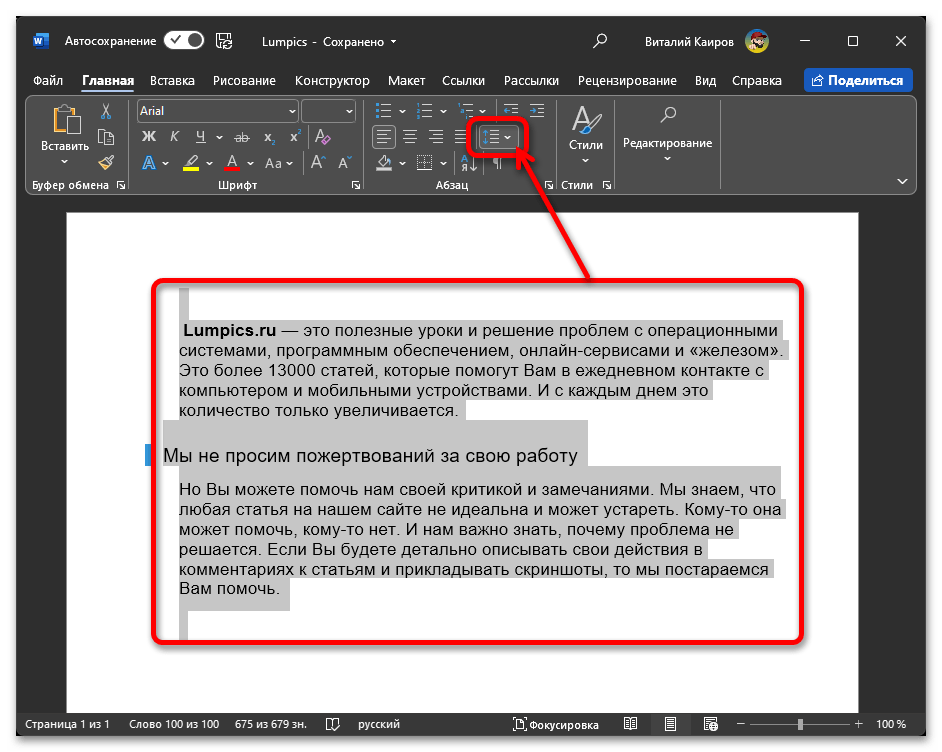
Сделать одинарный междустрочный интервал в Microsoft Word можно буквально в несколько кликов. Для этого:
- Выделите фрагмент текста, в котором требуется изменить размер отступов, и разверните меню расположенной на верхней панели (вкладка «Главная») кнопки «Интервал».
![как сделать одинарный интервал в ворде_001]()
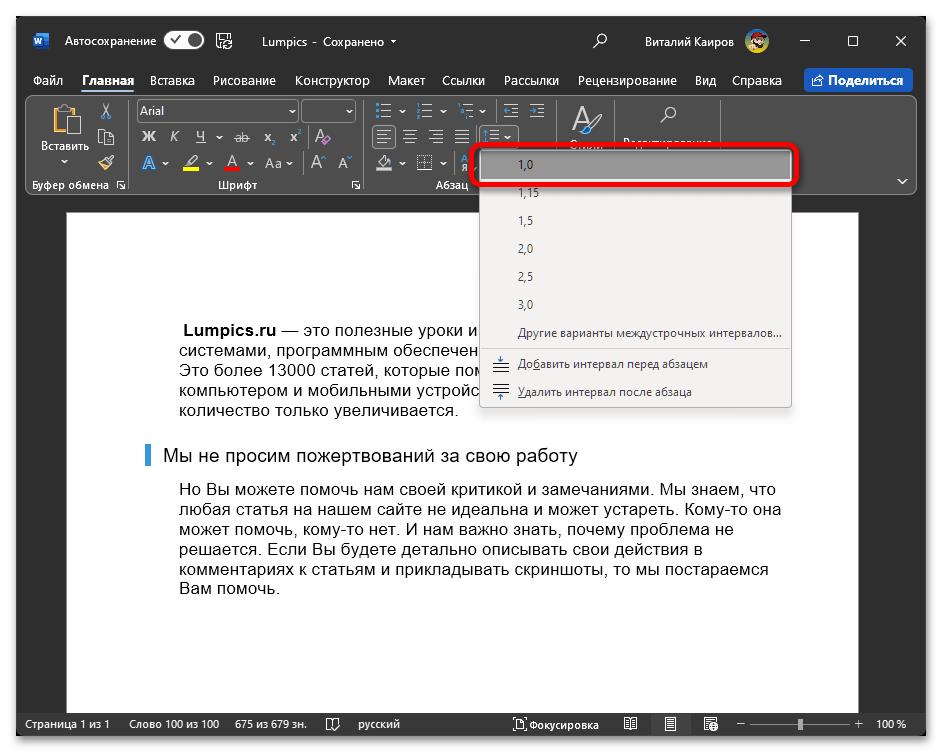
- Выберите первое из доступных в списке значений – «1,0».
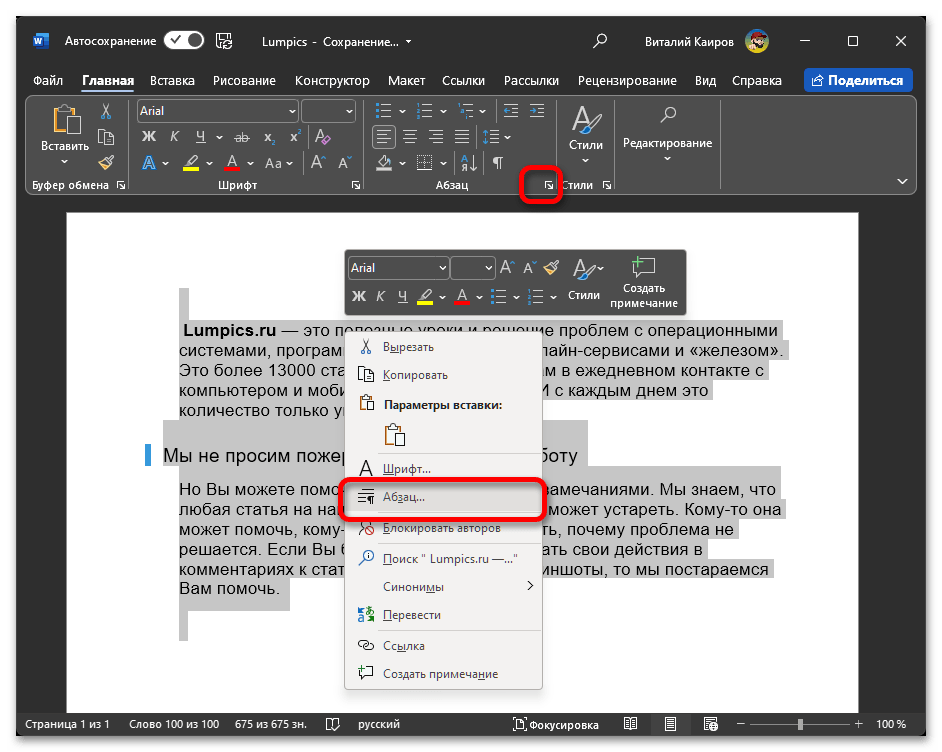
- Можно поступить немного иначе, для начала открыв меню группы инструментов «Абзац» (доступно в контекстном меню и по нажатию на расположенную в правом нижнем углу группы отмеченную кнопку-стрелку),
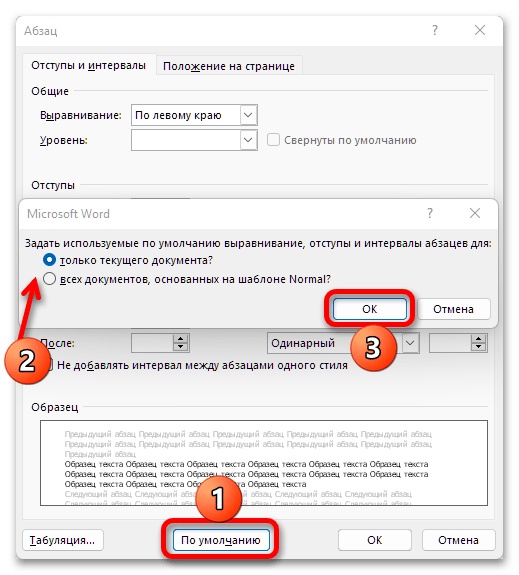
 а затем во вкладке «Отступы и интервалы» появившегося окна задать «Одинарный» междустрочный интервал. Для подтверждения внесенных изменений нажмите «ОК».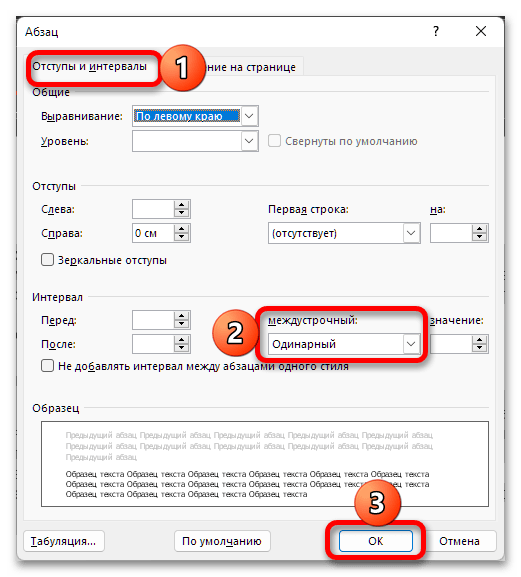
Если вы хотите, чтобы заданный размер отступа применялся не только к текущему текстовому документу, но и ко всем созданным на его основе, в окне «Абзац» нажмите на кнопку «По умолчанию», установите маркер напротив соответствующего пункта и кликните «ОК» для сохранения.
Вариант 2: Абзацы
Для того чтобы сделать одинарным отступ между абзацами, выделите текст, перейдите во вкладку «Конструктор», разверните меню кнопки «Интервал между абзацами» и выберите в списке доступных опций «Отсутствует».
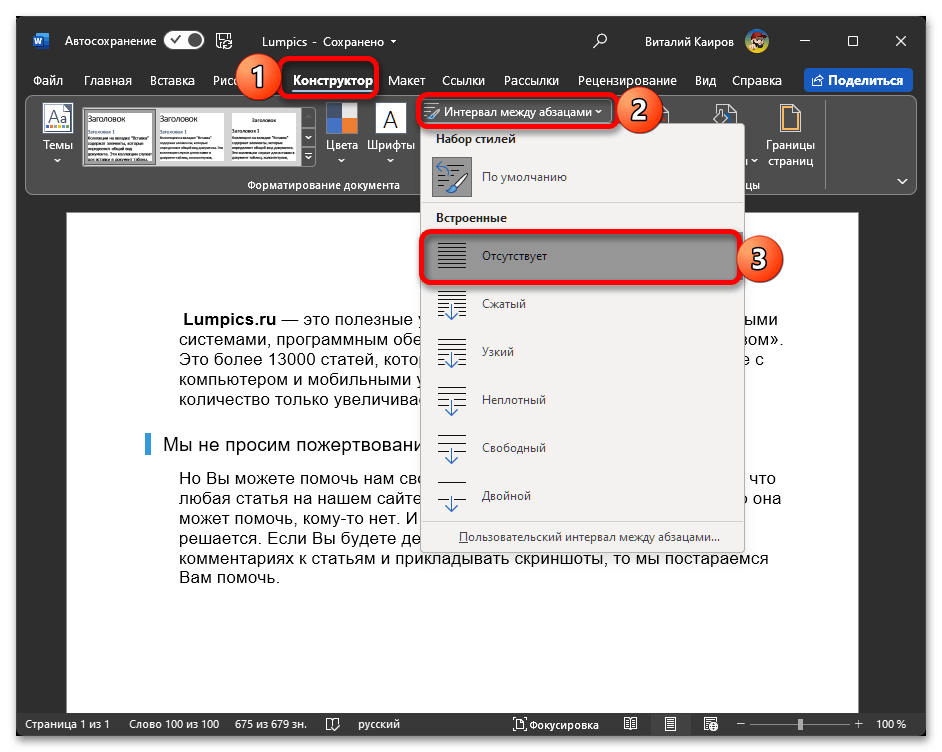
Такого рода изменения можно применить не только к текущему, но и ко всем документам, созданным на основе стандартного шаблона (Normal).
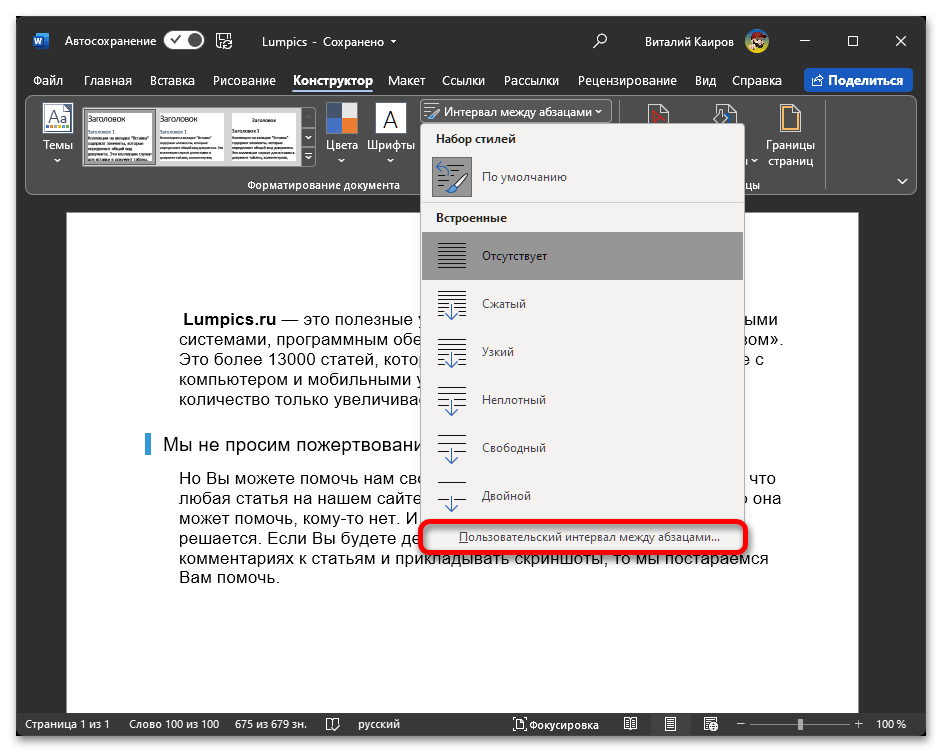
- Разверните меню «Интервал между абзацами» и выберите в нем последний пункт – «Пользовательский интервал между абзацами».
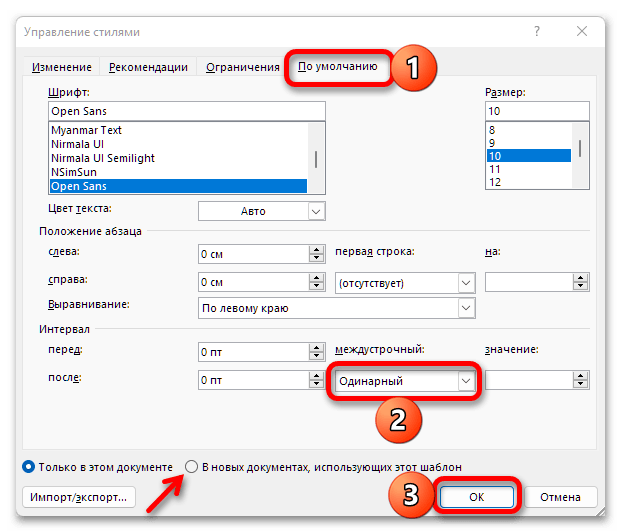
- Во вкладке «По умолчанию» окна «Управление стилями» установите «Одинарный» междустрочный интервал, отметьте маркером пункт «В новых документах, использующих этот шаблон» и нажмите «ОК» для подтверждения.
Вариант 3: Весь документ
Если при работе с текстовыми документами наиболее часто вам требуется использовать именно одинарный отступ, целесообразно будет сделать его стандартным для базового стиля.
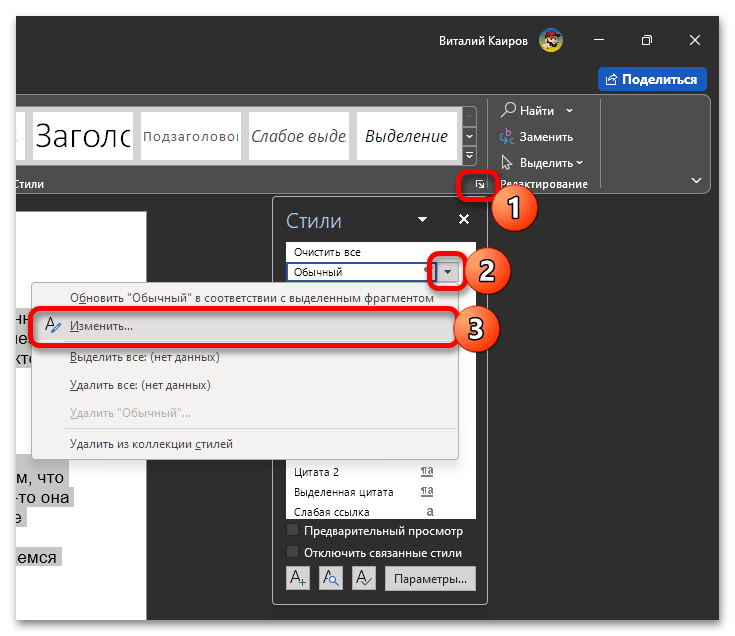
- Находясь во вкладке «Главная» программы, разверните меню группы инструментов «Стили», затем нажмите по выполненной в виде небольшого треугольника кнопке напротив опции «Обычный» и выберите в отобразившемся меню пункт «Изменить».
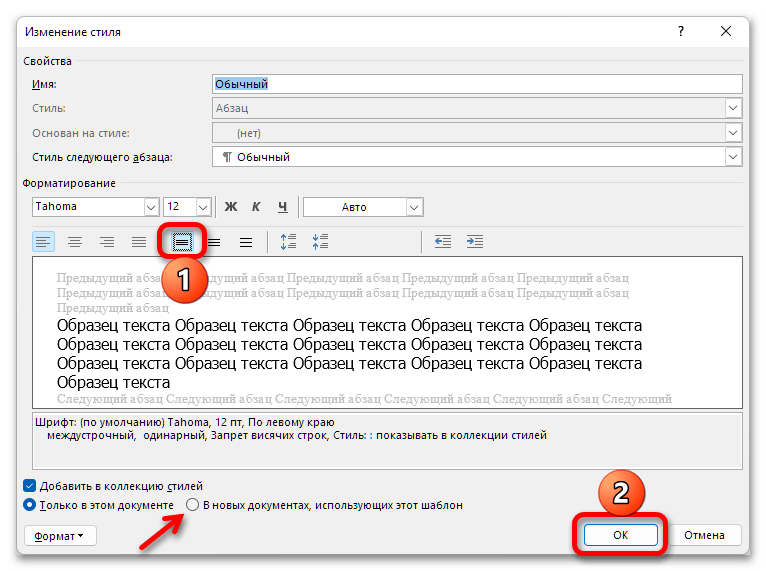
- Кликните по отмеченной на панели инструментов кнопке, отвечающей за одинарный интервал, после чего нажмите «ОК» для сохранения и закрытия окна. Если хотите, чтобы такой вариант отступов применялся ко всем документам, созданным на базе шаблона Normal, предварительно установите маркер напротив отмеченного стрелкой пункта.
- Вместо изменения стандартного стиля вы можете создать свой собственный, определив для него все основные параметры форматирования и сохранив для дальнейшего пользования.
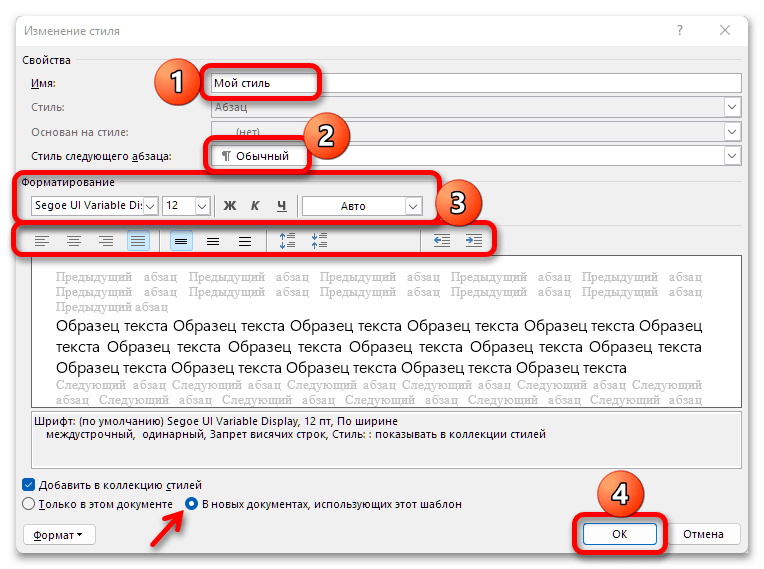
Более детально о том, как это сделать, можно узнать из представленной по ссылке ниже статьи.
Как настроить интервалы в Ворде
В этом посте разберём, как настроить интервалы в Ворде, а именно: междустрочный (межстрочный) интервал и интервал между абзацами. Чаще всего данная тема интересует школьников и студентов, у которых строгие требования к оформлению работ. Или же тех, кто начал пользоваться Word 2007 или Word 2010. По сравнению с предыдущей версией, где межстрочный интервал – 1, а между абзацами их вообще не было, в данный момент значения 1,15 и 10 пунктов соответственно.
Если Вам необходимо правильно оформить документ в соответствии с какими-то требованиями, а может просто не привычно смотреть на новые расстояния между рядками в Ворд 2007 и Ворд 2010 – давайте постараемся освоиться с вопросом, как установить нужные интервалы в Ворде.

Междустрочный интервал в Ворде
Чтобы настроить междустрочный интервал для всего текста, выделите его нажав сочетание клавиш Сtrl+A. Перейдите во вкладку « Главная » и в разделе « Абзац » кликните по кнопочке « Интервал ». Выберите подходящее значение из выпадающего списка.
Если Вам не подойдет ни одно из предложенных значений, нажмите кнопочку « Другие варианты… ».

На вкладке « Отступы и интервалы », в поле « междустрочный » выберите « Множитель », в поле « значение », поставьте нужное число. Затем нажмите « OK ».

Если Вам надо, к примеру, уменьшить расстояние между рядками для определенного куска текста или для одной страницы, чтобы на ней поместился определенный текст, выделите его мышью и повторите вышеописанные действия.
Видео с настройкой междустрочного интервала в Word
Интервал между абзацами в ворде
Чтобы настроить расстояния между частями текста в документе, на вкладке « Главная » в разделе « Абзац » кликните по маленькой стрелочке в правом нижнем углу.

Откроется, уже знакомое нам, диалоговое окно. Здесь, в разделе « Интервал », установите значение в поле « Перед » и « После ». Ещё можно поставить галочку в пункте « Не добавлять интервал между абзацами 1-го стиля ». Нажмите « OK ».
Если установить в полях значение « 0 пт », то расстояния между абзацами не будет.

Чтобы установленные параметры сохранились во всех последующих документах Word, в диалоговом окне, которое показано выше, нажмите кнопочку « По умолчанию ». В данный момент поставьте марке в поле « всех документов, основанных на шаблоне Normal » и кликните « OK ».

Рассмотрим еще один способ, который поможет изменить расстояния между абзацами. На вкладке « Главная » кликните по кнопочке « Изменить стили » и выберите « Интервал между абзацами ». Откроется список. Наводите мышью на разные пункты и смотрите, как меняется текст. Выберите подходящий.
Если вы изменили интервал и хотите, чтобы он применялся в других документах, нажмите кнопочку « По умолчанию ».

Видео с настройкой интервала между абзацами в Word
Надеюсь, у вас получилось настроить нужный междустрочный интервал и интервалы между абзацами в Ворде 2007 или 2010.
Как сделать интервал в Word
При создании текстового документа очень часто приходится менять межстрочный интервал. Это связано с тем, что для многих документов необходимо использовать интервал 1.5 (полуторный интервал), в то время, как в Word 2003 по умолчанию используется межстрочный интервал 1, а в Word 2007, 2010, 2013 и 2016 — 1.15.
Очевидно, что есть проблема и ее нужно уметь решать. В данной статье мы расскажем о том, как сделать интервал 1.5 в Ворде, а также рассмотрим некоторые другие особенности работы с межстрочным интервалом.
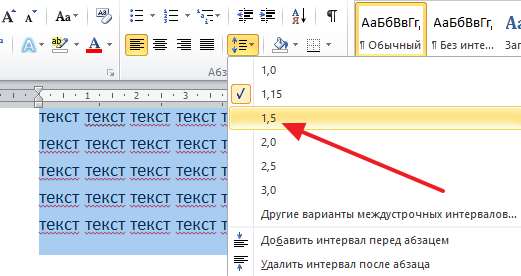
Итак, для того чтобы сделать интервал 1.5 в Ворде 2007, 2010, 2013 или 2016, вам необходимо сначала выделить весь текст, для которого вы хотите изменить межстрочный интервал. Если вы хотите изменить межстрочный интервал для всего документа, то можете просто нажать комбинацию клавиш CTRL+A и выделить весь текст без использования мышки.
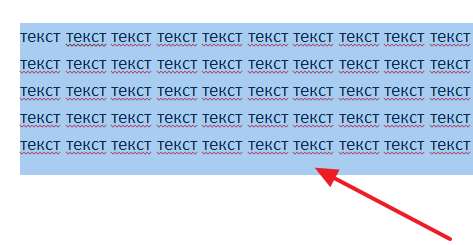
После того, как текст выделен, можно изменять межстрочный интервал. Для этого не убирая выделение с текста нажмите на кнопку «Интервал» на вкладке «Главная».
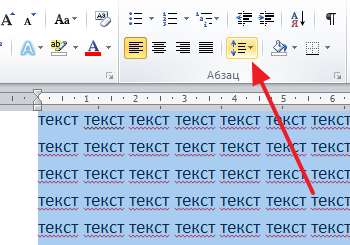
После нажатия на эту кнопку появится всплывающее меню, в котором нужно выбрать вариант «1.5». После чего межстрочный интервал выделенного текста будет изменен на полуторный.
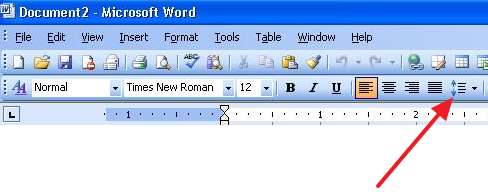
Если вы используете боле старую версию Word, например, Word 2003, то изменение межстрочного интервала на 1.5 выполняется почти также как описано выше. Сначала выделяете весь текст, а потом нажимаете на кнопку «Интервал» и выбираете полуторный интервал.
Альтернативный способ сделать интервал 1.5
В Ворде есть альтернативный способ сделать полуторный межстрочный интервал. Для этого нужно выделить текст и нажать на небольшую кнопку справа от надписи «Абзац» на вкладке «Главная».
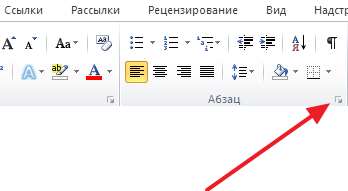
После этого откроется окно с настройками отступов и интервалов. Здесь нужно открыть выпадающее меню в разделе «Интервал» и выбрать вариант «1.5 строки».
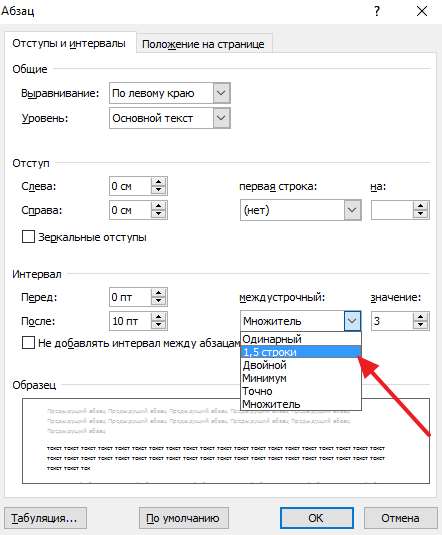
После чего окно с настройками нужно закрыть нажатием на кнопку «Ok».



